

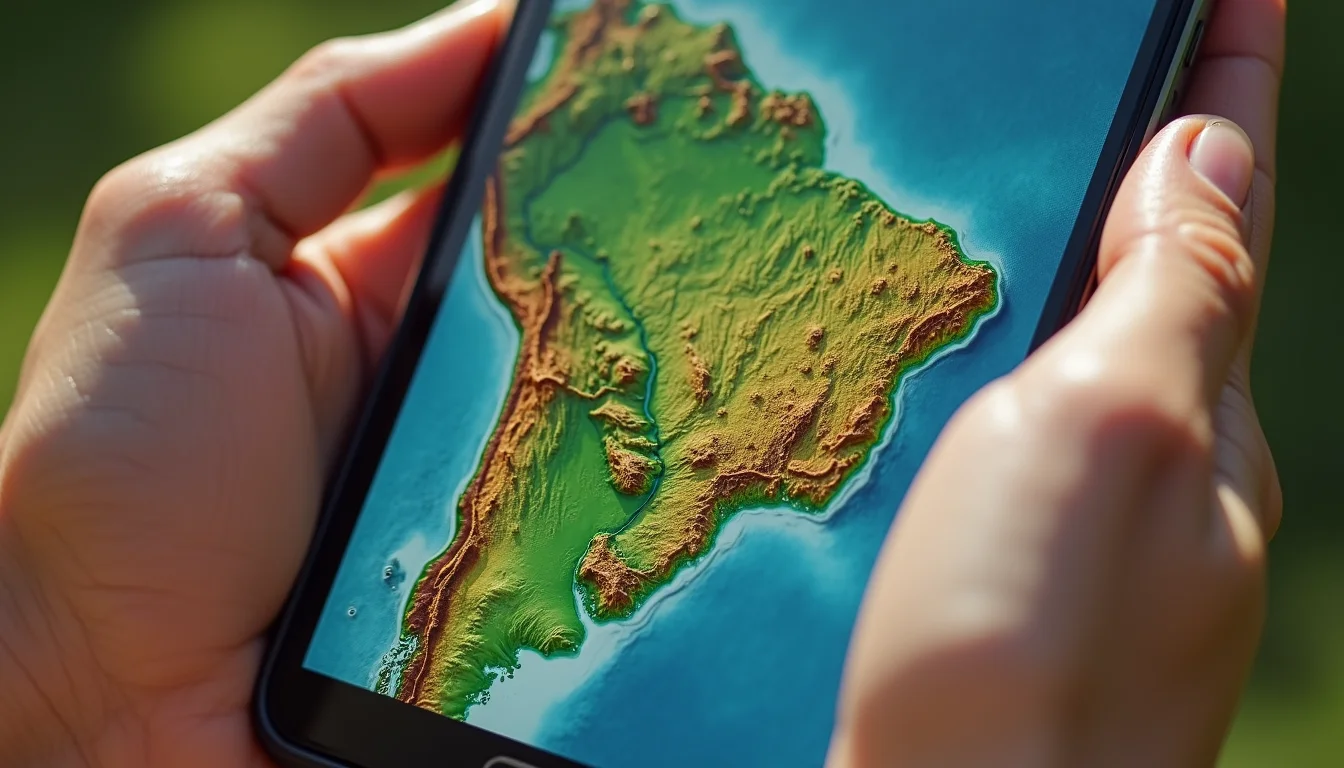
Você já planejou uma trilha e se surpreendeu com uma subida brutal? Ou quis saber se aquele terreno é plano para construir? O Google Maps esconde uma função que responde isso em segundos.
Muita gente acha que ele só serve para rotas e endereços. Mas a camada de ‘Relevo’ revela montanhas, vales e a altitude exata do local. É uma ferramenta grátis e poderosa para quem trabalha ou se aventura ao ar livre.
Como ver altitude e relevo no Google Maps no celular e computador
Para ativar o modo de relevo, o processo muda entre dispositivos. No computador, clique em ‘Camadas’ no canto inferior esquerdo da tela. Depois, selecione ‘Mais’ e marque a opção ‘Relevo’.
No celular Android ou iPhone, toque no ícone de camadas que parece um losango sobreposto. Escolha ‘Relevo’ na lista que aparece. A visualização padrão do mapa vai mudar instantaneamente.
Com o zoom, você vê linhas de contorno fechadas, as curvas de nível. Elas indicam áreas de mesma altitude. Quanto mais juntas, mais íngreme é o terreno. O mapa também mostra números em metros para pontos específicos.
Para uma visão 3D no PC, use a visualização de satélite. Segure a tecla ‘Ctrl’ e arraste o mouse para cima. O mapa se inclina, dando profundidade às montanhas e vales. É útil para entender a geografia real de um lugar.
Segundo a experiência de usuários e manuais, o Google Maps não cria gráficos de elevação para qualquer ponto. Mas ao planejar uma rota de bicicleta ou caminhada, ele gera um perfil de altitude. Mostra subidas e descidas ao longo do trajeto.
Para análises profissionais de topografia, como calcular inclinação exata ou extrair curvas de nível, a ferramenta indicada é o Google Earth Pro. É gratuito e oferece recursos mais avançados para engenheiros e agrimensores.
| FICHA TÉCNICA RÁPIDA | ||
|---|---|---|
| Tempo Estimado: | 2 minutos | |
| Custo (R$): | Gratuito | |
| Nível de Dificuldade: | Fácil | |
MATERIAIS NECESSÁRIOS
- Computador ou celular com acesso à internet.
- Aplicativo Google Maps instalado (no celular) ou navegador web (no computador).
- Conexão estável à internet.
O PASSO A PASSO DEFINITIVO
- Passo 1: Abra o Google Maps – Acesse o aplicativo no celular ou o site no seu computador.
- Passo 2: Encontre o ícone de Camadas – Ele parece um quadrado sobreposto, geralmente no canto inferior direito.
- Passo 3: Clique em ‘Camadas’ – Uma janela com opções de visualização vai aparecer na tela.
- Passo 4: Selecione a opção ‘Relevo’ – No computador, clique em ‘Mais’ e depois em ‘Relevo’.
- Passo 5: Ative a visualização de Relevo – No celular, toque no ícone de ‘Camadas’ e escolha ‘Relevo’.
- Passo 6: Observe as linhas de contorno – Elas mostram as diferentes altitudes do terreno.
- Passo 7: Dê zoom na área desejada – Quanto mais perto, mais detalhes do relevo você vai enxergar.
- Passo 8: Ative o modo 3D (opcional) – No computador, use Ctrl e arraste o mouse para inclinar a vista.
ERROS COMUNS NA EXECUÇÃO
- Não dar zoom suficiente: Sem aproximar, as curvas de nível não aparecem claramente.
- Confundir com modo satélite: O modo satélite mostra fotos, mas não o relevo em si. Ative o modo satélite primeiro para uma visão completa.
- Esquecer de ativar a camada ‘Relevo’: Sem essa opção, o mapa não mostrará as informações de altitude.
APROFUNDAMENTO TÉCNICO
Como ver altitude no Google Maps
Para ver a altitude no Google Maps, ative a camada de relevo. Ao dar zoom, as linhas de contorno indicam as variações de altura do terreno. O Google Maps não mostra a altitude exata de um ponto aleatório, mas exibe um perfil de elevação em rotas de caminhada ou bicicleta.
Ativar o relevo no Google Maps para computador
No computador, para ativar o relevo no Google Maps, clique no ícone de ‘Camadas’ e depois em ‘Mais’. Selecione a opção ‘Relevo’ para visualizar as características geográficas. Esta função é essencial para quem precisa de uma visão detalhada da topografia.
Visualizar relevo no Google Maps pelo celular
Para visualizar relevo no Google Maps pelo celular, toque no ícone de ‘Camadas’ e escolha ‘Relevo’. Esta ação adiciona as linhas de contorno ao mapa, facilitando a compreensão das elevações. É um recurso prático para planejar atividades ao ar livre.
Identificar curvas de nível no Google Maps
As curvas de nível no Google Maps são linhas que conectam pontos de mesma altitude. Elas aparecem quando a camada de relevo está ativa e você dá zoom na área. Essas linhas são cruciais para entender a inclinação do terreno e planejar percursos.
Usar o modo 3D para análise de relevo
O Google Maps modo 3D permite uma perspectiva tridimensional do terreno, especialmente útil para análise de relevo. No computador, ative o modo satélite e incline o mapa com Ctrl + arrastar. Isso oferece uma visão mais imersiva de montanhas e vales.
Leia também: 12 Ideias de Renda Extra com Design Gráfico (Canva) que Funcionam em 2026
Criar um perfil de elevação no Google Maps
O Google Maps cria um perfil de elevação automaticamente ao traçar rotas de bicicleta ou caminhada. Esta ferramenta mostra as variações de altitude ao longo do percurso escolhido. É muito útil para planejar o esforço físico em atividades como o trail running. A altimetria é fundamental para entender o desafio.
Comparar topografia entre Google Maps e Google Earth
O Google Maps é ótimo para uma visão rápida de relevo e altimetria. Para análises topográficas mais aprofundadas, como inclinações exatas, o Google Earth Pro é a ferramenta ideal. Ele oferece recursos avançados para quem precisa de dados precisos.
Extrair curvas de nível usando o Google Earth
Para extrair curvas de nível usando o Google Earth, é necessário usar a versão Pro, que possui ferramentas específicas para isso. O Google Earth Pro permite criar perfis de elevação e exportar dados topográficos. Isso é essencial para projetos de engenharia ou estudos ambientais.
Elevando Sua Experiência com o Mapa
- Para planejamentos precisos: Ative a camada de relevo antes de traçar rotas de trekking. Ela revela desníveis que podem dobrar seu tempo de percurso.
- Na hora da escolha: Use as curvas de nível para identificar áreas planas ideais para acampamento. A proximidade das linhas indica inclinações mais acentuadas.
- Para uma visão imersiva: No computador, combine a visualização satélite com o modo 3D. A inclinação do mapa simula a perspectiva real do terreno.
- Na falta de um altímetro: Consulte o perfil de elevação ao planejar rotas de bicicleta no app. Ele mostra gráficos detalhados de subidas e descidas.
- Para análises profissionais: Migre para o Google Earth Pro quando precisar de dados topográficos exatos. A ferramenta permite medir inclinações e criar cortes do terreno.
Perguntas Frequentes sobre Relevo
O Google Maps mostra a altitude exata de qualquer lugar?
Não, ele não exibe a altitude numérica para pontos aleatórios no mapa padrão. Essa função está disponível apenas no perfil de algumas rotas específicas ou em aplicativos especializados.
Posso usar o relevo para escolher um local para construir?
Sim, a camada ajuda a identificar declives e áreas alagadiças visivelmente. Para laudos técnicos de construção, contrate sempre um topógrafo com equipamento profissional.
As curvas de nível no celular são tão boas quanto no PC?
Sim, a informação de relevo é a mesma em todas as plataformas. A visualização em telas maiores apenas facilita a interpretação dos detalhes do terreno.
Conclusão: A Topografia na Palma da Mão
VALIDAÇÃO: Dominar a camada de relevo transforma o Google Maps de um simples guia de ruas em uma ferramenta de exploração geográfica. Ela entrega dados topográficos confiáveis, baseados em imagens de satélite e modelos digitais de elevação.
AÇÃO: Agora que você sabe revelar montanhas e vales no mapa, teste esse conhecimento no planejamento da sua próxima aventura. Trace uma rota para um mirante local e veja o perfil de elevação antes de calçar os tênis.
ENGAJAMENTO: Imagine um futuro onde a realidade aumentada sobreponha essas curvas de nível diretamente na paisagem ao seu redor. A tecnologia já desenha o relevo; cabe a nós aprender a ler esse mapa em constante evolução.
