

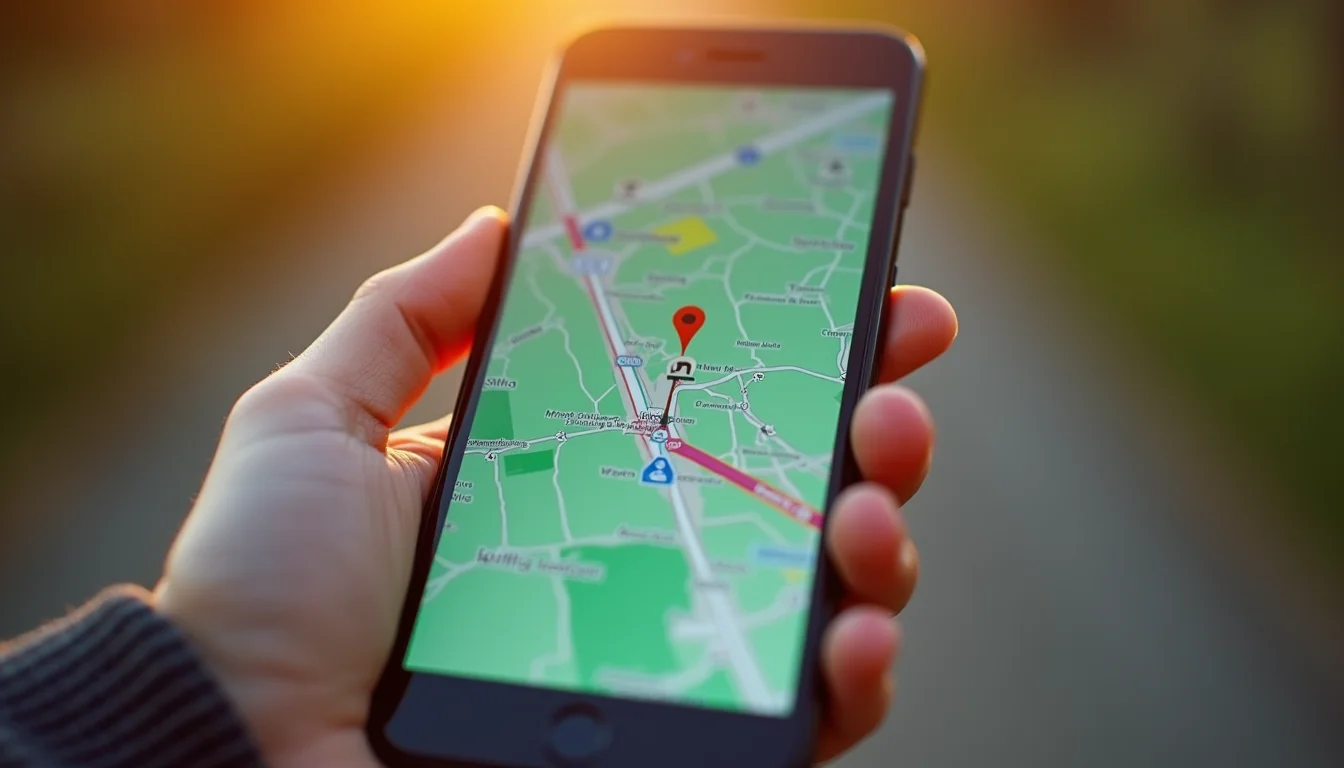
Você já precisou medir a distância exata entre dois pontos e ficou na dúvida? O Google Maps resolve isso em segundos, mas muita gente nunca usou essa função escondida.
Esqueça estimativas de olho. Com poucos toques no celular ou cliques no computador, você descobre a distância em linha reta ou um trajeto personalizado. Vamos direto ao passo a passo.
Como medir distância no Google Maps: celular e computador
No celular (Android ou iPhone), toque e segure no ponto de partida até aparecer um alfinete. Evite tocar em ícones de estabelecimentos. Depois, toque no nome do local na parte de baixo da tela e selecione Medir distância.
Arraste o mapa para o segundo ponto e toque no botão + para fixar. A distância total aparece no canto inferior esquerdo, atualizando a cada novo ponto. Você pode adicionar quantos quiser.
No computador, clique com o botão direito no ponto de partida e escolha Medir distância. Depois clique em outros locais para criar uma rota personalizada. A distância total fica visível na barra inferior.
Em Destaque 2026: A função de medir distância é ideal para planejar corridas, calcular cercas ou até ver o raio de entrega de um serviço. E o melhor: é 100% gratuita.
| FICHA TÉCNICA | Tempo Estimado | Custo (R$) | Nível de Dificuldade |
| Resumo | 2 minutos | Grátis | Muito Fácil |
MATERIAIS NECESSÁRIOS
- Smartphone com acesso à internet ou Computador com navegador
- Conta Google (opcional, para salvar rotas)
O PASSO A PASSO DEFINITIVO
- Passo 1: Abra o Google Maps – Acesse o site no computador ou o aplicativo no celular.
- Passo 2: Encontre o ponto de partida – Digite o endereço ou use o mapa para localizar o local inicial.
- Passo 3: Inicie a medição – Clique com o botão direito (PC) ou toque e segure (celular) no ponto de partida.
- Passo 4: Selecione ‘Medir distância’ – Escolha a opção que aparece no menu contextual.
- Passo 5: Adicione pontos de parada – Clique ou toque em outros locais para traçar o percurso desejado.
- Passo 6: Verifique a distância total – O mapa mostrará a medida acumulada na parte inferior.
- Passo 7: Finalize a medição – Clique fora da área de medição ou feche a ferramenta.
ERROS COMUNS NA EXECUÇÃO
- Tentar medir sobre ícones de estabelecimentos no celular, o que pode abrir menus indesejados.
- Não fixar os pontos corretamente no celular, resultando em medidas imprecisas.
- Ignorar a opção de traçar rotas com múltiplos pontos, limitando a medição a trajetos simples.
Como medir distância no Google Maps
A ferramenta de medição do Google Maps é simples e direta. Ela permite calcular distâncias em linha reta ou seguindo caminhos específicos. É útil para planejar qualquer tipo de deslocamento.
Medir distância Google Maps celular
No celular, o processo é intuitivo. Toque e segure o ponto inicial, selecione ‘Medir distância’ e arraste o dedo para adicionar novos pontos. O resultado aparece na tela, facilitando o cálculo rápido. Saiba mais em este tutorial.
Medir distância Google Maps computador
No computador, o método é igualmente prático. Clique com o botão direito no local de partida e escolha ‘Medir distância’. Adicione quantos pontos forem necessários clicando no mapa. A distância total é exibida claramente.
Calcular distância entre dois pontos Google Maps
Para calcular a distância entre dois pontos, basta marcar o ponto de partida e o primeiro ponto de destino. O Google Maps exibirá a medida exata. Para mais pontos, continue adicionando-os à rota.
Ferramenta medir distância Google Maps
Essa ferramenta é um recurso valioso para todos os usuários. Ela transforma o mapa em uma régua digital, permitindo medições precisas para diversas finalidades. É um recurso que facilita muito o planejamento.
Como usar Google Maps para medir
Usar o Google Maps para medir é fácil. Basta seguir os passos de iniciar a medição no ponto desejado e adicionar os outros pontos. A interface é amigável para todos os níveis de usuário. Veja como é simples.
Medir distância em linha reta Google Maps
Para medir em linha reta, clique ou toque no ponto de partida e, em seguida, clique ou toque diretamente no ponto de chegada. O mapa mostrará a distância mais curta possível entre os dois locais. É ideal para ter uma noção rápida.
Traçar rotas Google Maps
Dicas para medir distâncias com precisão no Google Maps
Use a função ‘Medir distância’ para planejar rotas de caminhada ou corrida. Ela calcula a linha reta entre pontos, ideal para trajetos a pé.
No computador
- Clique com o botão direito no ponto de partida e escolha ‘Medir distância’.
- Adicione mais pontos clicando no mapa; veja a distância total na barra inferior.
No celular
- Toque e segure no ponto de partida (evite ícones de lugares).
- Selecione o balão de endereço e toque em ‘Medir distância’.
- Arraste o mapa e use o ‘+’ para fixar novos pontos; confira no canto inferior esquerdo.
Evite medir distâncias sobre estradas para trajetos lineares. A ferramenta é útil para calcular raios e áreas aproximadas.
Perguntas Frequentes
Posso medir a distância entre vários pontos de uma vez?
Sim, você pode adicionar quantos pontos quiser clicando no mapa no computador ou usando o botão ‘+’ no celular. A distância total é atualizada automaticamente a cada novo ponto.
O Google Maps mede distâncias em linha reta ou por estrada?
A função ‘Medir distância’ calcula a distância em linha reta entre os pontos, ignorando ruas e caminhos. É ideal para distâncias aéreas ou trajetos personalizados.
Qual a precisão dessa medição?
A precisão é de alguns metros, suficiente para planejamento geral. Para medições exatas, use equipamentos topográficos ou aplicativos especializados.
O Google Maps é uma ferramenta confiável e gratuita para medir distâncias no dia a dia. Com passos simples, você resolve desde um planejamento de viagem até a logística de entregas.
Pratique o uso da função ‘Medir distância’ hoje mesmo em algum trajeto que você conhece. Veja como as medidas batem com a realidade e ganhe confiança na ferramenta.
A tecnologia está cada vez mais integrada ao nosso cotidiano. Dominar esses recursos dá a você mais controle sobre seu tempo e seus deslocamentos.
