

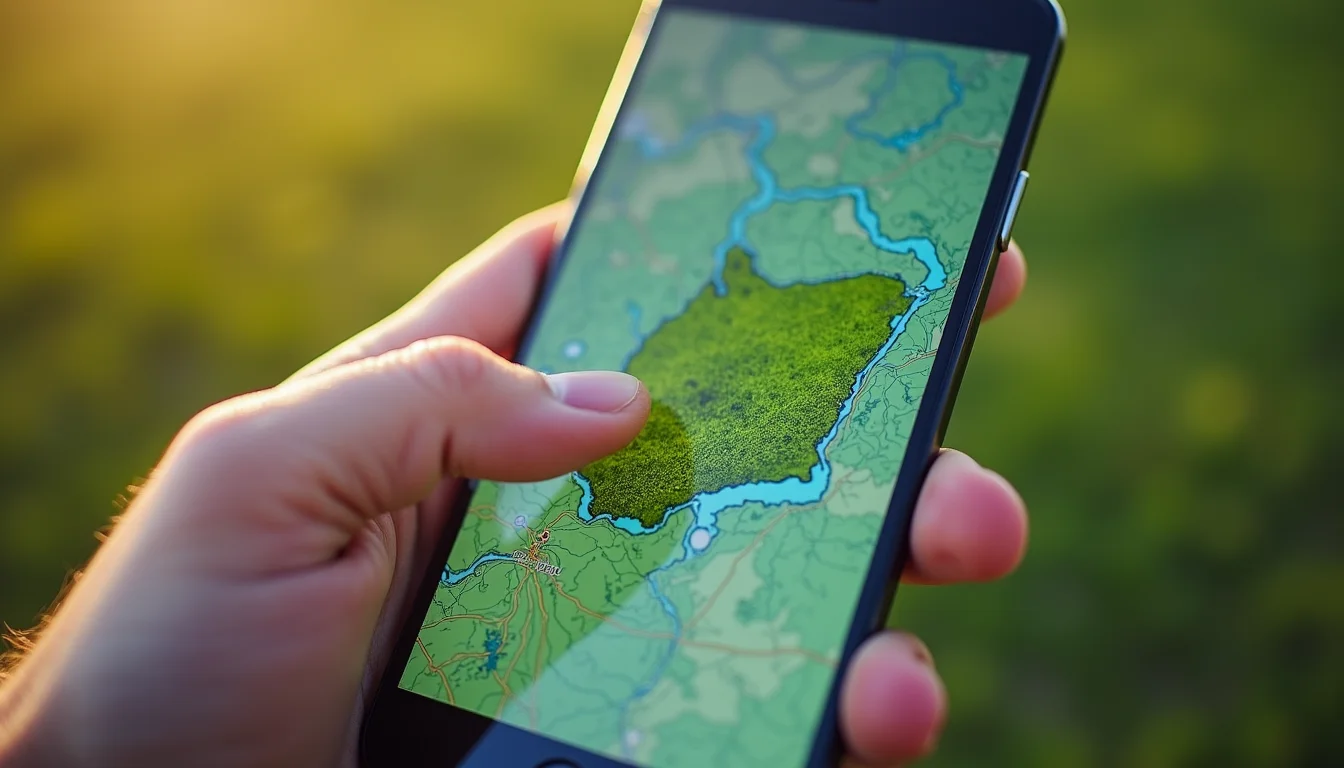
Você sabia que o Google Maps pode medir a área de um terreno com precisão? Muita gente acha que isso é coisa de engenheiro, mas a ferramenta está ao alcance de todos. O problema é que no celular você só consegue medir distâncias, não áreas. Para calcular a metragem de um lote ou pasto, o caminho certo é usar o computador.
A boa notícia é que o processo é mais simples do que parece. Com poucos cliques, você obtém a área exata e o perímetro da região. Isso resolve problemas de planejamento, venda de imóveis ou até curiosidade. Vamos mostrar o passo a passo sem enrolação.
Medir área no Google Maps pelo computador: passo a passo prático
Para começar, acesse o Google Maps no seu navegador de PC. Encontre o local desejado e mude para a visualização Satélite. Isso ajuda a enxergar os contornos do terreno com mais clareza, principalmente em áreas rurais ou com divisas irregulares.
Clique com o botão direito do mouse sobre o primeiro ponto da área que você quer medir. No menu que aparece, escolha a opção Medir distância. Agora, vá clicando nos vértices do terreno, contornando toda a região. Cada clique adiciona um ponto e uma linha reta entre eles.
Quando você fechar o polígono clicando no ponto inicial, o Google Maps exibirá automaticamente a área total e o perímetro. O resultado aparece em metros quadrados e quilômetros quadrados, podendo ser convertido para hectares ou acres. Esse método funciona para qualquer formato de terreno, desde um lote retangular até uma área com curvas.
Em Destaque 2026: Uma dica que poucos sabem: para terrenos muito grandes, como fazendas, o Google Maps pode subestimar a área em até 5% devido à curvatura da Terra. Para precisão máxima, use o Google Earth Pro, que é gratuito e corrige esse erro.
Planejando a Medição Exata: Google Maps para Seu Projeto
| Tempo Estimado | 10-15 minutos |
| Custo Médio Estimado (R$) | R$ 0,00 (Ferramenta gratuita) |
| Grau de Dificuldade | Fácil |
| Pré-requisitos Estruturais/Ferramentas Básicas | Computador com acesso à internet, navegador web atualizado (Chrome, Firefox, Edge), conta Google (opcional, para salvar locais). |
O Que Você Vai Precisar Para Medir Terrenos Online
Para ter sucesso nessa missão de medir áreas pelo Google Maps, o principal é ter o computador à mão.
- Computador com Navegador Web: A ferramenta de medição de área do Google Maps é exclusiva da versão para desktop. Certifique-se de que seu navegador esteja atualizado para evitar qualquer problema de compatibilidade.
- Conexão Estável com a Internet: Essencial para carregar o mapa e realizar as medições sem interrupções. Uma conexão lenta pode frustrar o processo.
- Conta Google (Opcional): Embora não seja estritamente obrigatório para medir, ter uma conta Google permite salvar os locais medidos e adicionar anotações, o que pode ser útil para referência futura.
Desvendando a Ferramenta de Medição no Google Maps (Desktop)
- Passo 1: Acesse o Google Maps e Encontre o Local
Abra seu navegador e digite ‘google.com.br/maps’. Na barra de busca, digite o endereço ou nome do local que você quer medir. Pressione Enter. O mapa vai te levar diretamente para o local desejado. Certifique-se de que o ponto central exibido é o correto antes de prosseguir. A precisão aqui é o primeiro passo para um bom resultado.
- Passo 2: Mude para a Visualização de Satélite
No canto inferior esquerdo da tela, clique no ícone de ‘Satélite’. Essa visualização oferece uma imagem real do terreno, facilitando a identificação dos limites exatos. Compare com a visão de mapa normal para ter certeza de que os contornos estão claros. Verifique se a imagem está com boa resolução, especialmente nas bordas do terreno.
- Passo 3: Inicie a Medição Clicando com o Botão Direito
Posicione o mouse sobre um dos cantos ou vértices da área que você quer medir. Clique com o botão direito do mouse. No menu que aparece, selecione a opção ‘Medir distância’. Um pequeno círculo branco aparecerá no ponto onde você clicou, marcando o início da sua medição. Este é o ponto de partida da sua medição.
- Passo 4: Contorne a Área com Cliques Precisos
Mova o mouse para o próximo ponto (vértice) da área e clique novamente. Continue clicando em cada ponto que define o contorno do seu terreno ou região. Para áreas irregulares, quanto mais pontos você adicionar, mais precisa será a sua medição. Observe a linha que se forma conectando os pontos. Ela deve seguir fielmente o contorno real.
- Passo 5: Feche o Polígono e Veja os Resultados
Após clicar em todos os vértices, retorne ao ponto onde você iniciou a medição (o primeiro círculo branco). Clique nele para fechar o polígono. Assim que você fechar a área, o Google Maps exibirá automaticamente a área total (em metros quadrados ou quilômetros quadrados) e o perímetro (em metros ou quilômetros) na parte inferior da tela. A confirmação visual dos números na tela indica que a medição foi concluída com sucesso.
Evitando Armadilhas Comuns na Hora de Medir
Erros acontecem, mas com atenção, você pode evitá-los facilmente. A maioria dos problemas vem da pressa ou da falta de atenção aos detalhes visuais.
Medição imprecisa por falta de zoom: Se você não der zoom suficiente, pode acabar clicando em um ponto errado, especialmente em terrenos com cercas ou muros mal definidos. Sempre aumente o zoom ao máximo no local exato onde você vai clicar. Isso garante que cada ponto esteja no lugar certo.
Não fechar o polígono corretamente: Esquecer de clicar no ponto inicial para fechar a área é um erro comum. Isso impede que o Google Maps calcule a área total. Verifique se a linha de medição volta ao ponto de partida e se o polígono está completamente fechado antes de considerar a medição finalizada.
Usar a versão mobile nativa para áreas: Os aplicativos do Google Maps para celular (Android e iPhone) são ótimos para distâncias, mas não calculam áreas diretamente. Tentar fazer isso no app nativo vai te dar apenas linhas retas, não um polígono fechado. Para medir áreas no celular, você precisa de um app diferente ou usar o navegador do celular para acessar a versão web do Google Maps ou Google Earth.
Aprofundando Seu Conhecimento em Medições Digitais
Medir área google maps pc
A versão para computador do Google Maps é a ferramenta mais direta e confiável para medir áreas complexas. Ela usa a tecnologia de geolocalização com alta precisão, permitindo que você trace polígonos com múltiplos vértices. A visualização em satélite é crucial aqui, pois ela mostra a imagem real do terreno, permitindo identificar com clareza os limites, como muros, cercas ou divisas naturais. O resultado é exibido em metros quadrados (m²) ou quilômetros quadrados (km²), dependendo da escala, e o perímetro é igualmente mostrado.
Calcular área terreno google maps
Calcular a área de um terreno no Google Maps é um processo simples e acessível para todos. O procedimento no desktop é o mais indicado, pois oferece a funcionalidade de medir polígonos. Você clica em cada canto do terreno para formar o polígono e o sistema calcula automaticamente a área. Isso é incrivelmente útil para quem está comprando, vendendo, planejando uma construção ou simplesmente querendo saber o tamanho de uma propriedade. A precisão depende da qualidade da imagem de satélite e da sua atenção ao traçar os pontos.
Como medir perímetro google maps
Medir o perímetro de uma área no Google Maps é feito exatamente da mesma forma que medir a área. Ao traçar o polígono clicando em cada vértice, o Google Maps calcula e exibe tanto a área total quanto o comprimento total do contorno, que é o perímetro. Isso é perfeito para quem precisa saber o comprimento de cercas a serem instaladas, muros a serem construídos ou para entender a extensão de uma propriedade ao redor. O perímetro é mostrado em metros (m) ou quilômetros (km).
Google maps medir polígono
A funcionalidade de ‘medir polígono’ é exatamente o que o Google Maps oferece na sua versão web para computadores. Um polígono é uma figura geométrica fechada formada por uma sequência de pontos (vértices) e segmentos de reta que os conectam. Ao usar a ferramenta ‘Medir distância’ e clicar em vários pontos para contornar uma área, você está, na prática, desenhando um polígono. O sistema então calcula a área interna desse polígono e o comprimento total das suas bordas (perímetro). É a maneira mais eficaz de medir qualquer tipo de área, seja ela regular ou irregular.
Alternativa google maps medir área celular
Para quem precisa medir áreas no celular, o aplicativo nativo do Google Maps não oferece essa função diretamente. No entanto, existem alternativas robustas. O aplicativo Google Earth, que é gratuito, possui uma ferramenta de régua que permite medir áreas de forma similar ao Google Maps no desktop. Outra opção é acessar calculadoras de área online através do navegador do seu celular, que muitas vezes utilizam o Google Maps como base. Essas ferramentas são ótimas para medições rápidas em campo, sem precisar de um computador. Para mais detalhes sobre como medir terrenos, você pode consultar este guia: como medir terrenos no Google Maps.
Google earth medir área
O Google Earth é uma excelente alternativa para quem busca medir áreas, especialmente em dispositivos móveis, mas também funciona muito bem no desktop. O aplicativo, assim como o Google Maps, permite visualizar imagens de satélite de alta resolução e usar uma ferramenta de régua. No Google Earth, você pode desenhar polígonos clicando nos pontos que definem a área. Ele calcula a área e o perímetro de forma precisa. É uma ferramenta poderosa e gratuita para qualquer tipo de medição geográfica, oferecendo uma experiência visual imersiva.
Mapsdirections medidor de área
O site MapsDirections.info é uma ferramenta online que oferece diversas funcionalidades relacionadas a mapas, incluindo a medição de áreas e distâncias. Ele se integra com tecnologias de mapeamento, como o Google Maps, para fornecer resultados precisos. Você pode usá-lo para desenhar polígonos e obter medidas de área e perímetro diretamente no navegador. É uma alternativa prática para quem não quer instalar nenhum software adicional e precisa de medições rápidas e confiáveis. Saiba mais sobre direções e mapas em: MapsDirections.
Ferramenta medição google maps
A ferramenta de medição do Google Maps, disponível na versão web para computadores, é um recurso poderoso e gratuito para calcular distâncias e áreas. Ela funciona através de cliques sequenciais para definir pontos em um mapa, criando linhas ou polígonos. Para áreas, o processo de fechar o polígono é essencial para que o cálculo seja realizado. Essa ferramenta é intuitiva e não exige conhecimento técnico avançado, tornando-a acessível para estudantes, profissionais autônomos, corretores de imóveis e qualquer pessoa que precise de uma estimativa de tamanho de uma área geográfica.
Dicas para medir area com precisao
Use a visualizacao ‘Satelite’ para ver os contornos reais do terreno.
Zoom maximo antes de clicar nos pontos garante mais exatidao.
No computador
- Clique com o botao direito no mapa e escolha ‘Medir distancia’.
- Contorne a area clicando nos vertices do poligono.
- Feche o poligono clicando no primeiro ponto para ver area e perimetro.
No celular
- Use o app Google Earth para medir areas com a ferramenta ‘Regua’.
- Evite o Google Maps movel, que so mede distancias retas.
Salve o resultado como imagem ou anote os valores.
Pratique em areas pequenas antes de medir terrenos grandes.
Perguntas Frequentes
Posso medir area no Google Maps do celular?
Nao, o app movel so mede distancias em linha reta. Para areas, use o Google Earth ou a versao web no computador.
O resultado da area e confiavel?
Sim, para uso aproximado. Mas nao substitui uma topografia profissional para documentos legais.
Como medir um terreno irregular?
Use a ferramenta ‘Medir distancia’ no desktop e clique em todos os vertices do contorno. Quanto mais pontos, mais preciso.
Medir areas no Google Maps e uma ferramenta pratica e gratuita para estimativas rapidas.
Use a versao web com visualizacao de satelite para maior precisao.
Agora que voce sabe o passo a passo, teste em um terreno conhecido para ganhar confianca.
Com a pratica, voce fara medicoes em minutos, sem sair de casa.
A tecnologia simplifica tarefas do dia a dia, como planejar uma reforma ou um plantio.
Explore as ferramentas digitais e ganhe tempo no seu trabalho.
