

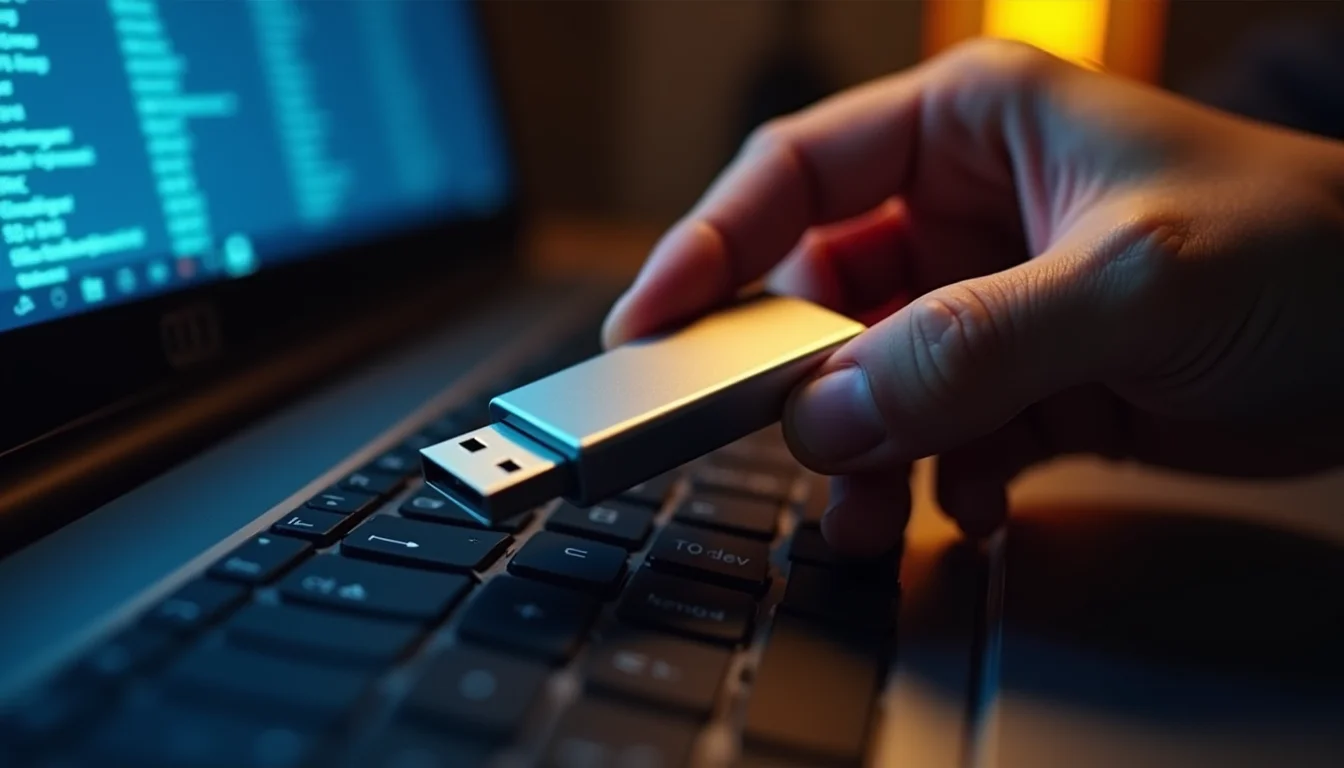
Você liga o computador, pluga o pen drive e… nada. Ele não aparece no Meu Computador, não pisca, não faz barulho. Isso não é defeito, é um problema de comunicação entre o sistema e o dispositivo.
Em muitos casos, o Windows simplesmente não atribuiu uma letra de unidade ao pen drive. É um erro comum, mas com solução rápida e gratuita, sem precisar comprar nada novo.
Por que o pen drive não aparece no PC? As causas reais e como resolver
Em 2026, a principal causa para um pen drive não ser reconhecido é a falta de uma letra de unidade no Gerenciamento de Disco. Isso acontece após formatações mal feitas ou quando o sistema de arquivos está corrompido. Outro motivo frequente é o driver USB desatualizado ou conflitante, que impede o Windows de enxergar o dispositivo.
Se você já testou em outra porta USB e em outro computador e o pen drive continua invisível, o problema pode estar na partição. Nesses casos, o comando diskpart no Prompt de Comando (executado como administrador) é a ferramenta mais poderosa para limpar, criar uma nova partição e formatar o dispositivo. Esse método funciona mesmo quando o Gerenciamento de Disco não consegue agir.
Um erro comum é tentar formatar sem antes verificar se o pen drive está ‘offline’ ou sem alocação. No Gerenciamento de Disco, clique com o botão direito sobre o disco do pen drive e escolha ‘Online’ ou ‘Inicializar Disco’ se estiver ‘Não Inicializado’. Depois, atribua uma letra de unidade ou crie um novo volume simples. Se nada disso resolver, o pen drive pode ter defeito físico, especialmente se não for detectado em nenhum computador.
| Tempo Estimado | Custo (R$) | Nível de Dificuldade |
| 30 minutos | Grátis | Médio |
MATERIAIS NECESSÁRIOS
- Pen drive com problema
- Computador com Windows
- Acesso à internet (para drivers, se necessário)
O PASSO A PASSO DEFINITIVO
- Passo 1: Conecte o Pen Drive – Insira o dispositivo em uma porta USB diferente.
- Passo 2: Verifique o Gerenciamento de Disco – Clique com o botão direito no menu Iniciar e selecione ‘Gerenciamento de Disco’.
- Passo 3: Procure o Pen Drive – Veja se ele aparece na lista, mesmo sem letra.
- Passo 4: Atribua uma Letra de Unidade – Se o pen drive sumiu, clique com o botão direito nele e escolha ‘Alterar letra de unidade e caminho’.
- Passo 5: Formate se Necessário – Se a letra for atribuída, mas o pen drive corrompido, clique com o botão direito e selecione ‘Formatar’.
- Passo 6: Use o Diskpart (Avançado) – Se o Gerenciamento de Disco falhar, abra o Prompt de Comando como administrador e digite ‘diskpart’.
- Passo 7: Limpe o Disco – Dentro do diskpart, digite ‘list disk’, selecione seu pen drive e use ‘clean’.
- Passo 8: Crie uma Nova Partição – Após o ‘clean’, digite ‘create partition primary’ e depois ‘format fs=ntfs quick’.
- Passo 9: Atribua a Letra – Finalize com ‘assign’ para que o pen drive apareça.
- Passo 10: Verifique Drivers USB – Se o pen drive não for detectado nem aqui, vá ao Gerenciador de Dispositivos e reinstale os drivers USB.
ERROS COMUNS NA EXECUÇÃO
- Não executar o Prompt de Comando como administrador ao usar o diskpart.
- Selecionar o disco errado no diskpart, o que pode apagar dados importantes de outro dispositivo.
- Ignorar a possibilidade de falha física do pen drive após tentar todas as soluções.
APROFUNDAMENTO TÉCNICO
Diagnóstico Rápido: Por Que o Pen Drive Não Reconhecido Acontece?
A falta de uma letra de unidade ou um sistema de arquivos corrompido são as causas mais comuns para um pen drive não aparecer no PC. O Windows precisa de uma letra para identificar e acessar o dispositivo. Se essa informação se perde, o sistema não sabe onde encontrar seus arquivos.
Solução Caseira: Meu Pen Drive Sumiu – O Que Fazer Primeiro?
Antes de métodos complexos, tente conectar o pen drive em outra porta USB ou em outro computador. Isso ajuda a identificar se o problema é no dispositivo ou no seu PC. Se ele funcionar em outro lugar, o foco deve ser nas portas ou drivers do seu computador.
Atualização Crítica: Pen Drive Não Detectado no Windows 11 2026 – Saiba Como Resolver
No Windows 11 2026, a detecção de hardware pode falhar. Se o pen drive não aparece, verifique o Gerenciador de Dispositivos. Procure por ‘Controladores USB’ e desinstale os dispositivos com problemas, reiniciando o PC para que o Windows reinstale os drivers automaticamente. Veja mais em Dell Support.
Guia Passo a Passo: Quando o Formato Pen Drive Não Aparece no Computador
Quando o formato pen drive não aparece, o Gerenciamento de Disco é o primeiro passo. Ele mostra dispositivos conectados, mesmo sem letra. Se o pen drive não alocado aparecer, você pode criar um novo volume e formatá-lo para torná-lo utilizável novamente.
Recuperação de Dados: Pen Drive Corrompido Como Formatar Sem Perder Arquivos
Se o pen drive corrompido não permite acesso, a formatação é a solução mais direta. No entanto, para recuperar dados antes, use softwares específicos de recuperação. Se a formatação for a única opção, ela apagará tudo, então a recuperação prévia é crucial. Saiba mais sobre problemas de hardware em TechTudo.
Ferramenta Essencial: Gerenciador de Disco Pen Drive Não Alocado – Como Resolver
Um pen drive não alocado no Gerenciador de Disco significa que ele não tem uma partição definida. Para resolver, clique com o botão direito na área não alocada e selecione ‘Novo Volume Simples’. Siga o assistente para criar uma partição e formatar o dispositivo, atribuindo uma letra.
Comando Poderoso: Diskpart Clean Pen Drive para Reparar de Vez
O comando ‘diskpart clean’ no Prompt de Comando é uma ferramenta poderosa para limpar completamente um pen drive. Ele remove todas as partições e informações de formatação, preparando o dispositivo para ser particionado e formatado novamente do zero. É ideal para casos onde o Gerenciamento de Disco não resolve. Veja um exemplo em YouTube.
Passo Final: Como Recuperar Pen Drive Que Não Aparece com Métodos Eficazes
Se o pen drive não aparece mesmo após usar o diskpart, pode ser um problema de driver USB. Verifique o Gerenciador de Dispositivos e reinstale os drivers. Se nada funcionar, o pen drive pode estar fisicamente danificado e irrecuperável. Explore mais dicas em YouTube.
Dicas para manter seu pen drive sempre confiável
Rotina de cuidados
Nunca retire o pen drive sem ejetar. Isso evita que o sistema de arquivos seja corrompido.
- Use o botão ‘Remover hardware com segurança’.
- Evite expor o pen drive ao calor ou umidade.
Escolha inteligente do formato
Prefira FAT32 para compatibilidade total. Mas se tiver arquivos grandes, mude para exFAT.
- FAT32 aceita até 4GB por arquivo.
- exFAT funciona em Windows e Mac sem complicação.
Teste rápido antes do uso
Conecte o pen drive e veja se aparece uma notificação. Se não, vá para o Gerenciamento de Disco.
Perguntas Frequentes
O que fazer se o pen drive não aparece nem no Gerenciamento de Disco?
Isso indica problema de driver ou hardware. Reinstale os drivers USB pelo Gerenciador de Dispositivos.
Perco meus dados ao formatar o pen drive?
Sim, a formatação apaga todos os dados do dispositivo. Faça backup antes de qualquer procedimento.
Qual sistema de arquivos devo usar no pen drive?
Para uso geral em Windows e Mac, escolha exFAT. Se usar apenas Windows, NTFS é mais eficiente.
Com estas técnicas, você resolve a maioria dos casos de pen drive invisível. A chave está no Gerenciamento de Disco e no diskpart.
Agora teste seu pen drive passo a passo. Se nada der certo, considere que ele pode ter chegado ao fim da vida útil.
Manter backups é sempre a melhor estratégia. Um pen drive novo pode custar menos que a recuperação dos dados.
