


Você liga o PC e o HD ou SSD novo não aparece na BIOS. O desespero bate, mas calma: isso é mais comum do que parece. Na maioria dos casos, a solução é simples e não exige trocar o disco.
Antes de pensar em gastar dinheiro, vamos fazer verificações básicas que resolvem 80% dos casos. Erros de conexão, configuração ou compatibilidade são os culpados mais frequentes.
Por que o PC não detecta o HD ou SSD na BIOS? As causas mais comuns
O primeiro passo é sempre checar os cabos. Para HDs e SSDs SATA, verifique se o cabo de dados está bem encaixado na placa-mãe e no disco, e se o cabo de energia da fonte está firme. Um cabo solto ou com mal contato é a razão número 1 do problema.
Se for um SSD M.2, remova-o e reinstale no slot, garantindo que esteja totalmente encaixado e preso pelo parafuso. Teste em outro slot M.2, se a placa-mãe tiver, para descartar defeito no slot.
Outra causa comum é a configuração da BIOS. Entre na BIOS e veja se as portas SATA estão habilitadas. Em placas mais recentes, o modo de boot pode estar em UEFI, e discos formatados em MBR podem não aparecer. Nesse caso, ative o CSM (Compatibility Support Module) na BIOS.
Algumas placas-mãe desativam portas SATA quando um SSD M.2 é instalado. Consulte o manual para saber se há compartilhamento de banda. Um reset na BIOS para as configurações de fábrica (Load Optimized Defaults) também pode resolver conflitos.
O Desespero do PC que Não Reconhece HD ou SSD na BIOS
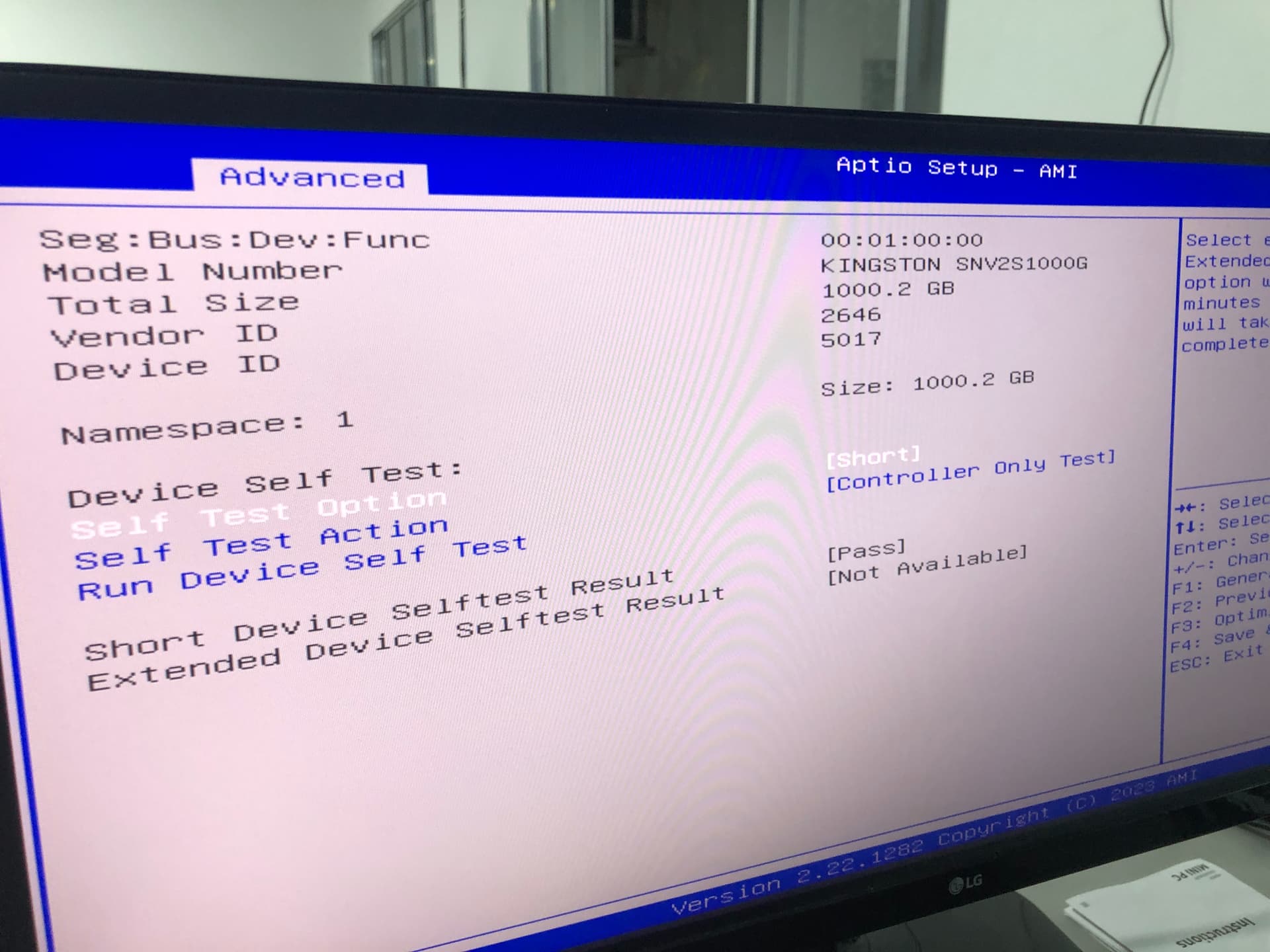
Seu computador não está vendo o HD ou SSD na BIOS? Essa situação é frustrante e pode parar seu trabalho. O medo de perder dados ou ter um equipamento parado por dias é real.
Errar aqui significa dor de cabeça e gastos desnecessários. Vamos direto ao ponto para resolver isso rápido.
| Risco | Custo Médio (2026) | Tempo Estimado |
| Perda de dados por falha de diagnóstico | R$ 0 a R$ 300 (software/serviço) | 1-3 horas |
| Substituição de cabos ou placa-mãe | R$ 50 a R$ 500 | 1-2 horas |
| Formatação incorreta ou perda de partição | R$ 0 a R$ 500 (serviço de recuperação) | 2-4 horas |
| Tempo perdido com diagnósticos errados | Incalculável (produtividade) | Horas/Dias |
OS ERROS QUE ESTÃO DESTRUINDO SEU RESULTADO
Conexões Físicas Ignoradas. O erro mais comum é achar que está tudo certo por dentro. Cabos SATA soltos ou mal encaixados, tanto no disco quanto na placa-mãe, são os vilões. Um cabo de energia frouxo no HD ou SSD pode fazer ele sumir da BIOS sem aviso. Teste sempre com outro cabo se tiver dúvida.
Leia também: Como Saber se a Placa Mãe Queimou: Testes Práticos e Sinais
Configurações da BIOS Desconhecidas. A BIOS/UEFI tem muitas opções, e mexer sem saber pode piorar. Desabilitar portas SATA sem querer ou usar modos de boot incompatíveis com o disco (UEFI vs. CSM) é um erro frequente. O modo de operação SATA precisa estar correto para o disco ser visto.
Desprezar o Teste em Outro PC. Muitos tentam de tudo no próprio computador, mas não testam o disco em outra máquina. Se o HD ou SSD novo não aparece na BIOS em outro sistema, a chance de estar com defeito físico é altíssima. Esse teste simples economiza tempo e dinheiro.
Ignorar o Gerenciamento de Disco no Windows. Às vezes, o disco aparece na BIOS, mas não no sistema operacional. Culpar a BIOS nesses casos é um erro. O problema pode ser a falta de inicialização ou formatação correta no Windows. O Gerenciamento de Disco resolve isso.
A SOLUÇÃO DEFINITIVA (PLANO DE AÇÃO)
- Verifique todos os cabos SATA (dados e energia) nos dois extremos.
- Tente portas SATA diferentes na placa-mãe.
- Teste com cabos SATA novos, se possível.
- Remova e reinstale SSDs M.2 com cuidado.
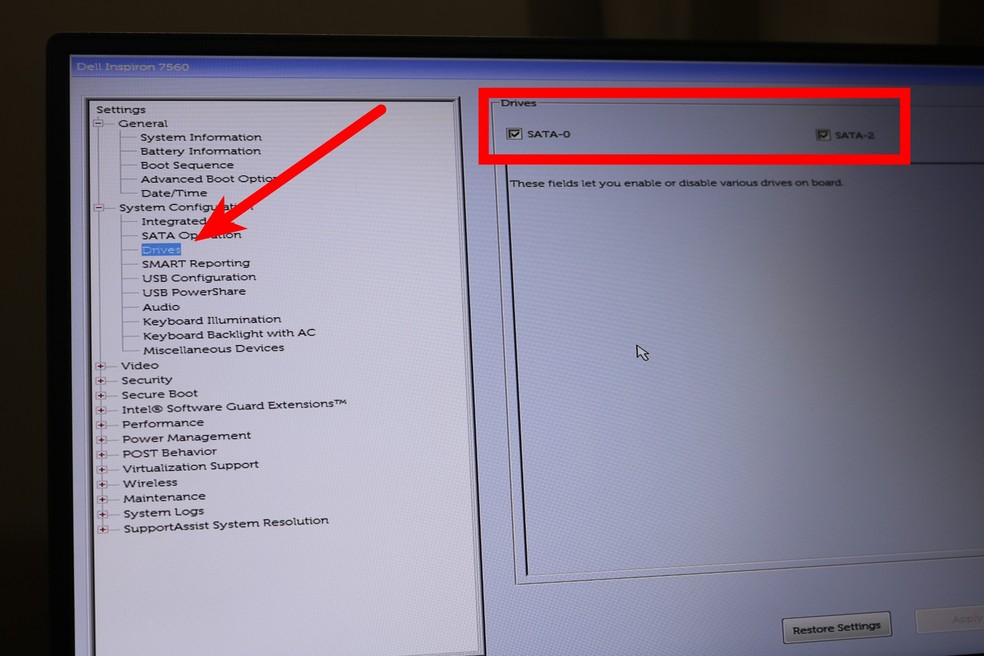
- Acesse a BIOS/UEFI e confira se as portas SATA estão ativas.
- Consulte o manual da placa-mãe sobre compartilhamento de portas M.2/SATA.
- Faça um reset para as configurações de fábrica da BIOS (Load Optimized Defaults).
- Conecte o HD ou SSD em outro computador para testar.
- Se o disco for reconhecido, inicialize e formate-o no Gerenciamento de Disco do Windows.
Conexões Soltas ou Mal Encaixadas
A causa mais básica para um HD ou SSD não ser reconhecido na BIOS são as conexões físicas. Cabos de dados SATA e de energia precisam estar firmes tanto no drive quanto na placa-mãe. Um simples mau contato impede o reconhecimento, gerando o erro ‘pc não detecta hd na bios’. Verifique visualmente e force um pouco o encaixe para garantir.
SATA ou M.2: Verifique o Modo de Operação
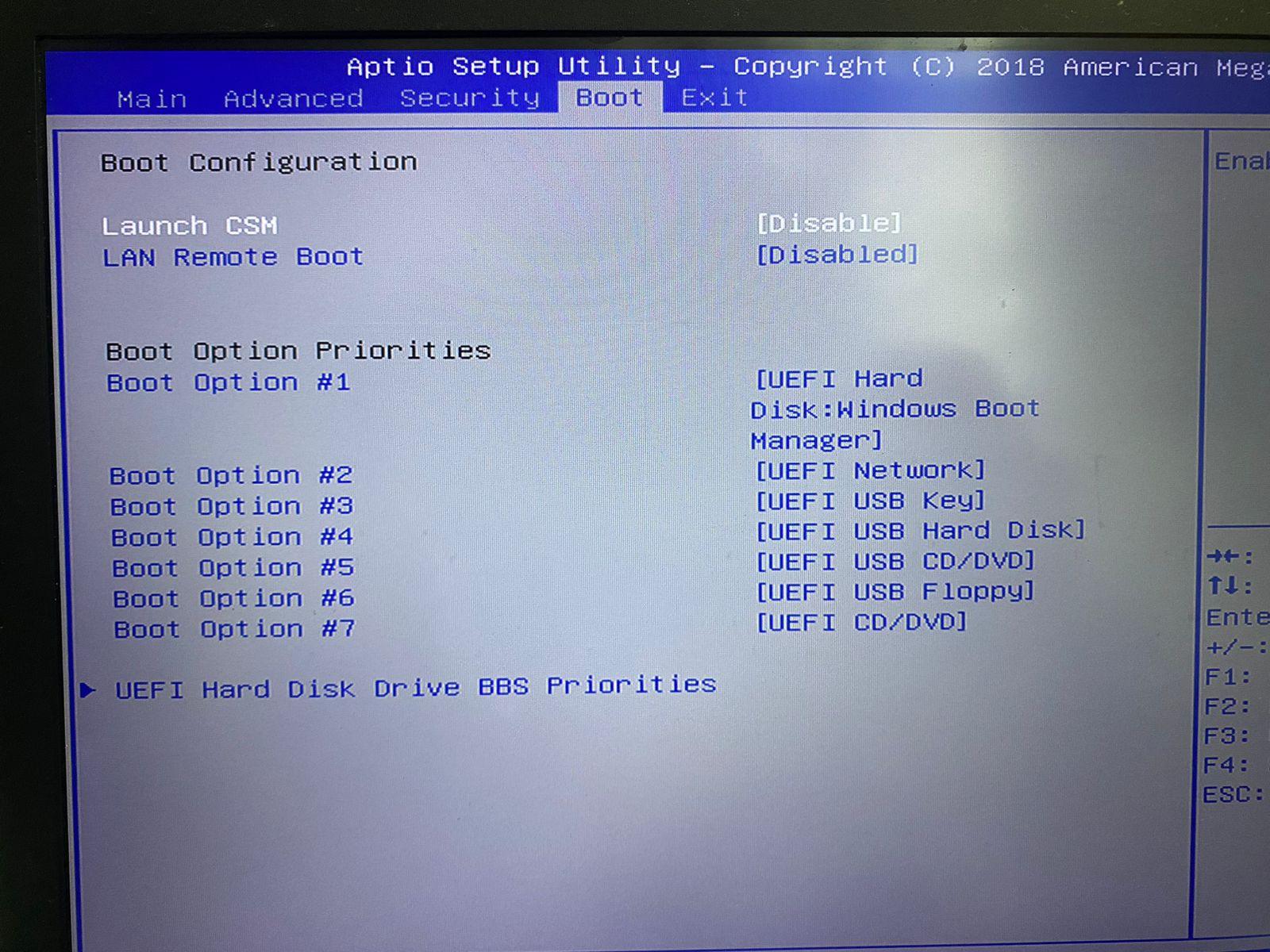
Placas-mãe modernas oferecem opções de configuração para as portas SATA e slots M.2. Certifique-se de que o modo de operação (como AHCI) está correto e habilitado na BIOS/UEFI. Um SSD não aparece na BIOS muitas vezes por estar em um modo incompatível ou desativado.
Atualize ou Reconfigure a BIOS
Às vezes, a BIOS precisa de uma atualização para reconhecer novos dispositivos de armazenamento. Se não quiser atualizar, reconfigurar as opções da BIOS para os padrões de fábrica pode resolver conflitos. Lembre-se de salvar as alterações antes de sair.
HD Novo: Inicialize e Formate no Windows
Um HD novo ou um SSD novo não aparece na bios se nunca foi inicializado e formatado no sistema operacional. Após ser reconhecido na BIOS, o próximo passo é usar o Gerenciamento de Disco do Windows para criar partições e formatar o disco. Sem isso, ele não será utilizável.
SSD M.2 Não Reconhecido: Chaves e Slots
SSDs M.2 possuem diferentes tipos de encaixe (chaves). Verifique se o seu SSD M.2 é compatível com o slot da sua placa-mãe. Um ssd m.2 não reconhecido na bios pode ser por incompatibilidade física ou por o slot compartilhado estar desativado em favor das portas SATA, como indicado em manuais de placas-mãe.
Reset da BIOS: Como Restaurar Padrões
Restaurar as configurações da BIOS para os padrões de fábrica é um passo importante. Isso desfaz qualquer alteração que possa ter causado o problema. Procure por opções como ‘Load Optimized Defaults’ ou ‘Restore Defaults’ no menu da BIOS. Este procedimento resolve muitos casos de ‘problema bios hd’.
Teste o Disco em Outro Computador
Para ter certeza se o problema é no disco ou no seu PC, conecte o HD ou SSD em outro computador. Se ele não for reconhecido em nenhuma máquina, é um forte indicativo de que o disco está com defeito físico. Essa etapa é crucial para evitar gastos com a placa-mãe ou outros componentes.
Falha no Disco: Sinais de Defeito Físico
Um HD ou SSD que não aparece em nenhuma BIOS, mesmo após testes de conexão e em outro PC, provavelmente sofreu uma falha de hardware. Sinais como barulhos estranhos em HDs mecânicos ou ausência total de detecção em múltiplos sistemas apontam para um disco queimado. Nesse caso, a recuperação de dados pode ser complexa e cara, ou o disco precisa ser substituído.
Para mais informações sobre como diagnosticar problemas de hardware, consulte este artigo: PC não reconhece SSD: veja como resolver.
Se o seu notebook não reconhece o SSD, verifique as configurações da BIOS neste guia: Notebook não reconhece HD.
Diagnóstico rápido: o que fazer quando o PC não reconhece HD ou SSD na BIOS
Verifique as conexões físicas
O primeiro passo é sempre o mais simples: desconecte e reconecte os cabos SATA de dados e energia no disco e na placa-mãe.
Teste também diferentes portas SATA na placa-mãe, pois uma porta pode estar com defeito.
Teste o disco em outro computador
Conecte o HD ou SSD em um segundo PC, seja internamente ou usando um case USB externo.
Se o disco não aparecer em nenhum lugar, a chance de falha física é alta e pode ser necessário substituí-lo.
Confira as configurações da BIOS/UEFI
Acesse a BIOS e verifique se as portas SATA estão habilitadas (Enabled).
Se o disco usava MBR, ative o modo CSM (Compatibility Support Module) para garantir compatibilidade com sistemas legados.
Redefina a BIOS para os padrões de fábrica
Carregue as configurações padrão (Load Optimized Defaults) para eliminar conflitos de configuração.
Isso resolve muitos problemas de detecção causados por alterações acidentais.
Consulte o manual da placa-mãe
Algumas placas desativam portas SATA quando um SSD M.2 é instalado, devido ao compartilhamento de banda.
Verifique no manual quais portas são compartilhadas e, se necessário, mova o disco para uma porta não compartilhada.
Perguntas Frequentes
O que fazer se o SSD M.2 não aparece na BIOS?
Remova e reinstale o SSD M.2 com cuidado, garantindo que esteja totalmente encaixado e preso.
Teste em outro slot M.2, se disponível, para descartar problema no slot da placa-mãe.
HD ou SSD é reconhecido na BIOS mas não no Windows, o que fazer?
Abra o Gerenciamento de Disco do Windows e verifique se o disco aparece como ‘Não Inicializado’ ou com partição sem letra.
Atribua uma letra à partição ou inicialize o disco (GPT ou MBR) conforme necessário.
Como saber se o HD/SSD queimou de vez?
Conecte o disco a outro computador via case USB ou SATA direto; se não for reconhecido em nenhum ambiente, está provavelmente morto.
Discos com sons de clique ou que não giram (HD) ou esquentam excessivamente (SSD) são fortes candidatos a falha física.
Com os passos certos, você consegue diagnosticar por que o PC não reconhece o HD ou SSD na BIOS e, na maioria dos casos, resolver o problema sem precisar de técnico.
Comece sempre pelas conexões físicas e vá subindo a complexidade: isso economiza tempo e evita frustrações.
Agora que você já sabe o caminho, teste cada etapa com calma e, se o disco estiver com defeito, considere um upgrade para um SSD moderno – o ganho de velocidade compensa o investimento.
Manter um backup regular dos seus dados é o hábito que vai salvar você quando o próximo problema aparecer.
