


Você estava trabalhando e, do nada, a tela azul apareceu com a mensagem ‘SYSTEM_SERVICE_EXCEPTION’. O pânico bate: será que perdi tudo? Calma, isso é mais comum do que parece e tem solução.
Esse erro crítico geralmente é causado por drivers defeituosos, arquivos do sistema corrompidos ou conflitos com softwares. Vou te guiar passo a passo para resolver e evitar que aconteça de novo.
O que causa o erro ‘pc tela azul system service exception’ e como identificar o culpado
Na maioria das vezes, o problema está nos drivers, principalmente os de vídeo. Se você instalou algo recentemente ou fez uma atualização do Windows, pode ser o gatilho.
Outros vilões comuns são arquivos de sistema danificados, o Hyper-V ativado sem necessidade e programas antivírus que interferem. O segredo é observar o que você estava fazendo antes da tela azul.
Se o Windows ainda inicia, entre no Modo de Segurança (tecle F8 ou Shift + Reiniciar). Lá, você pode desinstalar drivers recentes ou rodar o comando ‘sfc /scannow’ no Prompt de Comando como administrador para reparar arquivos.
Se não consegue nem acessar a área de trabalho, a solução é usar um pendrive de instalação do Windows e escolher ‘Reparar o computador’. Lá, vá em ‘Solução de problemas’ > ‘Opções avançadas’ > ‘Reparo de inicialização’.
Em Destaque 2026: Muitos casos de ‘SYSTEM_SERVICE_EXCEPTION’ são resolvidos simplesmente desativando o Hyper-V nas ‘Ativar ou desativar recursos do Windows’ — um passo que pouca gente conhece.
A Tela Azul Que Te Tira o Sono: System Service Exception
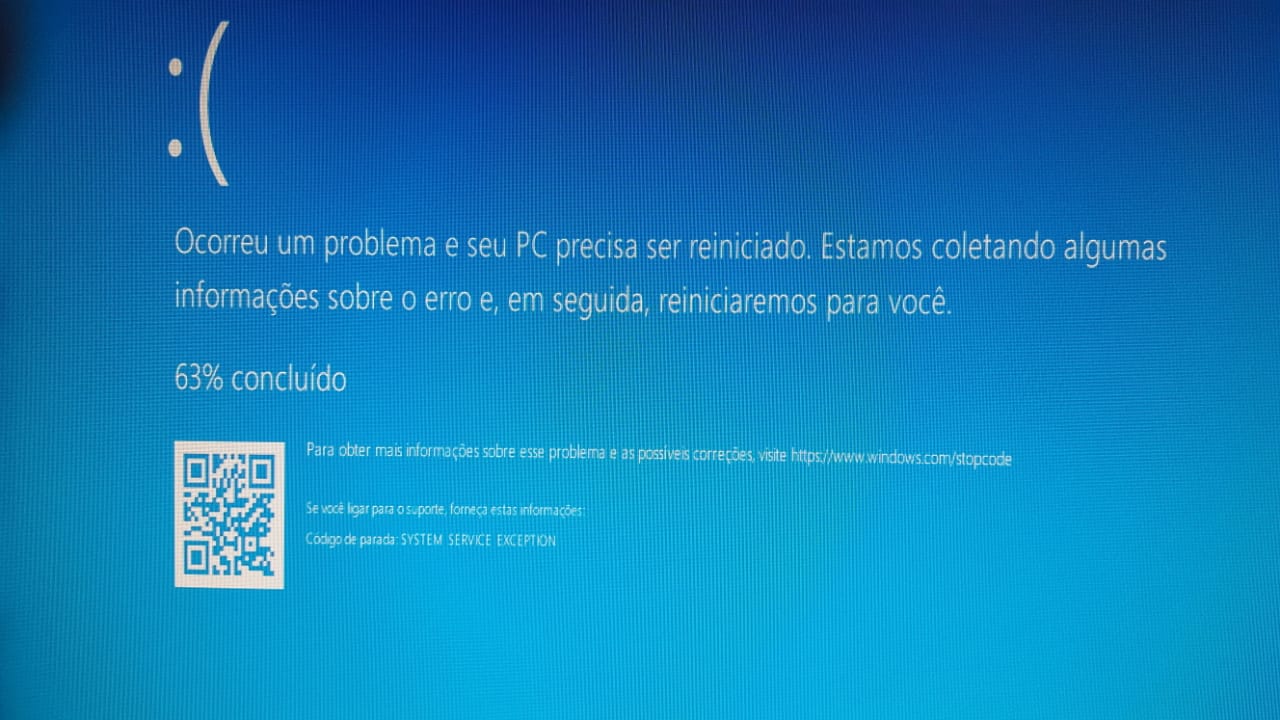
A temida tela azul, especialmente a mensagem ‘SYSTEM_SERVICE_EXCEPTION’, é um pesadelo para qualquer usuário de PC. Ela surge sem avisar, interrompe seu trabalho e deixa um rastro de incerteza sobre a saúde do seu computador. Entender essa falha é o primeiro passo para recuperar a paz e o controle do seu equipamento.
Ignorar esse erro pode levar a perdas de dados e a um ciclo de travamentos que consome seu tempo e paciência. Mas não se desespere, pois com o conhecimento certo, você pode diagnosticar e corrigir essa falha, voltando a usar seu PC com confiança e segurança. Vamos resolver isso juntos.
| Risco | Custo Médio (2026) |
| Perda de dados importantes | R$ 0 (se recuperado) a R$ 500+ (serviço de recuperação) |
| Tempo de inatividade do PC | Incalculável (depende do uso) |
| Danos a componentes (raro) | R$ 200 a R$ 1500+ (dependendo do componente) |
| Custo de profissional | R$ 150 a R$ 400 (para diagnóstico e reparo) |
Os Erros Que Estão Destruindo Seu Resultado
O driver errado é o vilão número um. A maioria das telas azuis com a mensagem ‘SYSTEM_SERVICE_EXCEPTION’ acontece porque um driver de hardware, como o da placa de vídeo, está desatualizado, corrompido ou simplesmente não é compatível com sua versão do Windows. O sistema tenta se comunicar com esse driver e, ao não conseguir, trava tudo para evitar danos maiores.
Arquivos do sistema corrompidos também causam estragos. O Windows depende de centenas de arquivos para funcionar corretamente. Se algum desses arquivos essenciais for danificado, seja por um desligamento incorreto, um ataque de vírus ou uma falha no disco rígido, o sistema pode apresentar a temida tela azul. Tentar usar o computador nessas condições é como dirigir um carro com o motor falhando: arriscado e ineficaz.
Conflitos de software e configurações erradas. Às vezes, a culpa não é do hardware, mas de programas que entram em conflito. Antivírus mais agressivos, softwares de virtualização como o Hyper-V, ou até mesmo atualizações recentes do Windows podem causar incompatibilidades. O sistema, ao tentar gerenciar esses conflitos, pode acabar exibindo o erro ‘SYSTEM_SERVICE_EXCEPTION’, mostrando que algo não está em harmonia.
A Solução Definitiva (Plano de Ação)
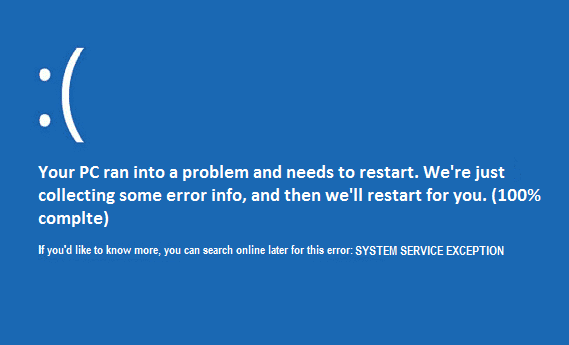
- Verifique e Atualize Drivers Críticos: Comece pelo driver de vídeo. Acesse o Gerenciador de Dispositivos, encontre sua placa de vídeo, clique com o botão direito e escolha ‘Atualizar driver’. Se o problema começou após uma atualização, tente a opção ‘Reverter driver’.
- Repare os Arquivos do Sistema: Abra o Prompt de Comando como administrador (pesquise por ‘cmd’, clique com o botão direito e ‘Executar como administrador’). Digite `sfc /scannow` e pressione Enter. Espere terminar e, se ainda houver problemas, digite `DISM /Online /Cleanup-Image /RestoreHealth` e Enter.
- Desative o Hyper-V (Se Aplicável): Se você usa virtualização ou suspeita de conflito com o Hyper-V, desative-o. Vá em ‘Painel de Controle’ > ‘Programas’ > ‘Ativar ou desativar recursos do Windows’ e desmarque a caixa do Hyper-V. Reinicie o PC.
- Desinstale Atualizações Recentes ou Softwares Suspeitos: Se a tela azul começou após instalar algo novo, remova. Vá em ‘Configurações’ > ‘Atualização e Segurança’ > ‘Windows Update’ > ‘Exibir histórico de atualizações’ > ‘Desinstalar atualizações’. Faça o mesmo para programas recém-instalados no ‘Painel de Controle’ > ‘Programas e Recursos’.
- Restaure o Sistema: Se nada disso funcionar e você tiver um ponto de restauração criado antes do problema, use-o. Pesquise por ‘Criar ponto de restauração’, clique em ‘Restauração do Sistema’ e siga as instruções.
Erro system service exception windows 10
O erro ‘SYSTEM_SERVICE_EXCEPTION’ no Windows 10 é um sinal claro de que o núcleo do sistema operacional encontrou um problema crítico ao executar uma instrução de serviço. Isso geralmente aponta para um driver defeituoso, um arquivo de sistema corrompido ou uma incompatibilidade de hardware. A chave para resolver isso no Windows 10 é identificar qual componente está causando a falha, muitas vezes através da análise dos arquivos de despejo de memória ou pela tentativa sistemática de corrigir os suspeitos mais comuns.
Tela azul system service exception driver
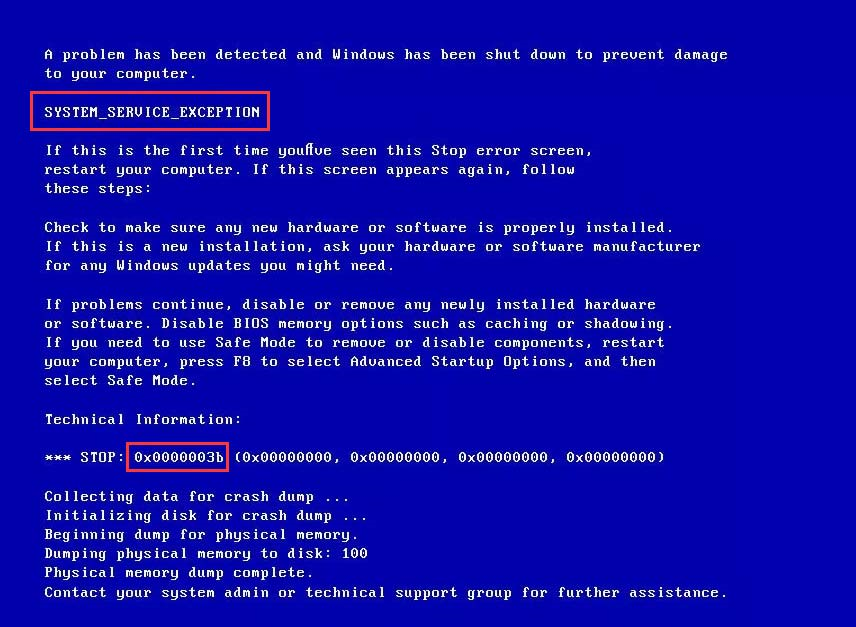
Quando uma tela azul exibe ‘SYSTEM_SERVICE_EXCEPTION’ e menciona um driver, a causa é quase certa: o driver em questão está com defeito. Isso pode ser um driver de vídeo, de rede, de áudio ou até mesmo um driver de dispositivo USB. A solução mais eficaz é atualizar esse driver para a versão mais recente disponível no site do fabricante do hardware, ou, se o problema começou após uma atualização, reverter o driver para uma versão anterior estável.
Como corrigir system service exception
Corrigir o erro ‘SYSTEM_SERVICE_EXCEPTION’ exige uma abordagem metódica. Comece com as soluções mais simples e prováveis: atualizar drivers, especialmente os de vídeo, e verificar a integridade dos arquivos do sistema usando ferramentas como `sfc /scannow`. Se o problema persistir, investigue conflitos de software, como antivírus ou programas de virtualização, e considere desinstalar atualizações recentes do Windows que possam ter introduzido a instabilidade.
System service exception loop infinito
Um ‘SYSTEM_SERVICE_EXCEPTION’ que resulta em um loop infinito de reinicializações é particularmente frustrante, pois impede o acesso normal ao Windows. Nesses casos, o Modo de Segurança é seu melhor amigo. Ao iniciar o PC em Modo de Segurança, o Windows carrega apenas os drivers e serviços essenciais, permitindo que você acesse o sistema para desinstalar drivers problemáticos, reverter atualizações ou executar ferramentas de reparo do sistema que não funcionariam em condições normais.
System service exception sem acesso ao windows
Ficar sem acesso ao Windows devido a um ‘SYSTEM_SERVICE_EXCEPTION’ significa que o erro ocorre muito cedo no processo de inicialização. A solução geralmente envolve o uso de um disco de instalação do Windows ou uma unidade de recuperação USB para acessar as opções de reparo avançado. A partir daí, você pode tentar o reparo de inicialização, usar o Prompt de Comando para executar `sfc /scannow` e `DISM`, ou até mesmo restaurar o sistema para um ponto anterior.
Arquivos sys tela azul
A menção de arquivos `.sys` na tela azul, especialmente em conjunto com o erro ‘SYSTEM_SERVICE_EXCEPTION’, indica que o problema está relacionado a um driver de dispositivo ou a um componente de baixo nível do sistema operacional. Esses arquivos são essenciais para a comunicação entre o hardware e o software. Identificar qual arquivo `.sys` está causando a falha pode ser complexo, mas geralmente aponta para um driver específico que precisa ser atualizado, revertido ou substituído.
Driver de video tela azul
O driver de vídeo é um dos culpados mais frequentes quando o erro ‘SYSTEM_SERVICE_EXCEPTION’ aparece. Jogos, softwares de edição ou até mesmo o uso normal podem estressar o driver gráfico. Se a tela azul ocorre durante essas atividades, a primeira medida é desinstalar completamente o driver de vídeo atual (usando o DDU – Display Driver Uninstaller, se possível) e instalar a versão mais recente diretamente do site da NVIDIA, AMD ou Intel, dependendo da sua placa.
Reparar arquivos sistema windows
Manter os arquivos do sistema do Windows íntegros é fundamental para a estabilidade. Ferramentas como o Verificador de Arquivos do Sistema (`sfc /scannow`) e o DISM (`DISM /Online /Cleanup-Image /RestoreHealth`) são projetadas para escanear e reparar automaticamente arquivos corrompidos ou ausentes. Executar esses comandos no Prompt de Comando (Admin) é um passo essencial para resolver muitos erros de tela azul, incluindo o ‘SYSTEM_SERVICE_EXCEPTION’, garantindo que o núcleo do seu Windows esteja saudável.
Para mais informações sobre como lidar com telas azuis, consulte este guia de solução de problemas de tela azul.
Como reverter o erro e restaurar a estabilidade
Atualização de drivers de vídeo
- Acesse o Gerenciador de Dispositivos. Clique com o botão direito em Iniciar e selecione a opção.
- Encontre ‘Adaptadores de vídeo’, expanda e clique com o direito no driver. Escolha ‘Atualizar driver’.
- Selecione ‘Pesquisar automaticamente por drivers’. Se não funcionar, baixe o driver do site do fabricante.
Reparo de arquivos do sistema
- Abra o Prompt de Comando como administrador. Digite sfc /scannow e aperte Enter.
- Aguarde a varredura. Se houver erros, o sistema tenta corrigir automaticamente.
- Depois, execute DISM /Online /Cleanup-Image /RestoreHealth para reparar a imagem do Windows.
Desativação de recursos conflitantes
- Vá em ‘Ativar ou desativar recursos do Windows’. Desmarque Hyper-V se estiver ativo.
- Reinicie o computador. Isso resolve conflitos de virtualização que causam o erro.
Remoção de atualizações ou softwares problemáticos
- No Painel de Controle, vá em ‘Programas e Recursos’ e clique em ‘Exibir atualizações instaladas’.
- Desinstale as atualizações mais recentes do Windows. Se o erro parar, a causa era essa.
- Desinstale antivírus ou utilitários instalados pouco antes do erro. Use a ferramenta oficial do fabricante.
Perguntas Frequentes
O erro SYSTEM_SERVICE_EXCEPTION pode ser causado por hardware?
Sim, embora seja raro. Memória RAM com defeito ou superaquecimento da placa de vídeo podem gerar esse erro.
Execute o teste de memória do Windows (mdsched.exe) para verificar. Monitore a temperatura da GPU com softwares como HWMonitor.
Preciso formatar o computador para resolver?
Não, a formatação deve ser o último recurso. Na maioria dos casos, a atualização de drivers ou reparo do sistema resolve.
Só considere formatar se nenhum dos passos funcionar e você tiver backup dos dados importantes.
O que significa o arquivo .sys mencionado na tela azul?
Ele indica qual driver específico causou o erro. Anote o nome do arquivo, como ‘ntoskrnl.exe’ ou ‘dxgkrnl.sys’.
Com esse nome, você pode pesquisar a solução exata ou atualizar o driver correspondente.
O erro SYSTEM_SERVICE_EXCEPTION é desafiador, mas solucionável com as técnicas certas. Você aprendeu que drivers desatualizados e arquivos corrompidos são as causas mais comuns.
Agora, coloque em prática o passo a passo. Comece pelo Modo de Segurança e execute os comandos de reparo um a um.
Com paciência e método, seu PC voltará a funcionar sem telas azuis. Mantenha sempre os drivers e o Windows atualizados para evitar novos problemas.
