

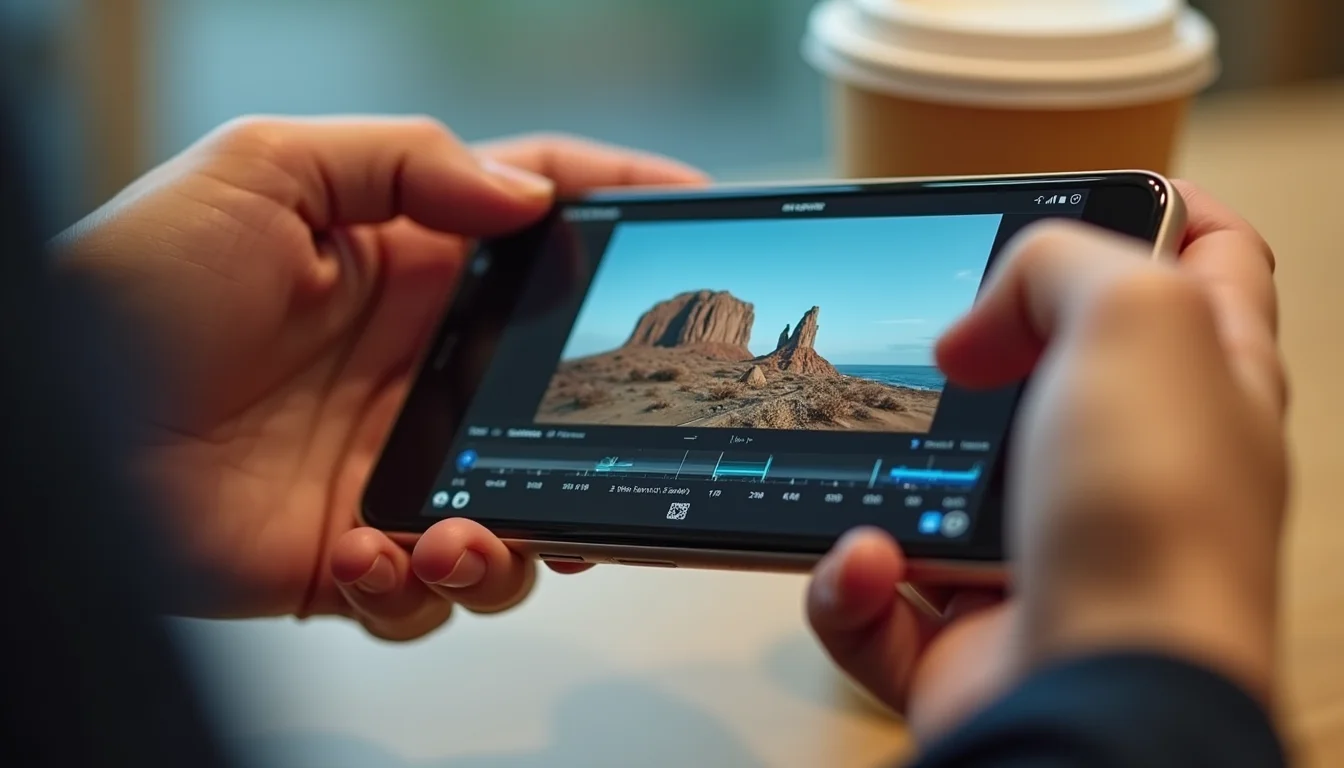
Você já quis editar um vídeo no celular mas travou nos apps complicados? O Google Fotos, que já está no seu telefone, resolve isso de graça. Ele corta, estabiliza e até cria filmes com música sem você baixar nada extra.
Esqueça a ideia de que precisa de um editor profissional. Com o Google Fotos, você transforma clipes bagunçados em vídeos bonitos em minutos. E o melhor: tudo salvo na nuvem, sem ocupar espaço do seu aparelho.
Corte, ajuste e crie filmes: o editor de vídeo do Google Fotos que você já tem
O Google Fotos oferece ferramentas diretas para editar vídeos. Para cortar um clipe, abra o vídeo, toque em ‘Editar’ e use a aba ‘Vídeo’ para arrastar as bordas. Dá também para estabilizar imagens tremidas com um toque.
Na aba ‘Ajustar’, você mexe no brilho, contraste e saturação – igual nas fotos. Os filtros prontos dão um ar profissional sem esforço. E tudo vira uma cópia, então seu original fica intacto.
Para criar um filme com fotos e vídeos, vá em ‘Biblioteca’ > ‘Gerenciamento’ > ‘Criar’ > ‘Filme’. Escolha até 50 mídias, reorganize a ordem, ajuste a duração de cada cena e adicione música da sua biblioteca ou do próprio Google Fotos. O resultado é um vídeo montado automaticamente, mas você pode refinar cada detalhe.
| Tempo Estimado | Custo (R$) | Nível de Dificuldade |
| 5-15 minutos | Grátis | Fácil |
MATERIAIS NECESSÁRIOS
- Smartphone ou tablet com Google Fotos instalado
- Vídeos e fotos para editar
- Conexão com a internet
O PASSO A PASSO DEFINITIVO
- Passo 1: Abra o Google Fotos – Toque no ícone do aplicativo para iniciar.
- Passo 2: Selecione o Vídeo – Encontre e toque no clipe que deseja editar.
- Passo 3: Toque em Editar – Procure e selecione a opção de edição.
- Passo 4: Use as Ferramentas – Explore as abas para cortar, ajustar ou aplicar filtros.
- Passo 5: Salve como Cópia – Preserve seu vídeo original com esta opção.
- Passo 6: Crie um Filme – Vá em Biblioteca > Gerenciamento > Criar > Filme.
- Passo 7: Escolha as Mídias – Selecione até 50 fotos e vídeos.
- Passo 8: Organize e Adicione Música – Reordene clipes e escolha uma trilha sonora.
ERROS COMUNS NA EXECUÇÃO
- Salvar sobre o original, perdendo o material bruto.
- Não verificar a qualidade do áudio após adicionar música.
- Esquecer de cortar partes desnecessárias do vídeo.
APROFUNDAMENTO TÉCNICO
Cortar Vídeo no Google Fotos
Para cortar um vídeo no Google Fotos, abra o clipe e toque em ‘Editar’. Use as alças na linha do tempo para definir o início e o fim desejados. Essa função é essencial para remover partes indesejadas e focar no conteúdo principal. É uma das edições mais básicas e úteis para quem quer editar vídeos curtos no Google Fotos.
Adicionar Música em Vídeo no Google Fotos
Ao criar um filme ou editar um vídeo, o Google Fotos permite adicionar música. Na tela de edição, procure a opção de música. Você pode escolher entre as faixas disponíveis no aplicativo ou usar áudios do seu dispositivo. Certifique-se de que a música complemente o clima do seu vídeo. Adicionar música em vídeo no Google Fotos transforma clipes simples em algo mais dinâmico.
Criar Vídeo com Fotos e Música no Google Fotos
Para criar um vídeo com fotos e músicas no Google Fotos, vá em Biblioteca > Gerenciamento > Criar > Filme. Selecione as fotos e vídeos desejados, até 50 itens. Na tela seguinte, você pode reorganizar a ordem, definir a duração de cada clipe e adicionar uma trilha sonora. É uma forma prática de montar apresentações ou compilar memórias.
Leia também: IA para ecommerce: 10 ferramentas que vendem por você
Editar Vídeos Curtos no Google Fotos
Editar vídeos curtos no Google Fotos é muito simples. Abra o clipe, toque em ‘Editar’ e use as ferramentas para cortar, ajustar brilho, contraste ou aplicar filtros. A interface é intuitiva, ideal para quem precisa de edições rápidas para redes sociais. O aplicativo facilita a otimização de clipes para diferentes plataformas.
Como Fazer um Filme no Google Fotos
Para fazer um filme no Google Fotos, o processo é similar a criar um vídeo com fotos e música. Acesse a opção ‘Criar’ e escolha ‘Filme’. Selecione suas mídias, organize a sequência e adicione uma música. O Google Fotos oferece uma maneira descomplicada de juntar vários clipes em uma única produção. Veja mais detalhes em como editar vídeos no Google Fotos.
Ajustar Velocidade do Vídeo no Google Fotos
Atualmente, o Google Fotos não oferece uma ferramenta direta para ajustar a velocidade do vídeo (acelerar ou desacelerar). Para essa função, é necessário usar aplicativos de edição de vídeo mais avançados. O Google Fotos foca em cortes, ajustes de cor e filtros. Para quem busca controle total, explore outras opções de edição.
Aplicar Filtros em Vídeos no Google Fotos
Aplicar filtros em vídeos no Google Fotos é fácil. Após selecionar o vídeo e tocar em ‘Editar’, procure a aba ‘Filtros’. Você encontrará diversas opções pré-definidas que alteram o visual do clipe instantaneamente. Experimente diferentes filtros para encontrar o estilo que melhor se adapta ao seu vídeo. Essa função é ótima para dar um toque artístico rápido.
Leia também: Como usar o AirDrop no iPhone e Mac para transferir arquivos pesados sem internet
Google Fotos Editor de Vídeo Tutorial
Para um Google Fotos editor de vídeo tutorial completo, explore os recursos do aplicativo. O processo envolve abrir o vídeo, selecionar ‘Editar’ e usar as ferramentas de corte, ajuste e filtros. O app é intuitivo e ótimo para iniciantes. Para dicas extras, confira dicas para usar o editor de vídeos do Google Fotos. O Google Fotos editor de vídeo é uma ferramenta acessível para todos.
Leia também: Google Meu Negócio para E-commerce: O Erro Que 92% Cometem (e Como Evitar)
Dicas para uma edição impecável no Google Fotos
O que evitar
- Não exagere nos filtros. Eles podem distorcer a cor original e dar um aspecto artificial ao vídeo. Use com moderação para realçar, não para transformar.
- Evite cortes muito bruscos. Ao criar um filme com vários clipes, transições suaves fazem toda a diferença. O Google Fotos não tem transições manuais, então planeje a ordem para que as cenas fluam naturalmente.
Passo a passo rápido para um filme
- Selecione até 50 mídias na ordem desejada em ‘Biblioteca’ > ‘Gerenciamento’ > ‘Criar’ > ‘Filme’.
- Reorganize os clipes arrastando-os na linha do tempo. Ajuste a duração de cada um tocando e arrastando as bordas.
- Adicione música da sua biblioteca ou das sugestões do Google Fotos. Ajuste o volume para não competir com o áudio original.
- Salve como cópia para não perder o original. O vídeo final será exportado em resolução compatível com o original.
Perguntas frequentes
Posso editar vídeos no Google Fotos pelo computador?
Sim, no site photos.google.com, vá até ‘Criações’ e escolha ‘Filme’ ou ‘Vídeo de momentos’. As ferramentas são similares às do aplicativo, mas com menos opções de ajuste fino.
O Google Fotos reduz a qualidade do vídeo ao editar?
Não, se você salvar como cópia, a resolução original é mantida. Apenas cortes e ajustes não alteram a qualidade, mas a exportação para formatos diferentes pode recompactar o arquivo.
Como faço para estabilizar um vídeo tremedor?
Após abrir o vídeo no editor, toque na aba ‘Vídeo’ e ative a opção ‘Estabilizar’. O Google Fotos analisa o movimento e corrige automaticamente, mas o processo pode cortar levemente as bordas.
O Google Fotos é uma ferramenta acessível e poderosa para quem quer editar vídeos sem complicação. Com funções intuitivas, você consegue resultados profissionais com apenas alguns toques.
Pegue seu celular agora, abra o aplicativo e experimente criar um filme com seus últimos registros. A prática leva à perfeição, e cada edição será mais rápida e criativa.
Em 2026, a inteligência artificial deve tornar a edição ainda mais inteligente, com recursos como remoção de objetos em movimento. Fique de olho nas atualizações e continue explorando o potencial do Google Fotos.
