


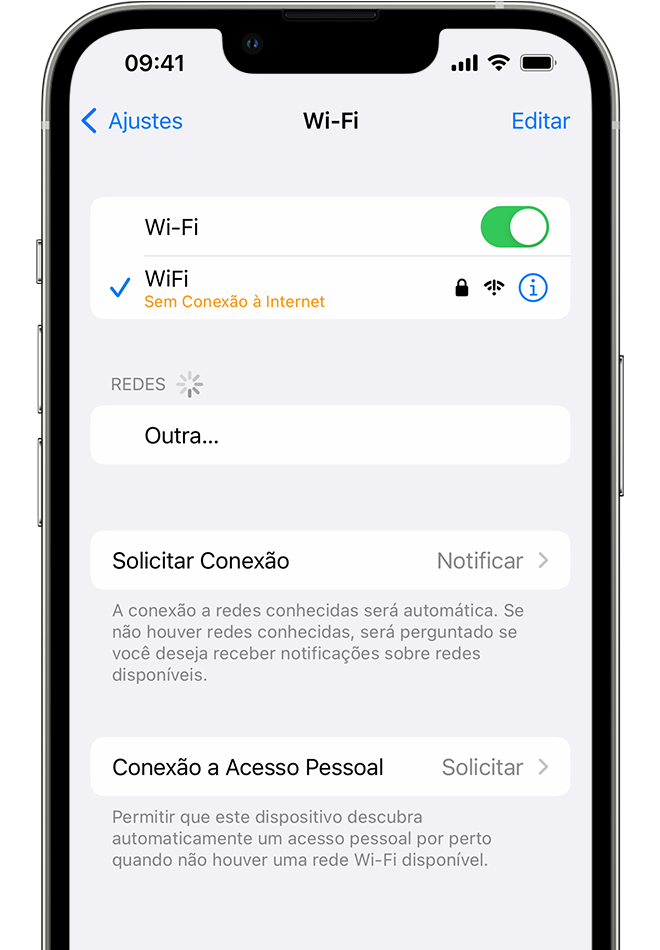
Aconteceu de novo: seu celular, computador ou tablet mostra “Wi-Fi conectado, mas sem internet o que fazer?” A gente sabe como isso frustra, né? Você tá ali, pertinho de resolver algo importante ou de relaxar, e o sinal some. Mas calma! Eu compilei as dicas que realmente funcionam para tirar você dessa enrascada. Neste post, vamos direto ao ponto para que você volte a navegar em minutos.
“O dispositivo está conectado ao roteador, mas o roteador não consegue acessar a internet.”
Os Passos Essenciais Quando a Sua Wi-Fi Conectou, Mas Sem Internet O Que Fazer na Prática
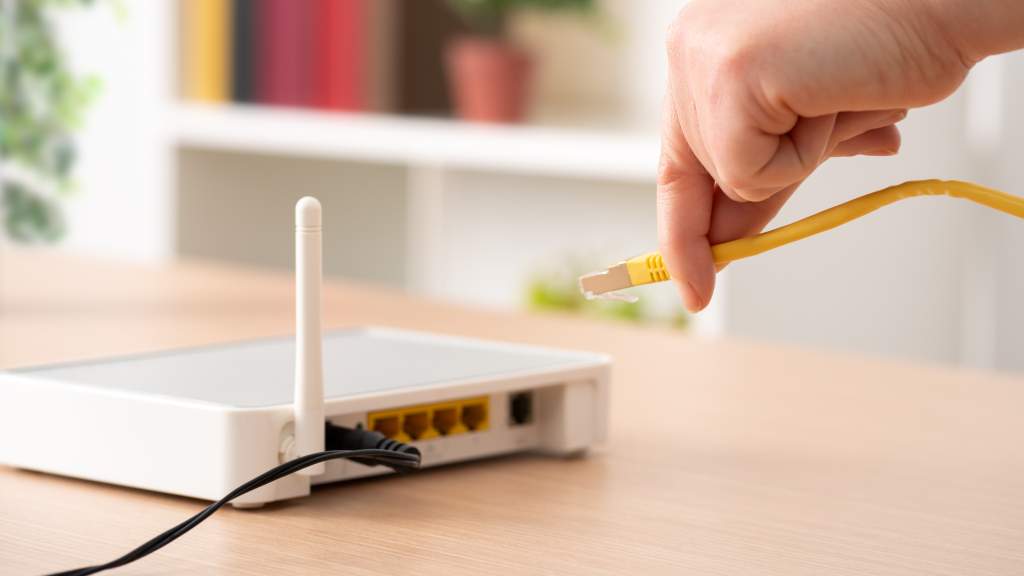
Vamos começar pelo básico que resolve na maioria das vezes. Reiniciar seus equipamentos pode parecer simples, mas é um passo poderoso. Isso força o modem e o roteador a buscarem novas conexões com a operadora. Se o cabo de rede estiver frouxo, a conexão física é perdida. Verifique se ele está bem encaixado na porta correta do roteador. Luzes indicadoras no modem são um mapa. Se o ícone de internet estiver vermelho ou piscando, o problema provavelmente não está com você, mas sim com o sinal que chega na sua casa. Testar em outros aparelhos ajuda a isolar o problema. Se só um dispositivo não funciona, o ajuste precisa ser nele. Se nenhum aparelho conecta, o foco muda para o roteador ou a operadora.
Wifi Conectado Sem Internet? Entenda Por Que Isso Acontece
| Dificuldade: | Fácil a Média |
| Tempo Estimado: | 15-30 minutos |
| Materiais: | Acesso ao roteador e modem, dispositivos conectados. Custo: R$0 |
O que você vai precisar
- Modem e Roteador: São os equipamentos essenciais que recebem o sinal da sua operadora e o distribuem para sua casa.
- Dispositivos (Celular, Computador, Tablet): Para testar a conexão e realizar as configurações.
- Conhecimento básico de redes: Para navegar nas configurações do roteador, se necessário.
O Passo a Passo: Como Fazer na Prática
-
Reinicie os Equipamentos:
Essa é a primeira e mais importante etapa. Desconecte o modem e o roteador da tomada. Aguarde pelo menos 30 segundos. Ligue o modem primeiro e espere todas as luzes se estabilizarem. Só depois ligue o roteador. Isso garante que os equipamentos iniciem em uma sequência correta, resolvendo muitos problemas temporários.
-
Verifique os Cabos:
Confira se todos os cabos estão bem conectados. Dê atenção especial ao cabo que vem da rua (geralmente coaxial ou fibra) e ao cabo de rede que conecta o modem à porta WAN (geralmente de cor diferente) do seu roteador. Um cabo solto ou mal encaixado interrompe o sinal.
-
Observe as Luzes do Modem:
As luzes do modem são um diagnóstico rápido. Se a luz de ‘Internet’ ou o ícone de um globo estiver vermelho ou piscando de forma anormal, o problema provavelmente está vindo da sua operadora. Nesse caso, o próximo passo é contatá-los.
-
Teste em Outros Dispositivos:
Conecte outros aparelhos à mesma rede Wi-Fi. Se apenas um dispositivo não navega, o problema está nele. Se nenhum dispositivo conecta, o problema é mais geral, indicando falha no roteador ou na operadora.
-
Esqueça a Rede Wi-Fi e Reconecte:
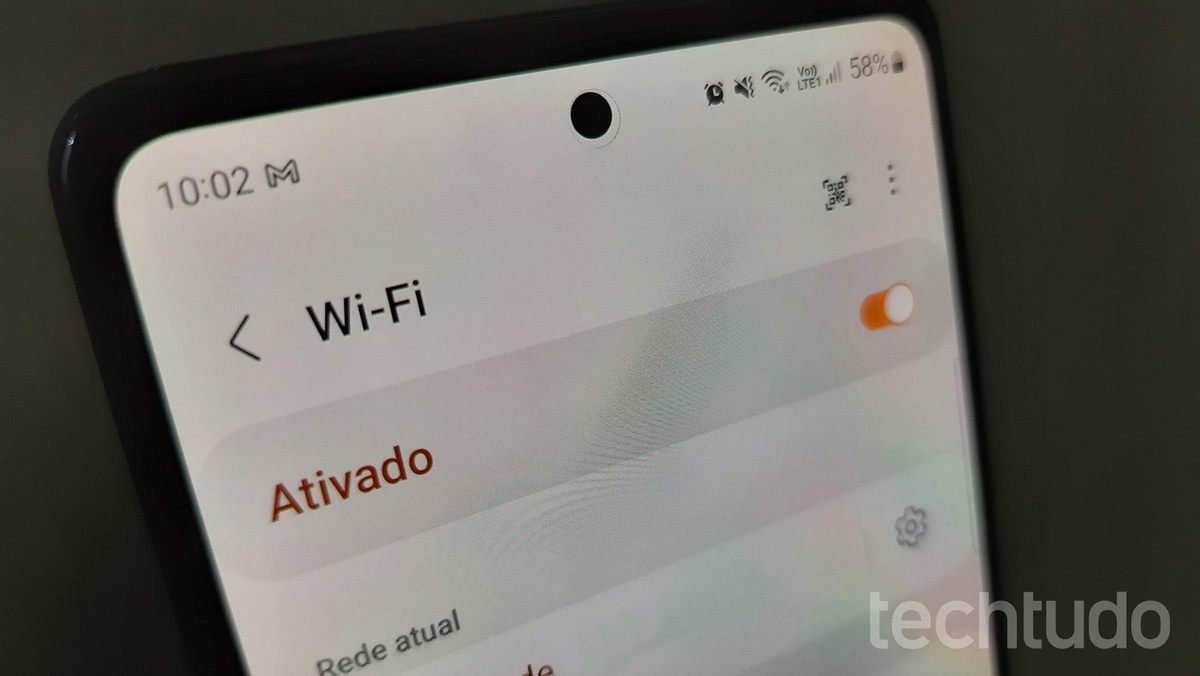
No dispositivo com problema, vá nas configurações de Wi-Fi, encontre sua rede, selecione a opção ‘Esquecer rede’ ou similar. Depois, procure a rede novamente, insira a senha e conecte-se. Isso limpa dados de conexão antigos que podem estar corrompidos.
-
Verifique Data e Hora do Dispositivo:
Parece estranho, mas um relógio incorreto no seu computador ou celular pode causar falhas de segurança e impedir o acesso à internet. Verifique se a data e a hora estão sincronizadas automaticamente.
-
Redefinição de Rede no Windows:
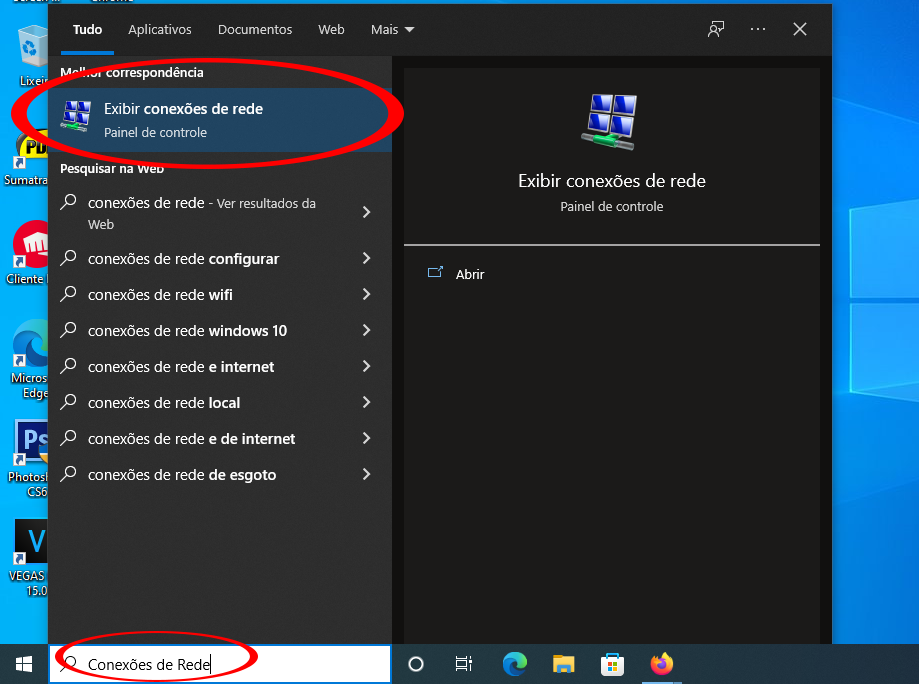
Se você usa Windows, pode tentar a redefinição de rede. Vá em Configurações > Rede e Internet > Status > Redefinição de rede. Clique em ‘Restaurar agora’. Seu PC será reiniciado com as configurações de rede padrão.
-
Limpeza de DNS no Windows:
Abra o Prompt de Comando como administrador (pesquise por ‘cmd’, clique com o botão direito e ‘Executar como administrador’). Digite o comando
ipconfig /flushdnse pressione Enter. Isso limpa o cache de DNS, que pode estar desatualizado. -
Troque o Servidor DNS:
Ainda no Prompt de Comando (como administrador), você pode alterar o DNS. Digite
ipconfig /allpara ver seu adaptador de rede. Anote seu IP, máscara e gateway. Depois, nas configurações de rede do seu dispositivo ou roteador, configure os servidores DNS. Use8.8.8.8(Google) ou1.1.1.1(Cloudflare) como DNS primário e secundário. Isso pode resolver problemas de resolução de nomes de domínio. -
Acesse as Configurações do Roteador:
Se nada disso funcionou, o problema pode estar na configuração do roteador. Acesse o painel de controle do roteador (geralmente digitando
192.168.0.1ou192.168.1.1no navegador). Verifique se a conexão WAN está ativa e se as configurações de IP estão corretas. Se não se sentir seguro, contate a operadora ou um técnico.
Principais Erros e Como Evitá-los
Erro: Luzes do modem indicam falha na operadora, mas o técnico diz que está tudo bem.
Solução: Peça ao técnico para verificar o sinal diretamente no ponto de entrada da sua casa e também o cabo que conecta o modem. Às vezes, o problema está no cabo ou em uma conexão mal feita, e não no sinal geral da rua.
Erro: Apenas um dispositivo não conecta, mas todos os outros funcionam.
Solução: Verifique as configurações de rede desse dispositivo específico. Pode ser um problema de configuração de IP, um vírus, ou a necessidade de atualizar o driver de rede. Tente reiniciar o dispositivo e repetir o passo de ‘Esquecer a rede Wi-Fi’.
Erro: Reiniciar o roteador não resolve o problema.
Solução: Certifique-se de que você está reiniciando o modem e o roteador na ordem correta (modem primeiro, depois roteador) e aguardando o tempo necessário. Se o problema persistir após todos os passos, pode ser necessário um reset de fábrica no roteador (cuidado, isso apaga todas as suas configurações) ou um contato direto com a operadora.
Dicas Extras
- Atenção ao Wi-Fi do vizinho: Em prédios, o sinal de outras redes pode interferir. Tente mudar o canal do seu roteador nas configurações avançadas.
- Verifique o plano da sua operadora: Às vezes, o problema pode ser uma instabilidade geral na rede da sua região ou um problema com seu plano.
- Atualize o firmware do roteador: Fabricantes lançam atualizações para corrigir bugs e melhorar o desempenho. Consulte o manual do seu aparelho.
Dúvidas Frequentes
Meu celular conecta no Wi-Fi mas não tem internet, o que fazer?
Primeiro, tente reiniciar seu roteador e modem. Se não resolver, experimente esquecer a rede Wi-Fi no seu celular e conectar novamente. Verifique também se a data e hora do seu aparelho estão corretas, pois isso pode impactar a conexão.
O computador está conectado sem internet, e agora?
No Windows, você pode tentar a ‘Redefinição de Rede’ que reinicia as configurações de rede do seu PC. Outra opção é limpar o cache DNS digitando ‘ipconfig /flushdns’ no Prompt de Comando (como administrador). Se o problema persistir, pode ser útil trocar o servidor DNS para um público, como o do Google (8.8.8.8).
O roteador está conectado sem internet, o que pode ser?
Verifique as luzes do seu modem. Uma luz vermelha ou piscando no ícone de ‘Internet’ ou ‘Mundo’ geralmente indica um problema com o sinal da operadora. Nesse caso, o ideal é entrar em contato com eles. Se as luzes indicarem que tudo está ok, o problema pode ser no próprio roteador ou nos cabos.
Chega de Dor de Cabeça com o Wi-Fi!
Resolver o problema de “wifi conectado mas sem internet” pode parecer complicado, mas com essas dicas práticas, você tem o poder de solucionar a maioria das situações. Lembre-se de testar em outros dispositivos para isolar o problema. Se nada disso funcionar, pode ser a hora de investigar mais a fundo, como entender o que é um servidor DNS e sua importância, ou até mesmo pensar em como otimizar a rede Wi-Fi da sua casa para garantir um sinal mais estável e rápido para todos os seus aparelhos.
