


Seu notebook touchpad travando? Imagina a frustração de trabalhar com o cursor pulando sem controle, te impedindo de finalizar aquela tarefa importante em 2026. Fica tranquilo, porque esse pepino, a gente resolve. Neste post, eu vou te mostrar as saídas mais rápidas e práticas para fazer seu touchpad voltar a funcionar direitinho, sem complicação. Vamos combinar, um notebook que responde bem é outro nível!
“A sensibilidade do touchpad pode ser ajustada nas configurações do Windows 10/11.”
Por que meu notebook touchpad travando acontece e como reverter a situação?
Pois é, o touchpad pode começar a falhar por motivos bem básicos. Drivers desatualizados são os vilões mais comuns nessa história. Imagine não ter o software mais recente para que o hardware converse direito com o sistema. A sensibilidade configurada de forma errada também pode te dar dor de cabeça. Uma configuração muito alta ou muito baixa faz o cursor reagir de forma exagerada ou quase inexistente. E não vamos esquecer da sujeira, que pode interferir no reconhecimento do toque.
Touchpad do Notebook Travando: O Guia Definitivo para Soluções Rápidas
Imagina a frustração: você está no meio de uma tarefa importante no seu notebook, seja escrevendo um relatório, editando um projeto ou simplesmente navegando na internet, e de repente o cursor do touchpad começa a pular, travar ou responder de forma errática. Pois é, essa situação é mais comum do que você pensa e pode transformar um dia produtivo em um verdadeiro pesadelo. Mas fica tranquilo, porque eu já passei por isso e compilei as melhores soluções para te ajudar a resolver esse problema rapidinho. Vamos combinar, um touchpad que não colabora é um dos maiores inimigos da produtividade.
| Problema Comum | Causas Principais | Soluções Imediatas |
|---|---|---|
| Cursor travando ou pulando | Driver desatualizado, sujeira, sensibilidade incorreta, conflito de software, bateria inchada | Limpeza física, reinício do sistema, ajuste de sensibilidade, atualização/reinstalação do driver |
| Touchpad não responde | Desativado por atalho de teclado, driver corrompido, problema de hardware | Verificar atalho Fn, reinstalar driver, testar com mouse externo |
Materiais e Ferramentas Essenciais para Solucionar o Touchpad Travando
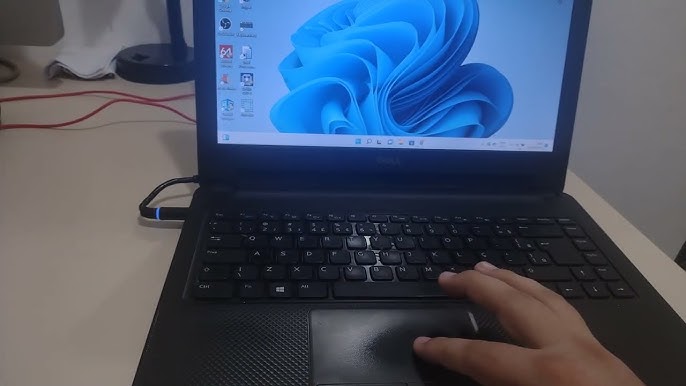
Pano de Microfibra Levemente Umedecido com Álcool Isopropílico
Essa é a sua primeira linha de defesa contra os travamentos causados por sujeira. A gordura dos dedos e a poeira acumulada são inimigos silenciosos do seu touchpad. Um pano de microfibra, por ser macio, não risca a superfície. E o álcool isopropílico evapora rápido e limpa sem deixar resíduos, diferentemente de outros produtos que podem danificar o componente. É o que eu sempre uso para uma limpeza eficaz e segura.
Acesso às Configurações do Windows
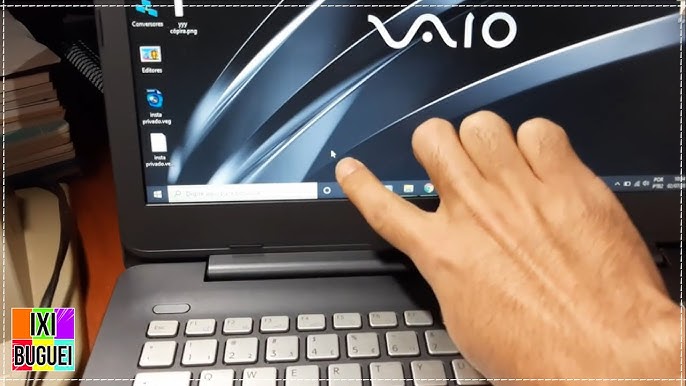
A maioria das soluções para um touchpad que trava envolve ajustes finos no próprio sistema operacional. Saber onde encontrar as configurações de Dispositivos e Touchpad no Windows é fundamental. É ali que você vai mexer na sensibilidade e em outras opções que podem estar causando o comportamento indesejado.
Gerenciador de Dispositivos do Windows

Quando o problema parece mais profundo e as limpezas não resolvem, o Gerenciador de Dispositivos se torna seu melhor amigo. É por ali que você vai verificar a saúde do driver do touchpad, atualizá-lo ou até mesmo reinstalá-lo. Uma desinstalação e reinstalação limpa costuma resolver muitos conflitos.
Preparando seu Notebook para a Solução
Antes de começar qualquer procedimento, é importante fazer uma varredura rápida. Verifique se o problema não é algo externo, como um mouse USB conectado que pode estar em conflito. Uma reinicialização simples do sistema pode resolver problemas temporários causados por processos em segundo plano que estejam consumindo recursos ou interferindo no funcionamento do touchpad. Eu recomendo sempre começar por isso, porque muitas vezes resolve sem precisar de mais nada.
Como Fazer seu Touchpad Voltar a Funcionar Perfeitamente Passo a Passo
Limpeza Física da Superfície
Pegue o seu pano de microfibra e, se necessário, umedeça uma pequena parte com álcool isopropílico. Passe suavemente por toda a superfície do touchpad. Certifique-se de que não há nenhuma sujeira visível ou resíduo pegajoso. Deixe secar por um minuto antes de testar. A umidade dos dedos é um dos vilões mais comuns.
Verificação dos Atalhos de Teclado
Muitos notebooks possuem uma combinação de teclas (geralmente a tecla Fn mais uma tecla de função, como F7 ou F6, ou uma tecla específica com o ícone de um touchpad) para ativar ou desativar o touchpad. Pressione essa combinação para garantir que você não o desativou sem querer. É um erro bobo, mas acontece com todo mundo.
Ajuste da Sensibilidade do Touchpad
A sensibilidade incorreta pode fazer o touchpad parecer travado ou, ao contrário, excessivamente sensível. Vá em Configurações do Windows, procure por ‘Dispositivos’ (ou ‘Bluetooth e dispositivos’), e então selecione ‘Touchpad’. Tente aumentar a sensibilidade para ‘Mais sensível’ ou ‘Alta sensibilidade’. Se houver uma opção de ‘Redefinir para os padrões de fábrica’, use-a. Para mais detalhes sobre configurações no Windows 10, você pode consultar [este guia sobre como configurar o touchpad](https://support.microsoft.com/pt-br/windows/configura%C3%A7%C3%B5es-do-touchpad-no-windows-1229eadd-e081-1602-92e7-2d9547243340).
Atualização ou Reinstalação do Driver
Drivers desatualizados ou corrompidos são a causa mais frequente de problemas. Abra o Gerenciador de Dispositivos (clique com o botão direito no menu Iniciar e selecione-o). Expanda ‘Mouses e outros dispositivos apontadores’, clique com o botão direito no seu touchpad e escolha ‘Atualizar driver’. Se isso não resolver, selecione ‘Desinstalar dispositivo’. Ao reiniciar o notebook, o Windows tentará reinstalar o driver automaticamente. Para drivers específicos de fabricantes como [Dell](https://www.dell.com/support), [HP](https://support.hp.com/br-pt/drivers) ou [Lenovo](https://pcsupport.lenovo.com/br/pt/products/laptops/thinkpad/thinkpad-x1-carbon-gen-9/downloads), é sempre bom baixar a versão mais recente diretamente do site de suporte oficial. A reinstalação limpa do driver é uma técnica poderosa para resolver conflitos.
Verificação de Problemas Físicos e Interferências
Em alguns casos, uma bateria estufada pode pressionar o touchpad por baixo, causando travamentos físicos. Fique atento a qualquer inchaço na carcaça do notebook. Interferências de dispositivos USB ou fontes de energia de baixa qualidade também podem causar instabilidade. Tente desconectar todos os periféricos USB e usar o notebook em uma tomada diferente para descartar essas possibilidades. A interferência eletromagnética é um fator que muitos ignoram, mas pode impactar seriamente o funcionamento de componentes sensíveis.
Como Consertar Erros Comuns ao Solucionar o Travamento do Touchpad
Se o touchpad travou totalmente e não responde, verifique o atalho de teclado e a conexão do driver. Se ele apenas engasga, a sensibilidade ou a limpeza costumam ser os culpados. Se após todas essas etapas o problema persistir, pode ser um defeito de hardware, e aí a melhor opção é procurar um técnico especializado ou entrar em contato com o suporte do fabricante, como o [suporte da Apple para MacBooks](https://support.apple.com/pt-br/mac) ou o suporte de outras marcas.
