


Seu notebook começou a exibir cores estranhas e piscando na tela? Calma, não precisa entrar em pânico! Esse problema pode ter diversas causas, desde algo simples como um cabo mal conectado até questões mais complexas na placa de vídeo. Identificar a raiz do problema é crucial para evitar dores de cabeça e gastos desnecessários.
Causas Comuns para a Tela do Notebook Piscando Cores
Problemas de Conexão do Cabo Flat
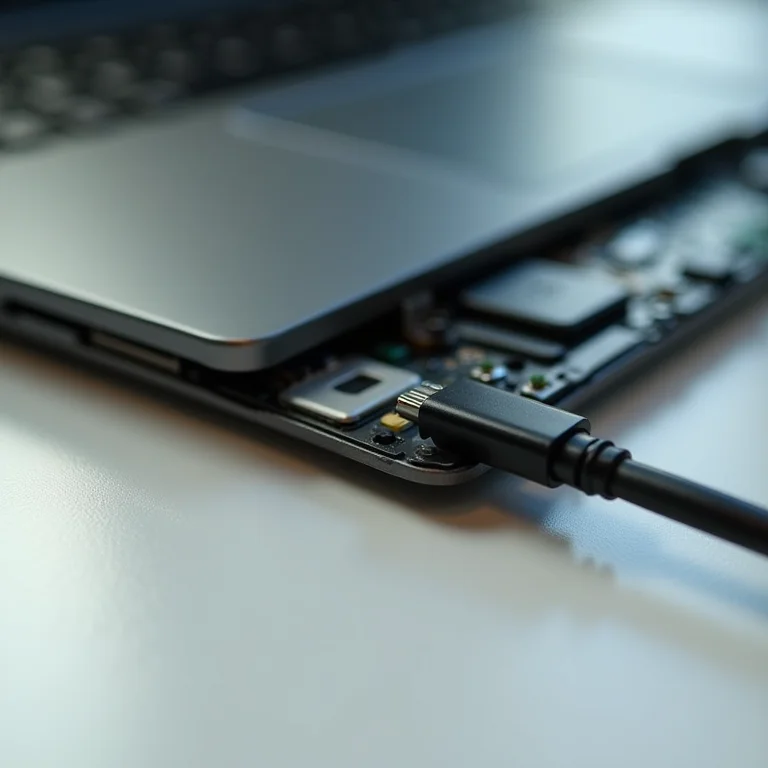
O cabo flat é o responsável por transmitir as informações da placa-mãe para a tela do seu notebook. Ele é bem sensível e, com o tempo ou por conta de algum impacto, pode se soltar ou danificar. Se ele estiver mal encaixado, a tela pode começar a apresentar falhas, como as cores piscando.
Como verificar: Desligue o notebook, remova a bateria (se possível) e, com cuidado, abra a tampa traseira para acessar o cabo flat. Verifique se ele está bem encaixado no conector. Se estiver solto, reconecte-o com cuidado. Se notar algum dano no cabo, o ideal é procurar um técnico para substituí-lo.
Driver de Vídeo Desatualizado ou Corrompido

Os drivers de vídeo são softwares que permitem que o sistema operacional se comunique com a placa de vídeo. Quando estão desatualizados ou corrompidos, podem causar instabilidade e problemas gráficos, incluindo a tela piscando cores. Imagine que é como se o ‘idioma’ entre o hardware e o software estivesse incompleto.
Como resolver:
- Acesse o “Gerenciador de Dispositivos” (digite no menu Iniciar).
- Expanda a seção “Adaptadores de vídeo”.
- Clique com o botão direito sobre a placa de vídeo e selecione “Atualizar driver”.
- Selecione “Pesquisar drivers automaticamente”. Se não encontrar, tente baixar o driver mais recente diretamente do site da NVIDIA (para placas GeForce), AMD (para placas Radeon) ou Intel (para placas integradas).
Superaquecimento do Notebook
O superaquecimento é um vilão para qualquer componente eletrônico, e a placa de vídeo é uma das que mais sofrem. Quando o notebook esquenta demais, a placa de vídeo pode ter seu desempenho prejudicado, causando falhas na tela.
Sinais de superaquecimento:
- Ventoinha funcionando em alta velocidade constantemente.
- Notebook quente ao toque, especialmente na parte inferior.
- Travamentos e lentidão.
O que fazer: Limpe as saídas de ar do notebook com um pincel macio ou aspirador de pó. Use uma base refrigeradora para melhorar a ventilação. Evite usar o notebook em superfícies macias que bloqueiam a circulação de ar.
Problemas na Placa de Vídeo (GPU)

Se o problema persistir mesmo após verificar as outras causas, pode ser que a placa de vídeo esteja com defeito. Existem dois tipos principais de placas de vídeo: as integradas (que vêm junto com o processador) e as dedicadas (que são placas separadas, mais potentes). As placas dedicadas da NVIDIA (GeForce) e AMD (Radeon) geralmente oferecem melhor desempenho, mas também são mais suscetíveis a problemas.
O que fazer: Se você suspeitar de um problema na placa de vídeo, o ideal é procurar uma assistência técnica especializada. O reparo ou a substituição da placa podem ser necessários.
Interferência de Software
Alguns softwares podem causar conflitos e instabilidade gráfica, levando à tela piscando cores. Isso pode acontecer após a instalação de um novo programa ou driver.
Como identificar: Tente se lembrar se o problema começou após a instalação de algum software específico. Desinstale programas que você não usa mais ou que parecem suspeitos.
Restauração do sistema: Se nada funcionar, você pode tentar restaurar o sistema para um ponto anterior, antes do problema começar. No Windows, procure por “Criar ponto de restauração” no menu Iniciar.
Defeitos na Tela (LCD/LED)

Em alguns casos, o problema pode estar na própria tela do notebook. Defeitos no painel LCD ou LED podem causar a tela piscando cores, linhas verticais ou manchas. Diferente de um pixel morto (uma pequena mancha preta), a tela piscando indica um problema mais grave.
O que fazer: Se você suspeitar de um defeito na tela, procure uma assistência técnica para avaliar a situação. A troca da tela pode ser a única solução.
Guia Passo a Passo para Solucionar a Tela Piscando Cores
Verificação Inicial e Diagnóstico

Antes de partir para soluções mais complexas, faça o básico: reinicie o notebook. Parece bobagem, mas muitas vezes isso resolve pequenos bugs. Verifique também se não há nenhum monitor externo conectado que possa estar causando conflito. Alguns notebooks possuem um diagnóstico de hardware embutido (geralmente acessado pressionando uma tecla específica durante a inicialização). Execute-o para verificar se há algum problema detectado.
Atualização/Reinstalação dos Drivers de Vídeo
Já expliquei a importância dos drivers, então vamos direto ao ponto:
- Acesse o “Gerenciador de Dispositivos”.
- Expanda a seção “Adaptadores de vídeo”.
- Clique com o botão direito sobre a placa de vídeo e selecione “Desinstalar dispositivo”.
- Reinicie o notebook. O Windows geralmente reinstala o driver automaticamente. Se não, baixe o driver mais recente do site do fabricante (NVIDIA, AMD ou Intel) e instale-o.
Monitoramento da Temperatura
Existem diversos softwares gratuitos que permitem monitorar a temperatura da CPU e GPU do seu notebook. Alguns exemplos são o HWMonitor e o MSI Afterburner. Monitore as temperaturas enquanto usa o notebook normalmente. Se elas estiverem muito altas (acima de 80-90°C), o superaquecimento pode ser a causa do problema. Aplique as dicas de resfriamento que mencionei anteriormente.
Teste em Modo de Segurança
O Modo de Segurança carrega apenas os drivers e serviços essenciais do Windows. Se o problema da tela piscando desaparecer nesse modo, é um forte indicativo de que a causa é um software ou driver problemático. Para iniciar o notebook em Modo de Segurança, reinicie-o e pressione a tecla F8 repetidamente durante a inicialização (ou consulte o manual do seu notebook, pois a tecla pode variar).
Restauração do Sistema
A Restauração do Sistema permite que você reverta o Windows para um ponto anterior, antes do problema começar. É importante fazer backup dos seus arquivos importantes antes de restaurar, pois alguns programas e configurações podem ser perdidos. Para usar a Restauração do Sistema, procure por “Criar ponto de restauração” no menu Iniciar.
Quando Procurar Ajuda Profissional
Sinais de que o Problema é Mais Grave
Se a tela estiver piscando cores e o notebook apresentar outros problemas, como travamentos, tela azul ou lentidão extrema, é sinal de que o problema pode ser mais sério. Danos físicos visíveis no notebook (como tela rachada ou dobradiças quebradas) também indicam a necessidade de ajuda profissional. E, claro, se você já tentou todas as soluções anteriores e nada funcionou, não hesite em procurar um técnico.
Encontrando um Técnico Especializado
Pesquise por assistências técnicas com boas avaliações no Google ou em sites especializados. Peça orçamentos de diferentes empresas e compare preços. Desconfie de preços muito baixos, pois a qualidade do serviço pode ser comprometida. Pergunte sobre a experiência do técnico com problemas de tela piscando e se a assistência oferece garantia do serviço.
Dicas de Manutenção Preventiva para Evitar Problemas na Tela
Limpeza Regular do Notebook
Limpe a tela do notebook com um pano de microfibra levemente umedecido em água ou em um produto de limpeza específico para telas LCD/LED. Não use álcool ou outros produtos abrasivos, pois podem danificar a tela. Limpe as saídas de ar com um pincel macio ou aspirador de pó para evitar o superaquecimento.
Cuidados com a Refrigeração
Evite usar o notebook em superfícies macias, como cama ou sofá, pois elas bloqueiam a circulação de ar e causam superaquecimento. Use uma base refrigeradora para melhorar a ventilação, especialmente se você usa o notebook por longos períodos ou para tarefas que exigem muito da placa de vídeo (como jogos ou edição de vídeo).
Atualização Periódica dos Drivers
Mantenha os drivers de vídeo sempre atualizados para garantir o melhor desempenho e evitar problemas de compatibilidade. Verifique regularmente se há novas versões disponíveis no site do fabricante (NVIDIA, AMD ou Intel).
Atenção ao Transporte do Notebook
Use uma capa ou mochila adequada para proteger o notebook durante o transporte. Evite impactos e quedas, pois podem danificar a tela e outros componentes internos.
| Problema | Possível Solução |
|---|---|
| Cabo Flat Solto | Verificar e Reconectar |
| Driver Desatualizado | Atualizar Driver |
| Superaquecimento | Limpeza e Base Refrigeradora |
| Placa de Vídeo com Defeito | Assistência Técnica |
| Tela Danificada | Substituição da Tela |
Dúvidas Frequentes
A tela do meu notebook fica piscando só quando uso um programa específico. O que pode ser?
Provavelmente, esse programa está causando algum conflito com os drivers de vídeo. Tente atualizar os drivers ou reinstalar o programa.
Posso usar um secador de cabelo para limpar as saídas de ar do notebook?
Não! O ar quente do secador pode danificar os componentes internos do notebook. Use um pincel macio ou aspirador de pó.
Qual a vida útil de uma placa de vídeo de notebook?
A vida útil de uma placa de vídeo pode variar bastante, dependendo do uso e dos cuidados. Em geral, uma placa de vídeo de notebook dura de 3 a 5 anos.
Como saber se o problema é na tela ou na placa de vídeo?
Se você conectar um monitor externo no notebook e a imagem aparecer normalmente, o problema provavelmente é na tela do notebook.
Onde encontro uma base refrigeradora para notebook?
Você encontra bases refrigeradoras em lojas de informática, eletrônicos e em sites de vendas online, como Amazon e Mercado Livre.
Para não esquecer:
Sempre faça backup dos seus arquivos importantes antes de tentar qualquer solução mais drástica, como a Restauração do Sistema. E, se tiver dúvidas, não hesite em procurar um técnico especializado.
Espero que este guia completo tenha te ajudado a resolver o problema da tela piscando cores no seu notebook. Se você tiver mais alguma dúvida ou sugestão, deixe um comentário abaixo!
