


Precisou formatar o PC, instalar um novo sistema operacional ou recuperar arquivos importantes, mas o notebook simplesmente ignora o pen drive bootável? Calma, não se desespere! Dar boot pelo pen drive é essencial em diversas situações, e, neste artigo, vou te guiar por soluções práticas e detalhadas para resolver esse problema de uma vez por todas. Fica tranquila, a solução está mais perto do que você imagina!
O que pode estar causando o problema?
Pen drive não bootável
O primeiro passo é garantir que seu pen drive foi criado corretamente. Utilize softwares confiáveis como o Rufus ou o Etcher. Ambos são fáceis de usar e garantem que o pen drive seja formatado e configurado corretamente para dar boot. Ah, e não se esqueça: a ISO utilizada deve estar íntegra e ser compatível com o hardware do seu notebook, ok? Uma ISO corrompida ou incompatível pode ser a raiz do problema.
Ordem de boot incorreta na BIOS/UEFI

A BIOS (Basic Input/Output System) ou UEFI (Unified Extensible Firmware Interface) é o sistema básico do seu computador, responsável por iniciar o hardware. Para acessar a BIOS/UEFI, geralmente você precisa pressionar uma tecla específica durante a inicialização do notebook. As mais comuns são Del, F2, F12 ou Esc, mas pode variar conforme o fabricante (consulte o manual do seu notebook para ter certeza!).
Uma vez dentro da BIOS/UEFI, procure pela opção de “Boot Order” ou “Prioridade de Boot” e certifique-se de que o pen drive está listado como a primeira opção. Alguns notebooks também oferecem um “Boot Menu” (geralmente acessado pelas teclas F10 ou F11), que permite selecionar o dispositivo de boot diretamente, sem precisar alterar a ordem na BIOS/UEFI. Super prático, né?
Modo de boot (Legacy vs. UEFI)
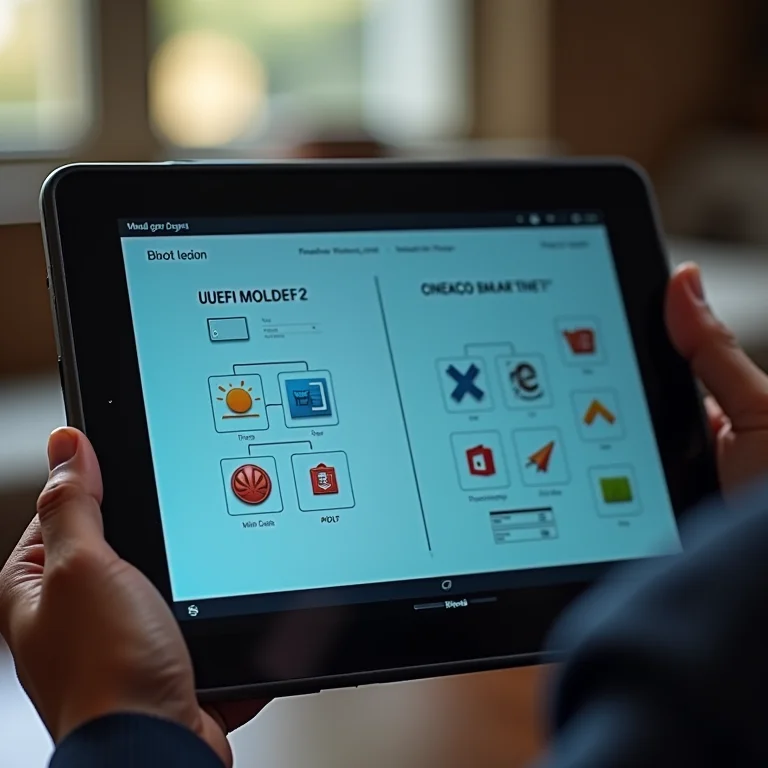
Essa é uma das configurações mais importantes! Os modos Legacy e UEFI são diferentes formas de inicializar o sistema operacional. O modo UEFI é mais moderno e oferece recursos de segurança aprimorados, mas nem sempre é compatível com sistemas operacionais mais antigos ou pen drives bootáveis criados em modo Legacy.
Para verificar e alterar o modo de boot, acesse a BIOS/UEFI e procure por opções como “Boot Mode”, “UEFI/Legacy Boot” ou “CSM Support”. Se o seu pen drive foi criado para o modo Legacy, configure a BIOS/UEFI para esse modo. Se ele foi criado para UEFI, configure a BIOS/UEFI para UEFI. A compatibilidade é fundamental!
Secure Boot ativado

O Secure Boot é um recurso de segurança presente em notebooks mais recentes que impede a inicialização de sistemas operacionais não autorizados. Embora seja importante para proteger o sistema contra malwares, ele também pode impedir o boot pelo pen drive.
Para desativar o Secure Boot, acesse a BIOS/UEFI e procure pela opção “Secure Boot”. Desative-a com cuidado, pois isso pode aumentar os riscos de segurança do seu sistema. Vamos combinar, só desative se realmente precisar e se souber o que está fazendo, ok?
Problemas de hardware
Às vezes, o problema pode ser mais simples do que parece. Uma porta USB defeituosa ou um pen drive corrompido podem impedir o boot. Teste o pen drive em outras portas USB do seu notebook, de preferência nas portas USB 2.0 (que costumam ser mais compatíveis). Se possível, tente usar outro pen drive para descartar a possibilidade de o problema estar no dispositivo.
Soluções passo a passo
Criando um pen drive bootável corretamente

Vou te mostrar como criar um pen drive bootável usando o Rufus, um dos softwares mais populares e confiáveis para essa tarefa:
- Baixe e instale o Rufus no seu computador.
- Abra o Rufus e conecte o pen drive.
- Na opção “Dispositivo”, selecione o seu pen drive.
- Clique em “Selecionar” e escolha a ISO do sistema operacional que você deseja instalar.
- Em “Esquema de partição”, escolha MBR (para BIOS) ou GPT (para UEFI), dependendo do seu sistema.
- Em “Sistema de destino”, escolha “BIOS (ou UEFI-CSM)” para MBR ou “UEFI (não CSM)” para GPT.
- Clique em “Iniciar” e aguarde o processo ser concluído.
Alternativas ao Rufus: Se preferir, você também pode usar o Etcher ou a Media Creation Tool (da Microsoft, para criar pen drives bootáveis do Windows).
Acessando e configurando a BIOS/UEFI
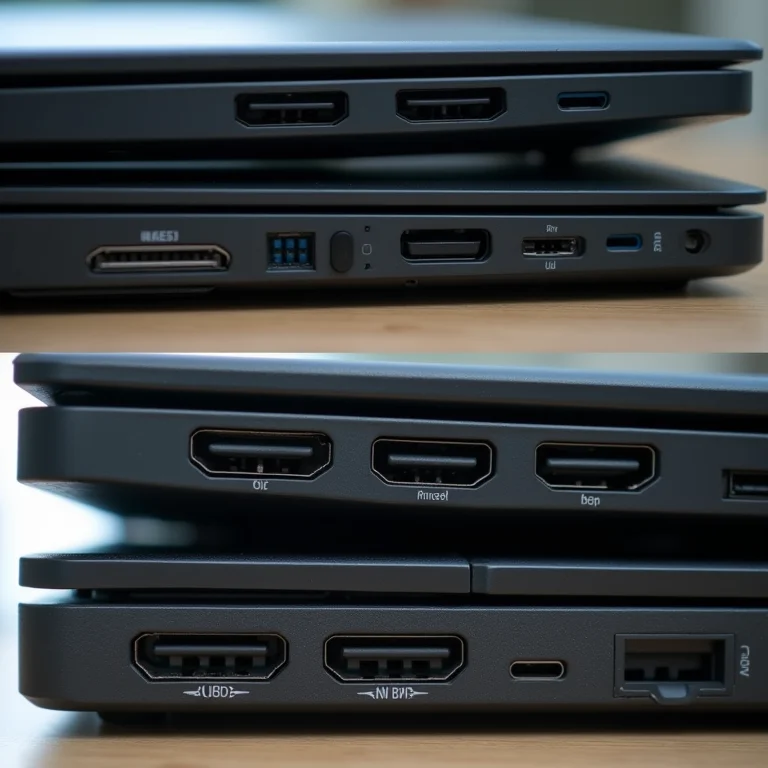
Como já mencionei, o acesso à BIOS/UEFI varia conforme o fabricante. Aqui estão algumas dicas:
- ASUS: Del ou F2
- Lenovo: F2 ou Fn + F2
- Dell: F2 ou F12
- HP: Esc ou F10
- Samsung: F2
Dentro da BIOS/UEFI, procure pelas opções de “Boot Order” (ordem de boot), “Boot Mode” (modo de boot) e “Secure Boot”. Use as setas do teclado para navegar e a tecla Enter para selecionar as opções. Altere as configurações conforme as instruções que dei anteriormente e salve as alterações antes de sair (geralmente pressionando a tecla F10).
Testando diferentes portas USB
Se você estiver usando uma porta USB 3.0 (geralmente azul), tente usar uma porta USB 2.0 (geralmente preta). Algumas BIOS/UEFI podem ter problemas de compatibilidade com portas USB 3.0 durante o processo de boot. Fica a dica!
Verificando a integridade da ISO
Para garantir que a ISO não está corrompida, você pode usar ferramentas de checksum (MD5 ou SHA-1). Essas ferramentas calculam um código único para o arquivo ISO, que você pode comparar com o código original fornecido pelo desenvolvedor do sistema operacional. Se os códigos forem diferentes, significa que a ISO está corrompida e você precisará baixá-la novamente.
Dicas Extras
Atualizar a BIOS/UEFI
Em alguns casos, atualizar a BIOS/UEFI para a versão mais recente pode resolver problemas de compatibilidade com pen drives bootáveis. No entanto, essa é uma operação delicada e, se feita incorretamente, pode danificar o seu notebook. Consulte o manual do fabricante e siga as instruções com atenção. Se não se sentir seguro, procure ajuda de um profissional.
Testar o pen drive em outro computador
Para ter certeza de que o problema não é no pen drive, teste-o em outro computador. Se ele der boot normalmente em outro computador, o problema está no seu notebook. Caso contrário, o problema está no pen drive ou na ISO.
Considerar a criação de um disco de recuperação
Se você não conseguir dar boot pelo pen drive, uma alternativa é criar um disco de recuperação em um CD/DVD. A maioria dos sistemas operacionais oferece ferramentas para criar discos de recuperação, que podem ser usados para restaurar o sistema em caso de problemas.
| Problema | Possível Solução |
|---|---|
| Pen drive não bootável | Criar o pen drive corretamente com Rufus ou Etcher. |
| Ordem de boot incorreta | Alterar a ordem de boot na BIOS/UEFI. |
| Modo de boot incompatível | Verificar e alterar o modo de boot (Legacy/UEFI) na BIOS/UEFI. |
| Secure Boot ativado | Desativar o Secure Boot na BIOS/UEFI (com cautela!). |
| Problemas de hardware | Testar o pen drive em outras portas USB ou usar outro pen drive. |
Dúvidas Frequentes
Por que meu notebook não reconhece o pen drive bootável?
Isso pode acontecer por diversos motivos, como pen drive mal formatado, ordem de boot incorreta na BIOS/UEFI ou incompatibilidade com o modo de boot (Legacy/UEFI).
Como saber se meu notebook usa BIOS ou UEFI?
A maioria dos notebooks mais recentes utiliza UEFI. Você pode verificar isso acessando as configurações do sistema ou consultando o manual do fabricante.
É perigoso desativar o Secure Boot?
Desativar o Secure Boot pode aumentar os riscos de segurança do seu sistema, tornando-o mais vulnerável a malwares. Só desative se realmente precisar e se souber o que está fazendo.
Posso usar qualquer pen drive para dar boot?
Sim, desde que ele tenha capacidade suficiente para armazenar a ISO do sistema operacional e seja formatado corretamente como bootável.
O que fazer se nada funcionar?
Se você já tentou todas as soluções e o problema persistir, procure ajuda de um profissional especializado em informática. Ele poderá diagnosticar o problema e encontrar uma solução adequada.
Para não esquecer:
Antes de começar, faça um backup dos seus arquivos importantes! Formatar o computador pode apagar todos os seus dados, então é melhor prevenir do que remediar, não é mesmo?
E aí, conseguiu resolver o problema do boot pelo pen drive? Espero que este guia tenha te ajudado! Se tiver mais alguma dúvida ou dica, compartilhe nos comentários!
