

![Notebook cooler fazendo barulho alto: 7 soluções urgentes [2026]](https://labra.com.br/wp-content/uploads/2026/03/notebook-cooler-fazendo-barulho-alto.webp "Notebook cooler fazendo barulho alto: 7 soluções urgentes [2026]")
Notebook cooler fazendo barulho alto? Calma, a gente resolve isso. Esse zumbido irritante não é só incômodo, é um sinal de alerta que seu PC ou notebook está pedindo socorro. Pode confessar, você já se assustou com o barulho repentino, né? A verdade é que um cooler barulhento pode levar a problemas sérios de superaquecimento e até danificar componentes vitais. Mas não se desespere! Em 2026, temos as soluções rápidas e eficazes para silenciar essa sinfonia indesejada e garantir a saúde do seu equipamento.
Por que o cooler do seu notebook resolveu virar uma escola de samba?
Olha só, o barulho alto do notebook cooler não é mágica, tem explicação. Geralmente, esse show de ruído indica que algo está forçando a ventoinha a trabalhar mais do que deveria, ou que ela mesma está com problemas. Pode ser poeira acumulada, o lubrificante dos rolamentos ressecado ou até mesmo algum componente solto vibrando.
Pode acreditar, um cooler forçado é um dos primeiros sinais de que seu notebook está em vias de superaquecer. E a gente sabe que superaquecimento é o pesadelo de qualquer um que depende do computador.
Em Destaque 2026: O barulho alto no cooler do notebook é geralmente causado por acúmulo de sujeira, obstrução das saídas de ar ou uso intenso do processador, forçando a ventoinha a girar em velocidade máxima para evitar o superaquecimento. Em casos graves, pode indicar desgaste mecânico ou falta de lubrificação.
O que você vai precisar (Materiais):
- Chave Phillips pequena (geralmente PH0 ou PH1)
- Pincel macio ou spray de ar comprimido
- Álcool isopropílico (99% ou superior)
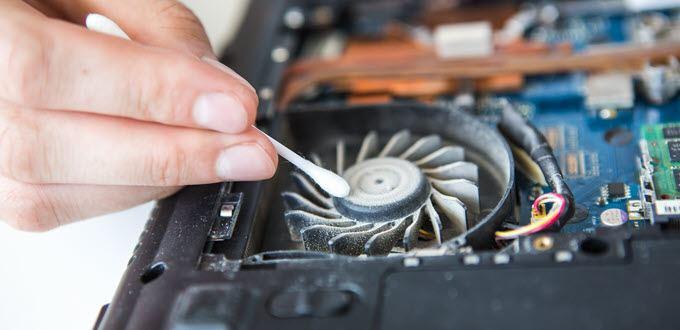
- Cotonetes
- Lubrificante específico para rolamentos (WD-40 pode ser uma solução temporária, mas lubrificantes à base de silicone ou lítio são melhores a longo prazo)
- Pano de microfibra
- Luvas antiestáticas (opcional, mas recomendado)
- Pasta térmica de boa qualidade
| Tempo estimado | 1 a 3 horas |
| Nível de Dificuldade | Médio |
| Custo Médio | R$ 30 – R$ 100 (dependendo dos materiais) |
Passo a Passo para notebook cooler fazendo barulho alto:
- Desligue o Notebook e Desconecte a Bateria: Antes de tudo, garanta que o notebook esteja completamente desligado e, se possível, remova a bateria. Isso é crucial para evitar curtos-circuitos e choques elétricos. Segurança em primeiro lugar, sempre!
- Abra o Notebook com Cuidado: Utilize a chave Phillips adequada para remover os parafusos da tampa traseira. Geralmente, eles são de tamanhos diferentes, então anote onde cada um vai. Tenha paciência e use uma espátula plástica ou cartão de crédito para soltar as travas sem danificar o chassi.
- Localize o(s) Cooler(s): Uma vez aberto, identifique a(s) ventoinha(s) do sistema de refrigeração. Em notebooks, elas costumam estar próximas aos dissipadores de calor, que são as peças metálicas com aletas.
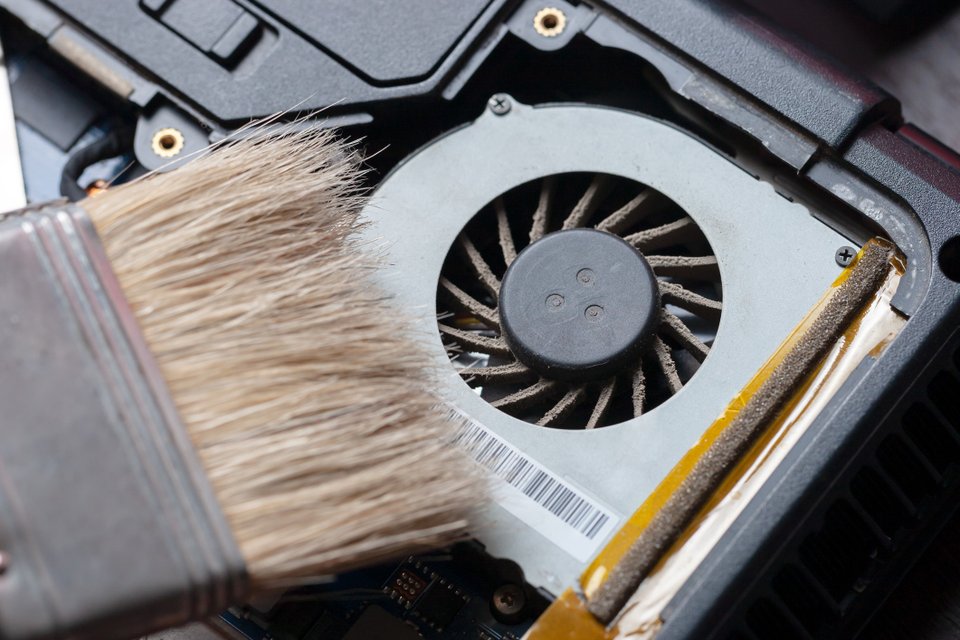
- Limpe a Poeira Acumulada: Com o pincel macio ou ar comprimido, remova toda a poeira visível sobre as pás do cooler e nos dissipadores. O acúmulo de sujeira é uma das principais causas de superaquecimento e, consequentemente, de barulho excessivo.
- Teste o Cooler Manualmente: Gire as pás do cooler com o dedo (com cuidado!) para sentir se há travamentos ou ruídos estranhos. Se ele girar livremente e sem barulho, o problema pode ser de software. Se houver resistência ou ruído, a manutenção física é necessária.
- Desconecte o Cooler (se necessário): Em alguns casos, pode ser preciso desconectar o cabo do cooler da placa-mãe para realizar uma limpeza mais profunda ou para lubrificar. Faça isso com delicadeza para não danificar o conector.
- Limpeza Profunda e Lubrificação (se aplicável): Se o cooler ainda estiver barulhento, pode ser necessário remover completamente a ventoinha. Limpe as pás com álcool isopropílico e cotonetes. Se os rolamentos estiverem secos, aplique uma pequena quantidade de lubrificante específico. (Veja o vídeo recomendado para uma demonstração visual).
- Remonte o Notebook: Siga os passos inversos para fechar o notebook. Certifique-se de que todos os parafusos estejam no lugar e que o chassi esteja bem encaixado.
- Religue e Teste: Conecte a bateria, ligue o notebook e observe se o barulho diminuiu. Use um software de monitoramento de temperatura para verificar se o sistema está operando em níveis normais.
Desenvolvimento Técnico:
Causas Comuns do Barulho no Cooler do Notebook
Olha só, o barulho alto do cooler do notebook raramente aparece do nada. Na maioria das vezes, é um sinal de que algo não está 100% no sistema de refrigeração. A causa número um, sem sombra de dúvida, é o acúmulo de poeira. Com o tempo, essa sujeira se deposita nas pás da ventoinha e nos dissipadores, impedindo o fluxo de ar adequado. Isso força o cooler a girar mais rápido para tentar compensar, gerando mais ruído. Além disso, o desgaste natural das peças, especialmente os rolamentos, pode levar a chiados e rangidos. Se você notar que seu PC Desligando Jogando: Descubra a Causa e a Solução, o superaquecimento pode ser um dos motivos, e um cooler barulhento é um sintoma direto disso.
Soluções Rápidas e Ajustes de Software para o Cooler
Antes de abrir o notebook, vale a pena tentar algumas coisinhas mais simples. Às vezes, o problema é apenas uma configuração maluca no Windows. Verifique as opções de energia do sistema operacional: em alguns casos, o modo de economia pode estar limitando a performance, mas em outros, pode estar configurado para manter o cooler em alta rotação desnecessariamente. Programas de controle de ventoinha, se disponíveis para o seu modelo, também podem ser ajustados. Mas, vamos combinar, se o barulho for mecânico, software não vai resolver.
Manutenção de Hardware Essencial para Resolver o Ruído
Quando o barulho é mecânico, a limpeza é o primeiro passo e o mais importante. A poeira, como já falamos, é a vilã. Remover a sujeira das pás e dos dissipadores com um pincel macio ou ar comprimido pode fazer uma diferença brutal. Se o cooler estiver com um chiado que lembra um disco arranhando, é provável que os rolamentos estejam secos. Aí, a lubrificação com um produto adequado entra em cena para dar vida nova à ventoinha, pelo menos por um tempo.
Quando a Limpeza Interna e Lubrificação são Necessárias
Se a limpeza superficial não resolveu e você ainda ouve aquele barulho irritante, é hora de ir mais a fundo. A lubrificação dos rolamentos do cooler é o próximo passo lógico. Para isso, geralmente é preciso desmontar a ventoinha. Uma vez acessível, aplique uma pequena gota de lubrificante específico nos rolamentos. É importante usar o produto certo, pois alguns lubrificantes podem atrair mais poeira ou danificar os componentes a longo prazo. Lembre-se que essa é uma medida paliativa; a troca pode ser necessária.

A Importância da Troca da Pasta Térmica para o Cooler
Pode parecer que não tem nada a ver, mas a pasta térmica tem um papel crucial no bom funcionamento do cooler. Ela é a ponte entre o processador (ou placa de vídeo) e o dissipador de calor. Com o tempo, a pasta resseca e perde sua capacidade de transferir calor eficientemente. Isso faz com que o processador esquente mais, forçando o cooler a trabalhar no máximo o tempo todo, o que, adivinha? Gera mais barulho. Trocar a pasta térmica é essencial para manter as temperaturas sob controle e, consequentemente, o cooler mais silencioso.
Sinais de que a Ventoinha do Notebook Precisa Ser Substituída
Existem sinais claros de que a ventoinha já deu o que tinha que dar. Se, mesmo após limpeza e lubrificação, o barulho persistir, ou se ele piorar com o tempo, pode ser que os rolamentos estejam muito danificados. Outro sinal é quando o cooler começa a girar de forma irregular, com paradas súbitas ou acelerações bruscas sem motivo aparente. Em casos extremos, a ventoinha pode simplesmente parar de funcionar, levando ao superaquecimento rápido do notebook. Nesses casos, a substituição é inevitável.
Dicas para Prevenir o Barulho Excessivo do Cooler
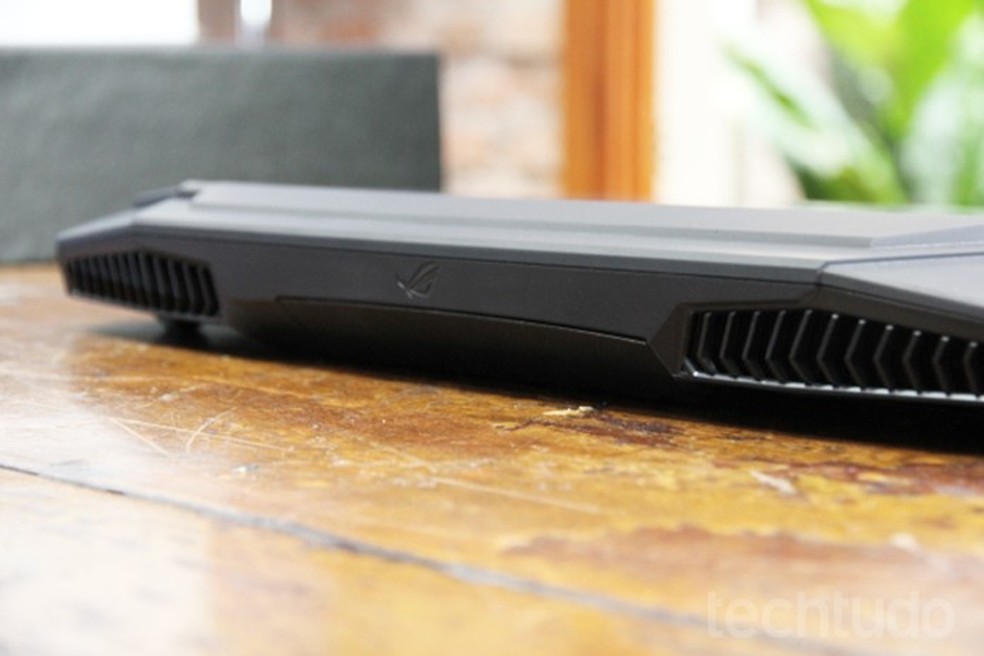
A melhor forma de lidar com o barulho é evitar que ele aconteça, né? A dica de ouro é: mantenha seu notebook limpo. Evite usá-lo em superfícies que acumulam poeira, como tapetes ou camas. Limpe as saídas de ar regularmente com um pincel ou ar comprimido. Use suportes com ventilação extra se você joga ou trabalha com programas pesados por longos períodos. E, claro, faça uma limpeza interna e troca de pasta térmica a cada um ou dois anos, dependendo do uso. Assim, você garante a longevidade do seu equipamento e a paz de espírito. Se você quer evitar dores de cabeça, aproveite para ler nosso artigo sobre PC Desligando Jogando: Descubra a Causa e a Solução.
Dicas Extras para um Notebook Mais Silencioso
- Verifique a ventilação do ambiente: Às vezes, o problema não é só o cooler, mas o ar quente que não consegue sair. Deixe um espaço livre ao redor do notebook e evite usá-lo sobre superfícies macias como camas ou sofás.
- Ajuste as configurações de energia: No Windows, você pode configurar o plano de energia para gerenciar o desempenho do cooler. Em ‘Opções de Energia’, procure por ‘Gerenciamento de energia do processador’ e ajuste a ‘Temperatura passiva’ ou ‘Ativa’ para um nível que não force tanto a ventoinha.
- Considere um suporte com cooler: Se o seu notebook esquenta demais e o cooler vive no talo, um suporte com ventoinhas extras pode ajudar a dissipar o calor, aliviando a carga do cooler interno e diminuindo o barulho.
- Atualize os drivers: Drivers desatualizados, especialmente os da placa de vídeo e chipset, podem causar mau funcionamento de componentes, incluindo a ventoinha. Mantenha tudo em dia!
Dúvidas Frequentes
Notebook cooler fazendo barulho alto: o que pode ser?
Olha só, o barulho alto no cooler do notebook geralmente indica que ele está trabalhando demais para dissipar calor. As causas mais comuns são acúmulo de poeira, ressecamento dos rolamentos (o que causa um chiado ou atrito), ou até mesmo um problema de software que faz a ventoinha girar em velocidade máxima sem necessidade. Identificar o tipo de barulho pode dar uma pista: um ‘zunido’ forte pode ser poeira, enquanto um ‘atrito’ ou ‘chiado’ pode ser desgaste.
Como diminuir barulho do cooler notebook sem abrir?
Se você não quer abrir o notebook, comece com o básico: limpe as saídas de ar com ar comprimido (sem forçar demais!). Verifique se não há obstruções físicas. Ajuste as configurações de energia do Windows para um modo mais econômico e evite rodar programas muito pesados ao mesmo tempo. Um suporte com cooler também ajuda a aliviar o calor sem mexer no hardware.
É normal o cooler do notebook girando muito rápido e fazendo barulho?
Não é o ideal, não. Girar muito rápido e fazer barulho excessivo é um dos primeiros sinais de que o seu notebook está superaquecendo. Isso pode ser causado por poeira acumulada, pasta térmica ressecada ou até mesmo um componente exigindo mais processamento do que o normal. Fique de olho, pois o superaquecimento pode danificar os componentes a longo prazo.
Notebook com barulho de atrito na ventoinha: é grave?
Um barulho de atrito na ventoinha, como se algo estivesse raspando, geralmente indica que as pás da ventoinha estão encostando em algo (um fio solto, por exemplo) ou que os rolamentos estão desgastados e ressecados. Pode não ser imediatamente grave, mas é um sinal de alerta. Ignorar pode levar a um superaquecimento ou até mesmo à quebra da ventoinha, o que é mais caro de consertar.
O Fim do Barulho Incomodo Chegou!
E aí, viu só como não é um bicho de sete cabeças? Lidar com um notebook cooler fazendo barulho alto pode parecer assustador, mas com essas dicas, você já tem um arsenal para resolver a maioria dos problemas. Lembre-se que a manutenção preventiva, como a limpeza regular do cooler notebook barulhento e a troca periódica da pasta térmica, é o segredo para manter seu equipamento funcionando bem e em silêncio. Se o barulho de atrito na ventoinha persistir mesmo após as tentativas, pode ser hora de procurar um profissional para uma análise mais aprofundada.
