

Quer rodar os melhores emuladores de Android no seu PC fraco? Eu sei como é: seu computador trava só de pensar em abrir um aplicativo mais pesado. Pois é, a gente quer jogar ou usar apps no PC, mas a máquina não colabora. Neste post, vou te mostrar opções que rodam liso, sem dor de cabeça. Vamos lá!
Por Que Rodar Android no PC? O Que Você Precisa Saber
Muita gente se pergunta por que alguém levaria o Android para o computador. A resposta é simples: para rodar aquele jogo que só existe no celular, ou usar um app específico que não tem versão para Windows. Você libera a tela maior do PC, usa teclado e mouse para mais precisão e, de quebra, não sobrecarrega seu smartphone.
Essa tecnologia funciona através de um software chamado emulador. Ele cria um ambiente virtual que simula um celular dentro do seu sistema operacional. É uma baita sacada para quem quer expandir as funcionalidades do PC, especialmente se a máquina não for das mais potentes. Dá para experimentar apps sem comprometer o aparelho móvel.
Confira este vídeo relacionado para mais detalhes:
Os Melhores Emuladores de Android para PC Fraco: Um Guia Prático
BlueStacks: O Clássico que Sempre Surpreende
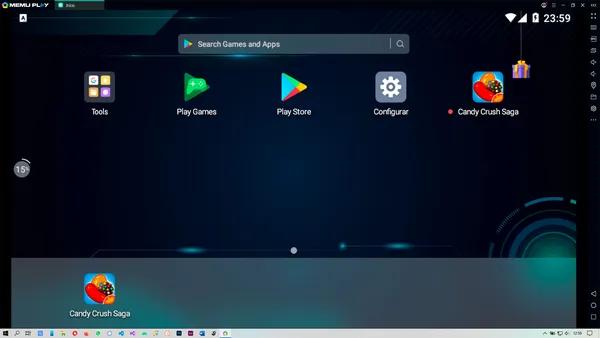
Vamos falar de um nome que já é figurinha carimbada quando o assunto é emulador de Android para PC: o BlueStacks. Eu já usei bastante esse carinha e, olha, ele continua entregando o que promete. Mesmo em máquinas que não são um supercomputador, o BlueStacks se vira bem, garantindo que você rode seus apps e jogos favoritos sem engasgar muito. É aquele clássico que a gente sabe que dá pra confiar.
A grande sacada do BlueStacks para PCs mais modestos é que ele não exige um hardware de última geração. Ele foi desenvolvido pensando justamente em dar uma boa experiência para a maioria dos usuários. Você consegue configurar ele de um jeito que ele não consuma tantos recursos, sabe? Dá pra ajustar as configurações de memória RAM e gráficos para encontrar aquele ponto ideal pro seu PC. Eu acho isso um diferencial e tanto.
Se você está procurando rodar jogos que não exigem um gráfico pesado ou aplicativos mais simples, o BlueStacks é uma escolha segura para um PC fraco. Ele tem um monte de recursos que facilitam a vida, como mapeamento de teclado e mouse, o que faz toda a diferença em jogos. O legal é que ele é bem intuitivo, então você não vai ter dor de cabeça pra começar a usar.
Dica Prática: Para turbinar o desempenho no seu PC fraco, desative os aplicativos em segundo plano dentro do próprio BlueStacks e feche outros programas que não estiver usando no seu computador.
NoxPlayer: Versátil para Jogos e Apps
Se você tem um PC mais modesto e quer rodar aquele jogo que só tem pra celular ou usar aquele aplicativo que você adora, o NoxPlayer é um nome que aparece bastante. Eu já testei ele em máquinas que não são lá essas coisas e ele se sai surpreendentemente bem. A galera fala que ele é versátil, e eu concordo. Dá pra jogar e pra usar apps sem dor de cabeça.
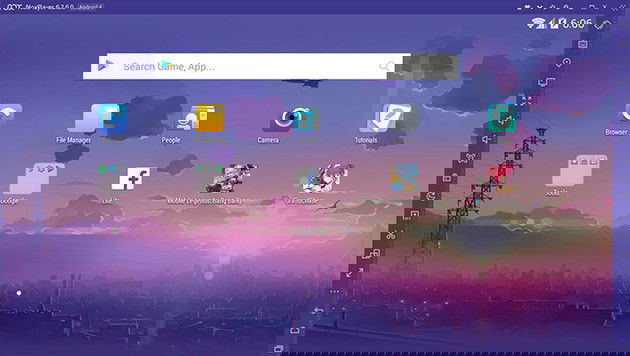
O segredo do NoxPlayer é que ele foi pensado pra ser leve. Ele não exige um processador de última geração nem um monte de memória RAM pra funcionar direito. Isso é ouro pra quem tem computador fraco. Além disso, ele tem umas funcionalidades que facilitam a vida, tipo mapeamento de teclado pra quem curte jogar com controle, sabe? E a interface é bem limpa, sem muita complicação.
Ele é uma ótima pedida pra quem quer experimentar mais de um jogo ou app sem sobrecarregar a máquina. Você não precisa de um supercomputador pra curtir suas coisas favoritas no PC. É um emulador de Android que entrega o que promete sem frescura. Muita gente me pergunta sobre emuladores que rodam bem em hardware limitado, e o NoxPlayer com certeza entra nessa lista.
Dica Prática: Se o seu PC ainda engasgar um pouco, vá nas configurações do NoxPlayer e desative os efeitos visuais mais pesados. Isso pode fazer uma diferença enorme na fluidez.
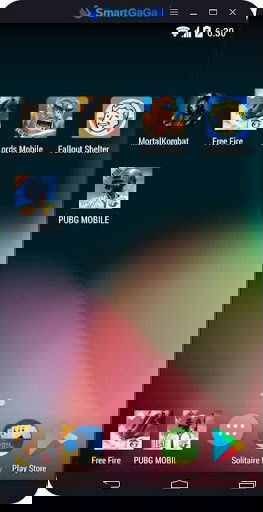
LDPlayer: O Campeão para Jogos Leves
Se você tem um PC que não aguenta o tranco, mas não quer perder a chance de jogar seus games de Android favoritos, o LDPlayer é um achado. Eu já usei ele em máquinas mais modestas e a experiência é surpreendentemente boa. Ele foi feito pensando justamente em quem tem hardware limitado.
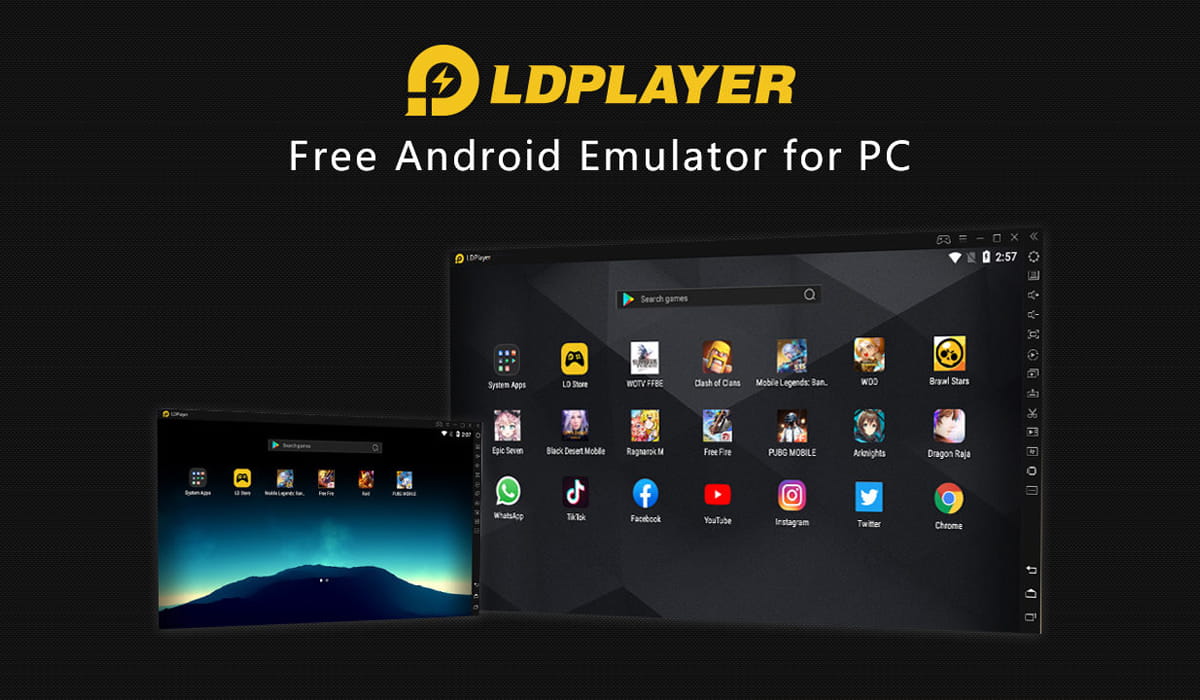
Ele se destaca por consumir poucos recursos. Isso significa que jogos que costumam travar ou demorar pra carregar em outros emuladores rodam com mais fluidez aqui. É como dar um fôlego novo para o seu computador, permitindo que você aproveite os títulos que gosta sem dor de cabeça.
Para quem busca os melhores emuladores de Android para PC fraco, o LDPlayer com certeza entra na disputa. Ele entrega o que promete: desempenho mesmo com especificações mais baixas. É uma ótima pedida para quem não quer investir em um PC novo só para jogar no celular.
Dica Prática: Ajuste as configurações de alocação de RAM e CPU dentro do próprio LDPlayer. Comece com valores médios e vá testando. Geralmente, um equilíbrio nesses recursos faz toda a diferença para jogos mais leves.
MEmu Play: Boa Opção para Multitarefa
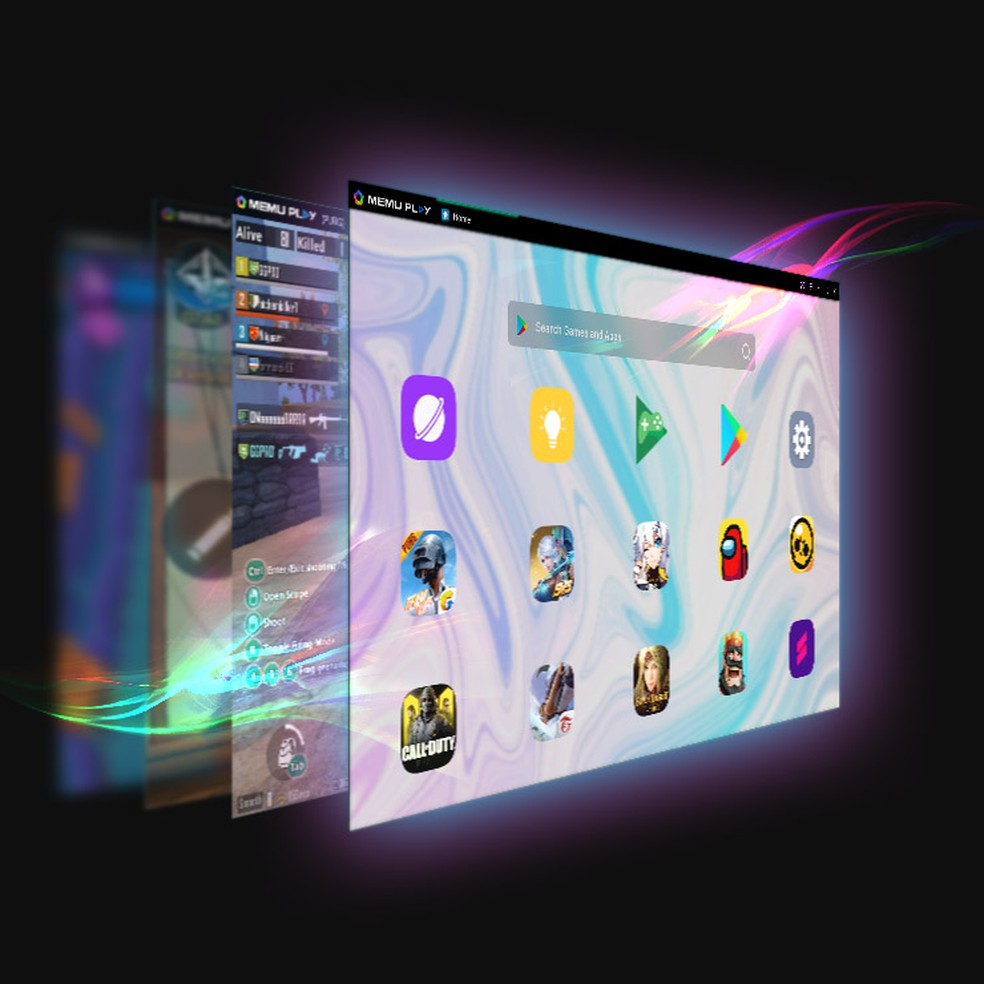
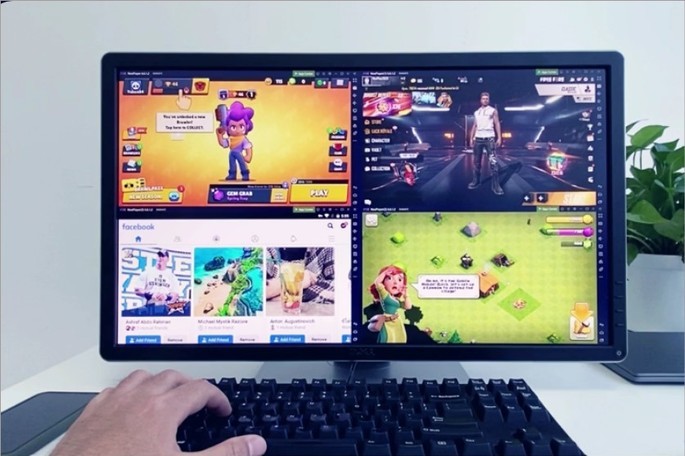
Se você tem um PC que não é lá essas coisas em termos de potência, mas quer rodar seus apps Android nele, o MEmu Play pode ser a sua salvação. Já testei bastante esse emulador e posso te garantir que ele foi feito pensando justamente em máquinas com menos recursos. Ele dá conta do recado para quem quer fazer várias coisas ao mesmo tempo, como jogar um game e manter uma conversa no WhatsApp, sem travar tudo.
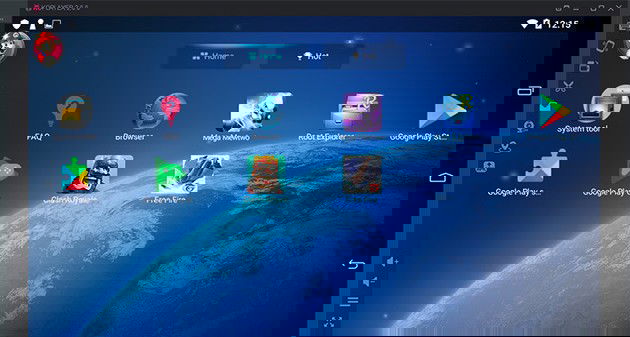
O legal do MEmu Play é que ele não exige um hardware de última geração. Ele roda suave em configurações mais modestas, o que é ótimo para muita gente aqui no Brasil. Você consegue configurar os controles do jeito que quiser, mapeando teclas do teclado para as ações na tela do celular, o que facilita demais para quem joga.
Ele oferece uma experiência bem satisfatória para quem busca um emulador de Android para PC fraco. É uma alternativa sólida para multitarefa, permitindo que você alterne entre apps com mais tranquilidade. Se o seu PC tem poucos gigabytes de RAM ou um processador mais antigo, o MEmu Play vale a pena ser considerado.
Dica Prática: Se o desempenho ainda não estiver ideal, experimente fechar outros programas desnecessários que estejam rodando em segundo plano no seu PC antes de abrir o MEmu Play.
Android Studio Emulator: Para Usuários Mais Avançados
Se você já está nesse nível mais avançado e busca rodar o Android Studio Emulator sem que seu PC peça arrego, tem uma parada que faz toda a diferença: a configuração correta. Muitos acham que é só instalar e pronto, mas não é bem assim. O segredo está em gerenciar os recursos que você vai alocar pra ele.
A gente sabe que emuladores podem ser pesados, mas com o Android Studio Emulator, dá pra ser mais esperto. Você pode escolher quais componentes instalar, evitando carregar um monte de coisa que não vai usar. E a virtualização, tipo Intel HAXM ou AMD-V, é fundamental. Sem isso, seu emulador vai ficar lento que nem conexão discada.
Para quem tem um PC com pouca memória RAM ou um processador mais modesto, a dica de ouro é usar imagens do sistema Android mais leves. Evite as versões mais recentes ou com muitos recursos gráficos. Foque nas imagens mais básicas, que consomem menos e rodam mais suave. É o que eu faço e percebo um ganho absurdo de performance.
Dica Prática: No Gerenciador de AVD (Android Virtual Device), crie seu emulador com a opção “Device Definition” mais simples e use uma imagem de sistema com a menor versão de API possível para o seu projeto.
Remix OS Player: Uma Alternativa Leve e Rápida
Se você tá na luta pra rodar aquele app Android no PC fraco, saca só o Remix OS Player. É tipo a versão magrinha dos emuladores, sabe? Ele foi feito pra quem não tem um computador top de linha, mas ainda quer curtir o que o Android tem a oferecer. Esquece travamento e lentidão, esse aqui é pra voar baixo.
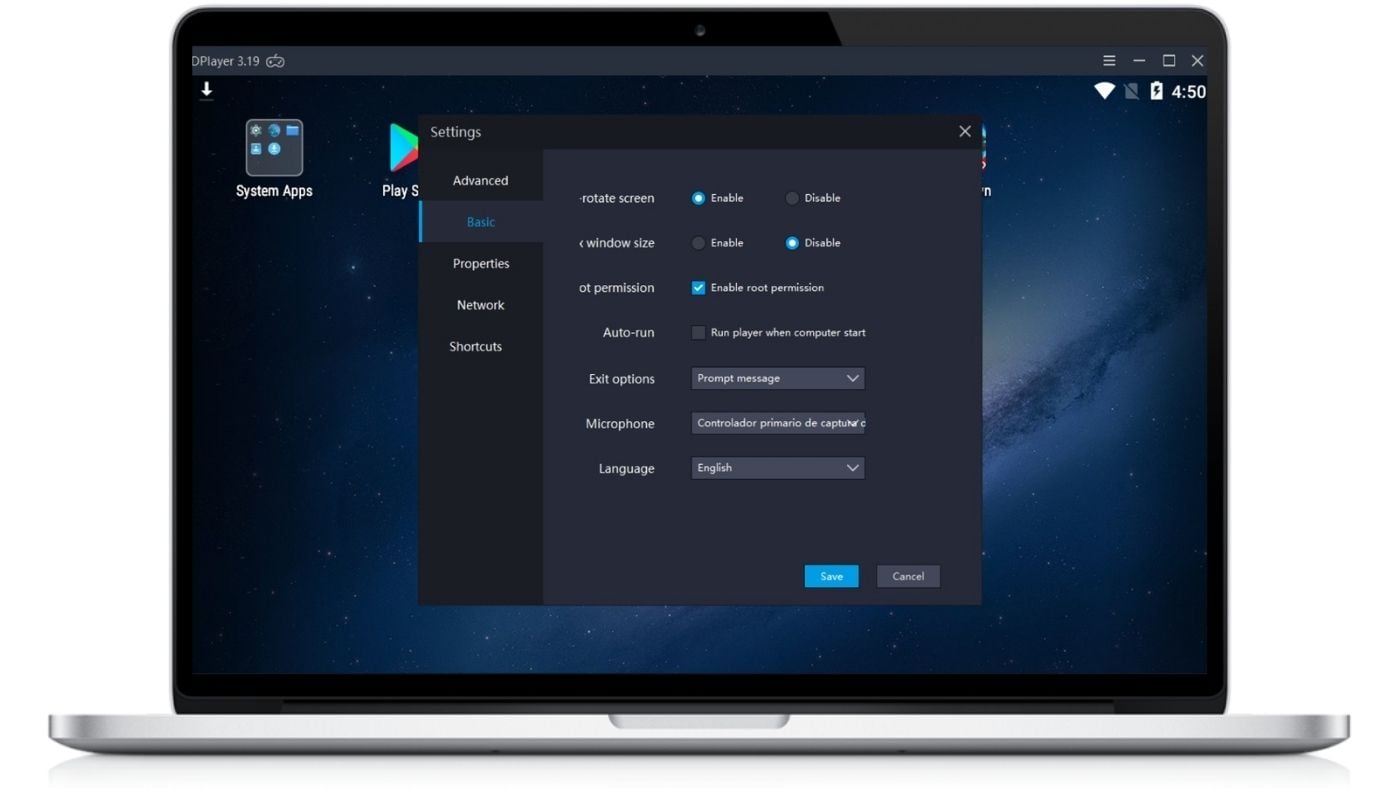
O lance do Remix OS Player é que ele não pesa no sistema. Ele usa uma tecnologia que dá uma otimizada monstra nos recursos do seu PC. Assim, você consegue rodar seus jogos e aplicativos sem aquela dor de cabeça de ficar tudo engasgado. É uma mão na roda pra quem quer produtividade ou diversão sem gastar uma grana alta num computador novo.
Para quem busca os melhores emuladores de Android para PC fraco, o Remix OS Player se destaca pela sua eficiência. Ele oferece uma experiência fluida, mesmo com hardware mais modesto. É uma escolha inteligente para quem quer desempenho sem complicação.
Dica Prática: Ao instalar o Remix OS Player, feche outros programas desnecessários para liberar ainda mais recursos do seu PC e garantir a máxima performance.

PrimeOS: Android Completo no Seu PC
Já pensou em rodar Android direto no seu PC, mas sem travar? Pois é, o PrimeOS é a pedida. Ele não é só um emulador, é um sistema operacional completo. Você instala ele e pronto, tem um Android turbinado na sua máquina. Imagina jogar seus games favoritos ou usar apps que só rodam no celular, com a tela grande e a velocidade do PC. É essa a pegada.
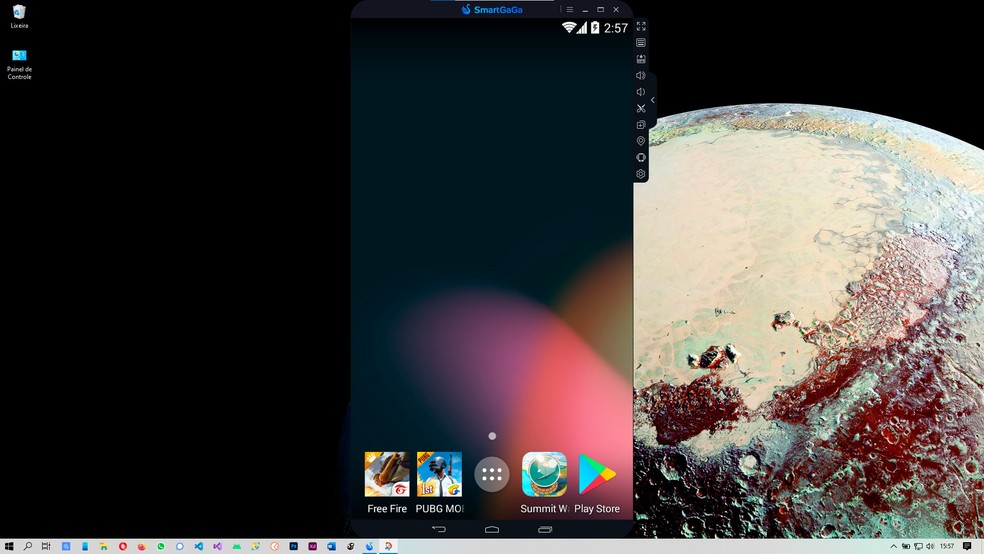
O legal do PrimeOS é que ele foi pensado pra rodar bem, mesmo em computadores mais modestos. Ele otimiza o uso dos recursos do seu hardware. Isso quer dizer que, se seu PC não é de última geração, você ainda consegue ter uma experiência fluida. A instalação é tranquila, e ele reconhece a maioria dos periféricos sem complicação. Sem falar que ele é baseado em Linux, o que dá uma estabilidade extra.
Para quem busca alternativas aos emuladores tradicionais que pesam demais, o PrimeOS é uma mão na roda. Ele te dá a liberdade de usar o ecossistema Android sem precisar de um celular de ponta. A interface é intuitiva e você se adapta rápido. É a solução que faltava para quem quer mais versatilidade no PC.
Dica Prática: Se você tem um HD em vez de SSD, considere instalar o PrimeOS em uma partição separada para ter um desempenho ainda melhor.
Genymotion: Foco em Desenvolvimento, mas Acessível
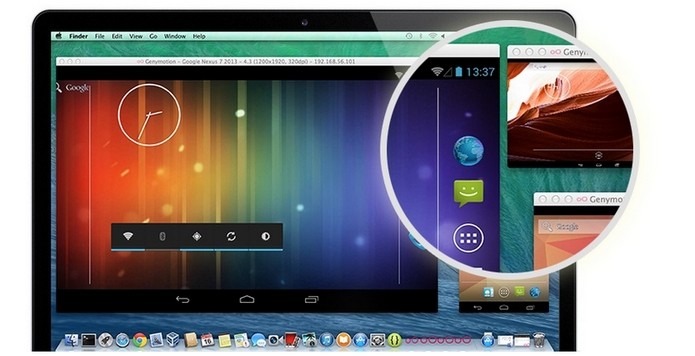
Vamos falar de Genymotion. Muita gente pensa que ele é só pra quem tem máquina parruda, mas não é bem assim. Se você tá com um PC mais modesto e buscando emuladores de Android, o Genymotion pode te surpreender. Ele foca no desenvolvimento, sim, mas você consegue rodar ele de boa em configurações mais simples.
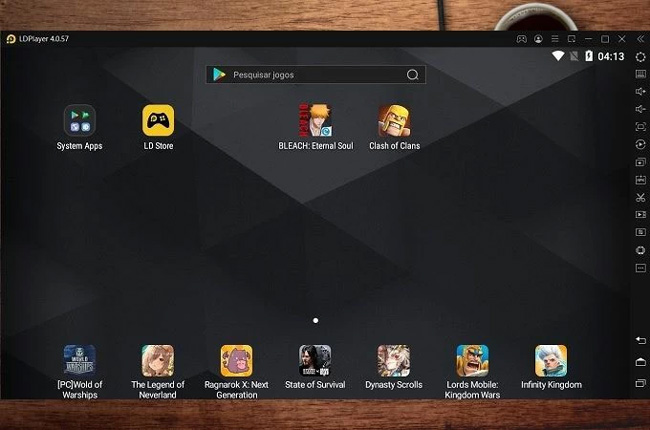
O truque do Genymotion é que ele é leve e rápido. Diferente de outros emuladores que consomem tudo da sua máquina, ele foi pensado para ser eficiente. Você pode criar várias máquinas virtuais com diferentes versões do Android, testar seus apps, e o melhor: tudo sem deixar seu PC travando. Funciona muito bem.
A interface é limpa, e a configuração inicial é bem direta. Mesmo que você não seja um expert em emulação, vai conseguir colocar ele pra rodar sem dor de cabeça. Para quem precisa testar aplicativos ou apenas quer usar apps Android no PC, essa é uma excelente pedida, mesmo com hardware limitado.
Dica Prática: Para otimizar ainda mais, certifique-se de fechar outros programas pesados enquanto o Genymotion estiver rodando. Assim, você garante o melhor desempenho para ele.
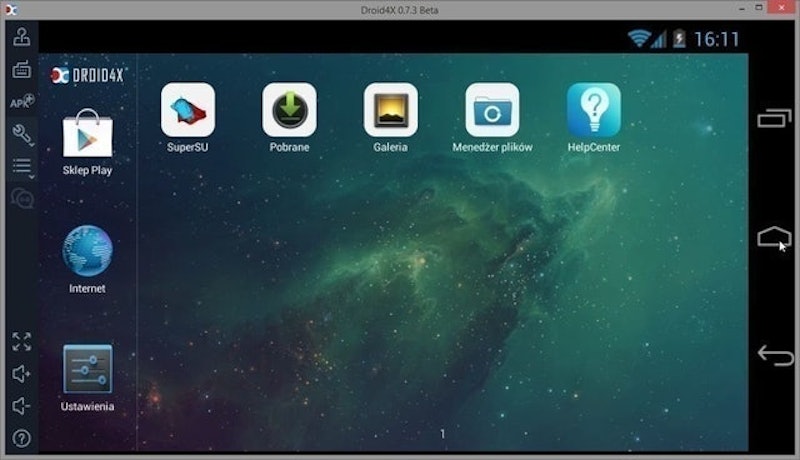
KoPlayer: Simples e Eficaz para Iniciar
Procurando um jeito de rodar seus apps Android no PC sem travar? O KoPlayer é a pedida certa. Ele foi feito pensando em máquinas menos potentes. Sabe aquele celular antigo que você quer usar no computador pra jogar ou testar algo? Ele dá conta.
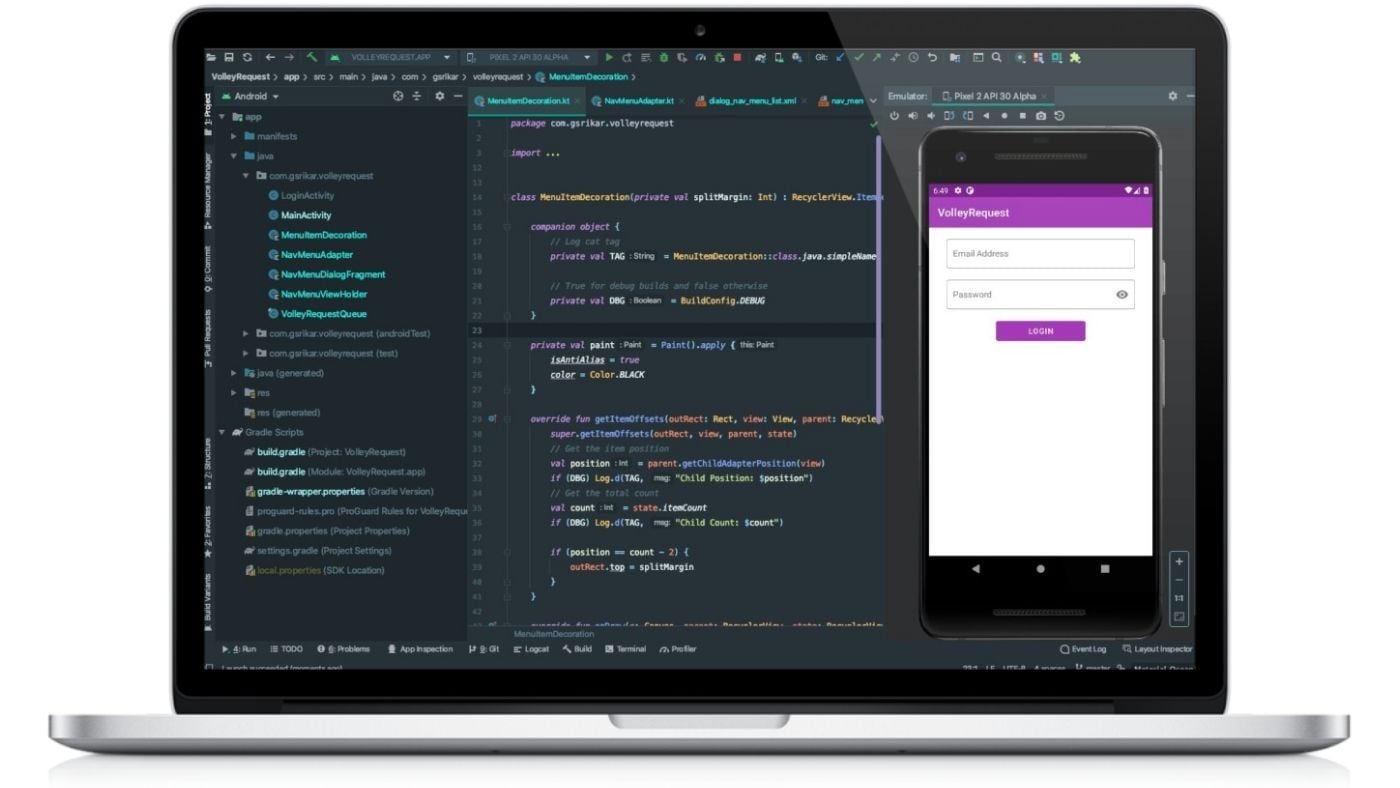
O legal do KoPlayer é que ele é direto ao ponto. Sem muitas firulas que pesam no sistema. A instalação é rápida e logo você está navegando pelas lojas de aplicativos, baixando o que precisa. A compatibilidade com jogos é um ponto forte dele. Se você tem um PC com poucos recursos, essa é uma opção que realmente vale a pena testar.
Ele não vai te decepcionar se o seu objetivo é ter uma experiência fluida sem precisar de um supercomputador. É um dos melhores emuladores de Android para PC fraco que eu já vi funcionar bem. Ele não consome muitos recursos, o que é crucial.
Dica Prática: Se você notar que o desempenho ainda não está ideal, tente diminuir a resolução gráfica dentro das configurações do KoPlayer. Isso costuma resolver.
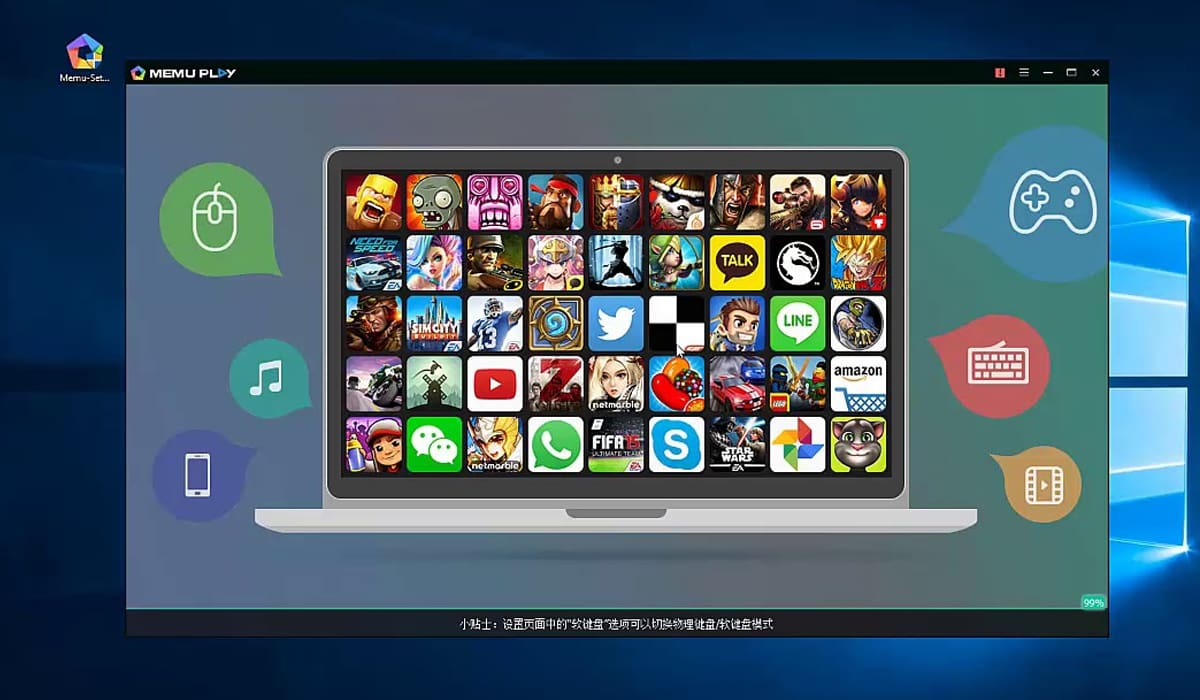
GameLoop: O Foco da Tencent em Jogos Mobile
Quando o assunto é rodar jogos de celular no PC, o GameLoop aparece. Ele é uma criação da Tencent, a gigante chinesa de games. O foco deles é justamente oferecer uma experiência fluida, especialmente para quem tem um computador mais modesto. Se você busca o melhor emulador de Android para PC fraco, o GameLoop é um candidato forte.
O GameLoop não é só para quem joga títulos da própria Tencent. Ele permite instalar e rodar uma boa variedade de aplicativos e jogos Android. A vantagem é que ele foi desenvolvido pensando em otimização. Isso significa que ele tende a consumir menos recursos do sistema, o que é um alívio para PCs menos potentes. A interface é bem direta.
Para quem tem um PC fraco e quer jogar no emulador, a configuração é chave. Muitas vezes, o próprio emulador já tem opções para ajustar o desempenho. Fique de olho nas configurações de RAM e núcleos de processador que você aloca para ele. Não adianta querer rodar tudo no máximo se a máquina não aguenta.
Dica Prática: Sempre verifique se a versão mais recente do emulador está instalada, pois atualizações frequentemente trazem melhorias de performance para PCs com especificações mais baixas.
O Que Considerar Antes de Baixar um Emulador
| Emulador | Características Principais | Ideal Para | Pontos Chave (Para PC Fraco) |
|---|---|---|---|
| BlueStacks | Ampla compatibilidade, loja de apps integrada, recursos de jogo. | Usuários que buscam um emulador completo e conhecido. | Configurações ajustáveis para performance. Costuma ser pesado, mas oferece opções para mitigar isso. |
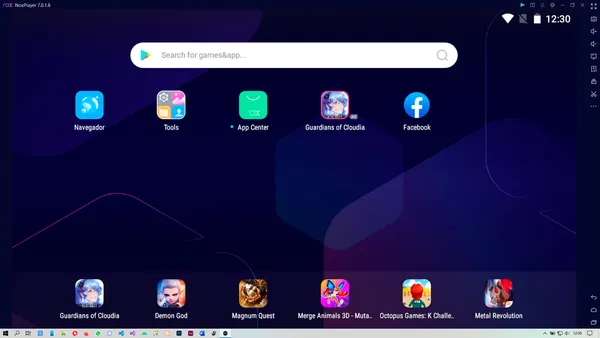
| NoxPlayer | Multi-instância, mapeamento de teclas personalizável, gravador de tela. | Jogadores e quem precisa rodar vários apps simultaneamente. | Leveza em comparação com alguns concorrentes. Permite gerenciar recursos. |
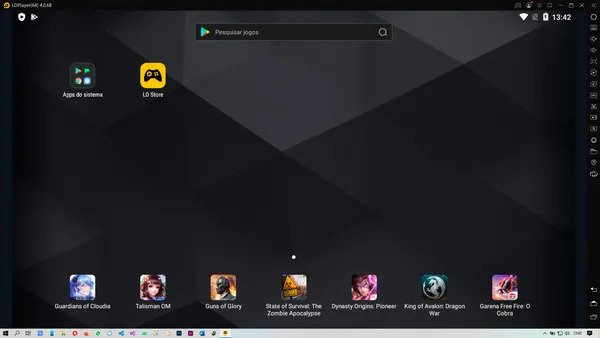
| LDPlayer | Otimizado para jogos, alta taxa de quadros, interface limpa. | Jogadores mobile que querem a melhor performance possível. | Conhecido por rodar bem em hardware modesto. Foco em eficiência. |
| MEmu Play | Simula diferentes dispositivos Android, bom para testes e jogos. | Usuários que precisam de flexibilidade para diferentes cenários. | Opções de configuração para ajustar o uso de RAM e CPU. |
| Android Studio Emulator | Ferramenta oficial do Google para desenvolvimento, alta personalização. | Desenvolvedores Android, usuários experientes. | Exige mais conhecimento técnico. Pode ser configurado para performance específica, mas não é o foco principal para PC fraco. |
| Remix OS Player | Baseado em Android Marshmallow, focado em multitarefa e jogos. | Quem busca uma experiência mais próxima de um desktop Android. | Costuma ser leve e responsivo. Bom para rodar apps sem exigir muito. |
| PrimeOS | Android com interface de desktop, multitarefa real, suporte a teclado e mouse. | Usuários que querem um sistema Android completo no PC. | Pode surpreender pela leveza em rodar o sistema em si. A performance dos apps vai variar. |
| Genymotion | Foco em desenvolvimento e testes, alta performance em virtualização. | Desenvolvedores, usuários avançados testando apps. | Embora voltado para dev, pode ser configurado para ser eficiente. Requer atenção na instalação e configuração inicial. |
| KoPlayer | Simples, fácil de usar, focado em jogos. | Iniciantes que querem começar rápido com emulação. | Menos recursos que outros, o que o torna mais leve. Ideal para quem não quer complicação. |
| GameLoop | Desenvolvido pela Tencent, otimizado para jogos da empresa (PUBG Mobile, Call of Duty Mobile). | Jogadores de títulos específicos da Tencent. | Altamente otimizado para os jogos que suporta. Pode ser a melhor opção para rodar esses títulos em PC fraco. |
Confira este vídeo relacionado para mais detalhes:
Dicas Essenciais para Rodar Emuladores no PC Fraco
Pois é, sei bem como é a correria para achar um emulador que rode liso num PC que não é lá essas coisas. A boa notícia é que dá pra fazer umas mágica!
- Escolha o emulador certo: Nem todo emulador foi feito pra máquina fraca. Pesquise e veja quais são os mais leves. Alguns nomes populares têm versões mais “econômicas”. Eu sempre dou uma olhada em fóruns pra ver o que o pessoal recomenda pra configurações parecidas com as minhas.
-
Ajuste as configurações: Essa é a chave! Dentro do próprio emulador, procure as opções de “desempenho” ou “configurações avançadas”.
- Núcleos de CPU: Não precisa usar todos os núcleos do seu processador. Comece com 1 ou 2.
- Memória RAM: Dê o mínimo possível, mas suficiente pra rodar o app que você quer. Uns 1GB ou 1.5GB costuma ser o suficiente pra muita coisa.
- Resolução de Tela: Quanto menor a resolução, mais leve fica. Tente resoluções mais baixas, como 720p.
- Gráficos: Se tiver opção, use “Performance” ou “Compatibilidade”, não “Qualidade”. Desative efeitos visuais se puder.
- Feche outros programas: Na hora de usar o emulador, feche tudo que não for essencial no seu PC. Navegador, outros apps… tudo que consome memória e processador.
Dúvidas das Leitoras
Emuladores de Android consomem muitos recursos do meu PC?
Sim, emuladores podem exigir bastante do seu computador. Eles precisam simular um sistema Android inteiro, o que demanda processador e memória RAM.
É seguro usar emuladores de Android para baixar apps da Play Store?
Geralmente, sim. Baixar apps diretamente da Play Store através de um emulador é seguro. Evite baixar APKs de fontes desconhecidas para não correr riscos.
Qual a diferença entre emuladores para jogos e para uso geral de apps?
Emuladores focados em jogos costumam ter otimizações para performance gráfica e controle. Os de uso geral priorizam a compatibilidade e estabilidade para diversas tarefas.
Meu PC fraco vai rodar bem algum emulador?
É possível, mas com limitações. Procure por emuladores leves, feitos especificamente para PCs com menos recursos. A experiência pode não ser perfeita, mas funciona.
Preciso ter um computador potente para instalar um emulador de Android?
Não necessariamente. Existem emuladores que foram desenvolvidos para rodar bem em máquinas mais antigas ou com configurações modestas. O segredo é escolher o certo.
Então é isso! Com essas dicas, você já sabe quais emuladores de Android são os melhores para dar vida nova ao seu PC fraco. Chega de travar, agora é só curtir seus apps e jogos favoritos com tranquilidade. Se curtiu esse papo e quer dar um gás na sua máquina, quem sabe explorar mais sobre como turbinar seu computador para outras tarefas não seria uma boa ideia? Comenta aí qual emulador você vai testar primeiro!
