
Se você já precisou enviar um arquivo grande por e-mail ou simplesmente organizar seus documentos, com certeza já se perguntou como usar o WinRAR para compactar arquivos. Essencial para quem busca otimizar espaço e proteger dados, o WinRAR oferece uma gama de funcionalidades que vão desde a simples compactação até a criação de arquivos auto-extraíveis e proteção por senha. Este guia completo te mostrará como dominar essa ferramenta!
WinRAR: Domine a Arte de Compactar Seus Arquivos como um Profissional
O que é o WinRAR e por que ele é essencial

O WinRAR é um software de compactação de dados que permite reduzir o tamanho de arquivos e pastas, facilitando o armazenamento e o compartilhamento. Sua relevância se dá pela capacidade de lidar com diversos formatos, como RAR e ZIP, além de oferecer recursos avançados de segurança e recuperação de dados.
Breve história do WinRAR e sua relevância atual
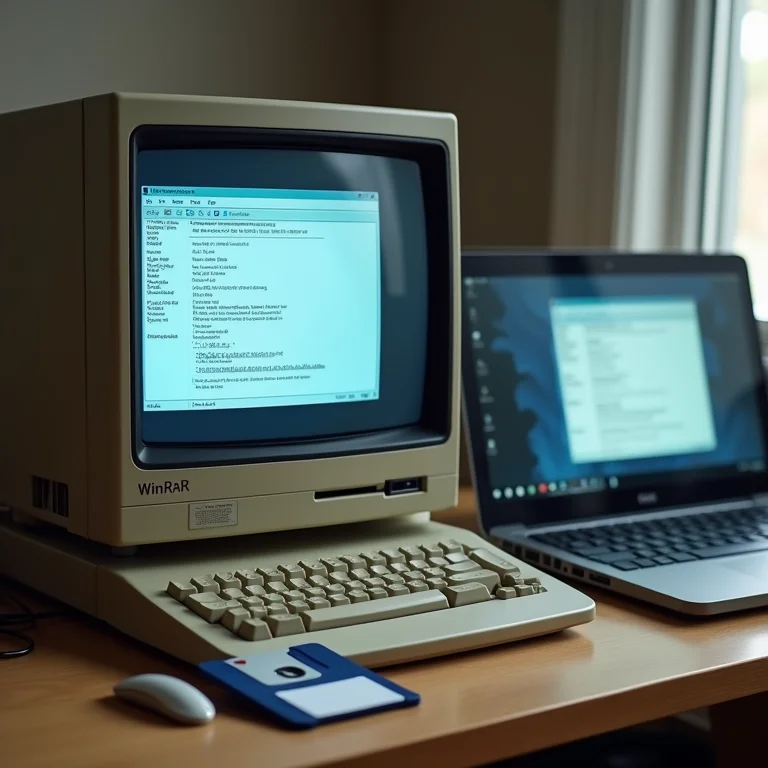
Criado por Eugene Roshal, o WinRAR surgiu na década de 90 e rapidamente se tornou um padrão na compactação de arquivos. Mesmo com o surgimento de novas tecnologias, sua versatilidade e confiabilidade o mantêm como uma ferramenta indispensável para usuários de todos os níveis.
Visão geral das funcionalidades de compactação e descompactação

Com o WinRAR, você pode compactar arquivos para economizar espaço, descompactar arquivos recebidos, proteger seus dados com senhas e até mesmo dividir arquivos grandes em partes menores. Tudo isso de forma intuitiva e eficiente.
Primeiros Passos com o WinRAR
Download e Instalação
Para baixar o WinRAR com segurança, acesse o site oficial da RARLAB. Evite baixar de sites não confiáveis, que podem conter versões modificadas com vírus ou malware.
Passo a passo da instalação:
- Execute o arquivo baixado.
- Escolha o idioma de instalação.
- Defina a pasta de destino (recomenda-se a pasta padrão).
- Selecione os tipos de arquivos que o WinRAR deve associar (RAR, ZIP, etc.).
- Clique em
Dúvidas Frequentes
Como proteger meus arquivos com senha no WinRAR?
Ao compactar, clique em “Definir Senha” e insira uma senha forte. Use letras maiúsculas, minúsculas, números e símbolos para aumentar a segurança.
É possível recuperar arquivos RAR corrompidos?
Sim, o WinRAR oferece a opção de adicionar informações de recuperação aos arquivos, o que facilita a recuperação em caso de danos.
Qual a diferença entre os formatos RAR e ZIP?
O formato RAR geralmente oferece uma taxa de compressão maior e recursos adicionais, como a divisão em volumes e a adição de informações de recuperação. O ZIP é mais universal e compatível.
Como criar um arquivo auto-extraível (SFX)?
Na janela de compactação, marque a opção “Criar arquivo SFX”. Isso cria um arquivo executável que se descompacta automaticamente ao ser executado.
O WinRAR é compatível com quais sistemas operacionais?
O WinRAR é compatível principalmente com Windows, mas existem versões para Linux e outros sistemas. No macOS, você pode usar o Keka, que é uma excelente alternativa.
Para não esquecer:
Lembre-se de sempre manter seu WinRAR atualizado para garantir a melhor performance e segurança. E, claro, use senhas fortes para proteger seus arquivos!
E aí, gostou das dicas? Espero que este guia te ajude a dominar o WinRAR. Compartilhe suas experiências e dúvidas nos comentários!
Mais em Tecnologia