

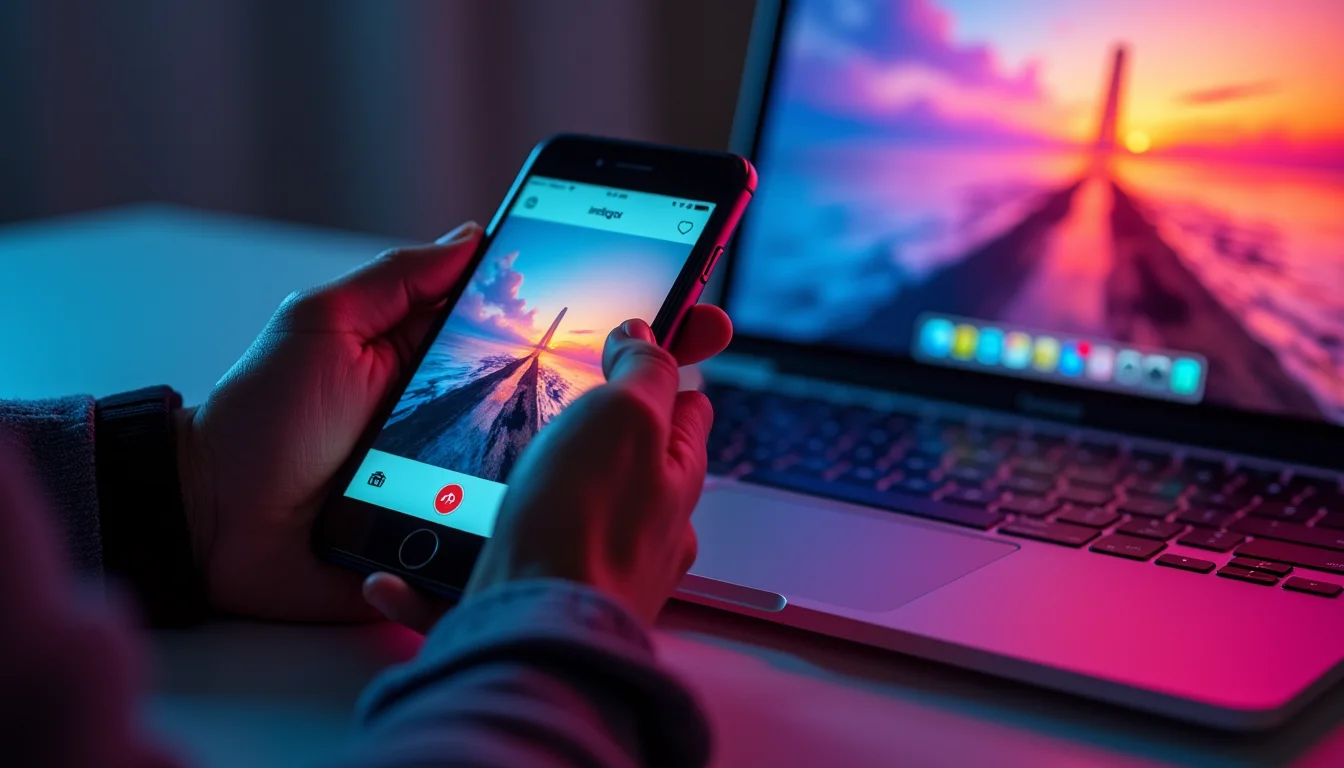
Você já tentou postar um Stories pelo computador e descobriu que o botão de câmera simplesmente não aparece? Essa é a maior frustração de quem quer usar o Instagram no PC com todas as funções. A versão web oficial ainda esconde várias ferramentas essenciais.
Mas em 2026 já existem jeitos práticos e gratuitos de ter o Instagram completo no notebook. Você pode postar Stories, Reels e até usar filtros sem precisar do celular. Vou mostrar os caminhos certos e os erros que fazem você perder tempo.
Instagram no PC com todas as funções: o que realmente funciona em 2026
O Instagram Web oficial (instagram.com) já permite postar fotos e vídeos no feed, enviar mensagens diretas e ver Stories e Reels. Porém, a postagem nativa de Stories ainda é limitada — você não encontra o botão de câmera. Para contornar isso, o modo de desenvolvedor do navegador (apertando F12 e simulando um celular) libera a opção, mas falha com filtros dinâmicos e stickers interativos.
Se você precisa de uma experiência idêntica ao smartphone, os emuladores Android como BlueStacks e NoxPlayer são a solução mais robusta. Eles instalam o aplicativo oficial pela Play Store, dando acesso a todas as ferramentas de edição, áudios em alta e a gama completa de stickers. Já para profissionais que gerenciam contas, ferramentas de agendamento como Storrito permitem programar Stories e Reels direto do PC.
| Tempo Estimado | Custo (R$) | Nível de Dificuldade |
| 15 minutos | Grátis | Fácil |
Materiais Necessários
- Computador com acesso à internet
- Navegador de internet atualizado (Chrome, Firefox, Edge)
- Conta do Instagram ativa
- Opcional: Emulador Android instalado
O Passo a Passo Definitivo
- Passo 1: Acesse o Instagram Web – Abra seu navegador e digite instagram.com. Faça login com sua conta.
- Passo 2: Explore as Funções Básicas – Navegue pelo feed, envie mensagens diretas e veja Stories.
- Passo 3: Use o Modo Desenvolvedor para Stories – Pressione F12, selecione o ícone de celular e recarregue a página para postar Stories.
- Passo 4: Considere um Emulador Android – Instale um emulador como BlueStacks para ter o app completo no PC.
- Passo 5: Baixe o App pela Play Store – Dentro do emulador, acesse a Play Store e instale o aplicativo oficial do Instagram.
- Passo 6: Gerencie com Ferramentas Externas – Use extensões ou apps de agendamento para otimizar seu trabalho.
Erros Comuns na Execução
- Tentar postar Stories complexos pelo Instagram Web sem o modo desenvolvedor.
- Não atualizar o navegador ou o emulador, causando lentidão ou falhas.
- Ignorar as limitações da versão web e esperar todas as funções do app mobile.
Aprofundamento Técnico
Instagram Web: Acesse pelo Navegador
O Instagram Web é a porta de entrada oficial para usar o Instagram no computador. Ele permite postar fotos e vídeos, enviar DMs e ver o conteúdo de todos. É a forma mais direta de acessar a plataforma sem o celular.
Instagram para Windows: Aplicativo Oficial
Embora não exista um aplicativo oficial do Instagram para Windows com todas as funções, a versão web é otimizada para desktops. Para uma experiência mais próxima do mobile, explore emuladores.
Instagram para Mac: Como Instalar
Assim como no Windows, o Mac utiliza o Instagram Web como principal acesso. Para ter o app completo, a melhor solução é usar um emulador Android, que roda o aplicativo do celular no seu Mac.
Leia também: O que o Marketing Digital Faz: 5 Ações para Atrair e Vender em 2026
Emulador Android para Instagram no PC
Emuladores como BlueStacks e NoxPlayer transformam seu PC em um celular Android. Você instala o app do Instagram pela Play Store e usa todas as suas funções, como no smartphone.
Como Publicar Stories pelo Computador
Para postar Stories pelo computador, use o modo desenvolvedor do navegador (F12) e simule um dispositivo móvel. Isso libera a opção de upload de Stories no Instagram Web.
Como Usar o Reels no PC
O Instagram Web já permite assistir e interagir com Reels. Para criar e editar Reels com todas as ferramentas nativas, o uso de um emulador Android é a opção mais completa.
Ferramentas para Gerenciar o Instagram no PC
Existem extensões e plataformas como Storrito que ajudam a gerenciar o Instagram no PC. Elas facilitam o agendamento de posts, a análise de métricas e a interação com seguidores.
Leia também: 28 Ideias de Renda Extra com Aulas Particulares (Vai Muito Além do Reforço)
Instagram Profissional: Recursos no Desktop
Para quem usa o Instagram para negócios, o acesso via PC é fundamental. Ferramentas de agendamento e a possibilidade de responder DMs rapidamente agilizam o trabalho profissional.
Leia também: CRM que funciona: escolha a ferramenta certa e aumente seu LTV em 2026
O PC como seu novo estúdio criativo
Para postar Stories diretamente do computador, ative o modo desenvolvedor no navegador (F12) e simule um dispositivo móvel.
Assim você desbloqueia a interface do celular no PC, mas lembre-se de que filtros interativos podem não funcionar perfeitamente.
Se você precisa de edição completa de fotos e vídeos, emuladores Android como BlueStacks são a solução mais robusta.
Eles reproduzem o aplicativo original, com todos os áudios, stickers e ferramentas de edição nativas do Instagram.
Extensões de navegador, como as que permitem baixar mídia, podem turbinar sua experiência, mas use com moderação para não violar termos de uso.
Perguntas frequentes
Consigo postar Reels pelo PC?
Sim, pelo Instagram Web oficial você pode postar Reels normalmente, com opções de edição básica. Para efeitos avançados, prefira o emulador ou o modo desenvolvedor.
O modo desenvolvedor funciona em qualquer navegador?
Funciona nos principais navegadores (Chrome, Edge, Firefox). No Safari, a simulação de dispositivo móvel é menos precisa, então prefira o Chrome para melhores resultados.
Emuladores Android são pesados para o computador?
Sim, exigem pelo menos 4 GB de RAM e um processador razoável. Se seu PC for modesto, opte pelo modo desenvolvedor, que consome menos recursos.
Domine o Instagram no PC e transforme seu computador em uma central de criação. Você ganha produtividade e conforto visual para planejar seu feed.
Teste hoje mesmo um dos métodos — comece pelo modo desenvolvedor, que é gratuito e não exige instalação. Aos poucos, explore os emuladores para uma experiência completa.
Em 2026, a linha entre mobile e desktop se dissolve. Seu conteúdo não precisa mais ficar preso à tela pequena.
