


Você sabe que dominar “como usar o Google Slides para apresentações” é chave para prender a atenção de qualquer audiência, né? Mas a verdade é que a maioria trava na hora de sair do básico e criar algo que realmente deslumbra. Fica aquele receio de parecer amador ou que a sua ideia genial se perca em slides sem graça. Chega disso! Neste post, vamos te mostrar o truque que transforma suas apresentações de medianas para inesquecíveis, mostrando como usar o Google Slides para apresentar não apenas informações, mas para criar uma experiência.
Liberte o Designer de Slides que Existe em Você: Muito Além do “Copiar e Colar”
Vamos combinar, a gente vê cada apresentação que dá até dó. Slides cheios de texto, um monte de informação jogada, e o público com aquela cara de paisagem.
O Google Slides é uma ferramenta poderosa, e o segredo não está em saber clicar em cada botão, mas em entender a filosofia por trás de uma apresentação que vende e convence.
Pode confessar: você já se sentiu perdido tentando encaixar tudo que queria dizer em poucos minutos, né? A gente te entende.
A chave é pensar no slide como um aliado visual, não como um documento para ser lido.
Em Destaque 2026: O Google Slides é uma ferramenta gratuita e baseada na nuvem para criar, editar e colaborar em apresentações, acessível via navegador ou dispositivo móvel.
Pode confessar: fazer apresentações que realmente prendem a atenção da galera é um desafio, né? A gente gasta um tempão, se esforça pra caramba, e no fim, parece que o pessoal só quer que acabe logo. Slides sem graça, dificuldade pra colaborar, e aquele sofrimento pra deixar tudo com cara de profissional. Eu sei bem como é, e a verdade é que isso não precisa ser assim!
Mas e se eu te dissesse que existe uma ferramenta poderosa, gratuita e superintuitiva que vai transformar suas apresentações de vez? E mais: tem um truque nela que quase ninguém usa, mas que é o verdadeiro pulo do gato pra você brilhar. Chega de apresentações chatas! Este guia é o seu atalho definitivo para dominar o Google Slides e fazer bonito em qualquer situação. Vamos nessa?
| Tempo Estimado | Nível de Dificuldade | Custo/Esforço |
|---|---|---|
| 30-60 minutos | Fácil/Intermediário | Gratuito/Baixo |
A PREPARAÇÃO (O QUE VOCÊ VAI PRECISAR)
- Uma Conta Google (Gmail ou qualquer e-mail vinculado).
- Acesso à internet de boa qualidade.
- Um navegador web (Google Chrome é o ideal, mas Firefox, Edge também funcionam).
- A sua ideia ou rascunho da apresentação.
PASSO A PASSO DETALHADO
- Acessando o Google Slides: Onde tudo começa
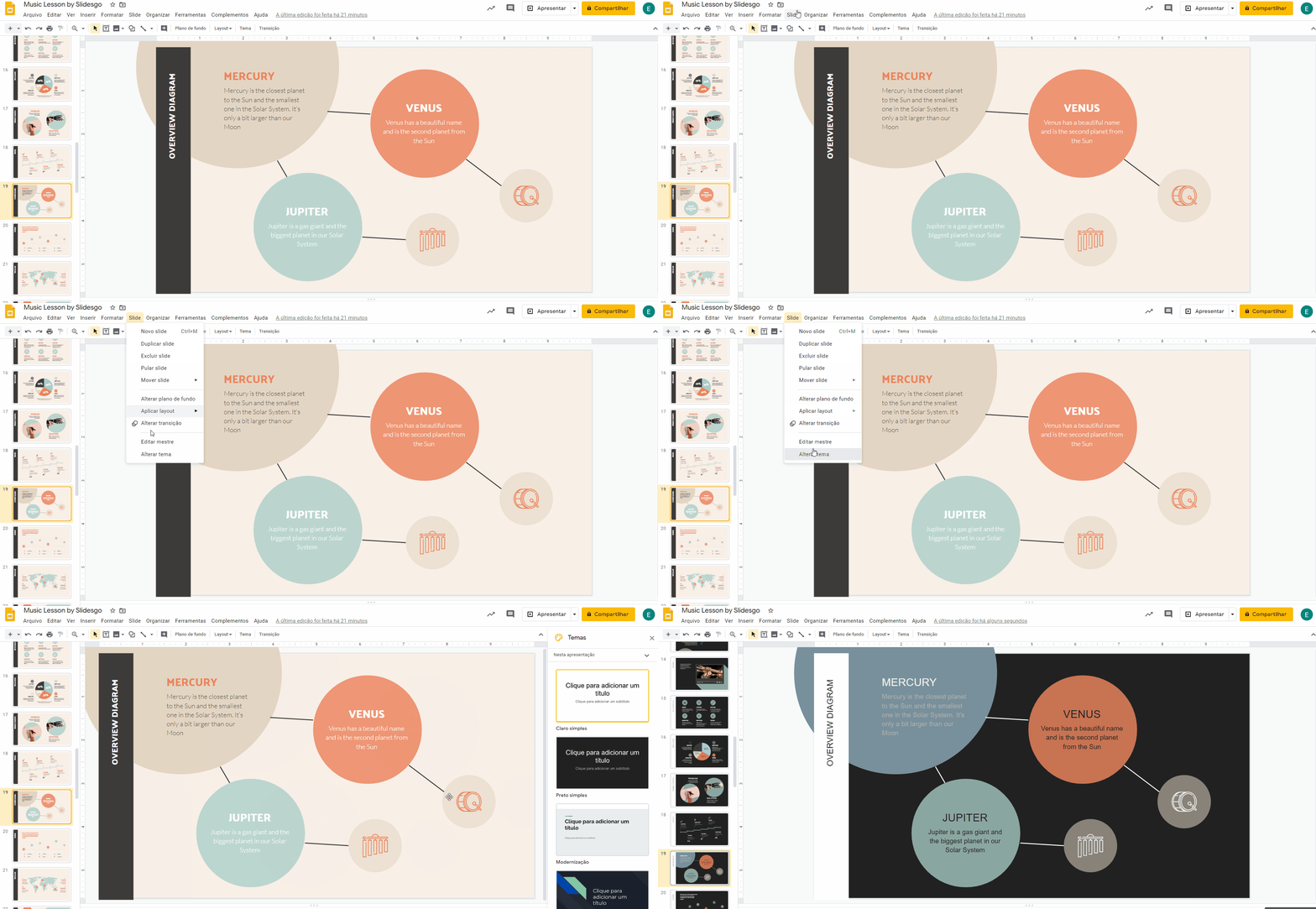
O grande segredo? É mais fácil do que você pensa! Para começar, basta abrir seu navegador e digitar ‘slides.google.com’ ou ir pelo Google Drive (drive.google.com). Se você já tem uma conta Google, é só fazer login. Lá dentro, clique em ‘+ Novo’ e depois em ‘Apresentações Google’. Pronto, sua tela em branco está esperando suas ideias! - Escolhendo um tema: O cartão de visitas da sua apresentação
Mas preste atenção: O design é crucial para o impacto. O Google Slides oferece vários temas prontos que já dão um ar profissional. Não se acanhe em explorá-los! Escolha um que combine com a mensagem que você quer passar. Se preferir, pode começar com um slide em branco e personalizar tudo do zero, mas um bom tema economiza tempo e garante uma estética coesa. - Adicionando e formatando slides: Dando vida ao conteúdo
Aqui é onde a mágica acontece! Para adicionar um novo slide, clique no botão ‘+’. Você pode escolher diferentes layouts de slide (título e corpo, só título, em branco, etc.). Para inserir texto, clique nas caixas de texto. Quer colocar uma imagem? Vá em ‘Inserir’ > ‘Imagem’ e escolha de onde quer puxar (computador, Google Drive, pesquisa na web). O mesmo vale para vídeos, formas e gráficos. Experimente as opções de formatação (cores, fontes, tamanhos) para deixar tudo com a sua cara, mas sem exageros, ok? - O truque da colaboração em tempo real: O segredo que ninguém te conta
A verdade é esta: O maior poder do Google Slides está na sua capacidade de colaboração. Esqueça o ‘manda e-mail, edita, manda de volta’. Com o Slides, você pode chamar outras pessoas para editar a apresentação com você, ao mesmo tempo! Clique no botão ‘Compartilhar’ no canto superior direito. Adicione os e-mails dos seus colegas e defina as permissões (visualizador, comentarista ou editor). Vocês verão as alterações uns dos outros em tempo real, como mágica. Isso agiliza qualquer projeto e garante que todo mundo esteja na mesma página. Para entender mais sobre como o Google Workspace otimiza a produtividade, vale a pena conferir! Para saber mais sobre como usar o Google Drive para colaboração em tempo real, confira este guia completo. - Recursos avançados e revisão: O polimento final
Antes de apresentar, explore as ferramentas. Use as notas do apresentador para ter um roteiro invisível para a audiência. Em ‘Visualizar’, você encontra o modo de apresentação, que mostra como o público verá seus slides. Teste as transições e animações (em ‘Slide’ e ‘Inserir’, respectivamente). Mas cuidado para não exagerar, elas devem complementar, não distrair. Por fim, revise tudo: erros de português, imagens desalinhadas, informações desatualizadas. O impacto da sua apresentação depende desse cuidado final.
CHECKLIST DE SUCESSO
- Sua apresentação tem um design coeso e profissional?
- Todos os textos, imagens e vídeos estão no lugar certo e com boa qualidade?
- Você testou o modo de apresentação e as transições/animações?
- Conseguiu colaborar com alguém em tempo real (mesmo que seja só para testar)?
- A mensagem principal está clara e fácil de entender?
RESOLUÇÃO DE PROBLEMAS (TROUBLESHOOTING)
E se a internet cair? Calma! O Google Slides tem um modo offline. Basta configurá-lo previamente no Google Drive. Assim, você pode continuar trabalhando mesmo sem conexão. Não consigo compartilhar! Verifique se você tem permissão de edição do arquivo (se ele não foi compartilhado com você apenas como visualizador). Se você é o dono, confira se o e-mail do seu colega está correto e se as permissões de compartilhamento estão liberadas. Minhas imagens estão distorcidas. Sempre prefira imagens de alta resolução. Ao redimensionar, use as alças dos cantos da imagem (segurando Shift, se necessário) para manter a proporção e evitar que ela fique esticada ou achatada. Fique de olho nas atualizações do Google Slides, elas sempre trazem melhorias que podem ajudar!
Primeiros Passos no Google Slides
Começar no Google Slides é como aprender a andar de bicicleta: depois que você pega o jeito, não esquece mais. A interface é intuitiva e, com as dicas que te dei, você já tem tudo pra criar sua primeira apresentação sem suar a camisa. O importante é perder o medo e começar a explorar!
Criação e Design Profissional de Apresentações
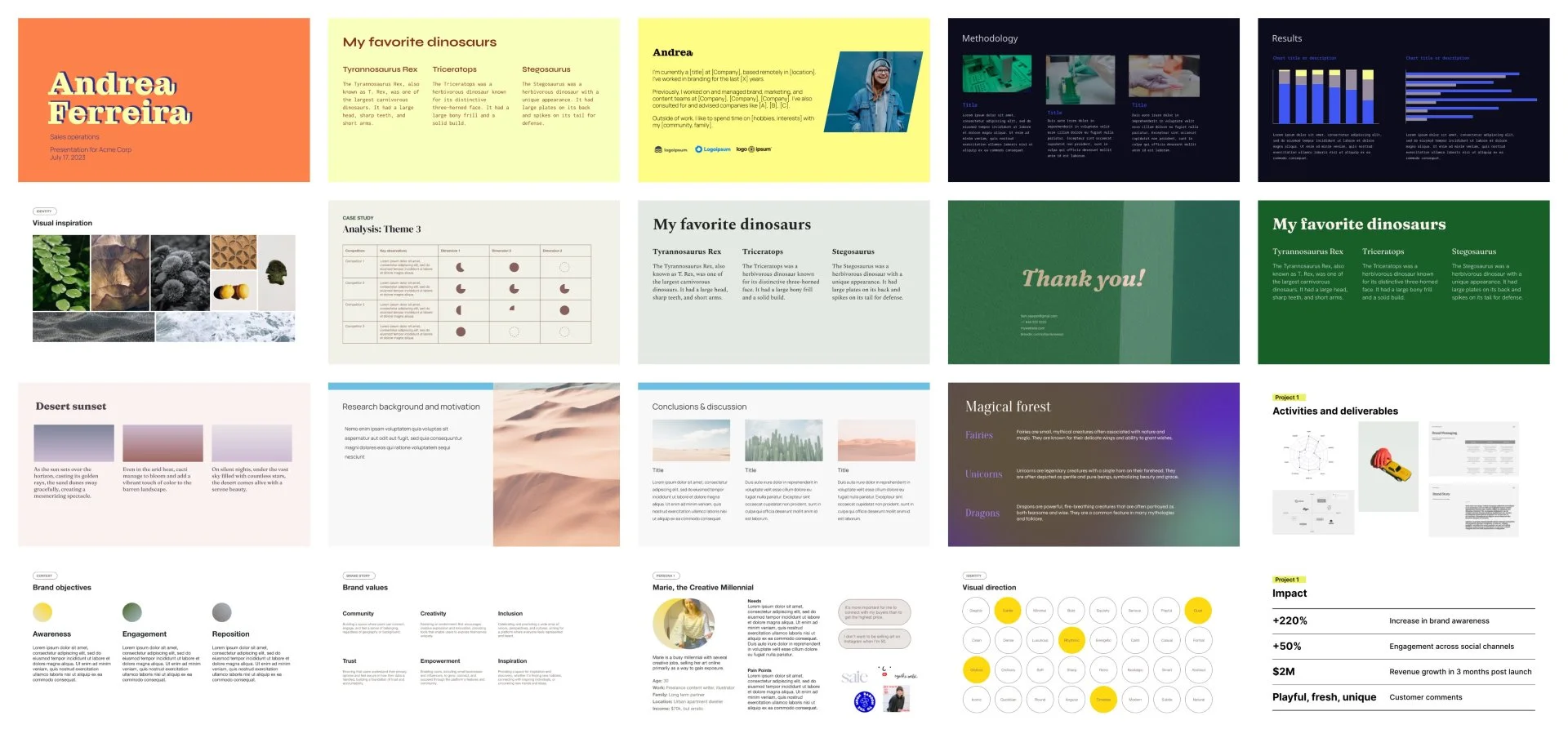
Aqui, a regra de ouro é: menos é mais. Um design profissional não é cheio de firulas, mas sim claro, limpo e direto. Escolha fontes legíveis, cores que contrastam bem e use imagens de alta qualidade. Pense na sua apresentação como um suporte visual, não um roteiro completo. O foco deve ser você e sua mensagem. Lembre-se que a originalidade é fundamental, e é importante evitar o plágio de conteúdo em qualquer material que você crie.
Colaboração em Tempo Real com Google Slides
Essa é a ferramenta que diferencia o Google Slides de muitos concorrentes. Trabalhar junto, sem atritos e em tempo real, acelera projetos e garante que todos contribuam com o melhor. É o sonho de qualquer equipe virando realidade, e você pode dominar isso com facilidade. É a verdadeira mágica da produtividade em equipe!
Recursos Essenciais para Apresentar
Além das notas do apresentador, explore o ponteiro a laser virtual e as legendas automáticas (se disponíveis e adequadas ao seu idioma). Essas ferramentas adicionam um toque extra de profissionalismo e acessibilidade, mostrando que você domina a plataforma e se importa com sua audiência.
Exportação e Modo Offline do Google Slides
Sempre bom ter um plano B, né? Você pode exportar sua apresentação como PPTX (para quem usa PowerPoint), PDF, ou até como imagens. E para o modo offline, configure no Google Drive antes de sair. Assim, se a internet falhar na hora H, você não fica na mão. Para quem busca otimizar ainda mais o uso e até integrar com outros sistemas, explorar a API do Google Slides pode abrir um leque de possibilidades.
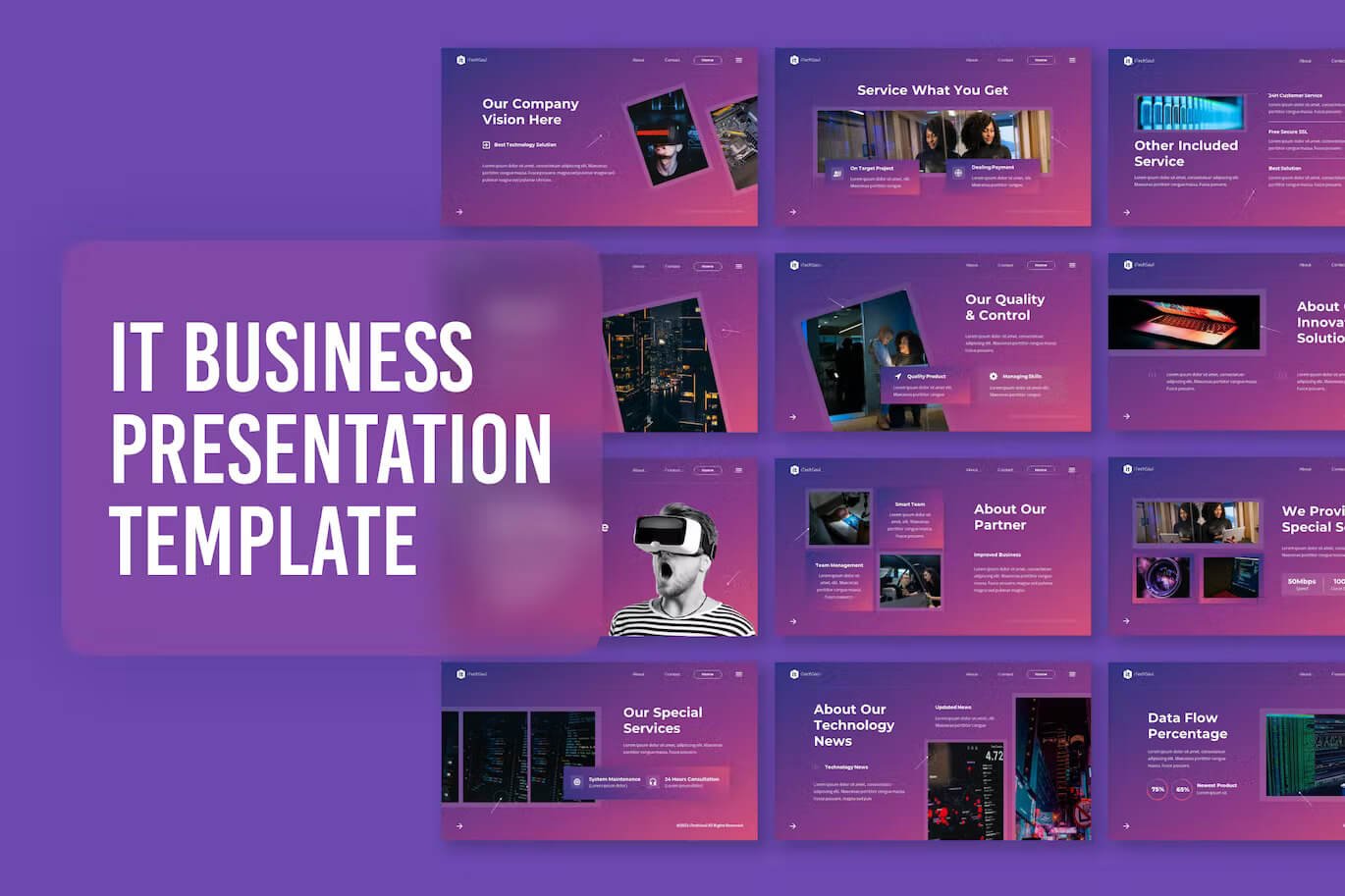
Dicas para um Design Profissional
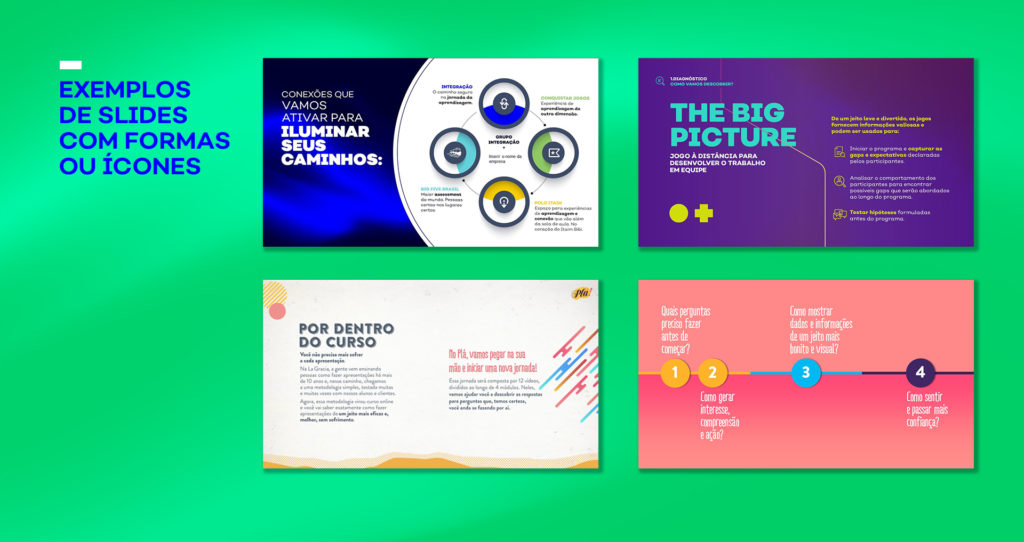
Use um número limitado de fontes (no máximo duas). Mantenha um padrão de cores. Utilize espaços em branco para ‘respirar’ o conteúdo. Alinhe os elementos. E, por favor, evite blocos de texto enormes! Divida em tópicos, use ícones e imagens para ilustrar. Sua audiência vai te agradecer.
Como Compartilhar e Colaborar em Apresentações
Ao compartilhar, preste atenção às permissões: ‘Pode visualizar’, ‘Pode comentar’ ou ‘Pode editar’. Isso evita dores de cabeça e garante que cada um faça sua parte sem bagunçar o trabalho alheio. Use a opção de compartilhar por link com acesso restrito se quiser controlar quem vê sua apresentação.
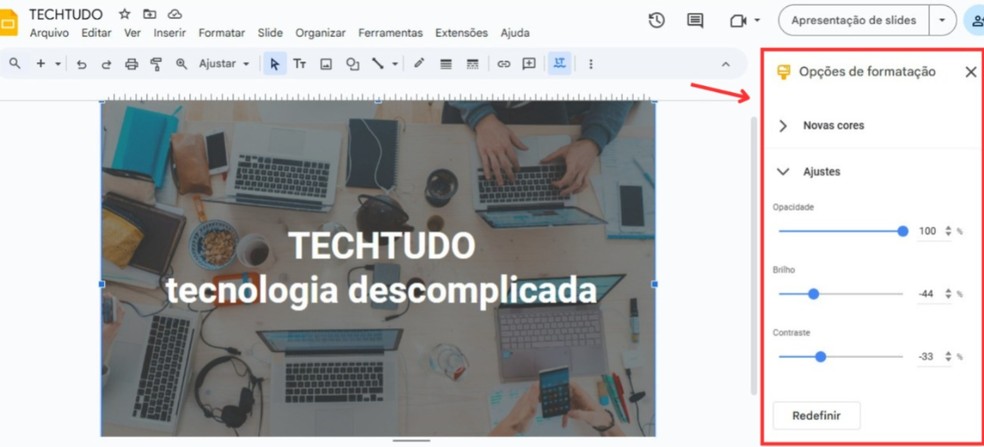
Otimizando suas Apresentações para Apresentação
Antes do grande dia, pratique. Saiba o tempo de cada slide. Adapte sua fala para o público. E lembre-se: o Google Slides é uma ferramenta, mas quem faz a diferença é você. Use-o para potencializar sua mensagem, não para substituí-la. Boa sorte e arrase!
Dicas Extras para Turbinar suas Apresentações
- Use animações com moderação: Efeitos demais distraem. Prefira animações sutis para destacar pontos importantes, não para enfeitar.
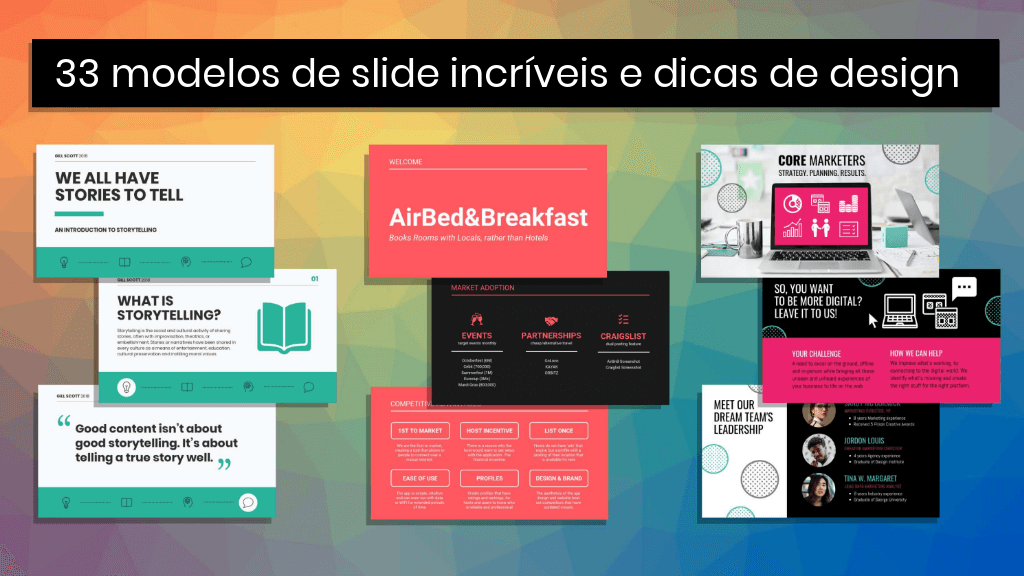
- Explore a galeria de modelos: O Google Slides oferece ótimos templates. Personalize um existente em vez de começar do zero, economiza um tempo danado!
- Incorpore vídeos e áudios: Deixe sua apresentação mais dinâmica. Clique em ‘Inserir’ e veja as opções para enriquecer o conteúdo.
- Crie um sumário interativo: Para apresentações longas, um índice clicável ajuda o público a navegar. Use links internos para pular entre as seções.
Dúvidas Frequentes
O Google Slides é gratuito?
Sim, o Google Slides é totalmente gratuito para uso pessoal e para empresas com contas Google Workspace. Você só precisa de uma conta Google para acessar e usar todos os recursos.
Posso importar apresentações de outros formatos?
Com certeza! Você pode importar arquivos do PowerPoint (.ppt, .pptx) e outros formatos comuns. O Google Slides faz um bom trabalho na conversão, mas sempre vale a pena dar uma olhada para garantir que tudo saiu como esperado.
Como funciona a colaboração em tempo real?
É um dos pontos fortes! Várias pessoas podem editar a mesma apresentação simultaneamente. As alterações aparecem em tempo real para todos, e você pode ver quem está editando o quê. É perfeito para quem precisa de colaboração eficaz com Google Slides e quer trabalhar em equipe de forma ágil.
Chegamos ao Fim: Seu Próximo Nível em Apresentações
Viu só como o Google Slides é uma ferramenta poderosa e acessível? Dominar como usar o Google Slides para apresentações vai te destacar. Agora que você já sabe os truques, que tal explorar mais a fundo? Pensar em dicas avançadas de design no Google Slides ou entender melhor sobre a colaboração eficaz com Google Slides pode ser o seu próximo passo para apresentações ainda mais impactantes. Continue praticando e inovando!
