


Queria saber como usar o Google Maps para salvar rotas? Se você se cansa de digitar o mesmo trajeto todo dia, tem uma boa notícia. Vou te mostrar um jeito simples de deixar seus caminhos favoritos guardados. Assim, você ganha tempo e evita dor de cabeça. Fica comigo que eu te explico tudo.
Google Maps: Seu Novo Assistente de Viagem Essencial
O Google Maps é uma ferramenta que mudou a forma como nos locomovemos. Ele não é só um aplicativo de GPS. É um guia completo para explorar cidades e encontrar o melhor caminho, seja dirigindo, andando ou de transporte público. Já imaginou sair de casa sem ter certeza de como chegar? Pois é, o Maps resolve isso.
Salvar rotas no Google Maps é um truque que todo mundo deveria conhecer. Se você viaja com frequência, tem um trajeto que faz toda semana, ou quer planejar passeios, essa função é sua aliada. Ela organiza seus caminhos favoritos e te deixa pronto para sair sem perder tempo com pesquisas de última hora.
Confira este vídeo relacionado para mais detalhes:
Dominando o Google Maps: Salvando Rotas para Facilitar Seus Deslocamentos
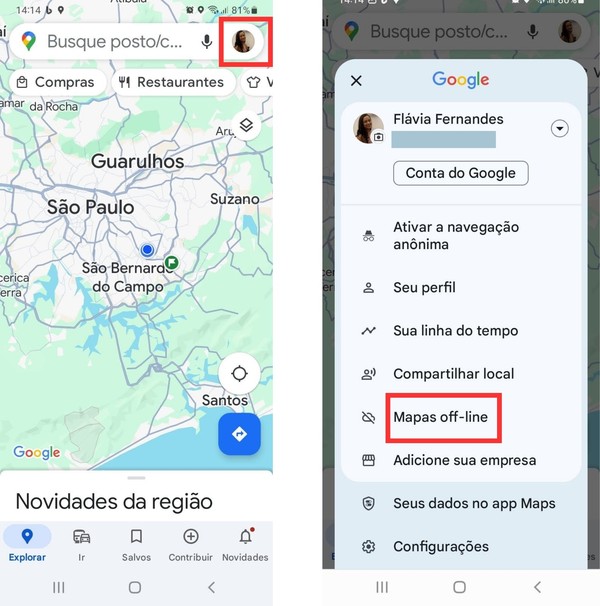
Como Salvar Uma Rota para Uso Offline no Google Maps
Sei que às vezes a gente viaja pra um lugar novo, ou precisa economizar os dados do celular, e o Google Maps pode ser nosso melhor amigo. O lance é que nem sempre tem sinal bom. Mas fica tranquilo, eu te mostro como salvar rotas pra usar sem internet. É bem mais fácil do que parece e salva a vida.
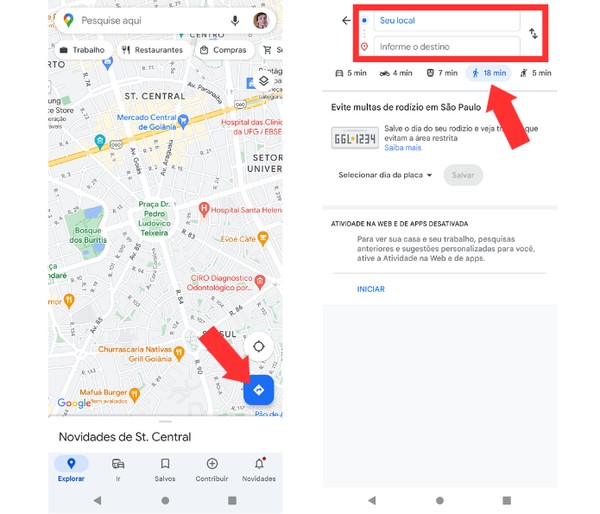
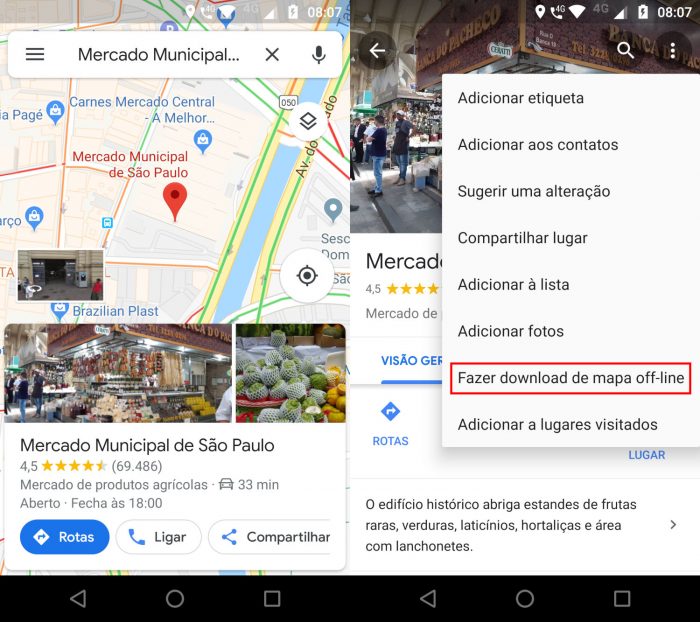
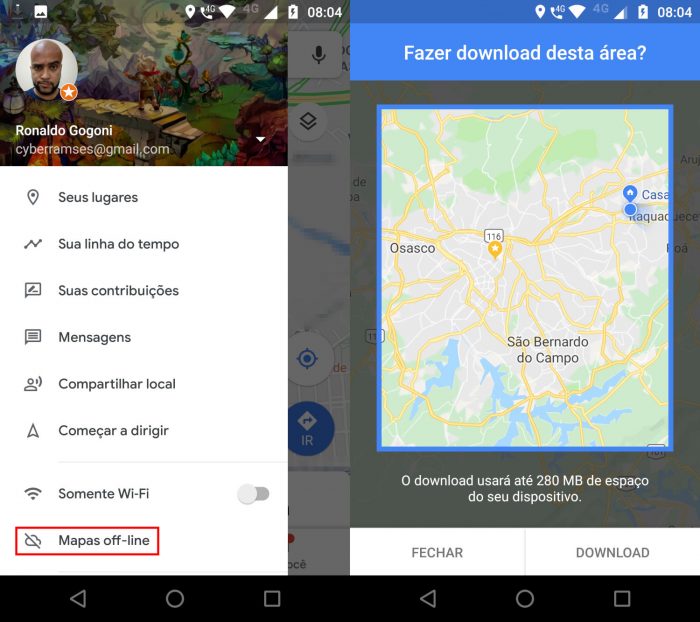
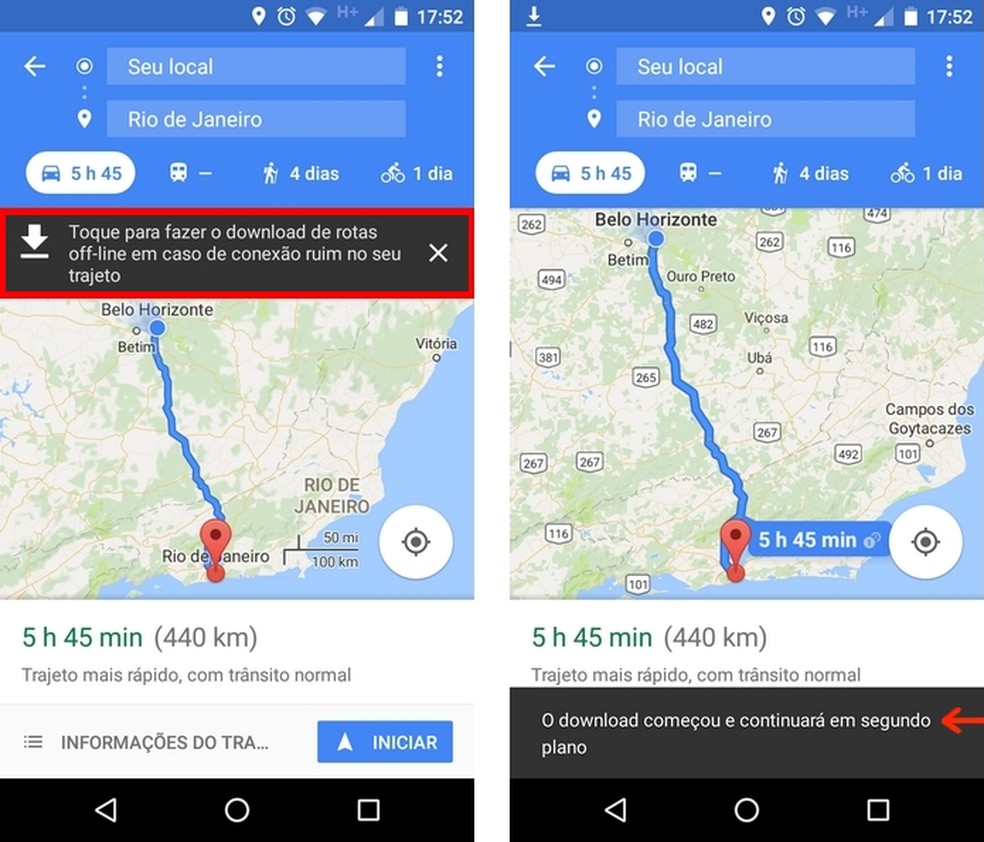
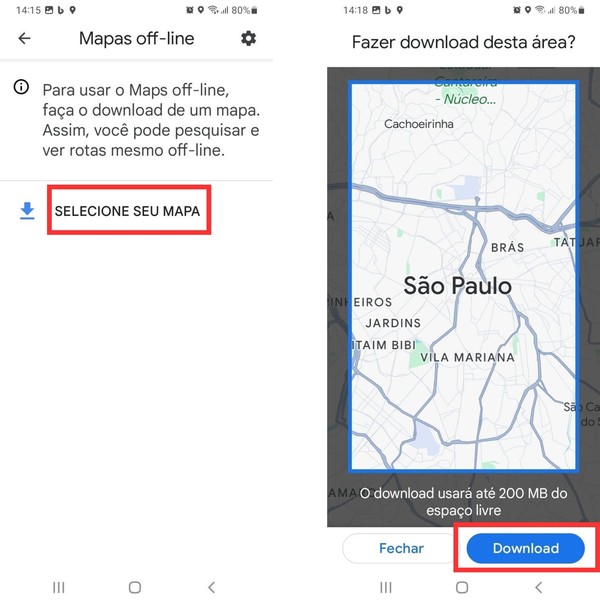
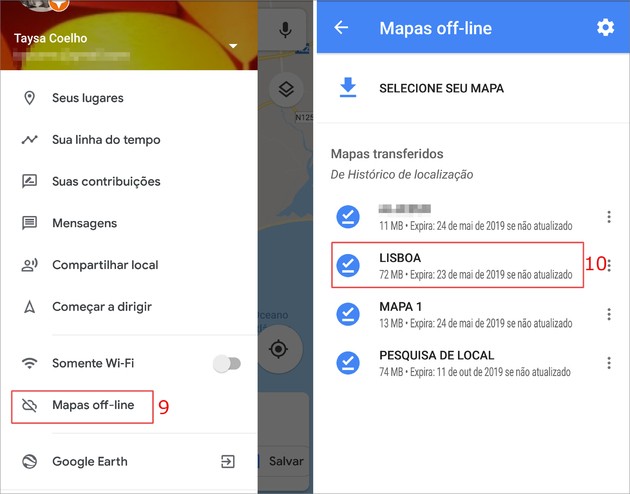
Pra salvar uma rota e ter acesso offline, o processo é simples. Primeiro, abra o app do Google Maps no seu celular. Digite o destino onde você quer chegar. Aí, quando aparecer a rota, você vai procurar pela opção de baixar o mapa da região. É como guardar um pedaço do mapa no seu celular pra usar quando quiser.
Depois de baixar a área, você pode abrir o Google Maps mesmo sem internet. Ele vai te guiar pela rota que você já salvou. É uma mão na roda pra não se perder em estradas sem sinal ou pra economizar no plano de dados. Vamos combinar, né? É uma funcionalidade que todo mundo deveria saber usar.
Dica Prática: Baixe a área do mapa antes de sair de casa, onde você tem Wi-Fi, pra garantir que o download seja completo e sem gastar seus dados.
Criando Listas Personalizadas de Lugares Favoritos
Sabe quando você encontra aquele restaurante incrível ou um parque que você adorou e pensa “preciso guardar esse lugar”? O Google Maps te ajuda com isso. Criar listas personalizadas é um jeito super prático de organizar seus achados. Imagina ter um guia dos seus lugares favoritos, tudo ali no seu celular. Fica tranquilo, é mais fácil do que parece.
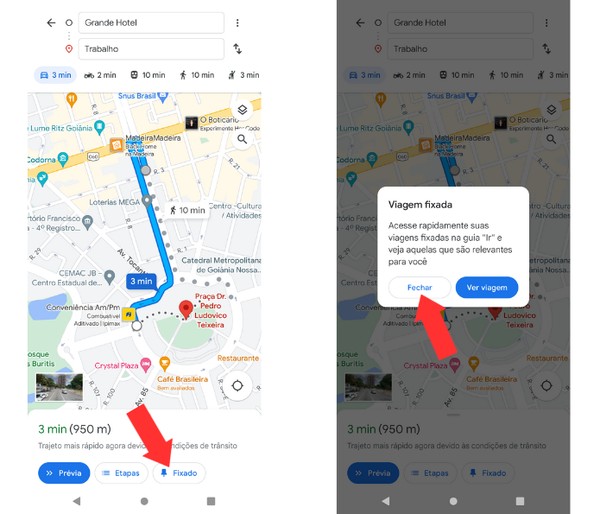
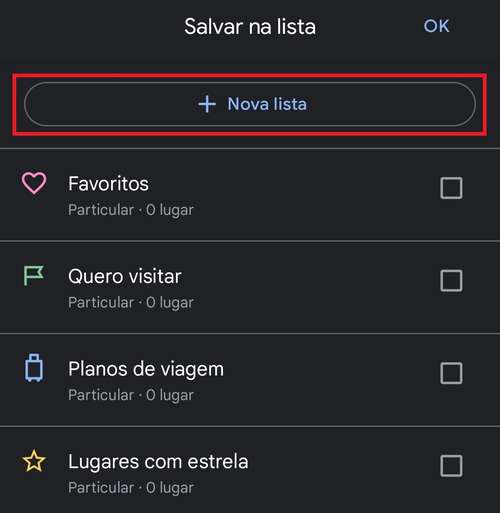
Você pode salvar qualquer lugar que encontrar no Maps. É só abrir o lugar, tocar em “Salvar” e escolher ou criar uma lista. Dá para chamar de “Restaurantes Top”, “Passeios Imperdíveis” ou o que a sua imaginação mandar. E o melhor: você pode compartilhar essas listas com amigos ou familiares. Seus amigos vão te amar por isso!
Essas listas são ótimas para planejar viagens ou até mesmo para o dia a dia na sua cidade. Você nunca mais perde aquele lugar que te encantou. Organize tudo por categorias, tipo “Cafés para Trabalhar”, “Praias Favoritas” ou “Visitas Obrigatórias em São Paulo”. Vamos combinar, ter tudo organizado assim facilita demais a vida.
Dica Prática: Use ícones personalizados para cada lista, como um garfo e faca para restaurantes ou uma casinha para locais de hospedagem. Isso deixa tudo ainda mais visual e rápido de achar.
Organizando Seus Destinos Frequentes: Casa, Trabalho e Mais
Se você usa o Google Maps todo dia pra ir pra lá e pra cá, já deve ter parado pra pensar: “como usar o Google Maps salvar rotas?”. Pois é, organizar os seus destinos frequentes, tipo casa e trabalho, faz toda a diferença. Chega de digitar o endereço toda vez. É uma mão na roda pra agilizar o seu dia.
No Google Maps, você pode salvar seus locais favoritos. Clica no ícone de “Salvos” e lá você encontra “Favoritos”, “Quero ir” e “Lugares com estrela”. A mágica acontece quando você define seus endereços principais como “Casa” e “Trabalho”. Assim, ele aprende seus trajetos e te dá sugestões rápidas. Fácil, né?
Essa funcionalidade é perfeita pra quem vive correndo. Com os destinos salvos, o aplicativo já sugere o caminho mais rápido com base no trânsito em tempo real. Imagina chegar no trabalho sem o estresse de calcular o tempo, sabendo que o Maps já te deu a melhor opção.
Dica Prática: Salve também os locais que você visita com frequência, como a casa de um parente ou a academia. Basta ir em “Salvos” e criar uma nova lista, tipo “Meus Pontos Fixos”.
Explorando Rotas Alternativas e Salvando Suas Preferidas
Pois é, o Google Maps não serve só pra gente chegar do ponto A ao B, né? Dá pra explorar caminhos que você nem imaginava e ainda guardar aqueles que te agradam. Quero te mostrar como fazer isso.
Quando você pesquisa uma rota, o app mostra várias opções. Às vezes, o caminho mais rápido não é o mais bonito ou o que tem menos trânsito em um horário específico. Fica de olho nas alternativas que aparecem. Pra salvar, é simples: depois de escolher seu trajeto preferido, procura o ícone de estrela ou o botão “Salvar”. Assim, ele fica guardado pra você consultar depois, sem ter que planejar tudo de novo.
Vamos combinar, o dia a dia é corrido. Ter essas rotas salvas te poupa um tempo danado. Seja o caminho pra casa da praia que você ama, ou uma rota mais tranquila pro trabalho, o Maps te ajuda a ter tudo à mão.
Dica Prática: Explore os “Lugares salvos” no menu do Google Maps; lá você encontra suas rotas favoritas e outros pontos que marcou.
Compartilhando Rotas Salvas com Amigos e Familiares
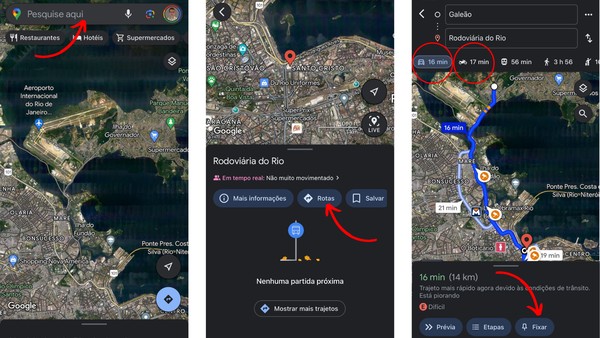
Sabe aquela dica de passeio que você achou e salvou no Google Maps? Pois é, você não precisa ficar com ela só para você. Compartilhar rotas salvas com amigos e familiares é moleza e deixa todo mundo na mesma página, seja para planejar uma viagem ou só para dar aquela força com o caminho.
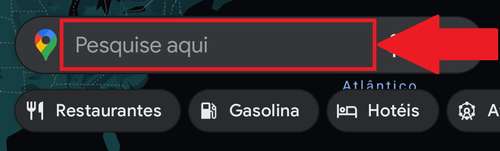
Para fazer isso, é bem simples. Depois de salvar uma rota ou um lugar, é só procurar a opção de compartilhar. Geralmente, ela fica ali pertinho do nome do local ou da rota. Você pode enviar o link direto por WhatsApp, e-mail ou qualquer outro app que use. Quem receber, clica e já abre no mapa, sem complicação.
Essa função é ótima para quem gosta de se organizar com antecedência. Imagina só, você compartilha o roteiro completo de uma viagem e todo mundo já sabe onde ir, o que fazer e o tempo estimado de deslocamento. Facilita demais!
Dica Prática: Salve várias opções de rota para um mesmo destino. Assim, se alguém do grupo preferir um caminho mais curto ou com mais pontos de interesse, é só enviar a alternativa.
Acessando Seus Lugares Salvos em Diferentes Dispositivos
Sabe quando você encontra aquele lugar incrível e quer salvar para ir depois? Ou planeja aquela viagem e marca as paradas essenciais? O Google Maps deixa tudo isso guardado. E o melhor: você acessa esses “lugares salvos” em qualquer aparelho. É só entrar na sua conta Google.
Funciona assim: tudo que você salva, seja um restaurante, um ponto turístico ou até uma rota inteira, fica associado ao seu perfil. Então, se você salva algo no seu celular enquanto está na rua, pode depois abrir o computador em casa e ver tudo lá. Ou vice-versa. Essa sincronia é automática, desde que você esteja logado com a mesma conta.
Para quem quer organizar bem os passeios, salvar rotas específicas é um game-changer. Você monta o caminho ideal, adiciona os destinos e salva. Depois, é só abrir e seguir. Essa funcionalidade é ótima para quem viaja ou precisa planejar trajetos com várias paradas.
Dica Prática: Para encontrar suas rotas salvas, vá em “Salvos” e procure pela aba “Rotas”.
Dicas Extras para Otimizar o Uso de Rotas Salvas
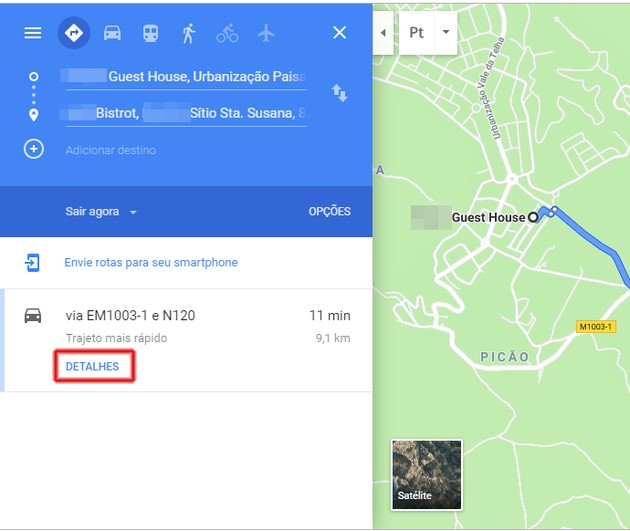
Você já se pegou refazendo o mesmo trajeto várias vezes? Pois é, o Google Maps tem um jeito simples de te ajudar com isso. Salvar rotas é um daqueles truques que facilitam a vida corrida, sabe? Funciona para aquele caminho de casa para o trabalho, ou até para aquela visita que você faz toda semana. É só dar um nome para ela e pronto, fica ali esperando você.
Pensando em como usar o Google Maps salvar rotas, a praticidade é o que manda. Você pode ter rotas salvas para diferentes finalidades: o caminho mais rápido para o trabalho, a rota com menos trânsito na hora de pico, ou até mesmo o trajeto para aquele restaurante que você adora ir. Cada rota pode ter um nome que faça sentido para você, assim fica fácil de achar depois.
Vamos combinar, usar o aplicativo no dia a dia ganha outra cara com as rotas salvas. Isso libera sua mente para focar em outras coisas, em vez de ficar pensando no caminho. É uma forma inteligente de otimizar seu tempo, especialmente se você dirige com frequência.
Dica Prática: Antes de sair, abra o app e selecione a rota salva que você vai usar. Assim, você já garante que o Google Maps vai te dar as informações mais atualizadas sobre o trânsito para aquele trajeto específico.

Visualizando Suas Rotas Salvas em Tempo Real no Mapa
Saber como usar o Google Maps para salvar rotas é uma mão na roda para quem vive se deslocando. Você planeja aquele rolê, traça o caminho no app e, depois, quer dar uma conferida rápida sem ter que planejar tudo de novo? Pois é, o Google Maps te dá essa moral. É um jeito esperto de guardar aqueles trajetos que você usa com frequência, seja pro trabalho, pra casa de um amigo ou praquele lugar novo que você adorou conhecer.
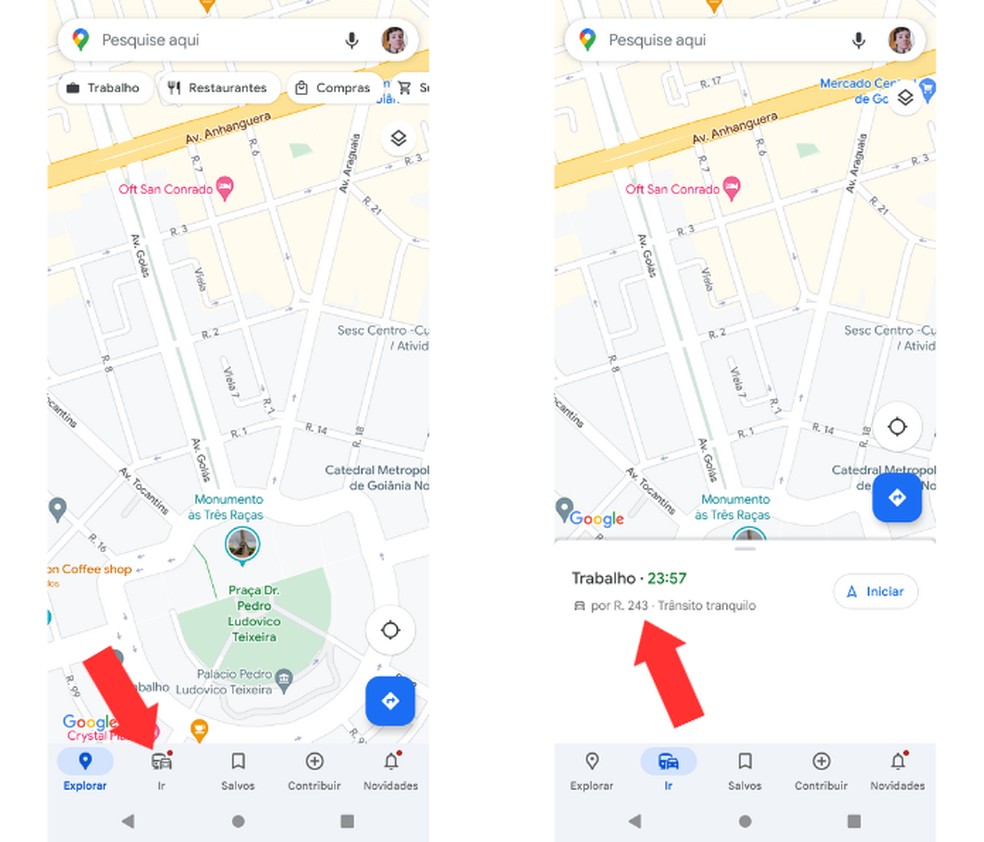
Quando você salva uma rota, ela fica ali, guardadinha. Imagina só: você tá naquele trânsito bravo, precisa mudar o caminho e já tem aquela rota alternativa salva no esquema. Ou então, se você tem uma viagem pela frente, pode salvar todos os trechos antes de sair de casa. Assim, a qualquer momento, você acessa o mapa e ele te mostra direitinho onde você queria ir, sem complicação. É a praticidade ganhando o jogo.
Essa função de salvar rotas é um salva-vidas pra quem quer agilidade. Depois de criar e salvar seu trajeto, ele aparece nas suas listas, pronto pra ser acessado. Você pode até dar um nome pra cada rota, facilitando a identificação. Isso te poupa um tempo danado e evita aquela correria de planejar tudo de novo quando a necessidade bate.
Dica Prática: Crie listas separadas para diferentes tipos de rotas, como “Trabalho”, “Casa de Pais” ou “Lugares Favoritos”, para encontrar o caminho exato que você precisa rapidinho.
Usando o Google Maps para Planejar Viagens Longas com Antecedência
Planejar uma viagem longa exige atenção aos detalhes. E o Google Maps, meu amigo, é um baita aliado para isso. Muita gente pensa nele só para achar o caminho na hora, mas ele salva rotas e te ajuda a ter uma visão geral do percurso antes mesmo de sair de casa. É a melhor forma de ter controle sobre onde você vai e quanto tempo vai levar.
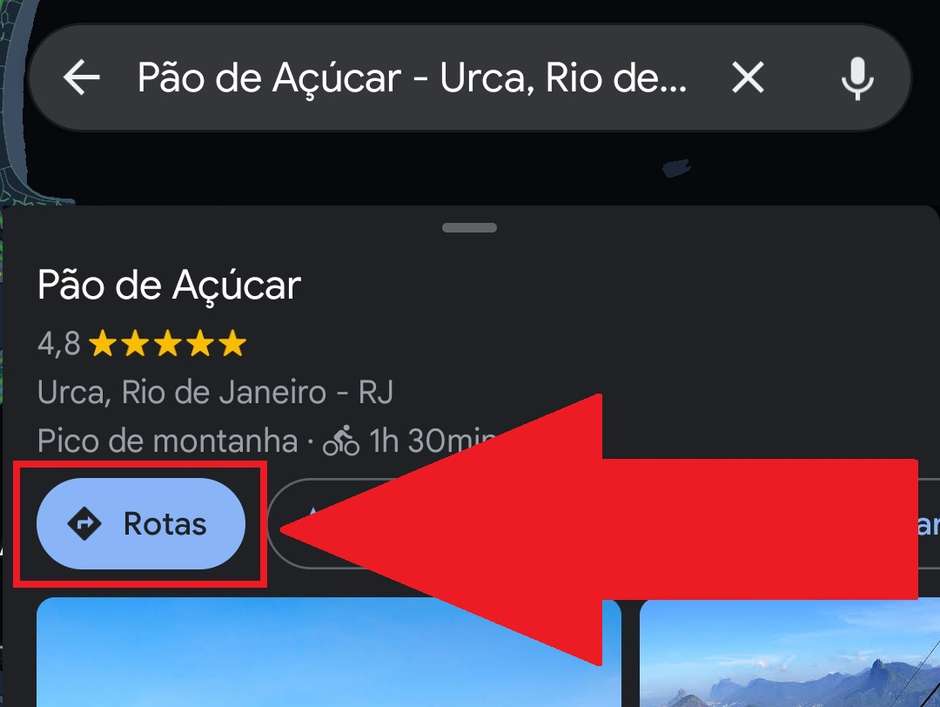
Para usar o Google Maps salvar rotas, é simples. Ao pesquisar um trajeto, você verá a opção de “Salvar” ou um ícone parecido. Clique ali e pronto. Você pode criar listas separadas, como “Viagem para a Serra” ou “Road Trip pelo Nordeste”. Assim, todas as paradas, hotéis e pontos de interesse ficam organizados em um só lugar. Fica tudo visualmente à mão.
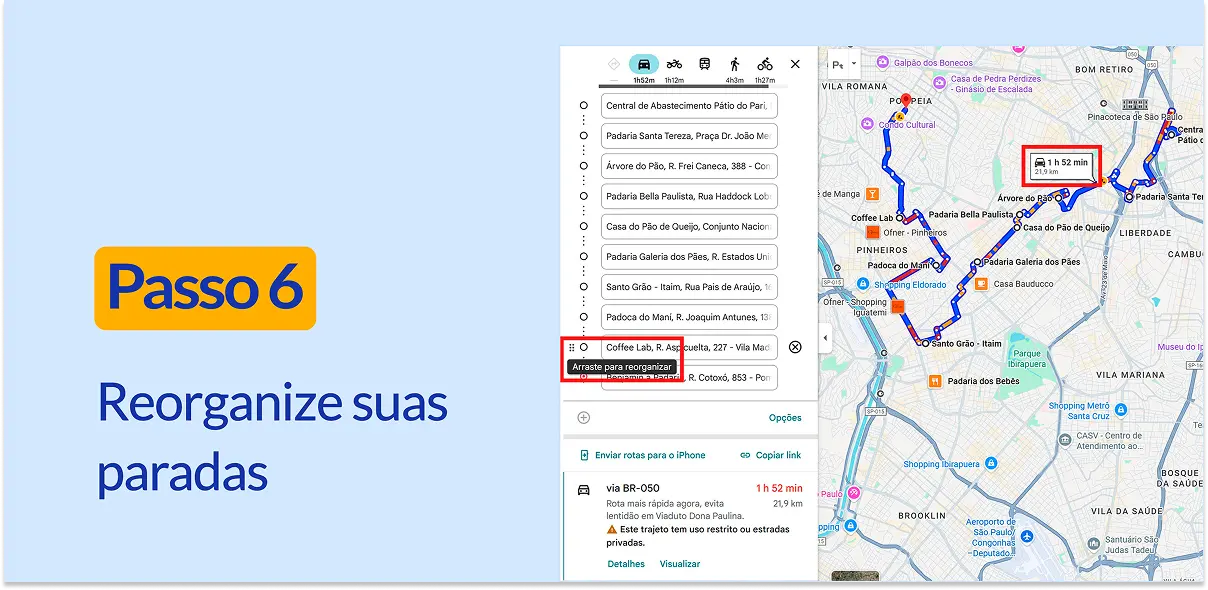
Pois é, quando você salva as rotas, o Maps permite adicionar notas e até mudar a ordem das paradas. Isso facilita muito na hora de calcular o tempo total e ajustar o cronograma. Você consegue ver os caminhos alternativos e escolher o que faz mais sentido para o seu estilo de viagem.
Dica Prática: Antes de salvar uma rota longa, abra o trajeto principal e, em seguida, pesquise pontos de interesse ao longo dele. Adicione esses locais diretamente à rota salva para que apareçam no seu planejamento.
Solucionando Problemas Comuns ao Salvar e Acessar Rotas
Sabe quando você planeja aquela viagem ou um roteiro novo e quer guardar no Google Maps para consultar depois? Pois é, salvar rotas é um recurso que salva a vida. Mas, às vezes, rola uma confusão. O Google Maps, ele é esperto, mas não lê mentes. Se você não salvar direito, a rota some. A boa notícia é que é mais simples do que parece. Vamos descomplicar como garantir que seus caminhos fiquem guardados direitinho.
Muita gente me pergunta como fazer para que a rota que eu planejei no computador apareça no celular. Ou então, como faço para que aquela rota que salvei um dia volte a aparecer. O segredo é usar a função “Salvar”. No Maps, depois de traçar o caminho, você vai ver a opção de salvar. Se você não achar, pode ser que a versão que esteja usando esteja um pouco desatualizada, mas a funcionalidade é padrão. Salvar a rota não é só clicar, é garantir que ela está associada à sua conta do Google.
O problema mais comum é tentar salvar sem estar logado na sua conta Google, ou salvar algo que não é uma rota completa, mas só um ponto. Aí na hora que você procura, não acha. Para evitar essa dor de cabeça, sempre verifique se você está conectado e se a rota que você quer salvar é a que está em destaque na tela. Outra coisa, se você salvou por um link, certifique-se de que o link está funcionando corretamente quando for acessá-lo novamente.
Dica Prática: Para acessar suas rotas salvas facilmente no celular, abra o app do Google Maps, toque na sua foto de perfil e depois em “Seus Lugares” e selecione a aba “Salvos”. Suas rotas estarão lá.
Além das Rotas: Descobrindo Funcionalidades Escondidas do Google Maps
| Item | Características Principais | Dicas de Uso |
|---|---|---|
| Como Salvar Uma Rota para Uso Offline no Google Maps | Baixe áreas do mapa para usar sem internet. Ideal para viagens onde o sinal é fraco. | Antes de sair, escolha a área do seu trajeto e clique em “Fazer download”. Lembre-se de atualizar os mapas periodicamente. |
| Criando Listas Personalizadas de Lugares Favoritos | Agrupe locais por interesse: restaurantes, parques, lojas. Facilita a organização. | Crie listas como “Lugares para conhecer em [cidade]” ou “Onde comer em [bairro]”. Dê nomes claros para achar rápido. |
| Organizando Seus Destinos Frequentes: Casa, Trabalho e Mais | Marque endereços que você acessa sempre. O Maps sugere atalhos. | Salve sua casa e trabalho para ter acesso rápido a rotas diárias. Se mudar, atualize o endereço. |
| Explorando Rotas Alternativas e Salvando Suas Preferidas | O Maps mostra diferentes caminhos. Compare tempo e distância. | Clique nas opções de rota que aparecem após buscar um destino. Salve aquela que você mais gosta para usar depois. |
| Compartilhando Rotas Salvas com Amigos e Familiares | Envie um trajeto para quem você quiser. Facilita combinar encontros. | Ao visualizar uma rota salva, procure a opção “Compartilhar”. Mande o link por mensagem ou rede social. |
| Acessando Seus Lugares Salvos em Diferentes Dispositivos | Seu login salva tudo. Acesse de celular, tablet ou computador. | Use a mesma conta Google em todos os aparelhos. Suas listas e rotas estarão lá. |
| Dicas Extras para Otimizar o Uso de Rotas Salvas | Pequenos truques que fazem diferença. | Adicione notas aos lugares salvos, defina cores para listas diferentes. Use a busca dentro das suas listas salvas. |
| Visualizando Suas Rotas Salvas em Tempo Real no Mapa | Acesse e veja seu destino e o caminho. Acompanha seu progresso. | Quando estiver no caminho, abra o Maps, vá em “Salvos” e selecione a rota desejada. O mapa mostra onde você está. |
| Usando o Google Maps para Planejar Viagens Longas com Antecedência | Mapeie todo o trajeto, pontos de parada, hotéis. Economiza tempo e dor de cabeça. | Trace a rota completa, salve trechos separados se for o caso, adicione pontos de interesse como postos ou restaurantes ao longo do caminho. |
| Solucionando Problemas Comuns ao Salvar e Acessar Rotas | Soluções para quando algo não funciona como deveria. | Verifique sua conexão com a internet, se os mapas offline estão atualizados, e se você está logado na conta correta. Reinicie o |
Confira este vídeo relacionado para mais detalhes:
Google Maps e a Experiência de Viajar: Menos Stress, Mais Descoberta
Vamos combinar: quem não ama viajar e descobrir lugares novos, mas odeia o stress de se perder ou de esquecer o caminho de volta? Pois é, eu já passei por isso umas boas vezes. A boa notícia é que o Google Maps tem uma função que salva a vida: salvar rotas. Facilita demais a sua vida, pode confiar.
Fica tranquilo, não tem segredo nenhum. Usei bastante em viagens e até para organizar os meus rolês pela cidade. É super prático e te deixa mais livre para curtir o momento.
Minhas Dicas Especiais para Salvar Rotas no Google Maps:
- Salve Lugares Importantes: Antes de sair, vá em “Salvos” e crie listas personalizadas. Tipo “Hotéis”, “Restaurantes Imperdíveis” ou “Pontos Turísticos”. Dá pra colorir e dar nome, assim você acha tudo rapidinho no mapa.
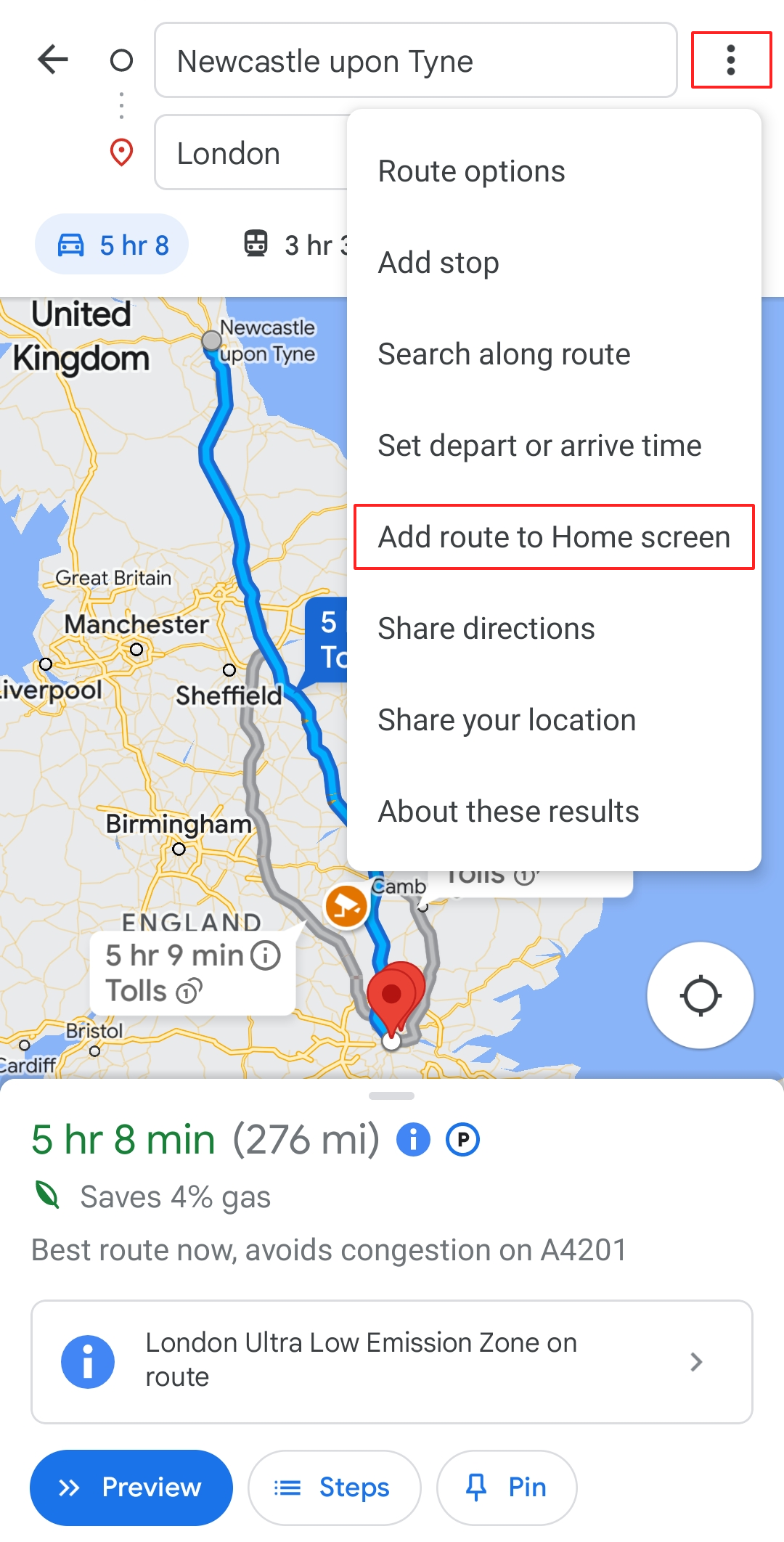
- Rotas Detalhadas: Ao buscar uma rota, procure o botão de três pontos (…) e escolha “Adicionar parada”. Isso te ajuda a planejar trajetos com vários destinos, garantindo que você não esqueça nada.
- Compartilhe com Amigos: Precisa se encontrar com alguém ou quer mandar o roteiro da sua viagem? Você pode compartilhar rotas inteiras ou lugares específicos. Economiza um monte de “onde você tá?” no celular.
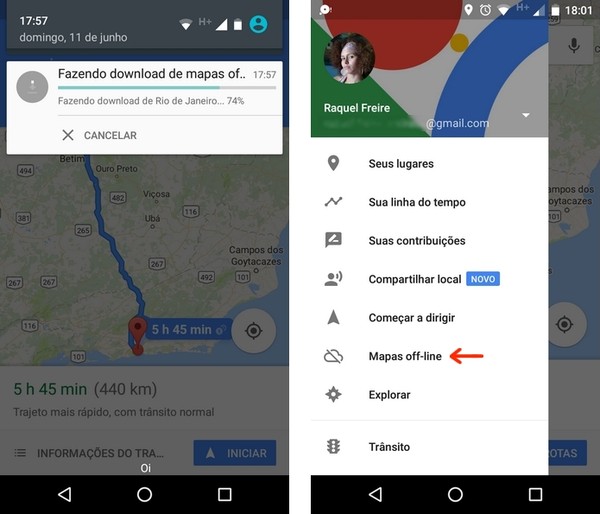
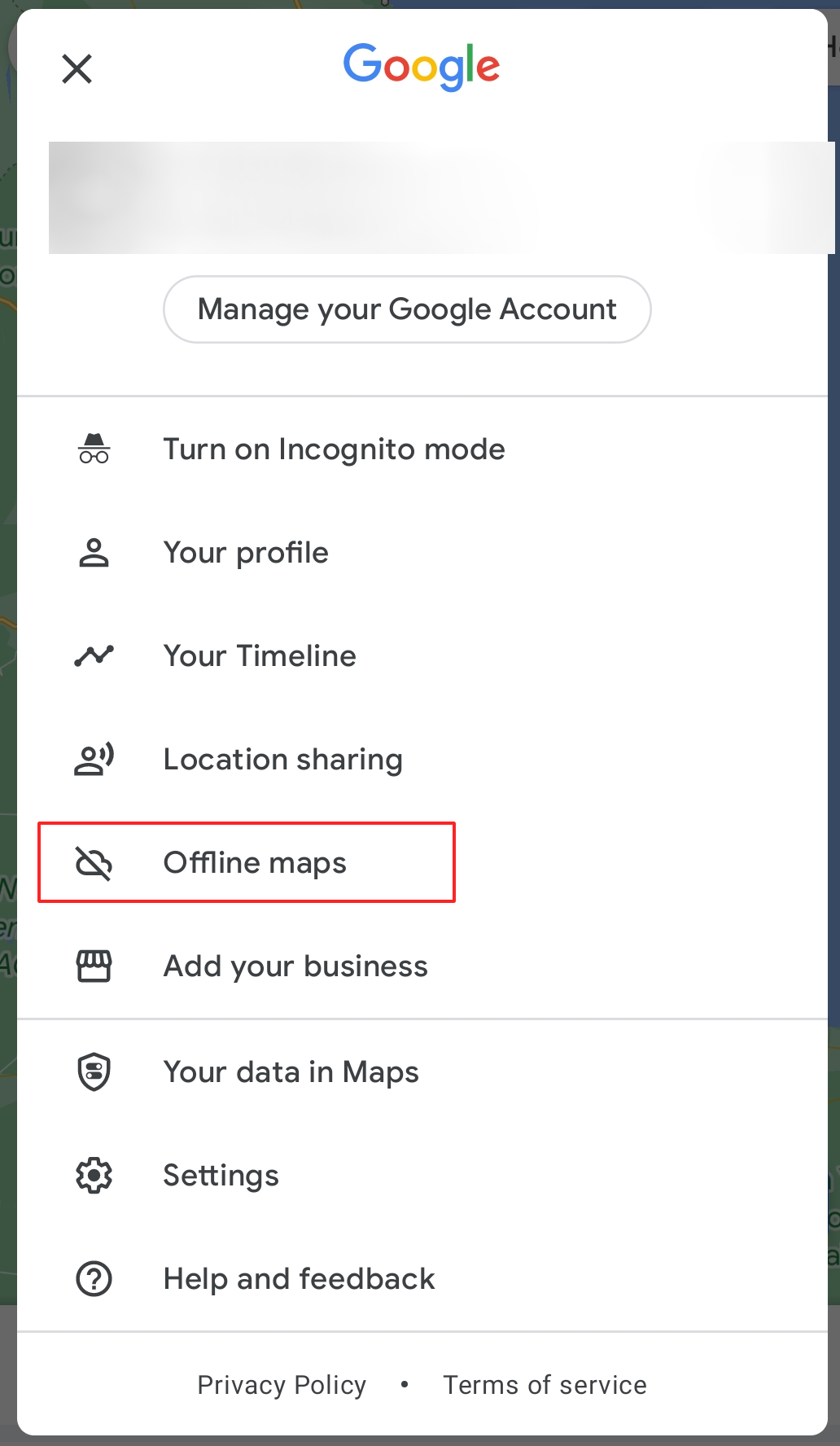
- Download de Mapas Offline: Essa é fundamental! Se você vai para um lugar com sinal fraco, baixe o mapa da área antes. Assim, o GPS funciona mesmo sem internet. É só ir em “Mapas offline” nas configurações.
Seguindo essas dicas, seu planejamento de viagem fica outra coisa. Você foca em aproveitar, e o Maps cuida do caminho. Experimenta e depois me conta o que achou!
Dúvidas das Leitoras
Posso salvar quantas rotas eu quiser no Google Maps?
Sim, pode salvar quantas rotas desejar. O Google Maps permite que você guarde todos os seus percursos favoritos sem limite.
É possível editar uma rota salva no Google Maps?
Diretamente a rota salva não pode ser editada. Você precisará refazer a busca e salvar novamente com as alterações desejadas.
O Google Maps avisa se houver trânsito na rota salva?
Com certeza! Ao iniciar a navegação em uma rota salva, o Google Maps verifica as condições de trânsito em tempo real. Ele te avisará sobre atrasos e sugerirá caminhos alternativos, se necessário.
Como faço para remover uma rota que salvei?
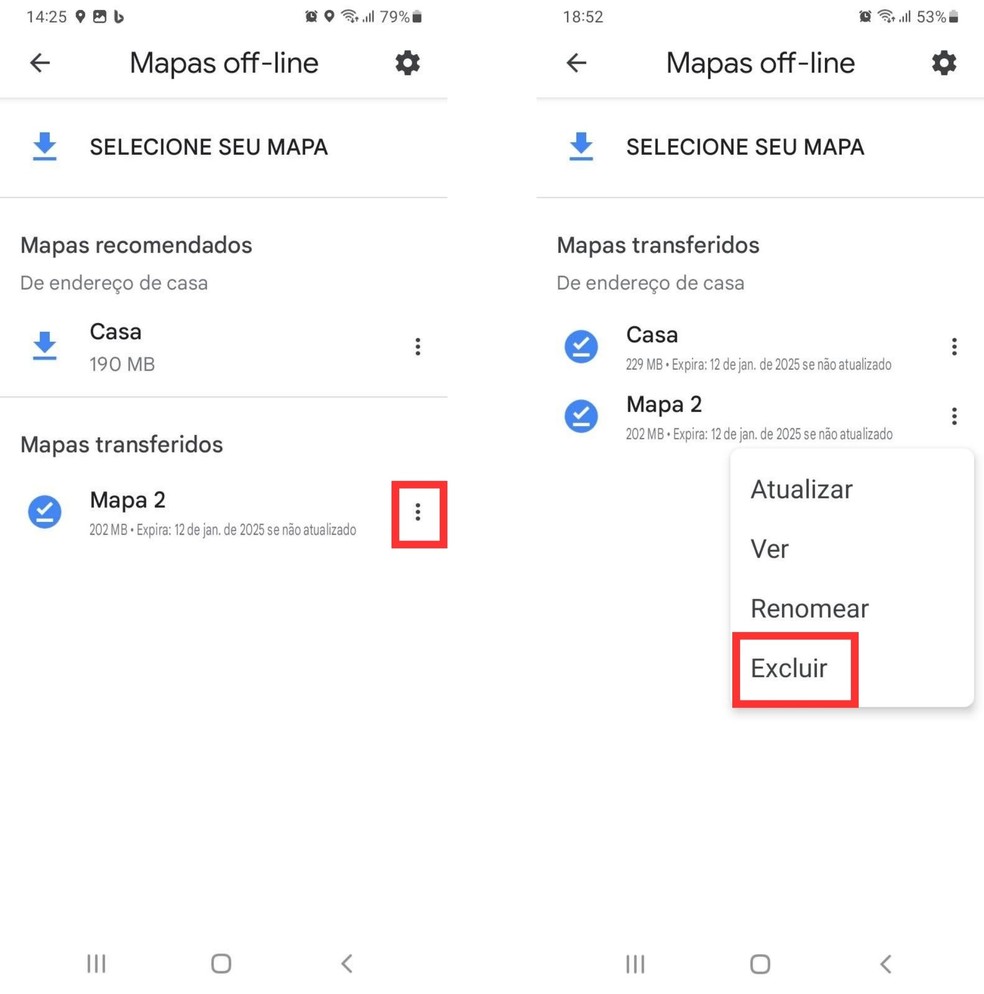
É simples. Acesse a lista de rotas salvas e toque na opção de remover ou excluir. A rota indesejada desaparecerá rapidamente.
Salvar rotas consome muitos dados do meu celular?
Não se preocupe com isso. Salvar rotas consome pouquíssimos dados. O uso maior de internet ocorre durante a navegação ativa, mas o salvamento em si é bem leve.
Pronto! Agora você sabe como salvar suas rotas favoritas no Google Maps. Facilita demais o dia a dia, né? Se você curtiu essa dica, vai fundo também em como usar os recursos de **satélites** do app. Garanto que tem muita coisa bacana pra descobrir!
Gostou? Compartilha com a galera e conta pra gente nos comentários se você já usava esse truque!
