


Você já se pegou pensando ‘como usar o Google Maps histórico de localização’ para entender seus rastros digitais? A verdade é que muita gente se sente perdido com tanta informação, sem saber o que realmente importa ou como acessar de verdade.
Pode confessar, às vezes parece que o Google sabe até o seu próximo passo, né? Mas a boa notícia é que você está no lugar certo. Este guia de 2026 vai te mostrar exatamente como dominar essa ferramenta e ter o controle total dos seus dados.
Desvendando a Sua Linha do Tempo no Google Maps: O Que Você Precisa Saber em 2026
Olha só, a ‘Sua Linha do Tempo’ no Google Maps é basicamente o seu diário de bordo digital. Ela registra os lugares que você visitou, as rotas que fez e até como você se deslocou – seja a pé, de carro ou de transporte público.
A grande sacada agora, com as novas atualizações de 2026, é que esses dados estão mais seguros e ficam primariamente no seu dispositivo, trazendo mais tranquilidade para você.
Em Destaque 2026: Os dados do Histórico de Localização do Google Maps, conhecido como ‘Sua linha do tempo’, agora são salvos diretamente no dispositivo (celular ou tablet) do usuário, em vez de na nuvem, visando maior privacidade.
O que você vai precisar (Materiais):
- Um smartphone (Android ou iPhone) com o aplicativo Google Maps instalado e atualizado.
- Acesso à sua Conta Google, a mesma que você usa no seu celular.
- Conexão com a internet (Wi-Fi ou dados móveis) para acessar e visualizar o histórico.
- Opcional: Um computador com acesso à internet para verificar informações e tutoriais em vídeo ou artigos.
| Tempo estimado: | 5 minutos |
| Nível de Dificuldade: | Fácil |
| Custo Médio: | Grátis |
Passo a Passo para como usar o google maps histórico de localização:
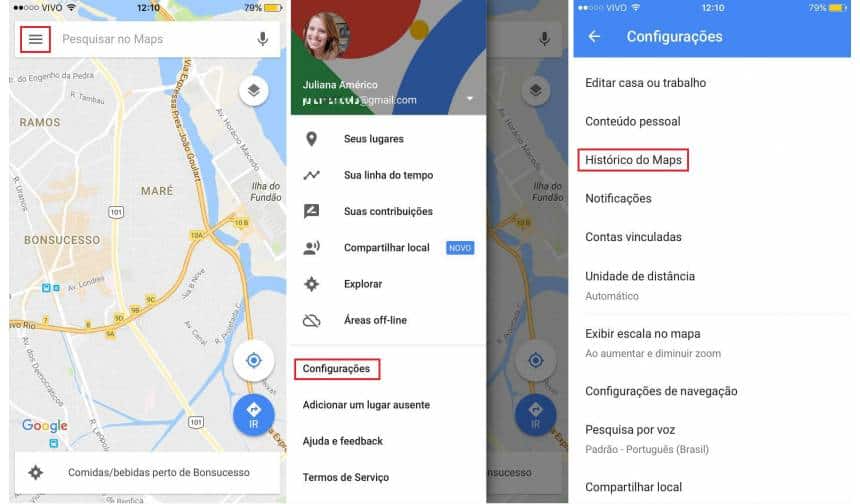
- Abra o aplicativo Google Maps no seu smartphone. Certifique-se de que você está logado na conta Google correta, pois o histórico é vinculado a ela. Se não estiver logado, toque na sua foto de perfil no canto superior direito e escolha a conta certa.
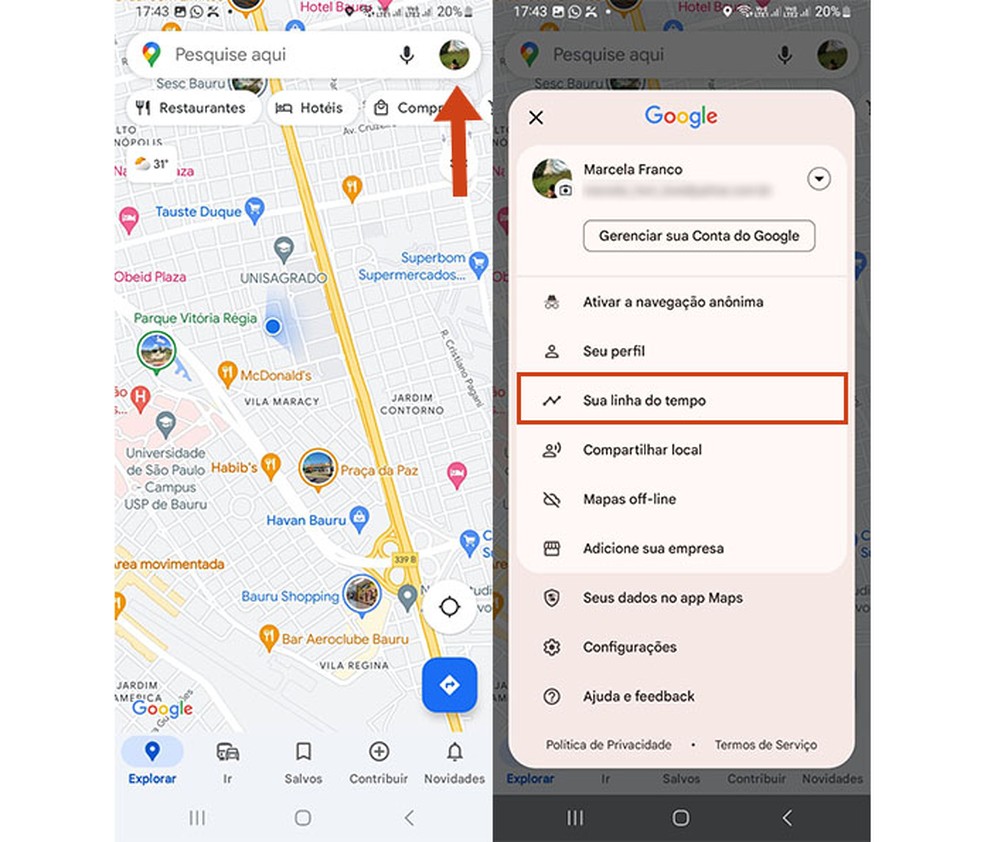
- Toque na sua foto de perfil ou inicial no canto superior direito da tela principal do Google Maps. Isso abrirá um menu com várias opções. Procure pela opção ‘Sua linha do tempo’ e toque nela.
- Pronto! Você já está na sua Linha do Tempo, onde o Google Maps armazena seus registros de localização. Agora você pode começar a explorar e entender seus deslocamentos.
Desenvolvimento Técnico
Como Acessar e Usar a Linha do Tempo no Celular (Android e iPhone)
Acessar o histórico de localização, ou ‘Sua linha do tempo’ como o Google chama, é moleza. No seu celular, seja Android ou iPhone, o caminho é o mesmo: abra o app Google Maps, toque na sua foto de perfil ali no canto superior direito e selecione ‘Sua linha do tempo’. É aqui que a mágica acontece, mostrando os lugares que você visitou, as rotas que pegou e como você se deslocou (a pé, de carro, de ônibus). Se você quer entender como o Google organiza essas informações para otimizar a experiência do usuário, confira nosso artigo sobre IA reduz campos no checkout? Sua loja está errando!.
Navegando pelas Abas da Linha do Tempo: Dia, Viagens, Lugares e Estatísticas
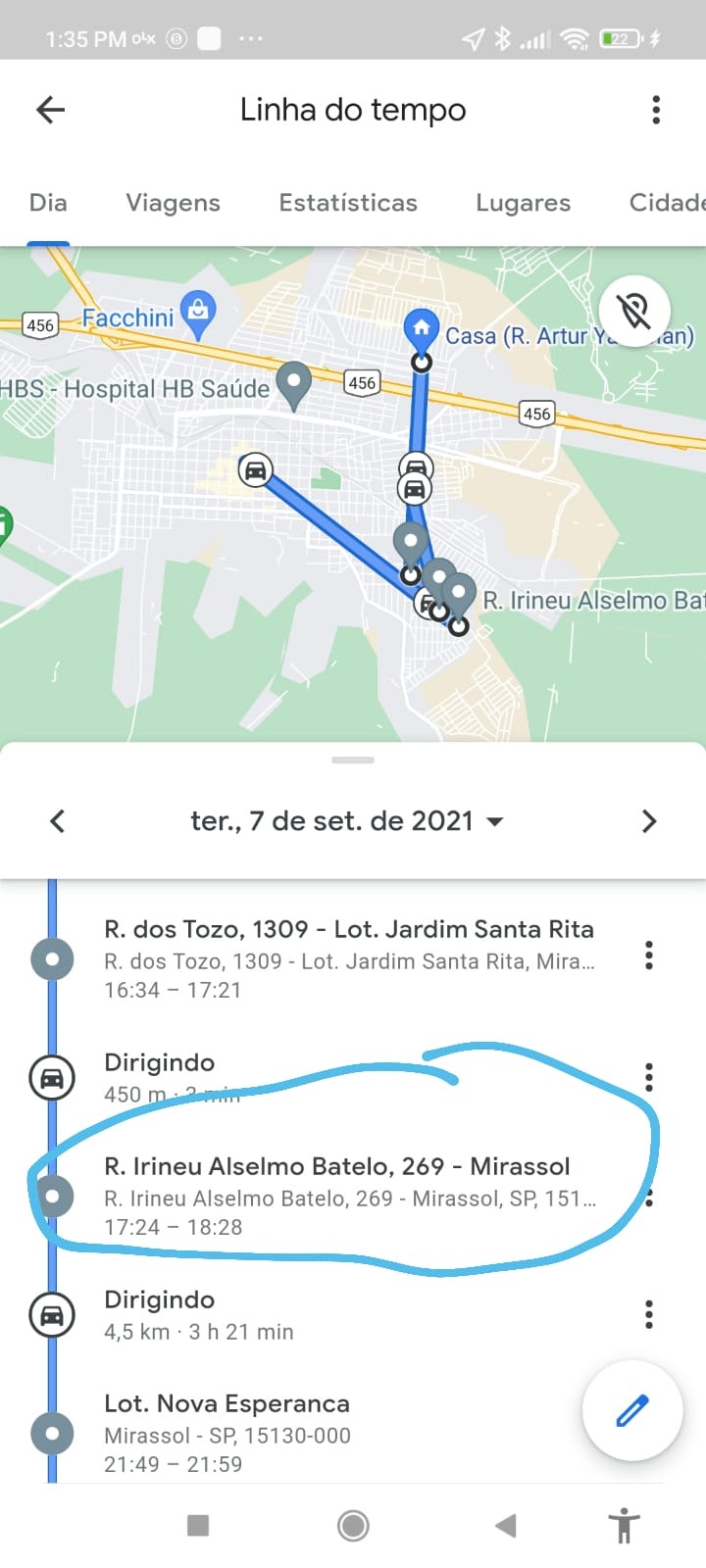
Dentro da Linha do Tempo, você tem várias formas de ver seus dados. A aba ‘Dia’ mostra um resumo do seu trajeto em um dia específico, e se você tiver a localização ativada quando tirou fotos, elas podem aparecer aqui também. A aba ‘Viagens’ agrupa seus deslocamentos mais longos, como aquela viagem de fim de semana. Já em ‘Lugares’, o Google tenta categorizar os locais que você visitou, como restaurantes ou parques. Por fim, ‘Estatísticas’ te dá uma visão geral do tempo que você passou em diferentes atividades, como dirigindo ou caminhando. Para planejar suas próximas aventuras, que tal explorar um Roteiro Alemanha: Descubra Berlim e Munique Sem Stress?
Ativando e Desativando o Histórico de Localização
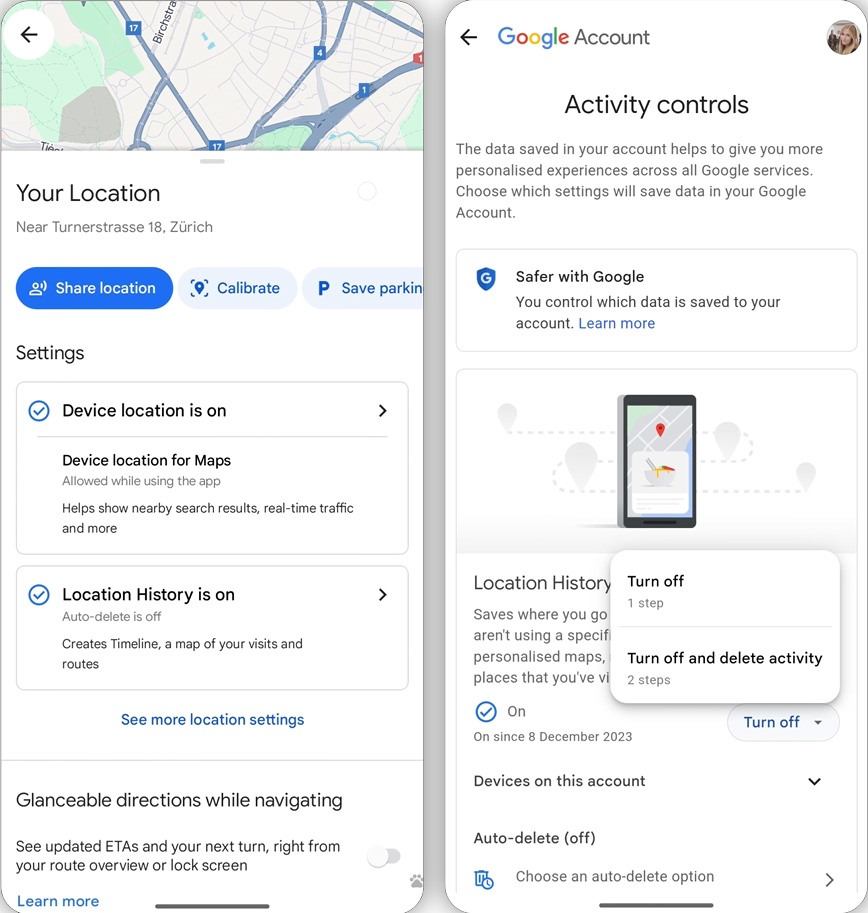
Para que a Linha do Tempo funcione, o histórico de localização precisa estar ativo na sua Conta Google. Para verificar ou mudar isso, vá nas ‘Configurações’ do seu celular, procure por ‘Google’, depois ‘Gerenciar sua Conta do Google’. Dentro da sua conta, vá em ‘Dados e privacidade’ e procure por ‘Configurações de acompanhamento’. Lá, você encontra o controle de ‘Histórico de localização’. Você pode ativar, desativar ou até configurar a exclusão automática dos registros. Se você quer entender como o Google organiza as informações para melhorar o posicionamento, leia sobre a SERP do Google: O Que É e Como Dominar o Seu Posicionamento em 2026.
Gerenciamento de Privacidade: Exclusão Automática e Backup
O Google sabe que privacidade é importante. Por isso, na mesma seção de ‘Histórico de localização’, você pode configurar a ‘Exclusão automática’. Isso significa que o Google apaga seus registros após um período que você define: 3, 18 ou 36 meses. Além disso, por conta das atualizações recentes que salvam mais dados diretamente no seu dispositivo, é crucial garantir que o ‘Backup na nuvem’ esteja ativo nas configurações do Google Maps, caso contrário, ao trocar de celular, você pode perder todo o seu histórico acumulado. Para quem busca um destino histórico, um Roteiro Rússia: Moscou e São Petersburgo Histórico Essencial pode ser uma ótima pedida.
Dicas para Editar Locais e Garantir a Segurança dos Dados
Às vezes, o Google pode errar na identificação de um local ou horário. Sem problemas! Na sua Linha do Tempo, você pode tocar em um dia específico e, depois, em um local ou trajeto para editar as informações. Corrija o nome do lugar, o horário ou até remova um registro que não faz sentido. Para garantir a segurança, sempre verifique se você está logado na sua conta e evite compartilhar seu celular com pessoas que você não confia, já que o acesso ao histórico é direto pela sua conta. Se você está planejando uma viagem e não sabe onde ficar em Salvador, confira nosso guia sobre Rio Vermelho ou Barra? Onde ficar em Salvador.
Entenda a Mudança: Dados Salvos no Dispositivo vs. Nuvem
Uma mudança importante que o Google implementou visa aumentar a sua privacidade: parte dos dados do histórico de localização agora é salva diretamente no seu dispositivo, em vez de ir tudo para a nuvem. Isso significa que o acesso pode ser mais rápido e, em teoria, mais seguro contra acessos externos não autorizados. No entanto, como mencionei, isso reforça a necessidade de manter o backup na nuvem ativo, para que você não perca essas informações valiosas ao trocar de aparelho ou se o seu celular for perdido ou danificado.
Dicas Extras para Turbinar seu Histórico
- Gerencie sua Privacidade Ativamente: Não deixe que o Google decida por você. Acesse os Controles de Atividade da sua Conta Google e configure a ‘Exclusão automática’ para 3, 18 ou 36 meses. Assim, você mantém o controle sem acumular dados desnecessariamente.
- Faça Backup da Sua Jornada: Com as recentes atualizações de privacidade, os dados podem ficar salvos diretamente no seu dispositivo. Para não correr o risco de perder tudo ao trocar de celular, verifique se o ‘Backup na nuvem’ está ativo. É a sua garantia de ter suas memórias de viagem e rotas sempre à mão.
- Explore as Estatísticas Detalhadamente: A aba ‘Estatísticas’ vai além de mostrar onde você esteve. Ela detalha o tempo gasto em diferentes atividades (a pé, dirigindo, transporte público). Use isso para entender seus hábitos e otimizar seus deslocamentos.
- Edite para a Perfeição: Se o Google Maps errou um horário ou um lugar, não se desespere. Você pode e deve editar registros incorretos na Linha do Tempo. Uma linha do tempo precisa é uma ferramenta poderosa para relembrar seus dias com exatidão.
Dúvidas Frequentes sobre o Histórico de Localização
Linha do tempo Google Maps não aparece, o que fazer?
Se a sua Linha do Tempo não está aparecendo, primeiro verifique se o histórico de localização está ativado nos Controles de Atividade da sua Conta Google. Pode ser que o recurso tenha sido desativado ou que haja um problema temporário. Reiniciar o app ou o celular pode ajudar. Em casos mais complexos, pode ser necessário verificar as atualizações de privacidade que salvam dados localmente no dispositivo, como mencionado no blog do Google.
Como ativar e desativar o histórico de localização do Google?
Para ativar ou desativar o histórico de localização, você precisa acessar os Controles de Atividade da sua Conta Google. Procure pela opção ‘Histórico de Localização’ e ative ou desative conforme sua preferência. Lembre-se que desativar pode impactar a personalização de serviços futuros.
Como ver meu histórico de localização no Google Maps?
É bem simples! Abra o app Google Maps, toque na sua foto de perfil no canto superior direito e selecione ‘Sua linha do tempo’. Lá você poderá navegar por dia, ver viagens, lugares visitados e até estatísticas de deslocamento.
A privacidade da Linha do Tempo do Google Maps é garantida?
O histórico de localização é privado e só você, com sua conta logada, pode acessá-lo. O Google tem implementado medidas para aumentar a privacidade, como a exclusão automática e o salvamento de dados diretamente no dispositivo. Ainda assim, é sempre bom conferir as configurações de privacidade regularmente.
Como editar lugares na Linha do Tempo do Google Maps?
Dentro da sua Linha do Tempo, ao visualizar um dia específico, você pode tocar em um local ou em um trecho do trajeto para editá-lo. É possível corrigir o nome do lugar, o horário ou até mesmo remover entradas que não deveriam estar ali.
O Poder da Sua Jornada Digital Revelado
Agora você sabe todos os segredos sobre como usar o Google Maps histórico de localização. Mais do que um simples mapa, sua Linha do Tempo é um diário digital da sua vida, repleto de informações valiosas sobre seus deslocamentos e lugares favoritos. Lembre-se de gerenciar sua privacidade ativamente e de explorar todas as funcionalidades, como a edição de lugares na linha do tempo google maps, para ter um registro preciso e útil. Use essa ferramenta a seu favor para relembrar momentos, otimizar rotas e entender melhor seus próprios hábitos.
