


Descubra como usar o Google Fotos para ver memórias e transformar seu acervo digital em uma linha do tempo viva. Vamos combinar: você tem milhares de fotos esquecidas no celular, certo?
O que são as memórias do Google Fotos e por que você precisa delas agora
A verdade é a seguinte: esse recurso não é apenas um álbum bonitinho.
É uma curadoria automática que resgata momentos que você nem lembrava que tinha.
O sistema usa IA para identificar padrões, datas e pessoas nas suas imagens.
O resultado? Uma experiência pessoal que parece feita sob medida para você.
Mas preste atenção: muitas pessoas ignoram essa funcionalidade por puro desconhecimento.
Elas continuam rolando manualmente pela galeria, perdendo tempo e emoção.
Enquanto isso, o Google Fotos já organizou tudo por eventos, viagens e pessoas automaticamente.
Aqui está o detalhe: essa tecnologia não é nova, mas em 2026 está mais inteligente do que nunca.
Ela aprende com seus hábitos, melhora as sugestões e evita repetições chatas.
Você merece aproveitar cada centavo do armazenamento que paga ou usa gratuitamente.
Em Destaque 2026: O Google Fotos organiza automaticamente fotos e vídeos antigos em formatos de ‘Stories’ ou em uma aba dedicada para visualização de recordações.
Seu celular está lotado de fotos, mas parece que as melhores lembranças estão escondidas?
A gente sabe como é: um mar de imagens que, na hora de achar aquela recordação especial, dá um trabalhão. Mas olha só, o Google Fotos tem um segredo que vai transformar essa bagunça em um álbum de memórias vivo e pulsante, digno de um filme!
| Tempo Estimado | 5 minutos |
|---|---|
| Custo Estimado (R$) | Grátis |
| Nível de Dificuldade | Muito Fácil |
MATERIAIS NECESSÁRIOS
- Um smartphone ou tablet com o aplicativo Google Fotos instalado e suas fotos sincronizadas.
- Acesso à internet (Wi-Fi ou dados móveis).
- Um computador com acesso ao navegador (para a versão web).
O PASSO A PASSO DEFINITIVO
- Passo 1: Abra o App e Encontre a Aba ‘Memórias’ – No seu celular, abra o aplicativo Google Fotos. Na tela principal, procure por uma aba ou seção chamada ‘Memórias’. Ela costuma aparecer no topo, logo abaixo da barra de busca, e funciona como um carrossel, parecido com os ‘Stories’ do Instagram. É aqui que a mágica começa a acontecer, exibindo recordações em um formato dinâmico.
- Passo 2: Explore o Carrossel de Memórias – Toque em uma das memórias exibidas. Você pode avançar ou voltar imagens tocando nas laterais da tela. Para pular para a próxima memória completa, basta deslizar o dedo para cima ou para baixo. É uma navegação super intuitiva, pensada para você reviver seus momentos sem complicação.
- Passo 3: Use a Busca para Recordações Específicas – Quer achar algo pontual? Use a barra de busca na parte superior do app. Digite datas específicas, como ‘janeiro de 2020’, ou temas como ‘praia’, ‘aniversário’ ou ‘cachorro’. O Google Fotos usará sua inteligência artificial para encontrar fotos relacionadas a esses termos, organizando coleções por eventos, viagens e pessoas.
- Passo 4: Navegue pela Linha do Tempo – Na galeria principal do Google Fotos, procure por uma barra lateral de tempo. Ela permite uma navegação rápida por anos e meses, funcionando como uma linha do tempo inteligente do seu acervo pessoal. Deslizar o dedo por essa barra te leva instantaneamente a diferentes períodos da sua vida digital.
- Passo 5: Personalize Suas Memórias – Nem toda foto em uma memória é perfeita, né? Clique nos três pontinhos (menu) de uma memória e escolha ‘Editar memória’. Ali, você pode renomear a coleção, remover fotos indesejadas ou até mesmo adicionar outras que o app não incluiu. É o seu acervo, do seu jeito.
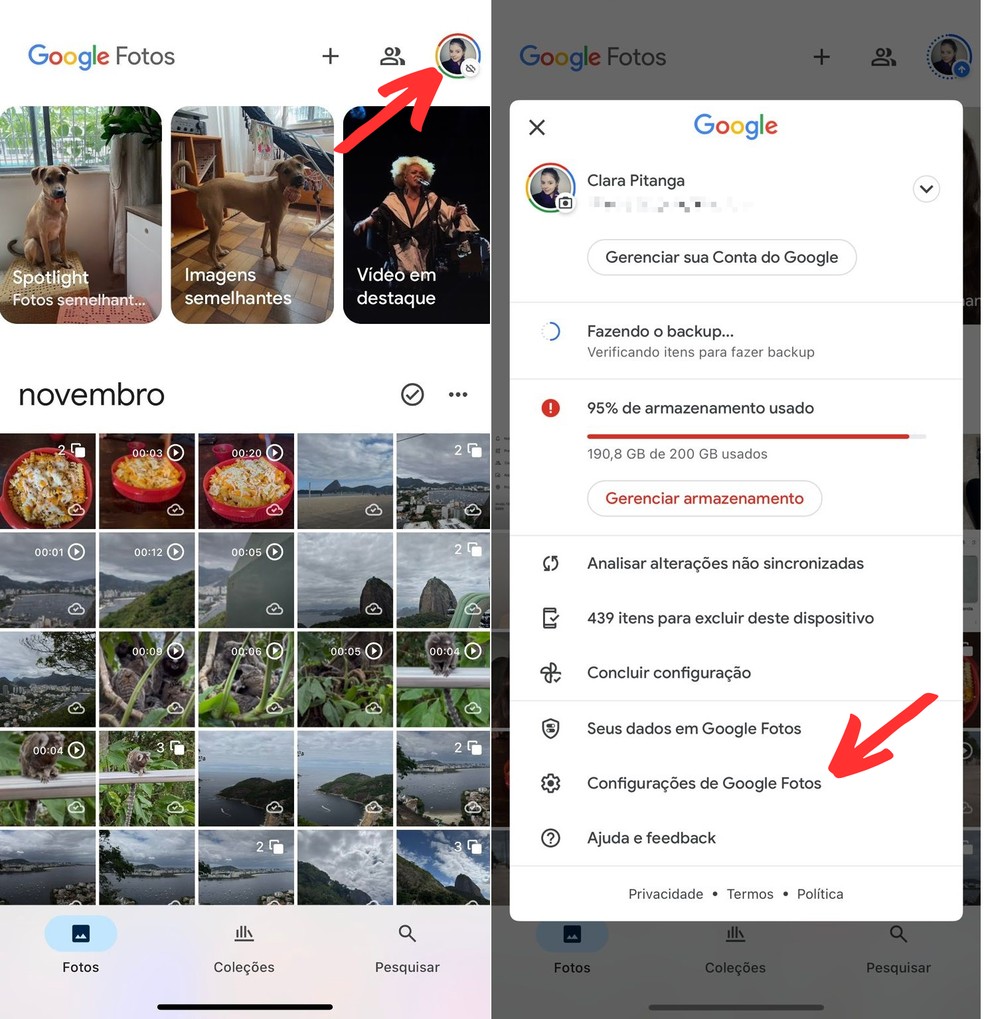
- Passo 6: Ajuste as Configurações de Privacidade – Para ter mais controle, vá nas configurações do Google Fotos. Procure pela seção ‘Memórias’. Lá, você pode ocultar pessoas, animais de estimação ou datas específicas que não quer que apareçam nas suas recordações. Isso garante que apenas os momentos que você quer reviver sejam mostrados. Saiba mais sobre como o Google Fotos organiza suas lembranças em este link.
- Passo 7: Acesse as Memórias no Computador – Se preferir a tela maior, acesse photos.google.com no seu navegador. As memórias também estão disponíveis lá, organizadas de forma similar ao aplicativo. É uma ótima maneira de rever seu acervo pessoal em alta resolução.
CHECKLIST DE SUCESSO
- Você consegue ver um carrossel de memórias na tela inicial do Google Fotos?
- Ao tocar em uma memória, as fotos passam corretamente?
- A busca por data ou tema retorna resultados relevantes?
- As opções de personalização (renomear, remover foto) funcionam?
- As memórias estão sendo exibidas de forma organizada e agradável?
ERROS COMUNS
Memórias não aparecem ou estão incompletas: Verifique se a sincronização automática do Google Fotos está ativa e se você tem espaço de armazenamento suficiente. Às vezes, a IA precisa de tempo para processar e agrupar suas fotos. Certifique-se também de que você não ocultou pessoas ou datas que compõem essas memórias nas configurações.
Fotos indesejadas nas memórias: Use a função de edição para remover essas imagens. Se uma pessoa específica aparece demais e você não quer vê-la nas memórias, use a opção de ocultar rostos nas configurações. O Google Fotos oferece bastante flexibilidade para você controlar o que é exibido.
Dificuldade em encontrar uma memória específica: Explore a busca por palavras-chave mais genéricas se os termos específicos não funcionarem. Tente ‘viagem’ em vez de ‘viagem para a praia em 2022’. A organização por IA nem sempre é perfeita, mas com um pouco de tentativa e erro, você encontra.
Como Usar o Google Fotos para Ver Memórias: Guia Completo
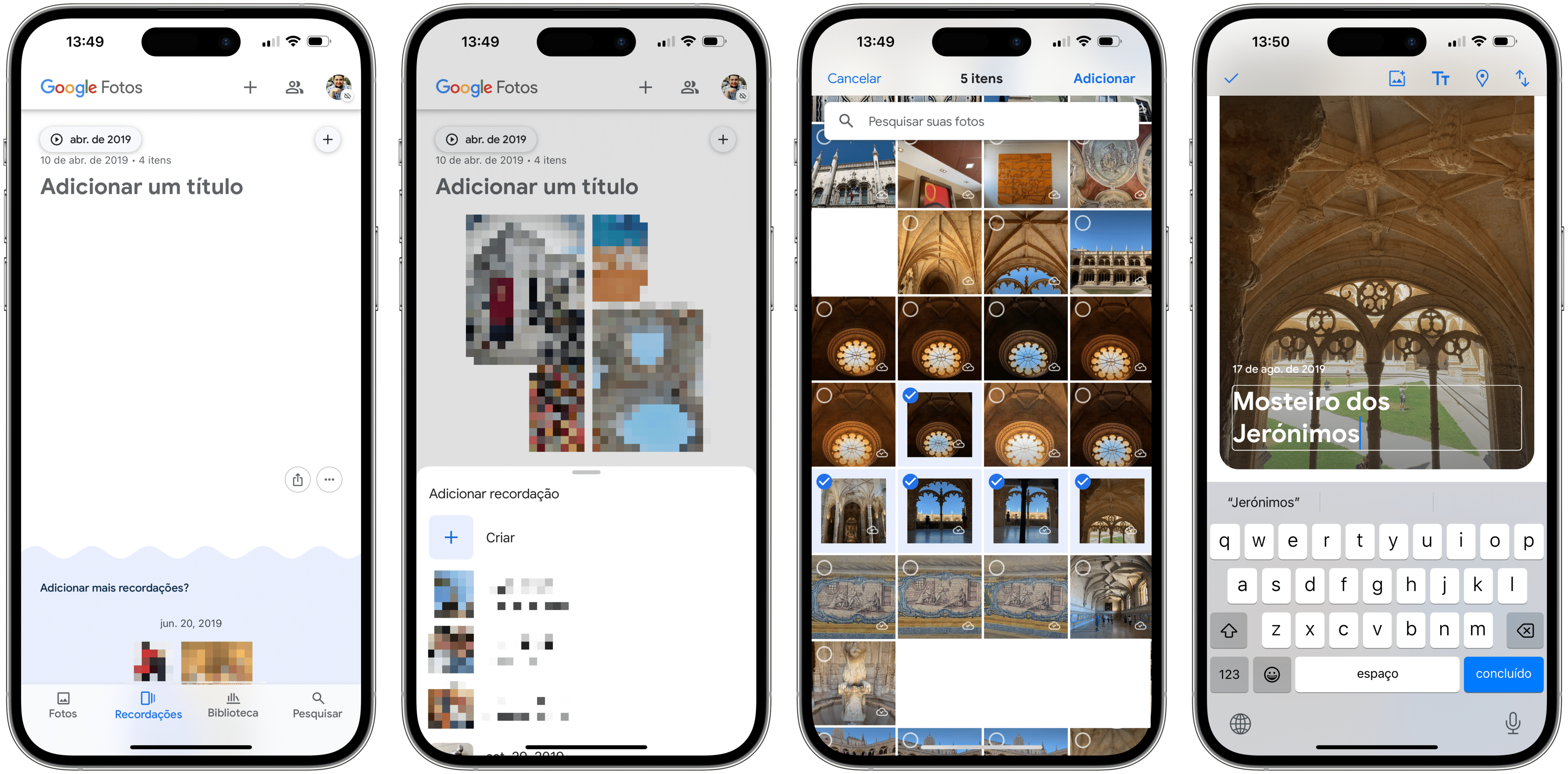
Este guia detalhado mostra como o Google Fotos transforma seu acervo em uma experiência interativa, apresentando suas recordações fotográficas de forma dinâmica e inteligente, similar a um álbum de fotos digital que ganha vida.
Acessando Suas Lembranças Digitais no Google Fotos
A principal porta de entrada para suas lembranças digitais é a aba ‘Memórias’ no aplicativo. Ela funciona como um feed curado, exibindo momentos importantes do seu passado de forma automática e organizada.
Navegando pela Linha do Tempo de Fotos e Vídeos

O Google Fotos oferece uma barra lateral de tempo na galeria principal. Essa ferramenta permite que você deslize por anos e meses, criando uma linha do tempo visual do seu acervo pessoal, facilitando o acesso a qualquer período.
Como Encontrar Recordações Fotográficas por Data ou Tema
A busca inteligente do Google Fotos é sua aliada. Ao digitar datas específicas ou temas como ‘aniversário’ ou ‘cachorro’, você pode localizar recordações fotográficas com precisão, graças à organização de memórias feita pela IA.
Personalizando e Organizando Seu Acervo Pessoal de Memórias
Você tem o poder de moldar suas memórias. Renomeie coleções, remova fotos indesejadas ou adicione novas imagens para criar um acervo pessoal que realmente conte a sua história. O controle está nas suas mãos.
Configurações de Memórias: Ocultar ou Destacar Lembranças
Nas configurações, você pode refinar o que aparece nas suas memórias. Oculte pessoas, datas ou até animais de estimação que você não quer ver revisitados, garantindo que as recordações exibidas sejam as que trazem mais alegria.
Usando o Google Fotos para Ver Memórias no Computador
A experiência de ver memórias não se limita ao celular. Acesse photos.google.com no seu computador para uma visualização ampla e detalhada do seu acervo, mantendo a mesma organização e facilidade de navegação.
Dicas para Melhorar a Organização de Memórias no App
Para um acervo ainda mais organizado, faça backup regular das suas fotos, nomeie álbuns importantes e use a busca ativamente. Quanto mais você interage com o app, melhor a IA entende o que é valioso para você.
Dicas Extras: O Pulo do Gato Que Ninguém Te Conta
Quer virar mestre nas suas lembranças digitais?
Vou te passar alguns truques que só quem usa todo dia descobre.
Anota aí que faz toda diferença.
- Limpeza de Pessoas: Vá em ‘Configurações’ > ‘Memórias’ > ‘Ocultar pessoas e animais’. Selecione quem não deve aparecer. A IA para de sugerir aquela ex ou aquele parente chato.
- Busca por Data Exata: Na barra de pesquisa, digite ‘3 de março de 2019’ ou ‘dezembro 2018’. O sistema encontra tudo daquele dia ou mês, mesmo sem álbum criado.
- Memória de Vídeo: Toque em uma memória, depois no ícone de ‘criar’ (geralmente um +). Escolha ‘Vídeo’. Edite a trilha sonora e a duração. Rende um conteúdo emocionante em 2 minutos.
- Barra Lateral Turbo: No computador, na galeria principal, arraste a barra cinza à direita. Ela salta por anos e meses. É o atalho mais rápido para fotos antigas.
- Desfavoritar para Limpar: Se uma foto ruim aparecer numa recordação, toque nela e retire o ‘coração’ (favorito). A IA entende que aquilo não é prioridade.
Perguntas Que Todo Mundo Faz (e a Resposta Direta)
Como ver todas as memórias antigas de uma vez?
Abra o aplicativo e toque na aba ‘Memórias’ na parte inferior. Role para baixo para ver o carrossel completo, organizado por data.
Aqui está o detalhe: ele mostra desde as mais recentes até as de anos atrás. Se quiser algo específico, use a busca por palavras-chave como ‘formatura’ ou ‘2017’.
É possível desativar as memórias do Google Fotos?
Sim, vá em ‘Configurações’ > ‘Memórias’ e desative a opção ‘Mostrar memórias’. Elas somem da sua visualização principal.
Mas preste atenção: isso não apaga as fotos, só oculta a exibição automática. Você ainda pode acessar tudo manualmente pela galeria.
Qual o custo para armazenar muitas fotos?
Os primeiros 15 GB são gratuitos, compartilhados com Gmail e Drive. Depois, planos começam em R$ 6,90/mês para 100 GB no Brasil.
A verdade é a seguinte: para um acervo médio de 50.000 fotos em alta qualidade (compressão ‘Alta Qualidade’), os 15 GB duram uns 2-3 anos. Calcule R$ 83 por ano se precisar do plano básico.
E Agora, Sua Vez de Revisitar o Passado
Vamos combinar: suas recordações fotográficas nunca mais serão a mesma.
Você aprendeu a navegar pela linha do tempo, personalizar o que aparece e até criar vídeos emocionantes.
O segredo está na organização inteligente que a IA faz por você, 24 horas por dia.
Seu primeiro passo hoje? Abra o Google Fotos agora mesmo. Toque em ‘Memórias’ e explore uma data aleatória de 2 anos atrás.
Deixe-se surpreender pelo que vai encontrar. Depois, volta aqui e me conta: qual foi a lembrança mais inesperada que apareceu?
Compartilha essa dica com quem também tem um acervo pessoal bagunçado. Ajuda todo mundo a resgatar momentos especiais.
