

Quer saber como usar o Google Fotos para ocultar fotos sem complicação? A gente sabe que nem tudo que a gente guarda no celular é pra todo mundo ver. Talvez sejam fotos de família mais íntimas, documentos importantes ou até mesmo aquela piada interna que só você e seus amigos entendem. O Google Fotos tem ferramentas secretas que te ajudam a manter sua galeria privada, longe dos olhares curiosos. Neste guia, eu vou te mostrar exatamente como usar esses recursos de forma simples e segura, para que suas memórias fiquem protegidas. Chega de se preocupar com quem vai pegar seu celular! 2026 é o ano de ter controle total sobre suas fotos.
“O Google Fotos oferece duas formas de ocultar fotos: a Pasta Trancada (protegida por senha) e o Arquivo (para organização sem senha).”
Entendendo as Ferramentas do Google Fotos para Manter Suas Imagens Discretas
O Google Fotos oferece duas maneiras principais de ocultar suas fotos: a Pasta Trancada e o Arquivo.
A Pasta Trancada é o cofre digital das suas imagens mais privadas. Ao mover uma foto para lá, ela some da sua galeria principal, de álbuns e de resultados de pesquisa.
Já o Arquivo é uma forma mais leve de tirar fotos da visão geral. Elas não somem completamente da sua vida no app, mas ficam fora da tela principal.
Vamos combinar, ter essa organização é essencial para a paz de espírito, né?
Google Fotos: Ocultar Fotos Facilmente (Segredo!)
| Dificuldade: | Fácil |
| Tempo Estimado: | 2 minutos |
| Materiais: | Conta Google e aplicativo Google Fotos instalado |
O que você vai precisar
- Aplicativo Google Fotos: Essencial para acessar as funcionalidades de ocultar e arquivar. Disponível para Android e iOS.
- Conta Google: Necessária para fazer login e sincronizar suas fotos.
O Passo a Passo: Como Fazer na Prática
-
Acessar a Pasta Trancada:
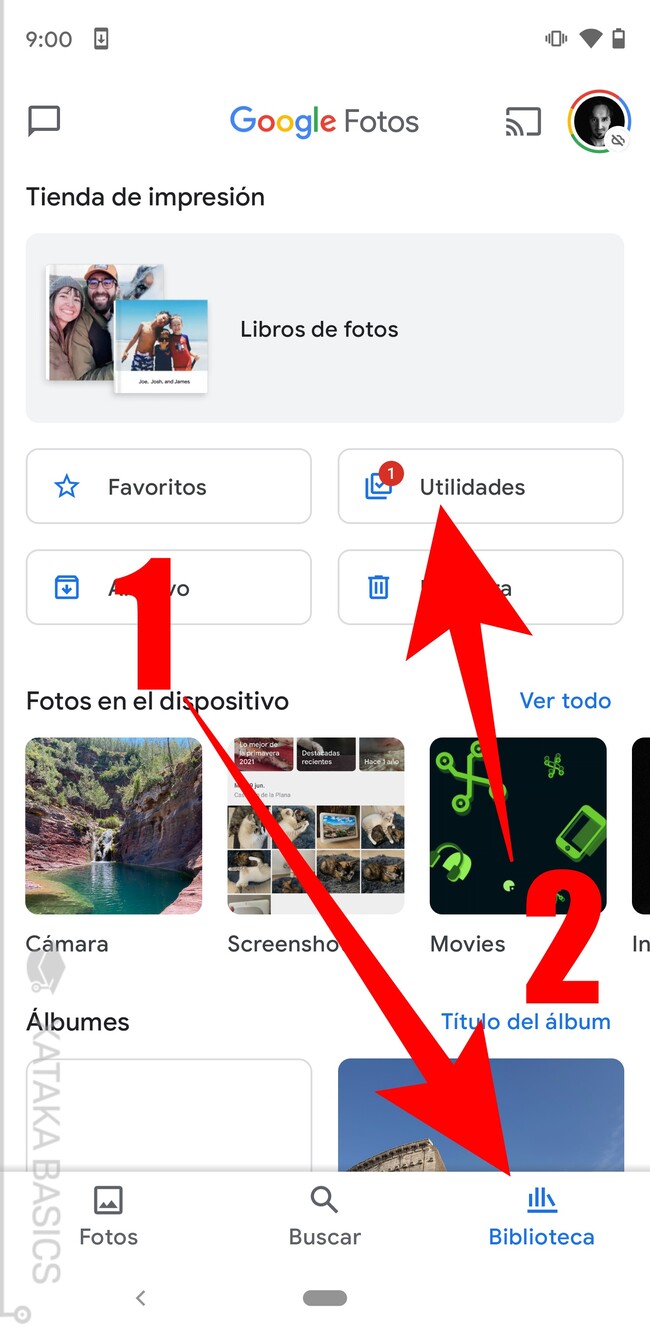
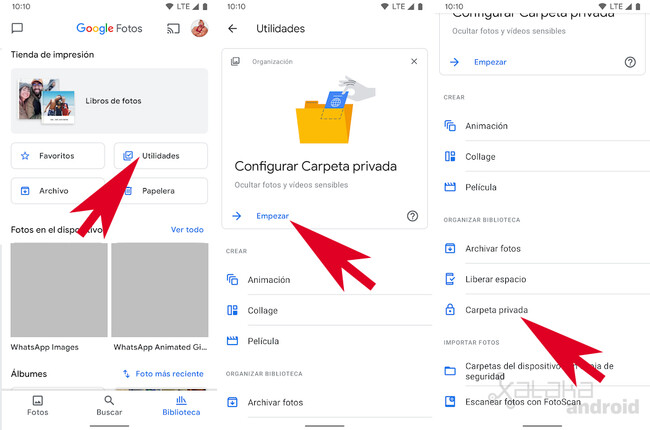
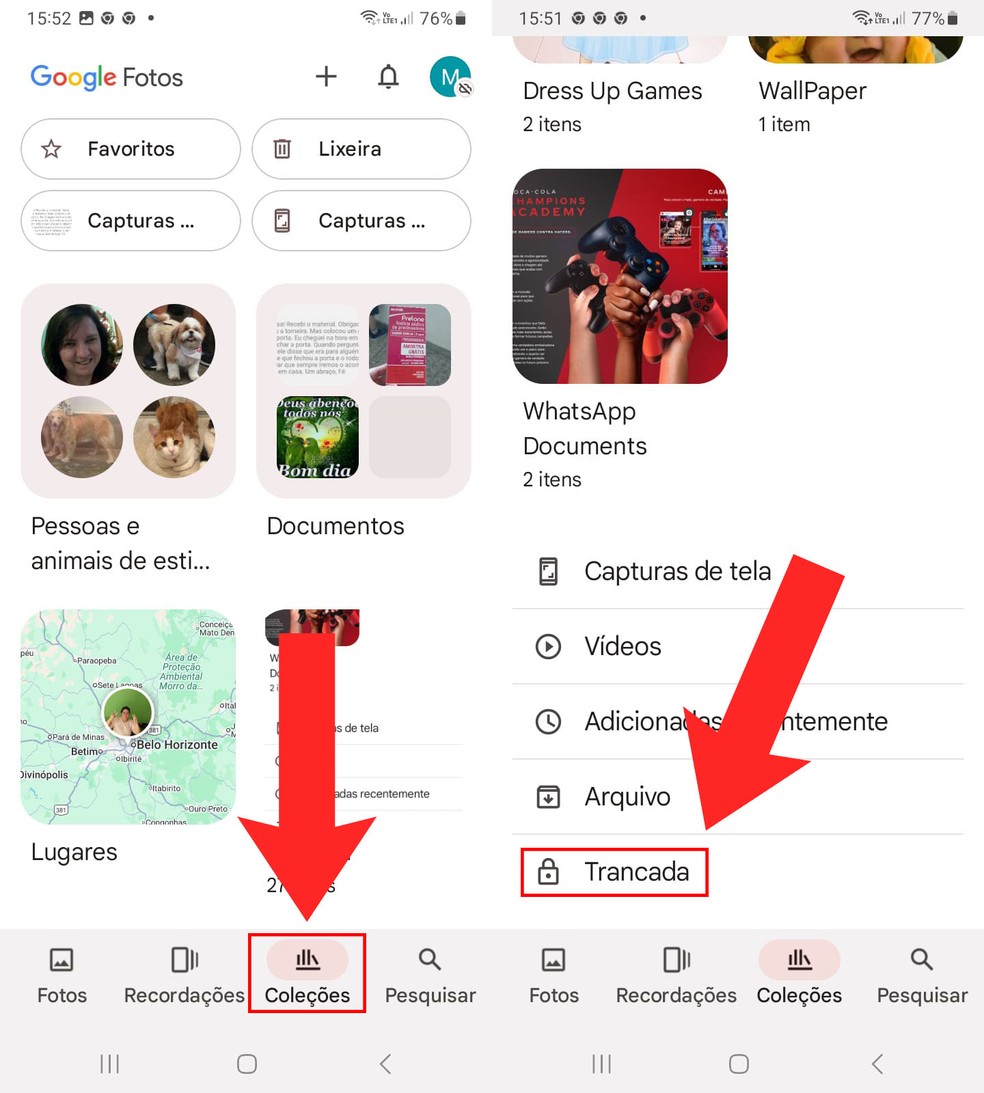
Abra o aplicativo Google Fotos no seu celular. Toque em
Google Fotos
na barra inferior, depois em
Coleções
(ou
Biblioteca
, dependendo da versão). Procure e toque em
Pasta trancada
. Se for a primeira vez, você precisará configurar. Siga as instruções na tela para definir um PIN, padrão ou usar sua biometria para proteger o acesso. A Pasta Trancada move fotos para uma pasta protegida por senha/PIN/biometria, removendo-as da grade principal, álbuns e pesquisas. O backup desta pasta não é automático e a desinstalação do app ou troca de aparelho pode levar à perda permanente se o backup não for ativado. -
Mover Fotos para a Pasta Trancada:
Volte para a tela principal do Google Fotos. Selecione as fotos ou vídeos que deseja ocultar. Com os itens selecionados, toque no ícone de três pontos verticais (ou
Mais
) no canto superior direito e escolha a opção
Mover para Pasta trancada
. Confirme a ação, se solicitado. As fotos selecionadas serão movidas e não aparecerão mais na sua galeria principal, álbuns ou resultados de busca. -
Arquivar Fotos (Alternativa mais simples):
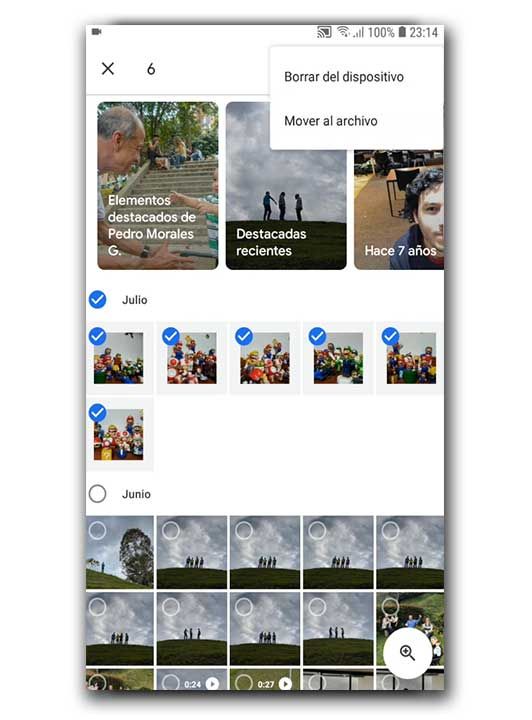
Se você quer apenas tirar as fotos da tela principal, mas não precisa de uma senha, o recurso de Arquivar é ideal. Selecione as fotos que deseja ocultar. Toque no ícone de três pontos verticais (ou
Mais
) e escolha
Mover para arquivo
. Outra forma é, com as fotos selecionadas, arrastar o dedo para cima na tela e tocar em
Arquivar
. As imagens arquivadas são removidas da aba principal
Fotos
, mas permanecem acessíveis em álbuns e buscas. -
Visualizar Fotos Arquivadas:
Para acessar as fotos que você arquivou, vá em
Coleções
(ou
Biblioteca
) e toque em
Arquivo
. Lá estarão todas as suas fotos e vídeos arquivados.
Principais Erros e Como Evitá-los
Perda de dados na Pasta Trancada: Um erro crucial é esquecer que as fotos na Pasta Trancada são excluídas permanentemente ao serem deletadas, não vão para a lixeira. Para evitar a perda, ative o backup da Pasta Trancada se essa opção estiver disponível ou lembre-se de mover as fotos de volta para a galeria principal antes de excluí-las, caso queira mantê-las em outro local.
Dicas Extras
- Confira o backup da Pasta Trancada: Lembre-se que o backup da Pasta Trancada não é automático. Vá em ‘Configurações’ > ‘Pasta trancada’ e ative o backup para não perder suas fotos em caso de troca de aparelho ou desinstalação do app.
- Entenda a diferença: O ‘Arquivo’ remove fotos da tela principal, mas elas ainda aparecem em buscas e álbuns. A ‘Pasta Trancada’ é um cofre digital, protegendo suas imagens de forma mais rigorosa, exigindo senha ou biometria para acesso.
- Não confunda com a Lixeira: Fotos movidas para a Pasta Trancada são excluídas permanentemente se forem deletadas de lá. Elas não passam pela lixeira do Google Fotos.
- Acesse em outros dispositivos: Para acessar suas fotos da Pasta Trancada em outro celular ou tablet, você precisará configurar a Pasta Trancada novamente no novo dispositivo e fazer login com a mesma conta Google.
Dúvidas Frequentes
O Google Fotos permite colocar fotos no arquivo com senha?
Não. O Google Fotos oferece duas formas principais de ocultar suas fotos: o ‘Arquivo’, que remove as imagens da visualização principal sem proteção adicional, e a ‘Pasta Trancada’, que utiliza senha, PIN ou biometria para garantir a segurança e privacidade. Se você busca como ocultar fotos no Google Fotos com senha, a Pasta Trancada é a opção correta.
O que acontece com fotos na Pasta Trancada se o app for desinstalado?
Se você desinstalar o aplicativo Google Fotos sem ter ativado o backup da Pasta Trancada, as fotos armazenadas lá serão perdidas permanentemente. Por isso, é crucial verificar se o backup está ativo para essa pasta específica.
A Pasta Trancada do Google Fotos aparece em outros dispositivos?
A Pasta Trancada é vinculada ao dispositivo onde foi configurada. Para acessá-la em outro aparelho, você precisará configurar a Pasta Trancada novamente no novo dispositivo, utilizando a mesma conta Google. O backup é essencial para a portabilidade.
Conclusão
Dominar as ferramentas de organização do Google Fotos é um passo importante para manter sua galeria sob controle. Seja para proteger momentos íntimos com a Pasta Trancada ou simplesmente para limpar a visualização principal com o Arquivo, você tem o poder de gerenciar suas memórias digitais. Explore mais sobre como ativar backup da Pasta Trancada no Google Fotos e entenda a diferença entre Arquivo e Pasta Trancada para otimizar seu uso.
