

Você quer saber como usar o Google Fotos para fazer colagem e transformar suas memórias em algo ainda mais especial? Pois é, quem nunca se viu com várias fotos de um mesmo evento e pensou: “Como juntar tudo isso de um jeito bonito?”. Muitas vezes, a gente acaba deixando essas fotos perdidas no rolo da câmera. Mas a boa notícia é que o Google Fotos oferece um jeito super prático de criar montagens incríveis sem complicação nenhuma. Neste post, eu vou te mostrar o passo a passo para você caprichar nas suas colagens.
Como criar colagens incríveis usando o Google Fotos no seu celular
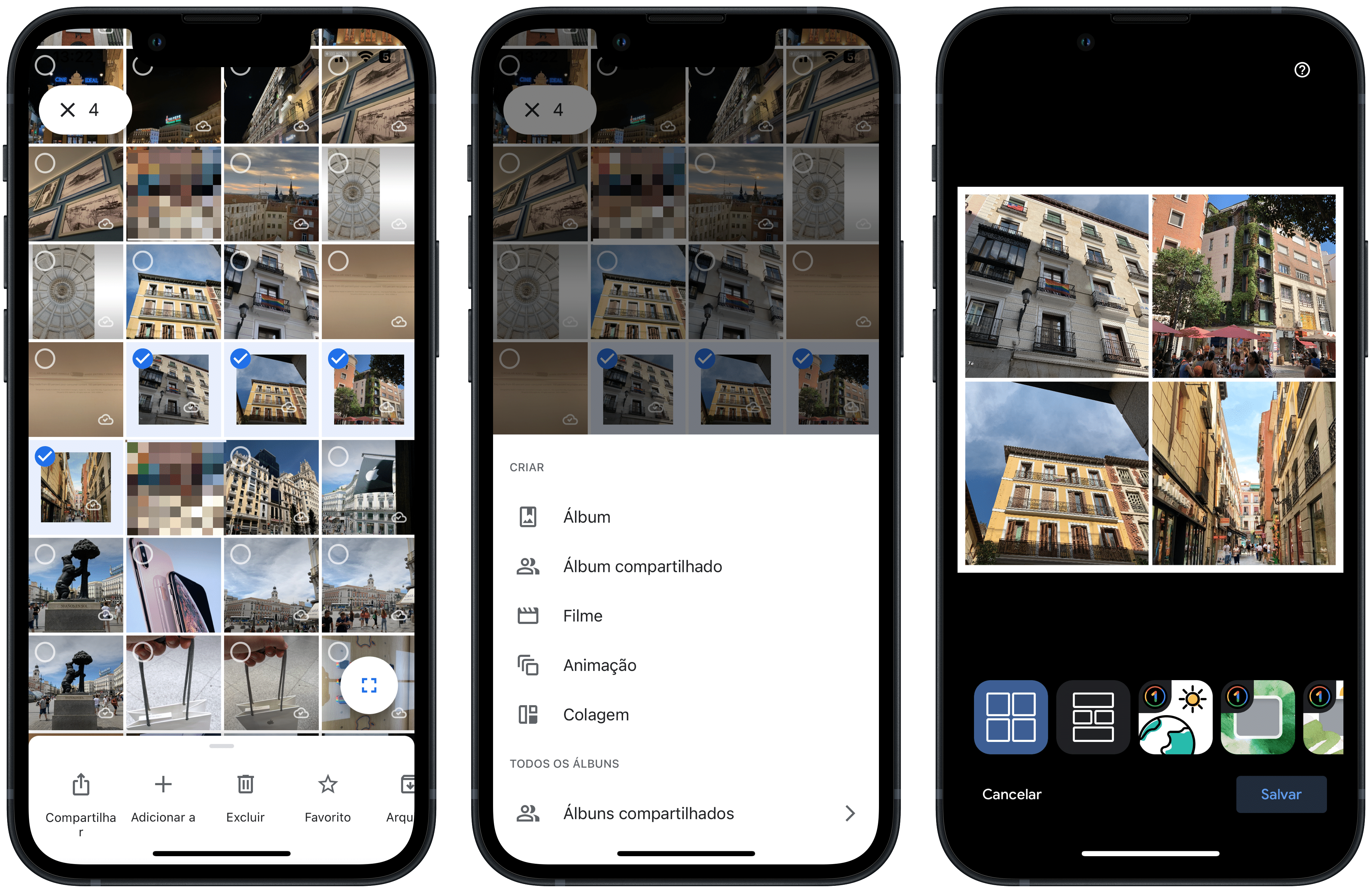
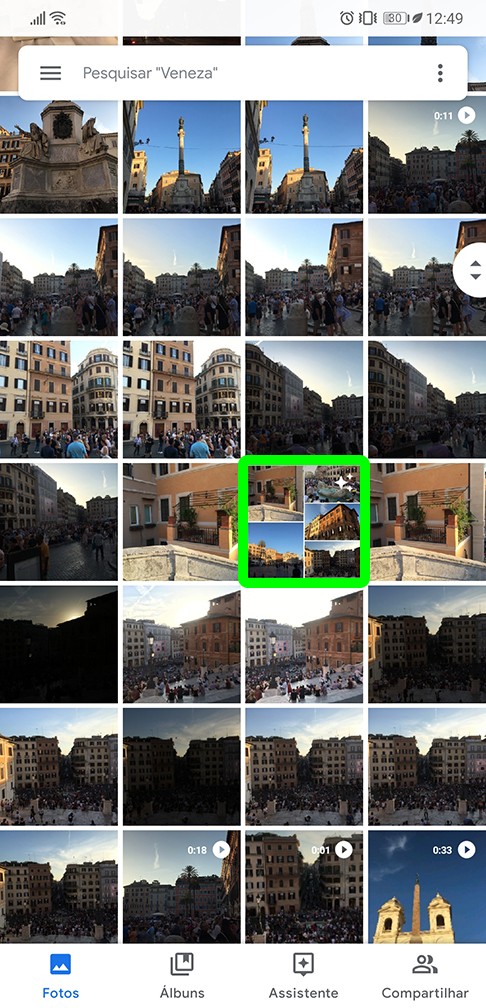
No seu celular, o Google Fotos torna a criação de colagens uma tarefa simples. Você consegue selecionar até seis fotos para começar.
O aplicativo permite que você personalize o layout, escolhendo a melhor forma de organizar suas imagens.
Gostou de uma foto em um lugar e quer mudar? Sem problemas, você pode trocar a posição de cada foto facilmente.
E mais: é possível redimensionar as imagens dentro da colagem para dar aquele toque profissional.
Quando estiver tudo do seu jeito, basta salvar. A opção de salvar fica ali, no canto superior direito, bem fácil de achar.
“O Google Fotos permite criar colagens de até 6 fotos no celular e 9 fotos no computador, com opções de personalização de layout e posição das imagens.”
O Que Você Vai Precisar
- Seu smartphone (Android ou iPhone) com o app Google Fotos instalado e atualizado.
- Um computador com acesso à internet e o navegador de sua preferência.
- As fotos que você deseja usar na sua colagem.
Passo a Passo: Crie Colagens Incríveis Sem Esforço
- Abra o app Google Fotos no seu celular.
- Toque em “Biblioteca” e depois em “Utilitários”.
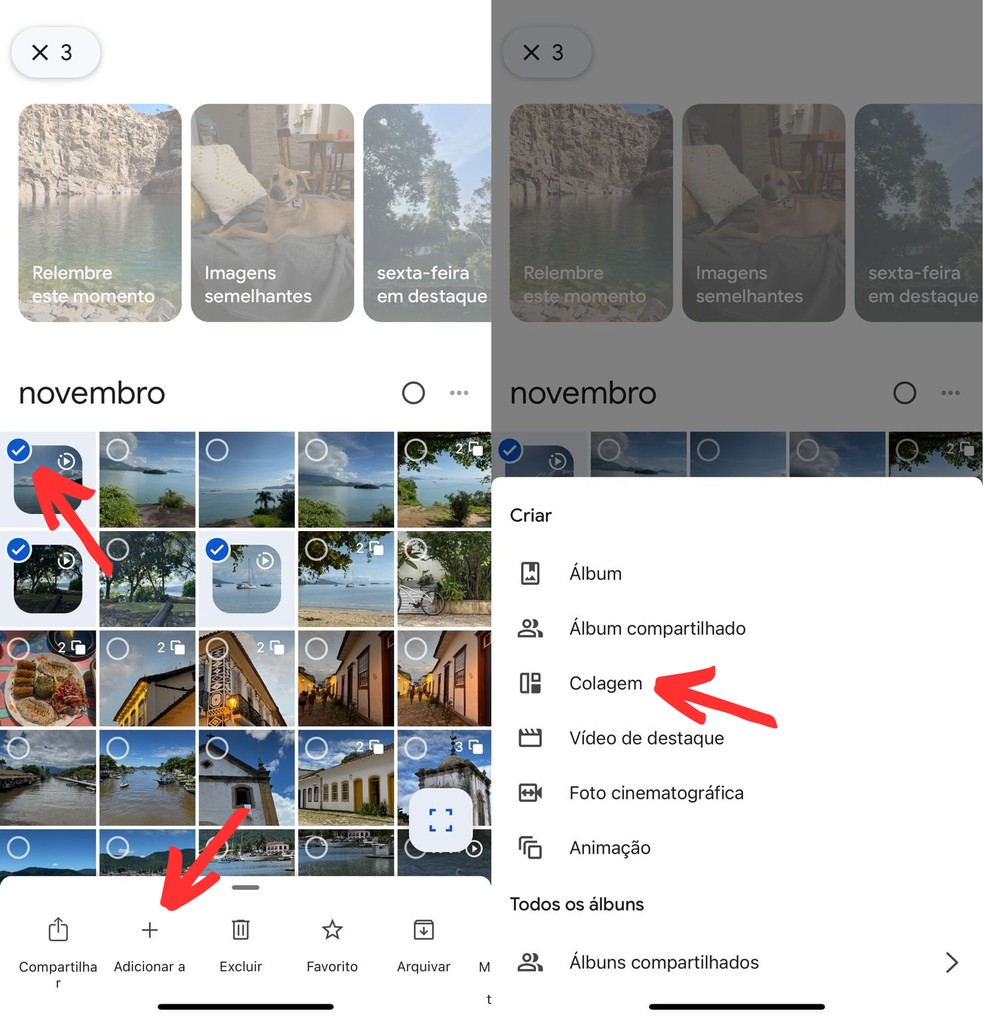
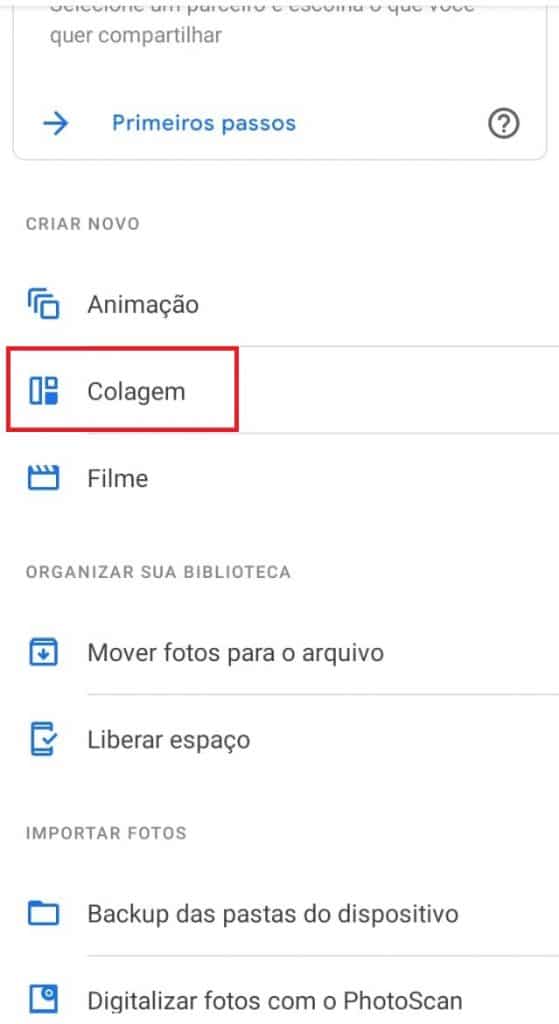
- Selecione “Criar novo” e depois “Colagem”.
- Escolha até 6 fotos que você quer incluir. Toque em “Criar” no canto superior direito.
- Pronto! O Google Fotos vai gerar uma colagem automática para você.
Como Criar Colagem no Celular (Android/iPhone)
Criar colagens no celular é super simples. O Google Fotos te dá a liberdade de escolher até 6 fotos e o app monta tudo pra você. É rápido e direto ao ponto.
Fica tranquila que é bem intuitivo. Você só precisa ter as fotos salvas no seu dispositivo ou já no Google Fotos.
Passo a Passo para Criar Colagem no Computador (Web)
Para quem prefere a tela maior, a versão web do Google Fotos é igualmente prática. Acesse photos.google.com no seu navegador.
Selecione as fotos que deseja usar. Você pode escolher até 9 fotos desta vez. Depois, clique no botão “+” (Criar novo) no canto superior direito da tela e escolha a opção “Colagem”. O sistema cria e salva a montagem automaticamente para você.
Personalização e Edição de Colagens no Google Fotos
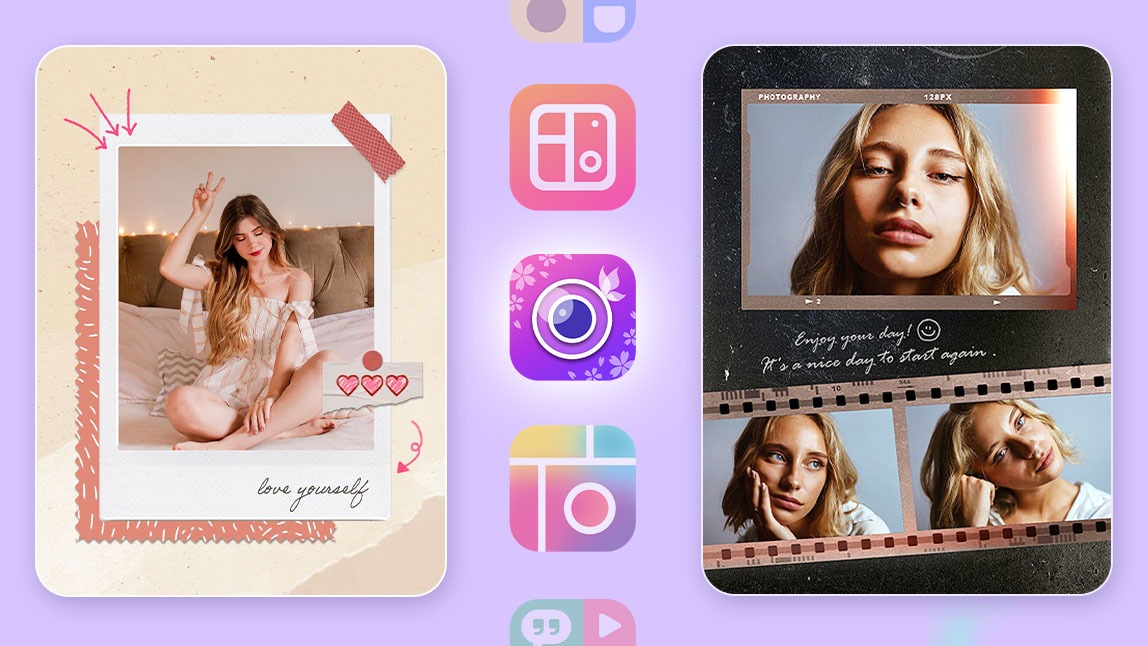
Depois que o Google Fotos cria a colagem, você tem algumas opções de personalização. É possível trocar a posição das fotos, redimensioná-las e até mesmo ajustar o layout. Essas opções aparecem logo após a criação da colagem no celular.
Ainda que as opções de edição não sejam tão avançadas quanto em softwares dedicados, elas são perfeitas para um ajuste rápido e para deixar sua colagem com a sua cara. Explore as possibilidades!
Salvando e Encontrando suas Colagens
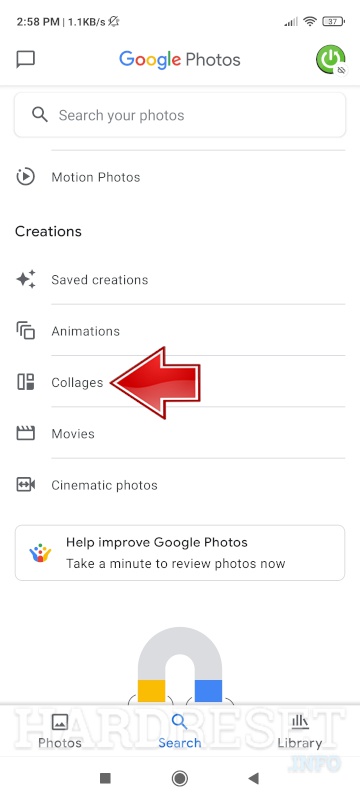
No celular, após criar a colagem, ela é salva automaticamente na sua biblioteca do Google Fotos. É só procurar por “Colagem” na barra de pesquisa do app.
No computador, a colagem é salva diretamente na sua conta do Google Fotos. A montagem fica disponível em todos os seus dispositivos conectados à mesma conta.
Dicas Extras para Colagens no Google Fotos
- Selecione fotos com um tema em comum: Isso ajuda a dar mais harmonia para sua colagem.
- Varie os ângulos e tipos de foto: Misture retratos, paisagens e detalhes para um resultado mais dinâmico.
- Use a criatividade com as fotos selecionadas: Pense em como as imagens podem contar uma história juntas.
Benefícios do Google One para Criação de Colagens
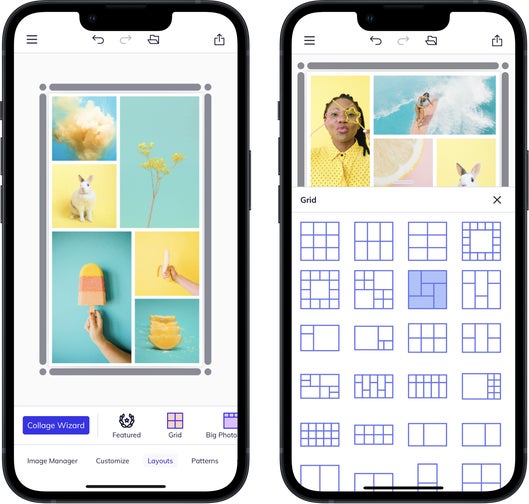
Para quem assina o Google One, existem benefícios extras. Os assinantes podem ter acesso a designs e layouts exclusivos para as colagens. Isso adiciona um toque especial e profissional às suas criações, fugindo do padrão.
Limitações da Ferramenta de Colagem do Google Fotos
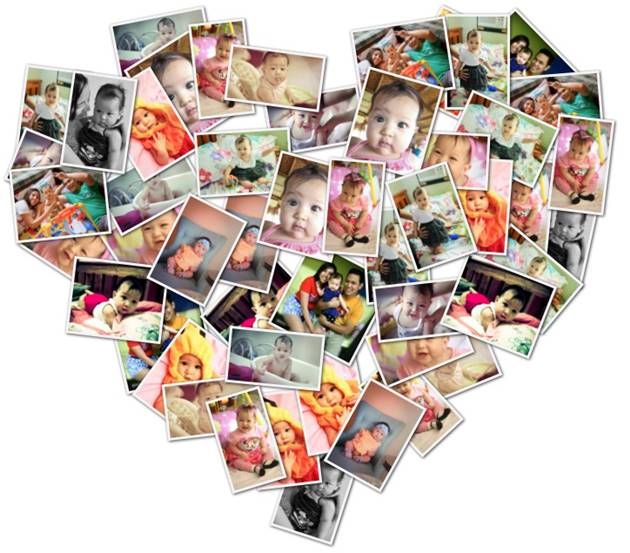
É importante saber que o Google Fotos tem seus limites. No celular, você pode usar no máximo 6 fotos por colagem. Já no computador, o limite sobe para 9 fotos.
Além disso, as opções de edição são mais básicas. Se você busca recursos avançados de edição, como filtros personalizados ou adição de texto complexo, pode ser necessário usar outros aplicativos. Mas para colagens rápidas e bonitas, o Google Fotos atende muito bem.
Dicas Extras
- Explore os layouts: Antes de salvar, toque nas opções de layout para ver como suas fotos se encaixam de diferentes maneiras. Às vezes, uma pequena mudança de posição faz toda a diferença.
- Use fotos com boa iluminação: A qualidade da sua colagem depende diretamente das fotos originais. Fotos bem iluminadas e nítidas criam resultados muito mais profissionais.
- Não tenha medo de experimentar: O Google Fotos é bem intuitivo. Selecione suas fotos e veja o que ele sugere. Você pode remover ou adicionar fotos a qualquer momento.
- Salve em alta qualidade: Se precisar imprimir ou usar em alta resolução, certifique-se de que o Google Fotos está configurado para salvar suas mídias com a melhor qualidade possível.
Dúvidas Frequentes
Qual o limite de fotos para criar uma colagem no Google Fotos?
No celular, você pode selecionar até 6 fotos para uma colagem. Já no computador, o limite sobe para 9 fotos. É importante verificar se há atualizações, pois esses limites podem mudar.
Posso editar a colagem depois de criada?
O Google Fotos salva a colagem automaticamente. Se você quiser fazer alterações significativas, o ideal é criar uma nova colagem com as fotos e o layout desejado. Fica tranquila, é bem rápido refazer.
Como recuperar colagens antigas que fiz no Google Fotos?
As colagens criadas são salvas na sua biblioteca como qualquer outra foto. Basta procurar por ‘colagem’ na barra de busca do Google Fotos ou rolar pela sua galeria. Se você deletou acidentalmente, pode tentar recuperar do lixo do Google Fotos em até 60 dias.
Conclusão
Viu como é simples? Criar colagens incríveis no Google Fotos é acessível para todo mundo, sem complicação. Agora que você sabe como usar o Google Fotos para fazer colagem, explore suas memórias e dê um toque especial às suas fotos. Que tal pensar em criar colagens temáticas para redes sociais com Google Fotos? Ou quem sabe, se aprofundar em dicas de edição avançada para colagens no Google Fotos para deixar tudo ainda mais com a sua cara? O importante é se divertir e registrar seus momentos de um jeito único.
