

![Como usar o Google Cloud Print (alternativas): as 7 melhores opções [2026]](https://labra.com.br/wp-content/uploads/2026/03/como-usar-o-google-cloud-print-alternativas.webp "Como usar o Google Cloud Print (alternativas): as 7 melhores opções [2026]")
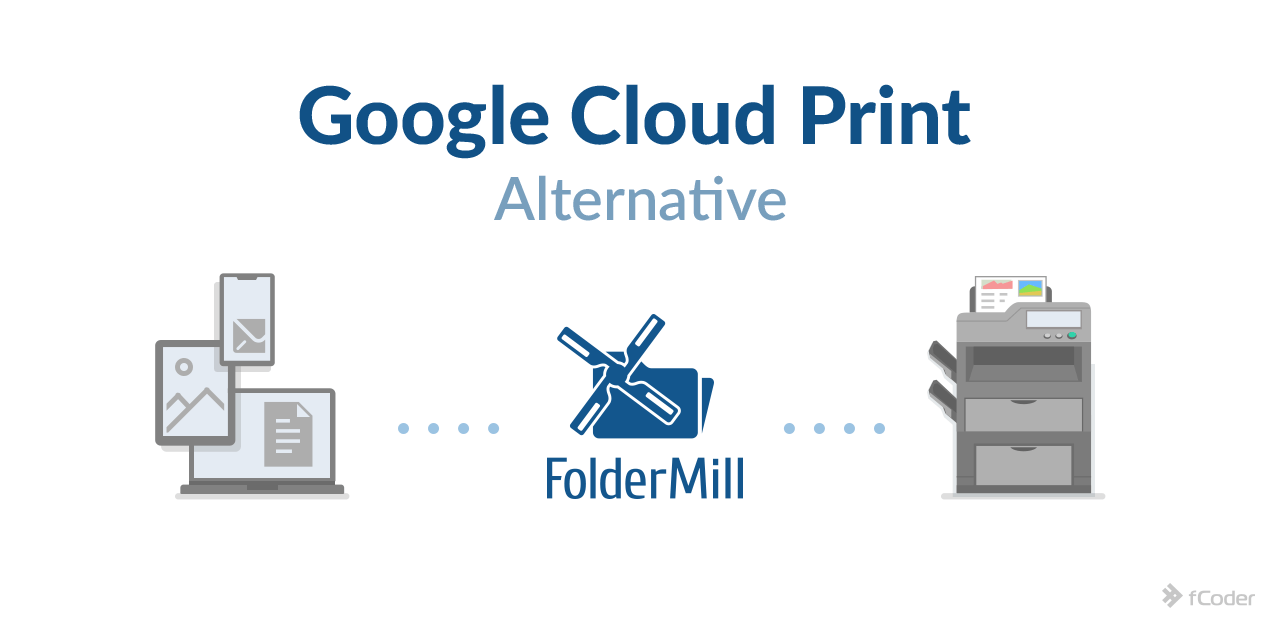
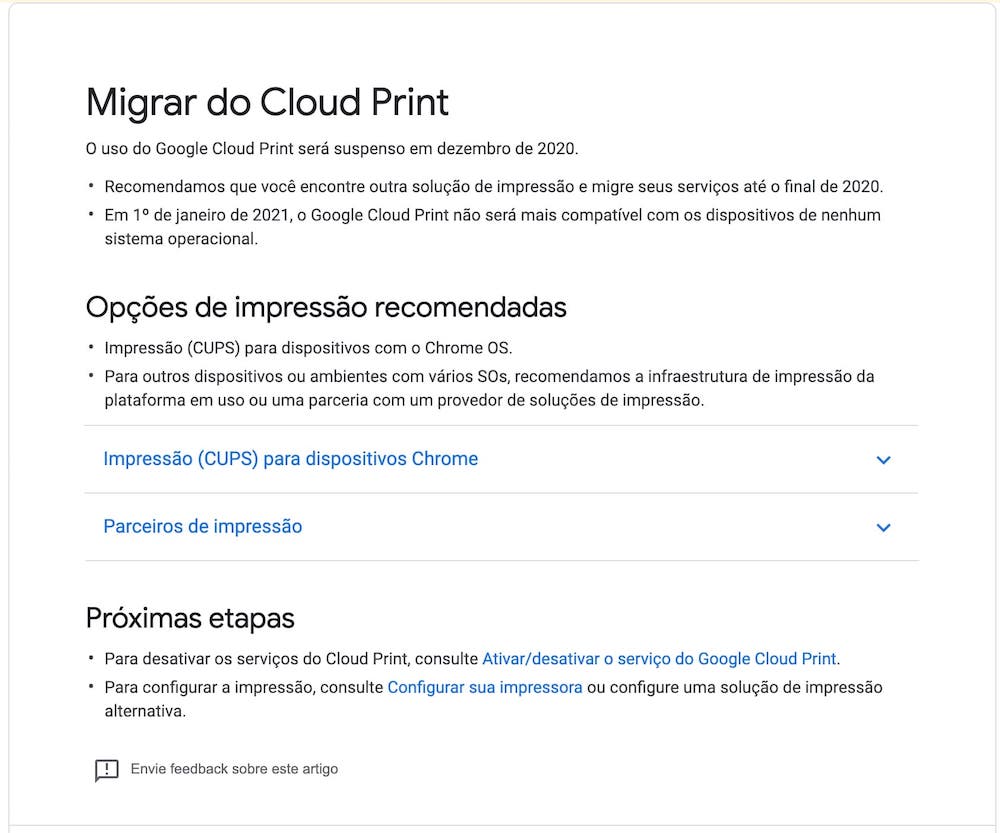
Em Destaque 2026: O Google Cloud Print foi oficialmente descontinuado pelo Google em 1º de janeiro de 2021, impossibilitando a configuração de novas impressoras ou o uso nativo do serviço.
O que você vai precisar (Materiais):
- Um computador (Windows, macOS, Linux ou Chromebook)
- Uma impressora compatível com sua rede (Wi-Fi ou Ethernet)
- Acesso à sua rede Wi-Fi ou Ethernet
- Um smartphone ou tablet (Android ou iOS, opcional)
- Conexão estável com a internet
| Tempo estimado: | 15 a 60 minutos |
| Nível de Dificuldade: | Fácil a Médio (dependendo da solução escolhida) |
| Custo Médio: | Grátis a R$ 50/mês (para planos empresariais avançados) |
Passo a Passo para como usar o google cloud print (alternativas):
- Identifique sua necessidade: Antes de sair instalando tudo, pense em como você usa a impressora. É para casa? Para um pequeno escritório? Você precisa imprimir de qualquer lugar do mundo ou só da sua rede local? Essa clareza vai te guiar para a melhor solução.
- Avalie as opções gratuitas: Se o orçamento é zero ou quase zero, explore as alternativas gratuitas. PaperCut Mobility Print é uma excelente pedida, super completa e sem custo. Outra opção interessante para uso pessoal é o ezeep Blue, que tem um plano grátis bacana.
- Considere as soluções nativas: Sua impressora é HP, Epson ou Canon? Ótimo! As fabricantes oferecem seus próprios serviços de nuvem, como HP ePrint, Epson Connect e Canon PRINT Inkjet/SELPHY. Geralmente são fáceis de configurar e já vêm otimizados para sua máquina.
- Explore o PaperCut Mobility Print: Baixe e instale o PaperCut Mobility Print no seu computador principal (o que fica ligado e conectado à impressora). Siga as instruções do instalador, que é bem intuitivo. Ele vai detectar sua impressora e configurar o acesso pela rede.
- Configure em outros dispositivos: Depois de instalar no computador, baixe o aplicativo PaperCut Mobility Print no seu smartphone ou tablet, ou instale o agente nos outros computadores. A mágica acontece: você poderá imprimir para a impressora configurada no computador principal, mesmo que ele esteja desligado (se a impressora estiver ligada e conectada na rede).
- Teste a impressão: Abra um documento, foto ou página da web e tente imprimir. Selecione a impressora que apareceu com o nome do PaperCut Mobility Print. Se tudo deu certo, você já está imprimindo sem o Google Cloud Print!
- Para usuários avançados (Linux/Raspberry Pi): Se você curte Linux ou tem um Raspberry Pi, pode usar o CUPS. Instale o CUPS no seu sistema e configure sua impressora nele. Depois, é só compartilhar o acesso pela rede local ou criar um túnel VPN para acessar de fora. É mais técnico, mas super poderoso.
Por que o Google Cloud Print foi descontinuado?
Olha só, a verdade é que o Google Cloud Print nasceu numa época em que a impressão em nuvem ainda engatinhava. A tecnologia evoluiu, os sistemas operacionais ficaram mais espertos com a impressão nativa e as próprias fabricantes de impressoras criaram suas soluções. O Google, focado em outras áreas, decidiu descontinuar o serviço em 1º de janeiro de 2021 para concentrar esforços em projetos mais atuais. Foi uma decisão natural de mercado, sabe?
Alternativas Gratuitas e Pagas ao Google Cloud Print
Vamos combinar, ninguém quer ficar sem imprimir, né? Para a sorte da gente, existem ótimas alternativas. No lado gratuito, o PaperCut Mobility Print brilha. Ele é robusto, fácil de usar e permite imprimir de praticamente qualquer dispositivo (Windows, macOS, iOS, Android, Chromebook) sem complicação. Para uso pessoal, o ezeep Blue também oferece um plano gratuito que vale a pena conferir, focado em simplificar a impressão em nuvem sem a dor de cabeça de instalar drivers em todo lugar.
Soluções Nativas de Fabricantes de Impressoras: HP, Epson e Canon
Se você tem uma impressora de uma dessas marcas gigantes, pode ser que a melhor solução já esteja na sua mão. A HP tem o ePrint e o aplicativo HP Smart, que facilitam demais a vida. A Epson oferece o Epson Connect, e a Canon tem o Canon PRINT Inkjet/SELPHY. Geralmente, essas soluções são feitas sob medida para suas impressoras, o que garante uma integração mais suave e menos problemas de compatibilidade. Vale a pena dar uma olhada no site do fabricante!
Impressão para Usuários Avançados: CUPS no Linux e Raspberry Pi
Para a galera que domina o Linux ou curte se aventurar com um Raspberry Pi, o CUPS (Common Unix Printing System) é o caminho das pedras. Ele é um sistema de impressão poderoso que roda em sistemas Unix-like. Com ele, você pode configurar sua impressora e compartilhá-la na sua rede local. Quer acessar de fora? Sem problemas, dá pra configurar um acesso via VPN. É um nível mais técnico, mas o controle que ele oferece é sensacional para quem sabe o que está fazendo.
Soluções de Impressão para Uso Empresarial e Grandes Redes
Se você gerencia uma empresa ou uma rede com muitas impressoras e usuários, a coisa fica um pouco mais séria. O Google, inclusive, recomenda parceiros especializados para esses cenários. Nomes como PrinterLogic, Printix e LRS são referências em gerenciamento centralizado de impressão. Eles oferecem recursos avançados para controlar quem imprime o quê, gerenciar custos, garantir a segurança e otimizar toda a infraestrutura de impressão. São soluções pagas, claro, mas o investimento se paga em eficiência e controle.
Como Escolher a Melhor Alternativa de Impressão em Nuvem para Sua Necessidade
A escolha ideal depende muito do seu perfil. Para casa e pequenos escritórios, onde a praticidade e o custo são reis, o PaperCut Mobility Print ou as soluções nativas da sua impressora (HP, Epson, Canon) são imbatíveis. Se você é um usuário avançado e gosta de ter controle total, o CUPS no Linux é uma opção fantástica. Para empresas, a análise é mais complexa e envolve avaliar o volume de impressão, a segurança e a necessidade de gerenciamento centralizado, onde soluções como PrinterLogic entram em jogo.
Dicas para Configurar e Migrar sua Impressão para a Nuvem
Pode confessar, migrar de um sistema que funcionava para um novo dá um medinho. Mas calma, é mais tranquilo do que parece! Primeiro, desinstale qualquer resquício do Google Cloud Print. Depois, escolha sua alternativa preferida e siga os passos de instalação e configuração dela. Teste em todos os seus dispositivos para garantir que tudo está funcionando redondinho. Se for usar soluções nativas, procure o suporte da fabricante da sua impressora. E lembre-se: a chave é testar bastante antes de dar o projeto como finalizado. Se você quer evitar dores de cabeça, aproveite para ler nosso artigo sobre alternativas de impressão em nuvem.
Dicas Extras para uma Impressão sem Dor de Cabeça
- Fique de olho nas atualizações: O mundo da tecnologia muda rápido. Mantenha seus aplicativos e drivers de impressão sempre atualizados para garantir compatibilidade e segurança.
- Teste antes de imprimir em massa: Se for imprimir um documento importante ou em grande quantidade, faça um teste com uma ou duas páginas. Assim, você evita desperdício de papel e tinta caso algo não saia como esperado.
- Conheça sua impressora: Cada modelo tem suas particularidades. Saber as capacidades da sua impressora (tamanho do papel, tipos de mídia suportados, qualidade de impressão) ajuda a escolher a melhor alternativa e configuração.
- Considere o custo a longo prazo: Algumas soluções podem parecer gratuitas no início, mas analise o custo de cartuchos, manutenção e até mesmo o consumo de energia. Para empresas, o gerenciamento centralizado pode trazer economia.
- Explore as opções nativas: Se você usa impressoras de marcas como HP, Epson ou Canon, vale a pena investigar as soluções de impressão em nuvem que elas oferecem. Muitas vezes, são bem integradas e fáceis de usar.
Dúvidas Frequentes sobre Impressão na Nuvem
O Google Cloud Print realmente acabou?
Sim, o serviço Google Cloud Print foi descontinuado oficialmente em 1º de janeiro de 2021. Você precisa migrar para outras soluções para continuar imprimindo remotamente ou de qualquer dispositivo.
Qual a melhor alternativa gratuita ao Google Cloud Print?
O PaperCut Mobility Print é amplamente recomendado como uma das melhores alternativas gratuitas. Ele permite imprimir de praticamente qualquer dispositivo (Windows, macOS, iOS, Android, Chromebook) e funciona tanto em redes locais quanto na nuvem.
Preciso de drivers complexos para imprimir na nuvem?
Nem sempre. Soluções como o ezeep Blue focam justamente em simplificar a impressão em nuvem, eliminando a necessidade de gerenciar drivers complexos em cada dispositivo. As soluções nativas dos fabricantes também costumam ser intuitivas.
Como imprimir de um Chromebook após o fim do Google Cloud Print?
Os Chromebooks têm uma integração nativa para impressão. Você pode adicionar impressoras Wi-Fi diretamente nas configurações do sistema operacional. Se precisar de mais recursos ou impressão remota avançada, o PaperCut Mobility Print também é uma ótima opção.
E para empresas, qual a recomendação?
Para ambientes corporativos, o Google recomenda parceiros como PrinterLogic, Printix ou LRS. Essas soluções oferecem gerenciamento centralizado, segurança e controle para redes maiores.
O Fim do Google Cloud Print é o Começo de Novas Possibilidades
Olha só, a verdade é que o Google Cloud Print deixou saudade em muita gente pela praticidade que oferecia. Mas, como tudo na tecnologia, ele teve seu ciclo. A boa notícia é que o fim dele abriu portas para um leque de alternativas incríveis, muitas delas até mais robustas e flexíveis. Seja para uso pessoal, para dar um gás na sua pequena empresa ou para gerenciar a impressão em grandes corporações, existe uma solução perfeita esperando por você. Não se prenda ao passado; explore essas novas ferramentas e garanta que sua impressão na nuvem continue fluindo sem interrupções. A migração para substitutos google cloud print 2024 é mais simples do que parece e pode trazer até mais eficiência para o seu dia a dia.
