

![Como usar o Google Classroom (Sala de Aula): Otimize suas aulas [Guia Prático]](https://labra.com.br/wp-content/uploads/2026/03/como-usar-o-google-classroom-sala-de-aula.webp "Como usar o Google Classroom (Sala de Aula): Otimize suas aulas [Guia Prático]")
Ainda se enrolando pra organizar suas aulas online? Se você busca saber como usar o Google Classroom (Sala de Aula) e sente que a tecnologia pode ser sua aliada, mas não sabe por onde começar, pode confessar: a frustração bate. Chega de perder tempo com processos complicados. Este guia prático de 2026 vai te mostrar o caminho das pedras para dominar a ferramenta e transformar suas aulas.
Google Sala de Aula: A Ferramenta Gratuita Que Vai Revolucionar Sua Comunicação e Organização de Aulas
Olha só, o Google Sala de Aula é um verdadeiro salva-vidas digital, e o melhor: é gratuito! Ele foi pensado para simplificar a vida de professores e alunos, centralizando tudo o que você precisa em um só lugar. Pode acreditar, a comunicação flui e a organização das matérias fica impecável.
Para dar o pontapé inicial, o requisito é um só: ter uma conta Google. Pode ser aquela que você já usa no Gmail ou uma institucional da sua escola (@escola.edu), sem complicação alguma.
Em Destaque 2026: O Google Sala de Aula (Google Classroom) é uma ferramenta gratuita que facilita a comunicação e a organização entre professores e alunos, acessível via web (classroom.google.com) ou aplicativo móvel, exigindo apenas uma conta Google (Gmail) pessoal ou institucional.
O que você vai precisar (Materiais):
- Uma conta Google (Gmail) – pode ser pessoal ou da sua instituição de ensino.
- Acesso à internet, seja por computador, tablet ou smartphone.
- Um navegador de internet atualizado no computador (Chrome, Firefox, Edge, etc.).
- O aplicativo Google Sala de Aula instalado no celular ou tablet (disponível para Android e iOS).
| Tempo estimado: | 10-15 minutos para configuração inicial |
| Nível de Dificuldade: | Fácil |
| Custo Médio: | Grátis |
Passo a Passo para como usar o google classroom (sala de aula):
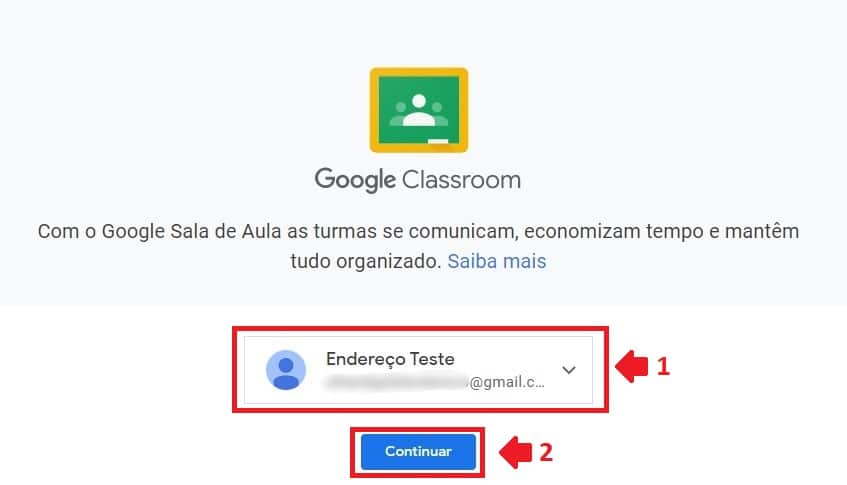
- Acesse a Plataforma: Se estiver no computador, vá para classroom.google.com. No celular ou tablet, abra o aplicativo Google Sala de Aula. Você precisará fazer login com sua conta Google. A interface é bem intuitiva e organizada, então você não vai se perder.
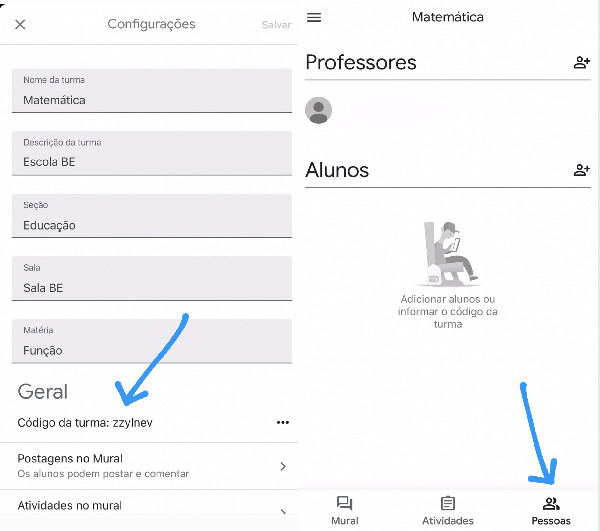
- Crie ou Participe de uma Turma (Professor): Professores, cliquem no ícone de mais (+) no canto superior direito e escolham ‘Criar turma’. Preencha o nome da turma e outros detalhes. Para os alunos, o caminho é parecido: clique no mais (+) e escolha ‘Participar da turma’, usando o código que o professor vai fornecer.
- Compartilhe o Código da Turma: Após criar a turma, o professor receberá um código único. Esse código é a chave para os alunos entrarem na sala virtual. Você pode compartilhar esse código por e-mail, mensagem ou até mesmo anotá-lo no quadro.
- Publique Conteúdo e Atividades: Na aba ‘Atividades’, o professor pode criar posts, anexar materiais do Google Drive, links, vídeos do YouTube ou documentos. É aqui que a mágica acontece, organizando todo o conteúdo que os alunos precisam para aprender.
- Alunos Interagem e Entregam Tarefas: Os alunos acessam a turma, veem os avisos no Mural e vão para a aba ‘Atividades’ para encontrar as tarefas. Ao clicar em ‘Ver atividade’, eles podem anexar seus trabalhos e, por fim, clicar em ‘Entregar’ ou ‘Marcar como concluída’.
- Gerencie Pessoas e Notas: Na aba ‘Pessoas’, você vê quem está na turma. A aba ‘Notas’ (disponível para professores) permite acompanhar o desempenho dos alunos e dar feedback. É como ter um diário de classe digital e super eficiente.
Desenvolvimento Técnico:
Como Acessar o Google Sala de Aula (Computador e Celular)
Para começar a usar o Google Sala de Aula, o acesso é super tranquilo e você tem duas opções principais. No computador, basta digitar ‘classroom.google.com’ no seu navegador de preferência e fazer login com sua conta Google. Se estiver no celular ou tablet, a dinâmica é similar: baixe o aplicativo ‘Google Sala de Aula’ na loja de aplicativos (Google Play Store para Android ou App Store para iOS) e faça o login. Ambas as plataformas oferecem uma experiência integrada, garantindo que você acesse suas turmas e materiais de onde estiver.
Guia para Professores: Criando e Gerenciando Suas Turmas
Se você é professor, criar uma turma no Google Sala de Aula é o primeiro passo para organizar suas aulas digitalmente. Ao clicar no ícone de ‘+’ e escolher ‘Criar turma’, você definirá o nome, a seção e a matéria. Dentro da turma, você terá controle total para postar avisos no ‘Mural’, criar e atribuir atividades na aba ‘Atividades’, e convidar alunos. O gerenciamento fica centralizado, facilitando a comunicação e a distribuição de materiais, tornando o planejamento e a execução das aulas muito mais eficientes.
Guia para Alunos: Entrando em Turmas e Realizando Atividades
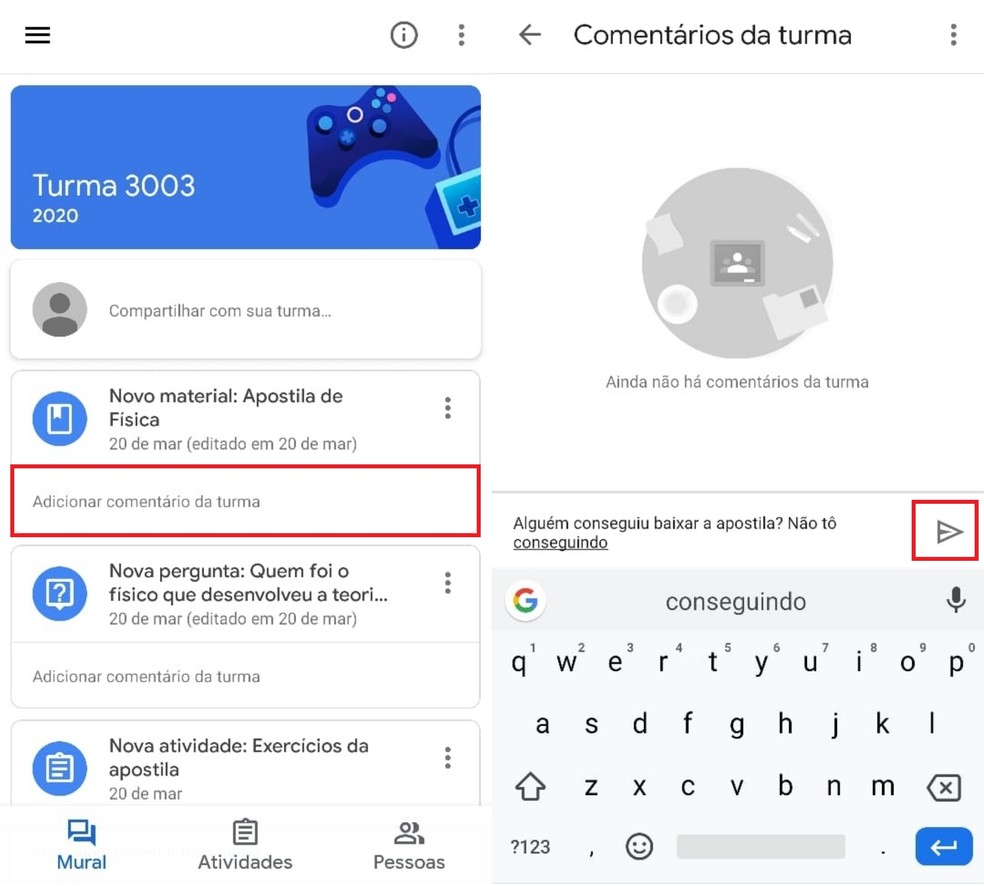
Para os alunos, o processo de entrada em uma turma é igualmente simples. Com o código fornecido pelo professor, basta acessar o Google Sala de Aula (pelo site ou app), clicar no ‘+’ e selecionar ‘Participar da turma’. Uma vez dentro, o aluno navega pelo ‘Mural’ para ver avisos e pela aba ‘Atividades’ para encontrar as tarefas. Ao clicar em ‘Ver atividade’, ele poderá anexar seus trabalhos (documentos, fotos, etc.) e, finalmente, submetê-los clicando em ‘Entregar’, garantindo que o professor receba tudo em ordem.
Principais Abas e Funcionalidades do Google Classroom
O Google Sala de Aula é dividido em abas essenciais para uma boa organização. O ‘Mural’ é o espaço para comunicados rápidos e interações gerais, como um fórum de discussão. A aba ‘Atividades’ é o coração da organização, onde professores postam tarefas, materiais e criam avaliações, e alunos acessam tudo isso. ‘Pessoas’ lista todos os participantes (professores e alunos), facilitando a gestão de quem está na turma. Por fim, a aba ‘Notas’ é exclusiva para professores, permitindo acompanhar e gerenciar as notas e o progresso dos alunos de forma centralizada.
Dicas para Otimizar o Uso do Google Sala de Aula
Para tirar o máximo proveito do Google Sala de Aula, a organização é a chave. Professores, usem as ‘Atividades’ para categorizar seus conteúdos por tópicos (ex: ‘Unidade 1’, ‘Capítulo 2’) e atribuam datas de entrega claras. Incentivem os alunos a usarem o espaço de comentários nas atividades para tirar dúvidas específicas. Para os alunos, ativem as notificações para não perderem prazos e usem a aba ‘Atividades’ como seu principal guia de estudos. Mantenham a comunicação clara e objetiva em todas as abas.
Integrando Google Formulários para Avaliações Autocorrigidas
Uma funcionalidade poderosa do Google Sala de Aula é a integração com o Google Formulários, permitindo criar avaliações com correção automática. Ao criar uma ‘Atividade’ e selecionar ‘Quiz’, você pode optar por criar um formulário em branco. Lá, você monta suas questões de múltipla escolha, verdadeiro ou falso, etc., e define as respostas corretas e a pontuação. Ao entregar o formulário, os alunos recebem o feedback imediato, e as notas são automaticamente lançadas na aba ‘Notas’ do Classroom, economizando um tempo precioso para o professor.
Perguntas Frequentes sobre o Google Classroom
Uma dúvida comum é se é preciso pagar para usar o Google Sala de Aula. A boa notícia é que ele é totalmente gratuito para professores, alunos e escolas, bastando ter uma conta Google. Outra questão é sobre o acesso: sim, ele funciona perfeitamente tanto no computador quanto em dispositivos móveis através do aplicativo. Para quem se preocupa com a privacidade, o Google assegura que os dados dos alunos são protegidos e não usados para publicidade. E para suporte, a Ajuda do Google oferece guias detalhados para quase todas as situações.
Dicas Extras para Turbinar seu Google Classroom
- Simplifique a Comunicação: Use o Mural para avisos rápidos e importantes. Pode confessar, às vezes a gente esquece de avisar algo crucial, né? O Mural salva vidas (e notas!).
- Organize o Caos: Na aba ‘Atividades’, crie tópicos para cada unidade ou tema. Isso ajuda os alunos a encontrarem o material certinho, sem perder tempo.
- Reaproveite Conteúdo: Já fez uma atividade incrível? Use a opção ‘Reutilizar postagem’ para não ter que refazer tudo. Economia de tempo é ouro!
- Feedback Rápido: Dê notas e comentários diretamente nas atividades. Seus alunos vão adorar saber o que podem melhorar rapidinho.
- Integração é a Chave: Explore a integração com o Google Drive e YouTube. Facilita demais o anexo de materiais e vídeos explicativos.
- Automação é Poder: Para avaliações, pense em usar o Google Formulários para criar testes com autocorreção. Menos trabalho manual, mais tempo para o que realmente importa: ensinar.
- Explore os Vídeos: O YouTube está cheio de tutoriais sensacionais sobre como usar o Google Classroom para professores passo a passo. Um deles pode ser o seu ‘pulo do gato’.
Dúvidas Frequentes sobre o Google Sala de Aula
Como faço para entrar em uma turma no Google Classroom?
É moleza! Se o professor te deu um código, é só clicar no sinal de mais (+) na tela inicial e escolher ‘Participar de uma turma’, depois digitar o código. Se ele te enviou um link, é só clicar nele. Simples assim!
Posso usar o Google Classroom sem ter um e-mail do Google?
Olha só, a verdade é a seguinte: para usar o Google Classroom, você PRECISA de uma conta Google. Pode ser um Gmail pessoal ou um e-mail institucional da sua escola (@escola.edu).
Como postar uma atividade para os alunos?
No seu painel de professor, vá na aba ‘Atividades’. Clique em ‘Criar’ e escolha o tipo de atividade. Você pode anexar arquivos do seu computador, do Google Drive ou até links do YouTube. Depois é só definir o prazo e postar!
O Google Classroom serve para quais idades?
Ele é super versátil! Pode ser usado desde o ensino fundamental até a faculdade e cursos livres. O importante é adaptar a forma de usar para cada faixa etária.
Como o professor consegue ver minhas notas?
Na seção ‘Notas’ dentro da sua turma, você e o professor conseguem visualizar as avaliações que já foram corrigidas. É tudo organizado para facilitar o acompanhamento.
Pronto para Dominar o Google Classroom?
Chegamos ao fim deste guia prático e, vamos combinar, o Google Classroom é um divisor de águas na educação. Com ele, a organização das aulas, a comunicação com os alunos e a entrega de atividades ficam muito mais fluidas. Se você é professor, comece a explorar as funcionalidades para otimizar suas aulas online e, se é aluno, aproveite para se organizar melhor. Lembre-se que a prática leva à perfeição, então não tenha medo de fuçar e descobrir tudo que essa ferramenta incrível pode oferecer. Que tal agora você se aprofundar em como criar e gerenciar turmas no Google Classroom para professores? Ou, se você é aluno, que tal conferir um passo a passo para acessar e entregar suas atividades?
