


Sabe aquela sensação de perder informações importantes no meio de um turbilhão de e-mails? Com o Google Chat, essa dor de cabeça acaba! Centralize suas conversas, organize seus projetos e diga adeus à bagunça na comunicação. Este guia completo te mostra como dominar o Google Chat e transformar a forma como você se conecta com sua equipe e seus amigos.
Google Chat: O Guia COMPLETO para Dominar a Ferramenta!
O que é o Google Chat e por que ele é importante?

O Google Chat é a ferramenta de comunicação instantânea do Google Workspace, projetada para facilitar a colaboração e a troca de mensagens entre equipes e indivíduos. Ele se destaca pela integração com outros serviços do Google, como Gmail, Drive e Meet, oferecendo uma experiência unificada e eficiente.
Breve história e evolução do Google Chat (do Hangouts ao Chat)

Antigamente conhecido como Hangouts, o Google Chat evoluiu para uma plataforma mais focada em produtividade e colaboração. A transição para o Chat trouxe recursos aprimorados, como os Espaços (Rooms), que permitem organizar conversas por tópicos e projetos.
Google Chat vs. Hangouts vs. Google Meet: Entenda as diferenças

É comum confundir as ferramentas do Google, mas cada uma tem seu propósito. O Google Chat é ideal para mensagens rápidas e comunicação contínua, o Hangouts (em sua versão clássica) era mais voltado para conversas informais, e o Google Meet é perfeito para videoconferências e reuniões online.
Benefícios de usar o Google Chat para comunicação empresarial e pessoal

Usar o Google Chat traz inúmeras vantagens:
- Organização: Mantenha suas conversas separadas por tópicos e projetos.
- Produtividade: Acesse arquivos, agende reuniões e crie tarefas diretamente no chat.
- Integração: Conecte-se com outras ferramentas do Google Workspace.
- Comunicação eficiente: Encontre informações rapidamente com a pesquisa avançada.
Primeiros Passos com o Google Chat
Como acessar o Google Chat (web, aplicativo, Gmail)
Você pode acessar o Google Chat de diversas formas:
- Web: Acesse chat.google.com em seu navegador.
- Aplicativo: Baixe o app para Android ou iOS.
- Gmail: Encontre o Google Chat integrado na barra lateral do seu Gmail.
Configurando sua conta e perfil

Ao acessar o Google Chat pela primeira vez, personalize seu perfil com uma foto e informações relevantes. Isso facilita a identificação e a comunicação com seus contatos.
Interface do Google Chat: Explorando os principais recursos
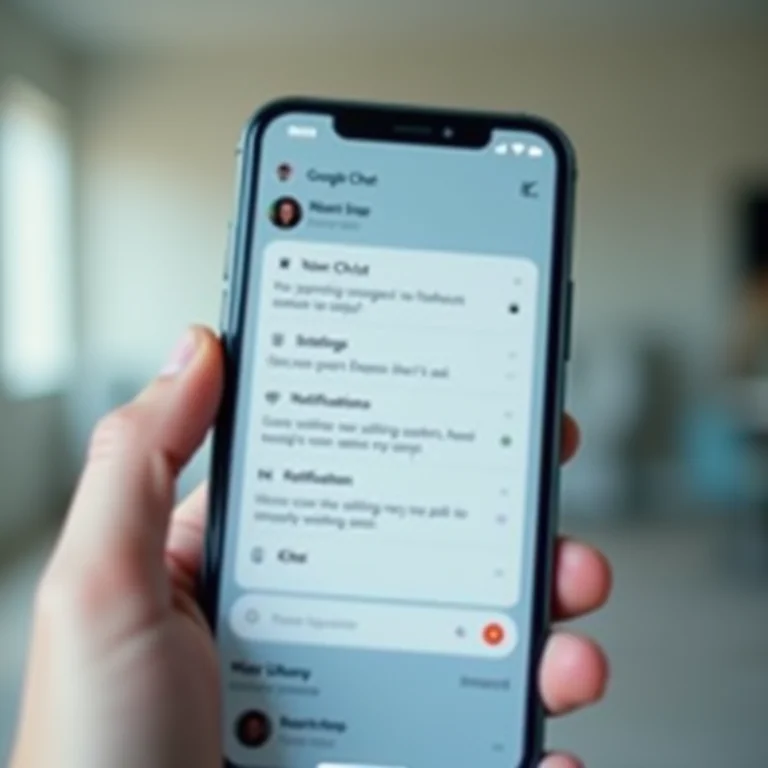
A interface do Google Chat é intuitiva e fácil de usar. Na barra lateral, você encontra seus contatos, Espaços (Rooms) e Bots. Na área principal, você visualiza as conversas e compartilha mensagens.
Personalizando as notificações
Para não perder nenhuma mensagem importante, personalize as notificações do Google Chat. Defina quais notificações você quer receber (mensagens diretas, menções, etc.) e como quer recebê-las (som, vibração, pop-up).
Comunicação Individual e em Grupo
Iniciando uma conversa individual
Para iniciar uma conversa com um contato, basta procurá-lo na lista e clicar no nome dele. Digite sua mensagem na caixa de texto e pressione Enter para enviar.
Criando e gerenciando espaços (antigas salas)
Os Espaços (Rooms) são ideais para organizar conversas por tópicos, projetos ou equipes. Para criar um novo espaço, clique no botão “Novo espaço” e defina um nome e uma descrição.
Formatando mensagens (negrito, itálico, listas, etc.)
Para formatar suas mensagens, use os seguintes atalhos:
- Negrito: *texto*
- Itálico: _texto_
- Lista: – item
Enviando e recebendo arquivos e emojis
Para enviar um arquivo, clique no ícone de clipe de papel e selecione o arquivo desejado. Para usar um emoji, clique no ícone de emoji e escolha o seu favorito.
Usando GIFs e reações para animar as conversas
Os GIFs e as reações são ótimos para dar um toque divertido às suas conversas. Para usar um GIF, clique no ícone de GIF e procure o GIF perfeito. Para reagir a uma mensagem, passe o mouse sobre ela e clique no emoji desejado.
Respondendo em linha (thread) para organizar as discussões
As respostas em linha (threads) são perfeitas para organizar discussões complexas. Para responder em linha a uma mensagem, passe o mouse sobre ela e clique no botão “Responder em linha”.
Recursos Avançados do Google Chat
Integrações com outras ferramentas do Google Workspace (Gmail, Drive, Agenda, Meet)
A integração com outras ferramentas do Google Workspace é um dos grandes diferenciais do Google Chat. Você pode acessar arquivos do Drive, agendar reuniões no Google Meet e receber notificações do Gmail diretamente no chat.
Usando bots e apps no Google Chat para automatizar tarefas
Os Bots e apps podem te ajudar a automatizar tarefas e aumentar sua produtividade no Google Chat. Por exemplo, você pode usar um bot para agendar reuniões, criar tarefas ou receber notícias.
Criando e gerenciando tarefas diretamente no Chat
Com a integração do Google Tasks, você pode criar e gerenciar tarefas diretamente no Google Chat. Basta digitar “/tarefa” seguido da descrição da tarefa e atribuir a um responsável.
Agendando reuniões no Google Meet a partir do Chat
Para agendar uma reunião no Google Meet a partir do Google Chat, digite “/meet” e siga as instruções. O link da reunião será compartilhado automaticamente no chat.
Pesquisando mensagens e arquivos
Encontre informações rapidamente com a pesquisa avançada do Google Chat. Você pode pesquisar por palavras-chave, pessoas ou arquivos.
Editando e excluindo mensagens
Se você cometer um erro em uma mensagem, pode editá-la ou excluí-la. Para editar, passe o mouse sobre a mensagem e clique no ícone de lápis. Para excluir, clique no ícone de lixeira.
Compartilhando sua localização
Compartilhe sua localização com seus contatos no Google Chat para facilitar encontros e combinar compromissos. Basta clicar no ícone de localização e escolher a opção desejada.
Dicas e Truques para Produtividade no Google Chat
Atalhos de teclado para agilizar o uso
Use os atalhos de teclado para agilizar o uso do Google Chat:
| Atalho | Função |
|---|---|
| Ctrl + K | Abrir a caixa de pesquisa |
| Shift + Enter | Pular linha na mensagem |
| Ctrl + B | Negrito |
Gerenciando notificações para evitar distrações
Para evitar distrações, personalize as notificações do Google Chat. Desative as notificações de grupos menos importantes e defina horários específicos para verificar o chat.
Usando o Google Chat para brainstorming e colaboração em tempo real
O Google Chat é uma ferramenta poderosa para brainstorming e colaboração em tempo real. Use os Espaços (Rooms) para reunir sua equipe e trocar ideias.
Integrando o Google Chat com ferramentas de terceiros (ex: Asana, Trello)
Integre o Google Chat com ferramentas de terceiros, como Asana e Trello, para centralizar suas tarefas e projetos. Existem diversos Bots e apps disponíveis para facilitar essa integração.
Melhores práticas para comunicação eficaz no Google Chat
Siga estas dicas para uma comunicação eficaz no Google Chat:
- Seja claro e conciso em suas mensagens.
- Use formatação para destacar informações importantes.
- Responda às mensagens em tempo hábil.
- Use os Espaços (Rooms) para organizar as conversas.
Google Chat para Empresas
Configurando o Google Chat para sua equipe
Configure o Google Chat para sua equipe definindo permissões e níveis de acesso. Crie Espaços (Rooms) para diferentes projetos e departamentos.
Criando espaços para diferentes projetos e departamentos
Os Espaços (Rooms) são ideais para organizar as conversas por projetos e departamentos. Defina um nome e uma descrição para cada espaço e convide os membros relevantes.
Definindo permissões e níveis de acesso
Defina permissões e níveis de acesso para garantir a segurança e a privacidade das informações. Determine quem pode criar espaços, convidar membros e editar mensagens.
Usando o Google Chat para comunicação interna e externa
Use o Google Chat para comunicação interna e externa. Crie espaços para comunicação com clientes e parceiros, e defina regras claras para o uso da ferramenta.
Integrando o Google Chat com seu sistema de CRM
Integre o Google Chat com seu sistema de CRM para centralizar as informações dos clientes e facilitar o atendimento. Existem diversos Bots e apps disponíveis para essa integração.
Solução de Problemas Comuns
Problemas de conexão e como resolvê-los
Se você estiver com problemas de conexão, verifique sua conexão com a internet e reinicie o Google Chat. Se o problema persistir, entre em contato com o suporte técnico do Google.
Notificações não funcionando: o que fazer?
Se as notificações não estiverem funcionando, verifique as configurações de notificação do Google Chat e do seu dispositivo. Certifique-se de que as notificações estão ativadas e que você não bloqueou as notificações do Google Chat.
Problemas com envio e recebimento de arquivos
Se você estiver com problemas para enviar ou receber arquivos, verifique o tamanho do arquivo e a sua conexão com a internet. Se o problema persistir, tente enviar o arquivo por outro meio.
Recuperando mensagens apagadas (se possível)
Infelizmente, o Google Chat não oferece uma função nativa para recuperar mensagens apagadas. No entanto, se você tiver feito backup das suas conversas, poderá tentar restaurá-las.
Como denunciar spam e abuso no Google Chat
Se você receber spam ou mensagens abusivas no Google Chat, denuncie o remetente ao Google. Isso ajuda a manter a plataforma segura e livre de conteúdo impróprio.
O Futuro do Google Chat
Novas funcionalidades e atualizações esperadas
O Google Chat está em constante evolução, e novas funcionalidades e atualizações são esperadas em breve. Fique de olho nas novidades para aproveitar ao máximo a ferramenta.
Integração com inteligência artificial (IA)
A integração com Inteligência Artificial (IA) promete revolucionar o Google Chat. A IA poderá te ajudar a automatizar tarefas, encontrar informações e se comunicar de forma mais eficiente.
O papel do Google Chat na comunicação do futuro
O Google Chat tem um papel fundamental na comunicação do futuro. Com a crescente necessidade de colaboração e comunicação em tempo real, o Google Chat se torna uma ferramenta indispensável para empresas e indivíduos.
Dúvidas Frequentes
Como criar um Espaço (Room) no Google Chat?
É simples! Clique no botão “Novo espaço” na barra lateral, defina um nome e uma descrição, e convide os membros da sua equipe.
Posso usar o Google Chat no meu celular?
Com certeza! Baixe o app do Google Chat para Android ou iOS e tenha acesso a todas as funcionalidades na palma da sua mão.
Como faço para agendar uma reunião no Google Meet pelo Chat?
Digite “/meet” na caixa de texto e siga as instruções. O link da reunião será compartilhado automaticamente no chat.
É possível integrar o Google Chat com outras ferramentas?
Sim! Existem diversos Bots e apps que permitem integrar o Google Chat com ferramentas como Asana, Trello e sistemas de CRM.
Como evitar perder mensagens importantes no Google Chat?
Personalize as notificações e crie Espaços (Rooms) para organizar as conversas por tópicos e projetos.
Para não esquecer:
Lembre-se de explorar todos os recursos do Google Chat e adaptá-lo às suas necessidades. A prática leva à perfeição!
E aí, pronto para decolar com o Google Chat? Compartilhe suas dicas e experiências nos comentários!
