

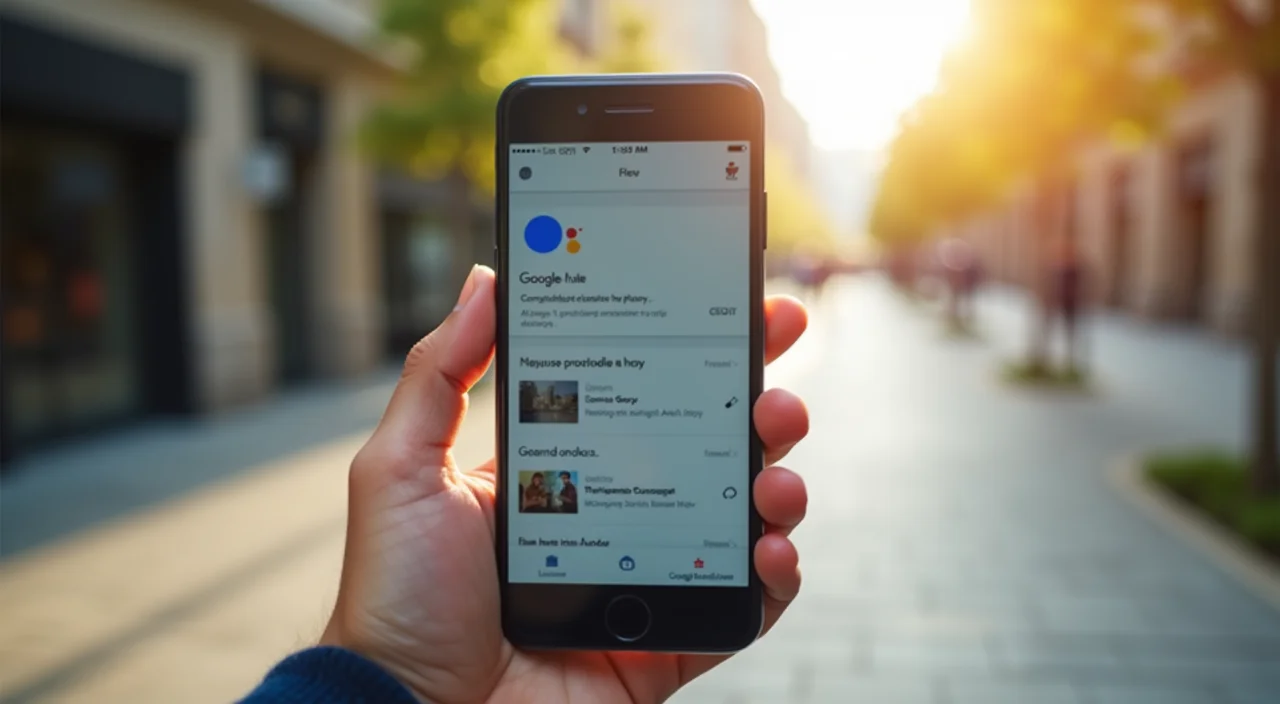
Sabe como usar o Google Assistente para ler notícias e sente que está perdendo algo? A gente ama ficar por dentro do que rola, mas a verdade é que o tempo voa e, às vezes, ler aquele artigo longo parece uma tarefa impossível. Mas e se eu te dissesse que tem um jeito superprático de ter as informações direto nos seus ouvidos, sem nem precisar pegar o celular? Pois é, em 2026, essa funcionalidade do Google Assistente não é mais novidade, é um salva-vidas para o seu dia. Fica aqui que eu vou te mostrar o caminho.
Como Fazer o Google Assistente Virar Seu Repórter Pessoal Agora Mesmo
Pode confessar, a gente vive grudado no celular, mas quem não quer otimizar o tempo? O Google Assistente tem uma sacada genial para isso.
Pense no seu trajeto para o trabalho, na correria da cozinha ou naquela pausa rápida para o café. São momentos perfeitos para se atualizar.
Agora, em vez de fechar os olhos ou pausar tudo, você pode simplesmente pedir ao seu celular para te contar as novidades. É como ter um locutor particular, sempre à disposição.
Em Destaque 2026: O Google Assistente oferece funcionalidades para ouvir resumos de notícias diárias e ler artigos em voz alta em dispositivos Android.
Olha só, vamos combinar: com o ritmo de vida que a gente leva, ficar por dentro das notícias pode ser um desafio e tanto, não é mesmo? Entre trabalho, casa e mil outras tarefas, parece que não sobra tempo nem para respirar, que dirá para sentar e ler as últimas novidades.
Mas e se eu te dissesse que existe uma “descoberta secreta de 2026” que vai mudar seu jogo e te deixar superinformado sem precisar de um minuto extra no seu dia? Esqueça a leitura forçada. Prepare-se para descobrir como usar o Google Assistente para ler notícias de um jeito que você nunca imaginou. Este guia é o seu atalho definitivo para a informação.
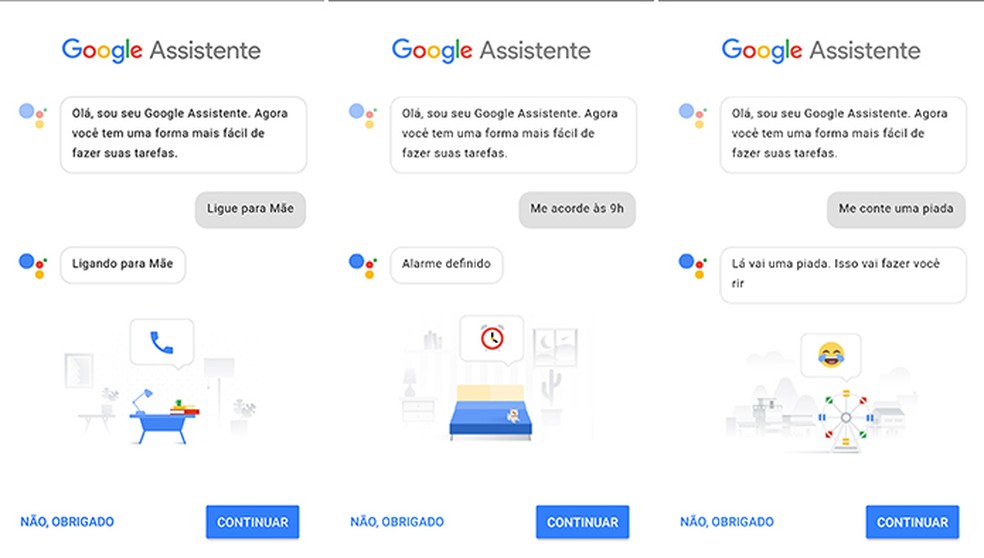
| Tempo Estimado | Nível de Dificuldade | Custo/Esforço |
|---|---|---|
| 5 minutos | Fácil | Gratuito |
A PREPARAÇÃO (O QUE VOCÊ VAI PRECISAR)
- Um smartphone Android (a maioria já vem com o Assistente, mas confirme!)
- O aplicativo do Google Assistente instalado e atualizado
- Conexão com a internet (Wi-Fi ou dados móveis)
- Sua voz, claro!
PASSO A PASSO DETALHADO
- Abra a notícia que você quer ouvir:
Primeiro, encontre aquele artigo ou matéria que você está louco para ler, mas não tem tempo. Pode ser no seu navegador (Chrome, por exemplo), em um aplicativo de notícias ou até em um blog. O importante é que a página esteja aberta na sua tela. - Ative o Google Assistente:
Você pode fazer isso de duas formas, depende da configuração do seu aparelho: diga “Ok Google” ou “Ei Google”, ou pressione e segure o botão “Home” (ou o botão de ligar/desligar, dependendo do modelo). Ele vai aparecer ali, pronto para te atender. - O comando mágico para ler notícias:
Com o Assistente ativado e a página da notícia aberta, diga a frase chave: “Ok Google, leia isto“. Simples assim! O Assistente vai começar a ler o conteúdo da página em voz alta para você. Para mais detalhes sobre como fazer o Google Assistente ler notícias, confira as instruções oficiais. - Controle a reprodução:
Enquanto o Assistente está lendo, você vai ver uma barra de controle na parte inferior da tela. Ali, você pode pausar, retomar, avançar ou retroceder a leitura. E o melhor: pode até mudar a velocidade da voz para ouvir mais rápido ou mais devagar, do seu jeito. - Entenda o “porquê”:
Este recurso, que muitos chamam de recurso de leitura do Google Assistente, é uma mão na roda para quem quer otimizar o tempo. Você pode ouvir as notícias enquanto dirige, lava a louça, faz exercícios ou até mesmo antes de dormir. É informação sem barreiras!
CHECKLIST DE SUCESSO
- O Google Assistente respondeu ao seu comando “Ok Google”?
- A leitura da página começou automaticamente?
- Você consegue controlar a velocidade e a reprodução da voz?
- A voz do Assistente está clara e compreensível?
RESOLUÇÃO DE PROBLEMAS (TROUBLESHOOTING)
Pode acontecer de o Assistente não entender o comando ou não começar a ler. A primeira coisa é verificar sua conexão com a internet. Se estiver tudo certo, tente reformular o comando, falando de forma mais clara e pausada: “Ok Google, por favor, leia esta página”. Se o problema persistir, confira se o aplicativo do Google Assistente está atualizado na Play Store.
Ouvir o resumo do dia (News Update)
Quer um resumo rápido das principais notícias do dia? Sem mistério! Basta dizer “Ok Google, quais são as notícias?” ou “Ok Google, resumo de notícias“. Ele vai te entregar um compacto das manchetes das suas fontes favoritas. É o jeito mais fácil de ter um Google Assistente resumo de notícias, sem complicação.
Ler um artigo de site em voz alta
Como vimos no passo a passo, a magia acontece com o comando “Ok Google, leia isto” com a página aberta. Isso é perfeito para aqueles artigos mais longos que você guarda para depois, mas nunca encontra tempo. Para quem trabalha com e-commerce, por exemplo, é possível até usar IA para análise de sentimento em e-commerce e depois ouvir os relatórios gerados.
Personalizar suas fontes de notícias
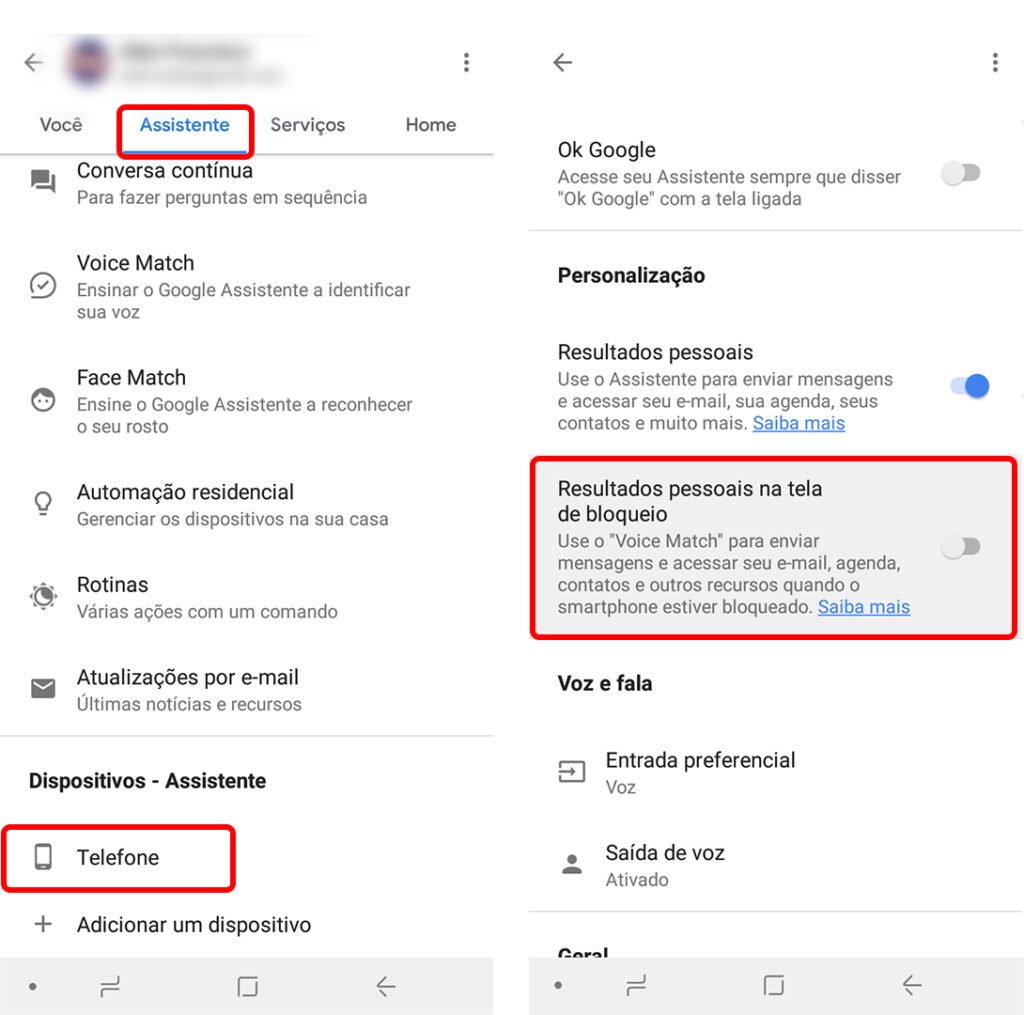
Essa é a parte que muita gente não sabe! Para o Assistente ler as notícias que realmente te interessam, você pode personalizar as fontes. Vá nas configurações do Google Assistente (pelo app Google, toque na sua foto de perfil, depois em “Configurações do Assistente” e procure por “Notícias”). Lá, você escolhe seus portais preferidos e a ordem em que quer ouvi-los.
Como parte da sua Rotina
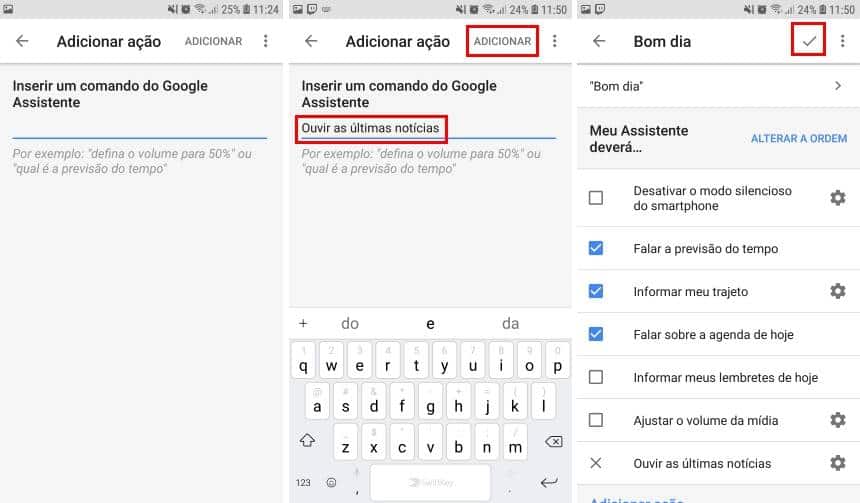
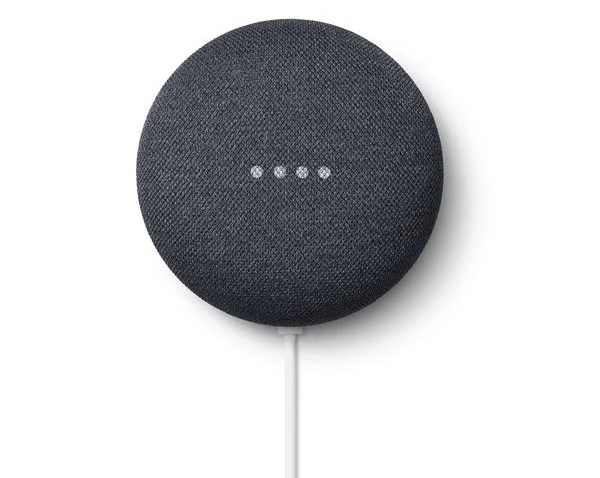
Aqui está o pulo do gato para otimizar ainda mais: integre a leitura de notícias às suas Rotinas do Google Assistente. Você pode configurar para que, ao dizer “Bom dia”, o Assistente te dê o clima, depois leia suas notícias e, por fim, te diga os compromissos do dia. É automação pura!
Comandos de Voz para Notícias
Além do “leia isto” e “quais são as notícias”, experimente outros comandos para explorar o mundo da informação: “Ok Google, notícias de tecnologia“, “Ok Google, últimas notícias sobre esportes” ou “Ok Google, notícias sobre [Tópico Específico]“. Para quem precisa monitorar informações específicas, saber como criar alertas do Google para monitorar temas pode ser um complemento valioso.
Controle de Leitura do Assistente
Durante a leitura, você não está preso à voz padrão. Você pode pedir “Ok Google, fale mais rápido” ou “Ok Google, fale mais devagar“. Se precisar parar, um simples “Ok Google, pare” resolve. A verdade é que o controle está nas suas mãos (ou melhor, na sua voz).
Integração com Rotinas Diárias
Vamos combinar, usar o Google Assistente para ler notícias não é só sobre informação, é sobre liberdade. Liberdade para fazer outras coisas enquanto se informa, para transformar seu tempo de deslocamento em tempo de aprendizado, ou suas tarefas domésticas em sessões de atualização. Personalize suas rotinas matinais ou noturnas para incluir um “ativar leitura de notícias Google Assistente” e comece a viver a vida com mais inteligência e menos esforço.
Dicas Extras para Turbinar sua Leitura
- Personalize a Voz: Sabia que você pode escolher a voz do Google Assistente? Vá nas configurações e selecione a que você mais gosta para tornar a experiência mais agradável.
- Ajuste a Velocidade: Não está no ritmo? Sem problemas! Você pode acelerar ou desacelerar a leitura nas configurações do Assistente. Ache o seu ‘tempo’ ideal.
- Use em Qualquer Lugar: O recurso não é só para o navegador. Se você abriu um artigo no app de notícias ou em outro lugar, tente o comando ‘Ok Google, leia isto’.
- Comandos de Voz Detalhados: Além de pedir para ler, você pode usar comandos como ‘Ok Google, próxima página’, ‘Ok Google, voltar’ ou ‘Ok Google, parar’. Domine o controle!
Dúvidas Frequentes
O Google Assistente pode ler qualquer página da web?
Na maioria das vezes, sim. O recurso funciona bem com artigos e notícias. Páginas com muito conteúdo interativo ou que exigem login podem apresentar limitações. Mas para o dia a dia, ele dá conta do recado.
Como faço para o Google Assistente ler notícias automaticamente?
Por enquanto, o Google Assistente não tem uma função nativa para ler notícias automaticamente ao acordar, como um despertador. Você precisa ativar a leitura manualmente com o comando ‘Ok Google, leia isto’ ou ‘Ok Google, leia a página’. Mas quem sabe em futuras atualizações, né? Fique de olho nas novidades sobre o google assistente resumo de notícias.
Posso usar o Google Assistente para ler notícias em português?
Com certeza! O Google Assistente tem um ótimo suporte para o português brasileiro. Basta configurar seu idioma nas definições do Assistente e ele lerá as notícias para você sem problemas.
O Futuro da Leitura está na sua Voz
Olha só, usar o Google Assistente para ler notícias é mais do que uma simples conveniência, é um salto para um consumo de informação mais dinâmico e acessível. Pode confessar, a praticidade de ter um assistente lendo para você enquanto faz outras coisas é um divisor de águas. Explore mais sobre como fazer o Google Assistente ler notícias e descubra como otimizar seu tempo. Quem sabe você não se aprofunda em 5 ideias de títulos para artigos que você pode querer que ele leia depois?
