

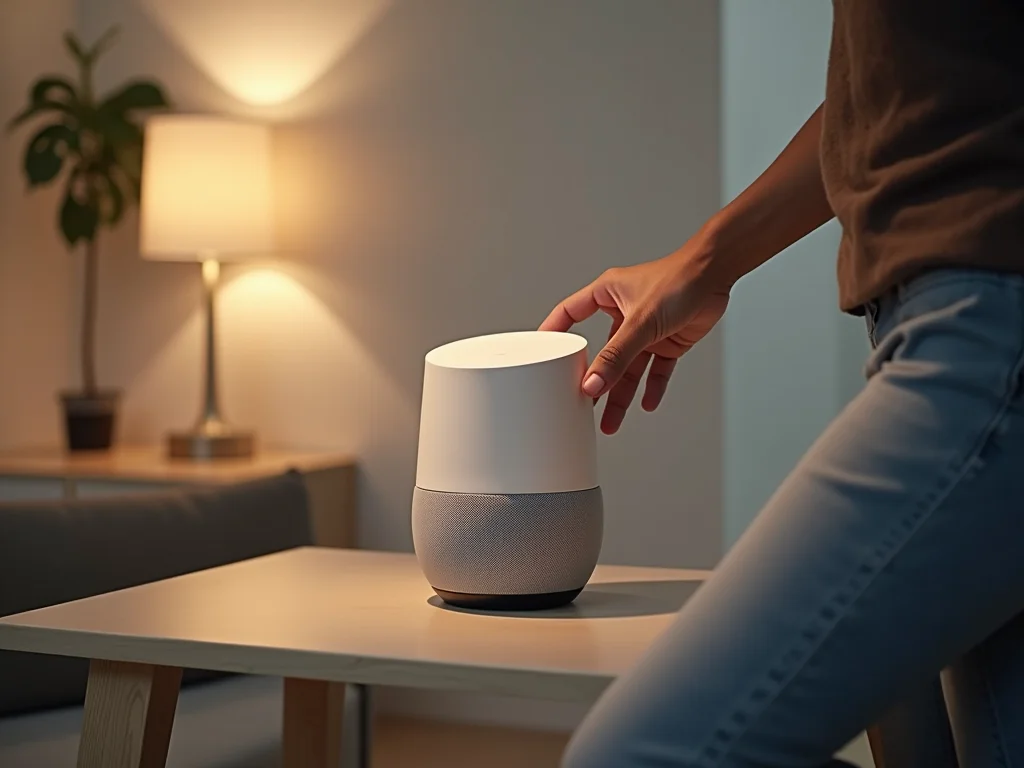
Você já se perguntou como usar o Google Assistant para facilitar seu dia a dia, mas se sente um pouco perdido com tantas funções? Pois é, muita gente pensa que é complicado, mas a verdade é que o Google Assistant pode se tornar seu braço direito para organizar tarefas, obter informações rápidas e até controlar sua casa. Neste post, eu vou te mostrar o caminho das pedras para você dominar essa ferramenta incrível. Vamos descomplicar de vez o uso do Google Assistant!
“O Google Assistente é ativado por comandos de voz e pode ser configurado em dispositivos Android e iOS para diversas tarefas.”
Dominando a Ativação do Google Assistant no Seu Dispositivo (Android e iPhone)
Para começar a aproveitar o Google Assistant, o primeiro passo é ativá-lo. Se você usa Android, a forma mais rápida é segurar o botão Home ou dizer “Ok Google”.
No iPhone, o processo é um pouco diferente, mas igualmente simples: baixe o app Google Assistant e configure um atalho com a Siri.
Essa ativação garante que seu assistente esteja sempre pronto para te ouvir e executar seus comandos.
Google Assistant: Erros Comuns e Dicas para Usar
| Dificuldade: | Fácil |
| Tempo Estimado: | 10-15 minutos |
| Materiais: | Smartphone (Android ou iPhone), conexão com a internet. |
O que você vai precisar
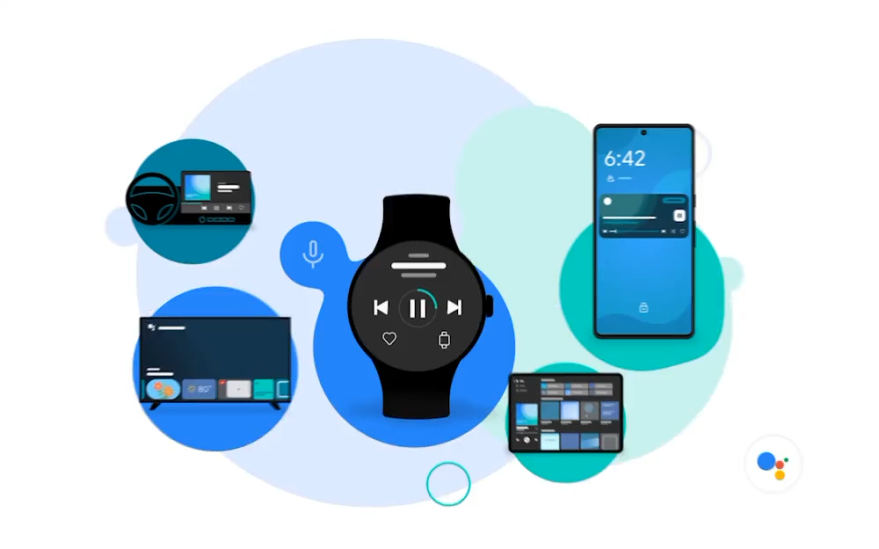
- Smartphone Android: Para ativação nativa e configuração via app Google. Link para configuração Android
- iPhone (iOS): Necessário baixar o app Google Assistant e configurar um atalho na Siri.
- Conexão com a Internet: Essencial para o funcionamento de todos os comandos e recursos.
O Passo a Passo: Como Fazer na Prática
- Ativação no Android: Para começar, mantenha o botão Home pressionado ou diga em voz alta “Ok Google”. Se preferir configurar, abra o app Google, toque na sua foto de perfil no canto superior direito, vá em Configurações, depois Google Assistente e selecione “Ok Google e Voice Match”. Isso permite que o assistente reconheça sua voz. Saiba mais sobre a configuração no Android.
- Ativação no iPhone (iOS): No iPhone, o processo é um pouco diferente. Primeiro, baixe o app Google Assistant da App Store. Depois, para facilitar o acesso, crie um atalho na Siri. Abra o app Atalhos, toque no sinal de mais (+) para criar um novo atalho, procure por “Ok Google” e configure a ação para que a Siri possa ativá-lo com o comando “E aí Siri, OK Google”.
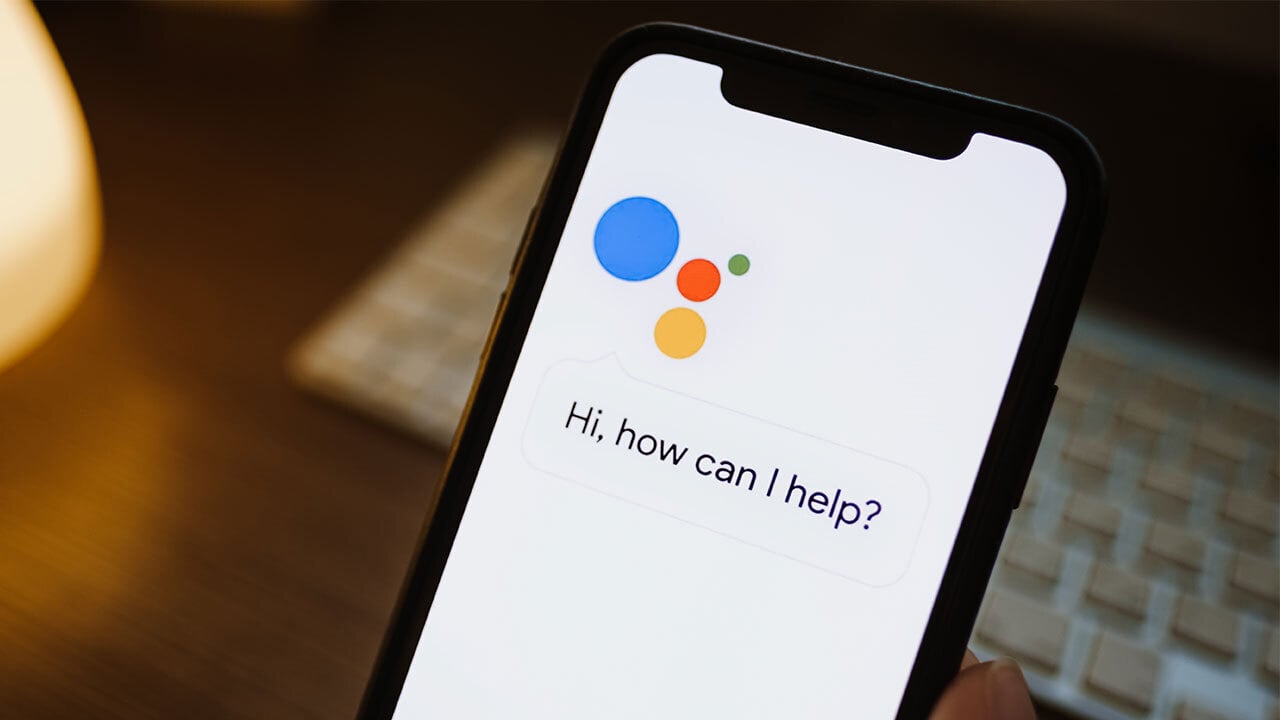
- Comandos de Voz Iniciais: Após a ativação, você pode começar a interagir. Use “Ok Google” em dispositivos Android ou “E aí Siri, OK Google” em iPhones com o atalho configurado.
- Explorando Comandos Úteis: Experimente dizer “Me acorde às 7h” para configurar um alarme, “Lembre-me de comprar leite às 18h” para criar um lembrete, ou “Ligar para [Nome do Contato]” para fazer chamadas. Para comunicação rápida, use “Enviar mensagem de WhatsApp para [Nome]”. Funções práticas como “Ligar a lanterna” também estão disponíveis.
- Informações e Utilitários: Peça “Como está o trânsito para o trabalho?” para verificar o trajeto, ou “Traduzir ‘Onde fica o hotel’ para inglês” para traduções instantâneas. Se você possui dispositivos de casa inteligente compatíveis, pode comandar “Apagar as luzes da sala”.
- Configurações Avançadas e Privacidade: Para garantir que o assistente responda apenas a você, utilize a configuração “Voice Match”. Para gerenciar o que o Google sabe sobre seus comandos, acesse a página “Minha Atividade” no Google. Lá você pode revisar e excluir seu histórico de comandos.
- Gerenciamento de Tarefas e Lembretes: O Google Assistente é excelente para organizar seu dia. Use-o para criar listas de tarefas, definir alarmes e lembretes recorrentes.
- Integração com Casa Inteligente: Se você tem lâmpadas, termostatos ou outros dispositivos inteligentes, pode conectá-los ao Google Assistente para controle por voz. Verifique a compatibilidade dos seus aparelhos.
Principais Erros e Como Evitá-los
Erro: O Google Assistente não responde ao comando de voz.
Solução: Verifique se o microfone do seu dispositivo está ativado e se o Google Assistente está configurado corretamente. No Android, confira as permissões do app Google e a ativação do “Ok Google” e “Voice Match” nas configurações. No iPhone, certifique-se de que o app Google Assistant tem permissão para usar o microfone e que o atalho da Siri está funcionando. Uma conexão de internet estável também é crucial.
Erro: O Assistente entende comandos errados ou não reconhece a voz.
Solução: Isso geralmente acontece quando o “Voice Match” não está bem configurado ou o ambiente está barulhento. Tente refazer a configuração do “Voice Match” em um local mais silencioso. Fale de forma clara e em um volume natural. Se o problema persistir, pode ser necessário reconfigurar o assistente.
Erro: Comandos para casa inteligente não funcionam.
Solução: Certifique-se de que seus dispositivos de casa inteligente estão corretamente conectados à mesma rede Wi-Fi que seu smartphone e que foram vinculados à sua conta Google. Verifique se os nomes dos dispositivos estão claros e fáceis de pronunciar. Acesse a seção de “Dispositivos” no app Google Home para gerenciar suas conexões.
Erro: Histórico de comandos não está sendo salvo ou não pode ser acessado.
Solução: Verifique as configurações de privacidade da sua conta Google. Vá até a página “Minha Atividade” do Google e confirme se a opção “Atividade de Voz e Áudio” está ativada. Se você optou por desativar o salvamento, os comandos não ficarão registrados.
Dicas Extras
- Simplifique sua rotina: Use o Google Assistente para definir lembretes de tarefas recorrentes, como pagar contas ou regar as plantas.
- Controle sua casa inteligente: Se você tem dispositivos compatíveis, experimente comandos como ‘Ok Google, ligar a TV’ ou ‘Ok Google, ajustar o termostato para 22 graus’.
- Aprenda novas receitas: Peça ao Assistente para ler receitas passo a passo enquanto cozinha. É só dizer ‘Ok Google, me ensine a fazer bolo de chocolate’.
- Mantenha-se informado: Use o Assistente para checar notícias, a previsão do tempo ou o trânsito antes de sair de casa.
- Descubra músicas: Peça para tocar suas músicas favoritas ou descobrir novos artistas. ‘Ok Google, toque rock dos anos 80’.
Dúvidas Frequentes
Como ativar o Google Assistente no celular Android se o ‘Ok Google’ não funciona?
Se o comando de voz ‘Ok Google’ não estiver respondendo, verifique se a configuração ‘Voice Match’ está ativa em ‘Configurações > Google Assistente > Ok Google e Voice Match’. Certifique-se também de que o microfone do seu celular está funcionando corretamente e que o app Google tem permissão para usá-lo.
Posso configurar o ‘Ok Google’ no iPhone sem o app Google Assistant?
Para usar o Google Assistente no iPhone, é necessário baixar o app Google Assistant da App Store. Você pode criar um atalho na Siri para facilitar o acesso, dizendo ‘E aí Siri, OK Google’.
Como gerenciar a privacidade das minhas conversas com o Google Assistente?
Você pode gerenciar seu histórico de comandos de voz acessando a página ‘Minha Atividade’ do Google. Lá, é possível revisar, excluir ou até mesmo configurar a exclusão automática de suas interações com o Google Assistente.
Conclusão
Dominar o Google Assistente abre um leque de possibilidades para otimizar seu dia a dia. Desde tarefas simples como definir alarmes até o controle de sua casa inteligente, as funcionalidades são vastas. Explore as configurações de personalização e a gestão de privacidade para uma experiência mais segura e eficiente. Que tal começar a pensar em como usar o Google Assistente para gerenciar sua agenda de forma mais prática? Ou quem sabe se aprofundar nas 5 dicas de automação residencial com Google Assistente para deixar sua casa ainda mais moderna?
