

Na hora de bater papo com a galera ou coordenar aquele projeto em grupo, saber como usar o Discord para chamadas de voz pode ser o divisor de águas entre uma conversa fluida e um monte de ‘você tá me ouvindo?’. Se você já se sentiu perdido tentando conectar todo mundo sem dor de cabeça, pode confessar. A verdade é que o Discord é um gigante para comunicação, mas muita gente ainda usa só o básico. Fique tranquilo, porque neste post a gente vai desvendar os truques que vão transformar suas chamadas em um rolê muito mais eficiente e sem estresse. Preparado para dar um up nas suas conversas?
Desvendando as Chamadas em Grupo Perfeitas no Discord, Mesmo para Iniciantes
Vamos combinar: o Discord nasceu para conectar pessoas. E as chamadas em grupo são o coração disso.
Pode acreditar, criar um espaço para conversar com vários amigos ou colegas ao mesmo tempo é mais simples do que parece.
Esqueça os malabarismos com outras plataformas; aqui, a fluidez reina.
Em Destaque 2026: O Discord permite chamadas de voz através de canais em servidores ou chamadas diretas entre amigos, com funcionalidades adaptadas para PC e celular. É crucial configurar corretamente o microfone e os dispositivos de saída nas “Configurações de Voz e Vídeo” para uma comunicação clara.
Sabe aquela sensação de querer se conectar com a galera no Discord, mas ficar meio perdido na hora de fazer uma chamada de voz? Pode confessar, a gente sabe bem como é! Muitos até usam o Discord para texto, mas perdem a riqueza de uma boa conversa em tempo real.
A verdade é esta: usar o Discord para chamadas de voz é mais simples do que parece, e tem umas manhas que ninguém te conta de cara. Este guia foi feito para você, brasileiro, que quer dominar essa ferramenta de uma vez por todas, sem complicação e sem blá-blá-blá técnico. Vamos descomplicar isso agora mesmo!
| Tempo Estimado | Nível de Dificuldade | Custo/Esforço |
|---|---|---|
| 5-10 minutos | Fácil | Gratuito / Baixo |
A PREPARAÇÃO (O QUE VOCÊ VAI PRECISAR)
- Discord instalado e atualizado (seja no seu computador ou celular).
- Uma conta no Discord, já logada e pronta para o uso.
- Um microfone funcionando perfeitamente (pode ser o do seu fone de ouvido ou um externo).
- Fones de ouvido (para ouvir a galera sem eco e com privacidade).
- Uma conexão com a internet que não te deixe na mão, né?
- Amigos na sua lista de contatos ou acesso a um servidor onde você já interage.
PASSO A PASSO DETALHADO
Para Chamadas Diretas ou em Grupo (Mensagens Privadas):
- Abra o Discord: Primeiro, entre no aplicativo ou na versão web.
- Escolha seu Contato: Na barra lateral esquerda, clique no nome do amigo com quem você quer conversar. Isso abrirá a conversa direta (DM).
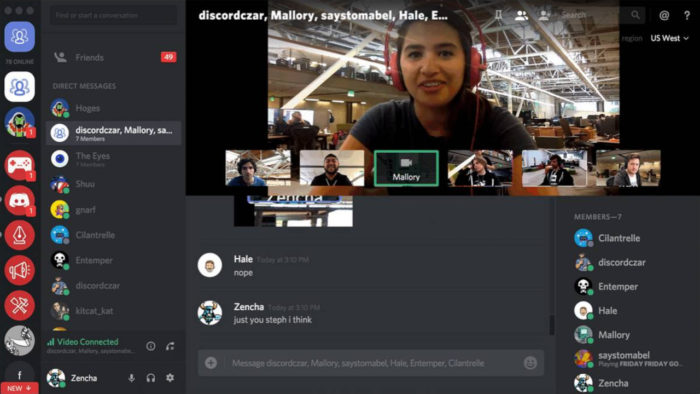
- Inicie a Chamada: No canto superior da janela de DM, você verá alguns ícones. Para uma chamada de voz, clique no ícone que parece um telefone. Se quiser ir além, pode até iniciar uma chamada de vídeo com seus amigos!
- Adicione Mais Pessoas (Chamada em Grupo): Quer chamar mais gente? Depois de iniciar a chamada com um amigo, clique no ícone de ‘+’ (Adicionar Amigos à Chamada) na parte superior. Você pode fazer chamadas em grupo facilmente com até 9 pessoas!
Para Chamadas em Canais de Voz (Servidores):

Referência: tecnoblog.net - Entre no Servidor: Na barra lateral esquerda, clique no ícone do servidor onde você quer entrar.
- Localize o Canal de Voz: Dentro do servidor, procure na lista de canais por aqueles com um ícone de alto-falante. Estes são os canais de voz.
- Conecte-se: Basta clicar no nome do canal de voz desejado. O Discord vai te conectar automaticamente. Você verá seu nome de usuário aparecer no canal, indicando que você está nele e pronto para o chat de voz.
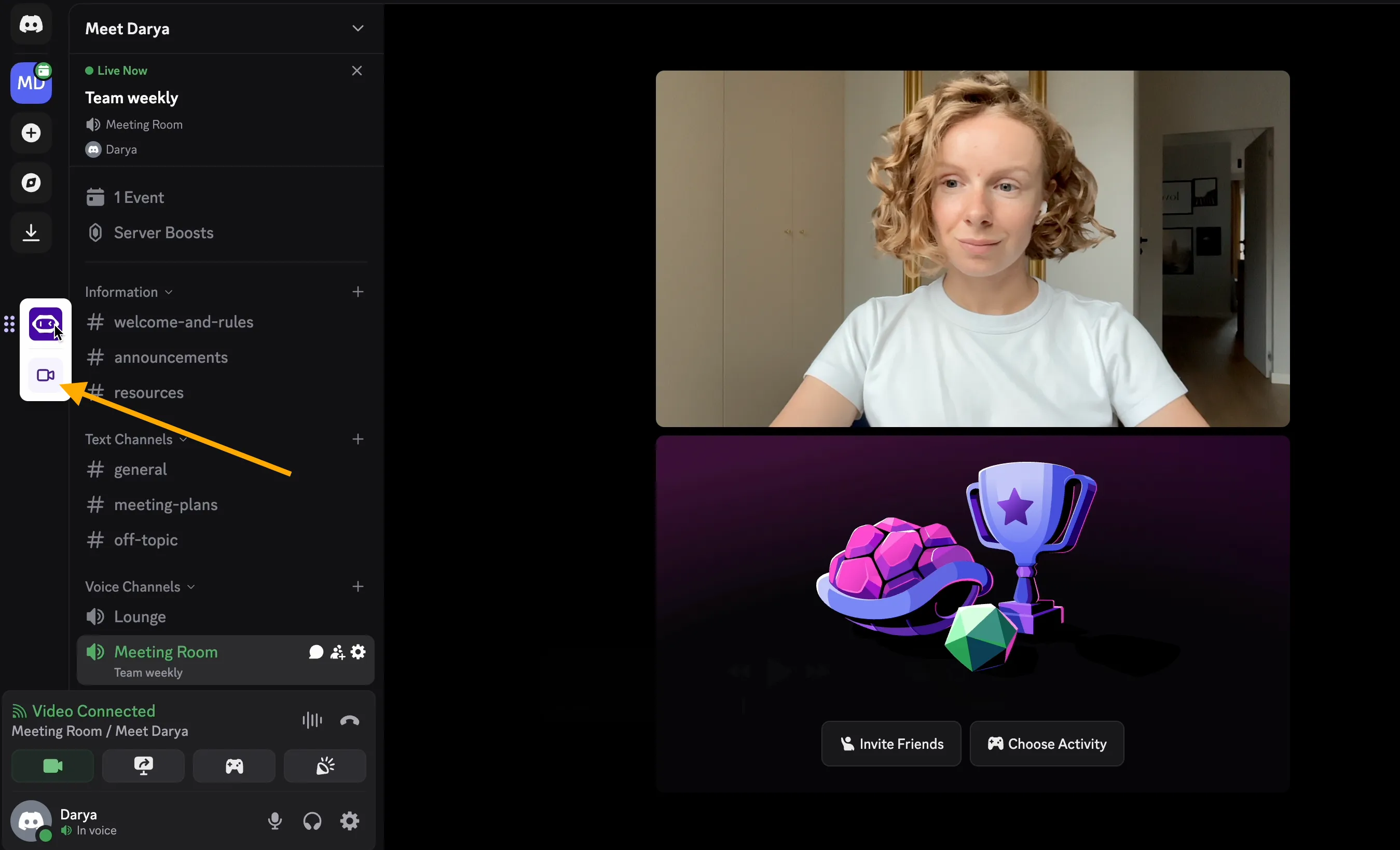
- Ajuste seu Áudio: Uma vez conectado, você verá uma barra na parte inferior da tela. Ali, estão os botões para Silenciar (microfone) e Ensurdecer (fone de ouvido). Use-os para controlar seu áudio.
CHECKLIST DE SUCESSO
- Você está ouvindo a galera com clareza?
- Eles estão te ouvindo sem chiados ou falhas?
- O ícone do seu microfone está verde (ativo) quando você fala?
- Você consegue ver os controles de chamada (silenciar, ensurdecer, desconectar)?
RESOLUÇÃO DE PROBLEMAS (TROUBLESHOOTING)
Mas preste atenção num detalhe: Se o microfone não funciona, a primeira coisa é verificar as configurações de áudio do Discord (Configurações de Usuário > Voz e Vídeo) e também as configurações de som do seu sistema operacional. Se não estiver ouvindo ninguém, confira se a saída de áudio está correta e se o volume não está baixo ou mutado. Problemas de conexão geralmente indicam que sua internet pode estar instável, então dê uma olhada nela!
Chamada em Canais de Voz (Servidores)
O grande segredo? Os canais de voz em servidores são perfeitos para grupos maiores, jogos ou reuniões. Eles permitem que várias pessoas conversem simultaneamente, e muitas vezes têm moderação para manter a ordem. É o lugar ideal para a comunidade.
Chamada Direta ou em Grupo (Mensagens Privadas)
Para um como fazer chamada de voz no discord mais íntimo, as DMs são a pedida. Seja um papo rápido com um amigo ou um pequeno discord chamadas em grupo com a família, a simplicidade de iniciar uma conversa ali é imbatível. É o WhatsApp, só que no Discord.
Configurações Essenciais de Áudio
Olha só: Vá em Configurações de Usuário > Voz e Vídeo. Lá você define seu dispositivo de entrada (microfone) e saída (fone), ajusta o volume, a sensibilidade do microfone (para não pegar ruído demais) e pode até ativar o cancelamento de eco. Não subestime a importância de uma boa configuração para ter um discord chat de voz de qualidade.
Comandos Básicos Durante a Chamada
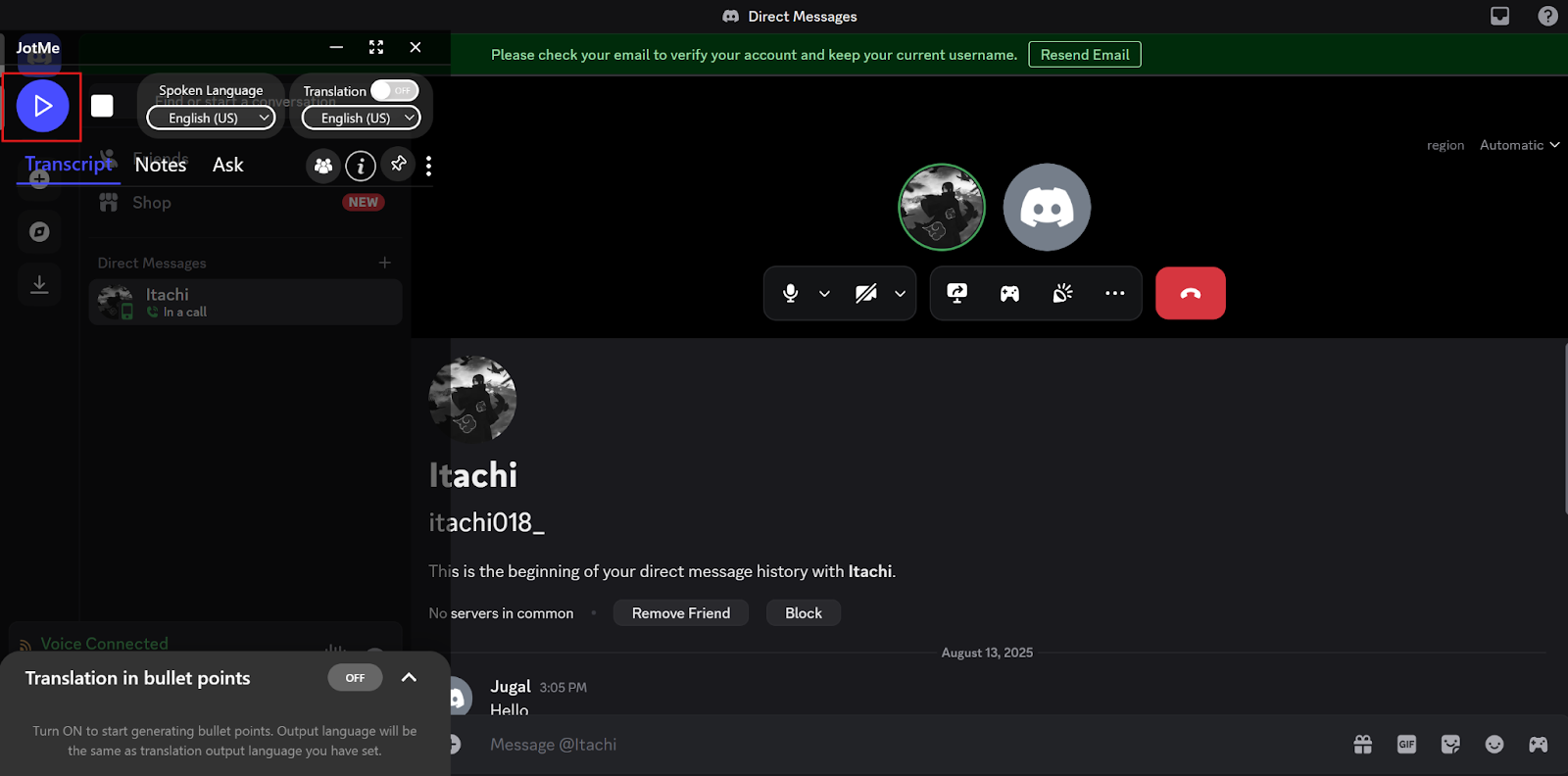
Durante uma chamada, você tem ícones para Silenciar (mutar seu microfone), Ensurdecer (mutar o áudio dos outros para você) e Desconectar (sair da chamada). Use-os com sabedoria para manter a etiqueta e a privacidade.
Diferenças entre PC e Celular
A interface pode mudar um pouquinho entre o PC e o celular, mas a lógica para iniciar e participar de chamadas é a mesma. Os ícones são bem parecidos, então, se você pegou o jeito em um, vai tirar de letra no outro.
Solução de Problemas de Áudio
Se a voz falha, o som fica robotizado ou há atraso, tente reiniciar o Discord, atualizar seus drivers de áudio, ou até mesmo verificar se outro programa não está usando seu microfone. Às vezes, o bom e velho ‘desliga e liga de novo’ resolve!
Compartilhamento de Tela e Transmissão
Além de só conversar, o Discord permite compartilhar sua tela ou até mesmo transmitir seu jogo para os amigos. Essas são funcionalidades avançadas que transformam uma simples chamada em uma experiência interativa completa. Dá pra assistir um filme junto ou mostrar aquela jogada épica!
Dicas Extras para Turbinar suas Chamadas
- Otimize seu Microfone: Pode confessar, um áudio chiando ou baixo atrapalha demais. Vá nas configurações de voz e vídeo do Discord e ajuste o ganho do microfone. Teste bastante até achar o ponto ideal.
- Use Atalhos de Teclado: Aprenda os atalhos para silenciar/ativar o microfone ou para falar por ‘push-to-talk’. Isso evita ruídos desnecessários e te dá mais controle, especialmente em chamadas de voz mais longas.
- Crie Servidores Dedicados: Se você usa o Discord com frequência para chamadas, ter um servidor próprio (mesmo que pequeno) facilita a organização. Você pode criar canais de voz específicos para diferentes grupos ou assuntos.
- Explore os Bots: Existem bots incríveis que podem adicionar funcionalidades às suas chamadas, como bots de música para animar o ambiente ou bots de moderação para manter a ordem.
Dúvidas Frequentes
O Discord é seguro para chamadas?
Olha só, o Discord investe bastante em segurança. As chamadas são criptografadas de ponta a ponta, o que é um ponto super positivo. Mas, como em qualquer plataforma online, é sempre bom ter atenção com quem você adiciona e com quais informações compartilha.
Posso fazer chamadas de voz com pessoas que não estão no meu servidor?
Com certeza! Você pode iniciar chamadas de voz diretas com seus amigos, mesmo que não compartilhem o mesmo servidor. Basta ir na lista de amigos, clicar no nome da pessoa e iniciar a chamada. É super prático para conversas rápidas.
Como faço para gerenciar quem pode falar em um canal de voz do meu servidor?
Essa é uma ótima pergunta! Nas configurações do servidor, você pode definir permissões para cada cargo. Isso permite controlar quem tem o direito de se conectar, falar ou até mesmo gerenciar canais de voz, garantindo que as discord chamadas em grupo fluam sem interrupções indesejadas.
Hora de Colocar em Prática!
Viu só como usar o Discord para chamadas de voz é mais simples e poderoso do que parece? Agora você tem as ferramentas para se conectar de verdade, seja para jogar com a galera, trabalhar em equipe ou simplesmente bater um papo. Lembre-se que explorar as funcionalidades de discord chamadas em grupo e as diversas opções de chat de voz pode abrir um leque de possibilidades para sua comunicação online. Vai fundo e descubra tudo que essa plataforma incrível pode oferecer!
