

Está buscando saber como usar o celular como webcam no PC via USB? Pois é, muita gente passa por isso: precisa de uma imagem de qualidade para uma reunião importante, uma live ou um vídeo, mas a webcam do computador deixa a desejar. A boa notícia é que seu smartphone, aquele que está sempre no seu bolso, pode ser a solução perfeita. Neste guia, eu vou te mostrar o caminho mais prático e sem custo para transformar seu celular em uma webcam de alta performance, usando a conexão via cabo.
Qual a mágica por trás de usar o celular como webcam no PC via USB?
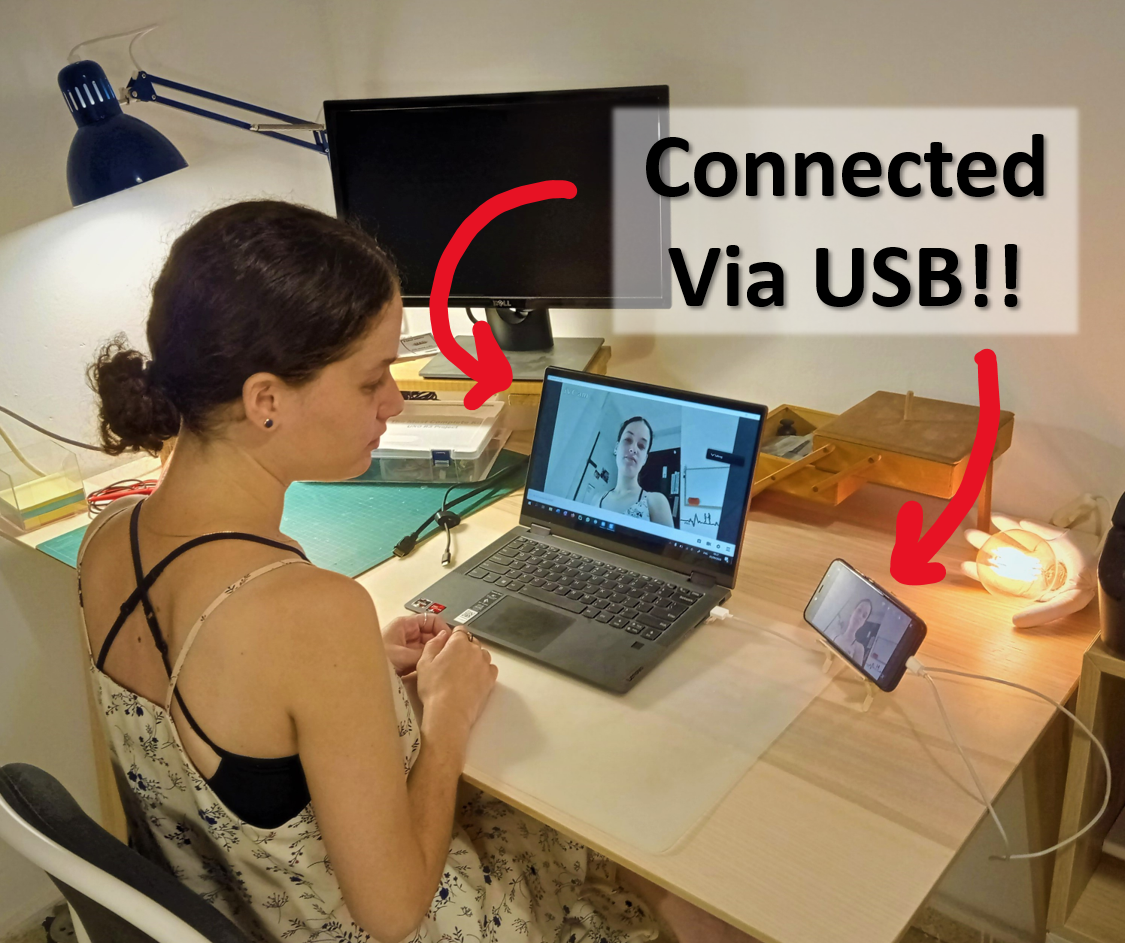
Usar o celular como webcam pelo cabo USB é mais simples do que parece e traz vantagens claras. Essa conexão garante uma imagem mais fluida e sem interrupções. Além disso, o uso do cabo minimiza o consumo de bateria do seu celular. Fica tranquila, seu aparelho não vai virar um peso de papel durante o uso.
“Para usar o celular como webcam no PC via USB, o método mais comum e estável é através de aplicativos de terceiros, pois eles criam a ponte necessária entre os sistemas operacionais.”
O que você vai precisar
- Seu celular (Android ou iPhone)
- Um cabo USB compatível
- Um computador (Windows ou Mac)
- Conexão Wi-Fi estável (opcional, dependendo do método)
- Aplicativo de webcam para celular instalado no celular e no PC
Passo a Passo: Transforme seu celular em webcam
Vamos direto ao ponto: usar seu celular como webcam é mais fácil do que parece e pode dar um upgrade na qualidade das suas transmissões e chamadas. E o melhor: sem gastar nada com uma nova câmera.
O segredo está em alguns aplicativos que fazem essa ponte entre o seu smartphone e o computador. Eu já testei vários e vou te guiar pelas opções mais eficientes, especialmente via conexão USB, que é o meu método preferido pela estabilidade e por não consumir tanta bateria.
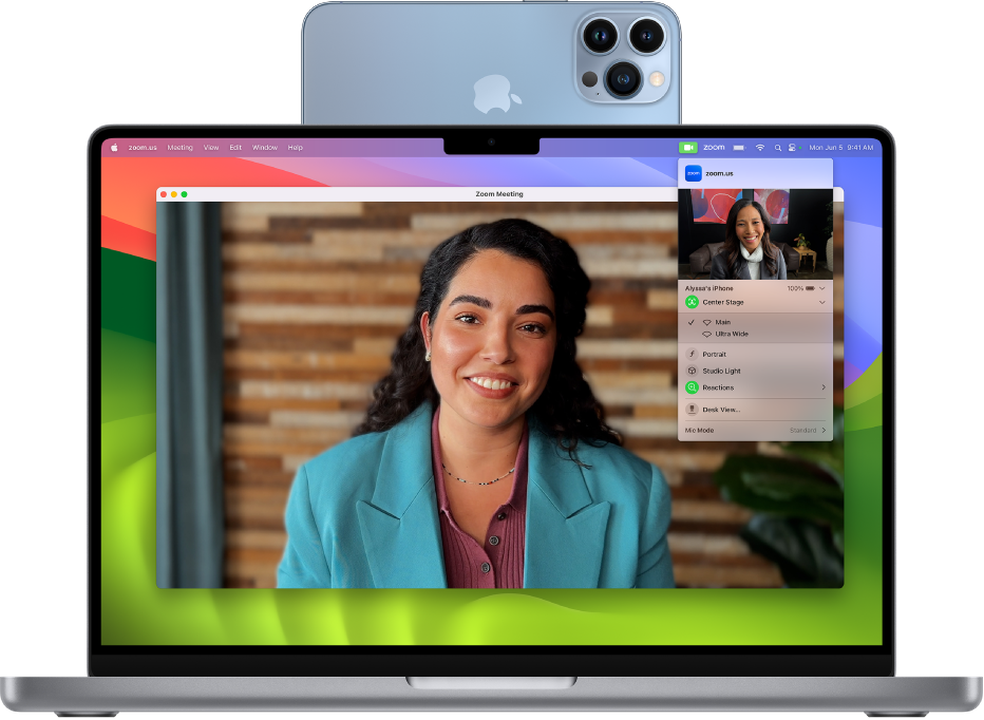
Aplicativos Recomendados para Celular como Webcam
Existem ótimas opções gratuitas (ou com versões gratuitas robustas) que funcionam muito bem. Eu separo elas em categorias:
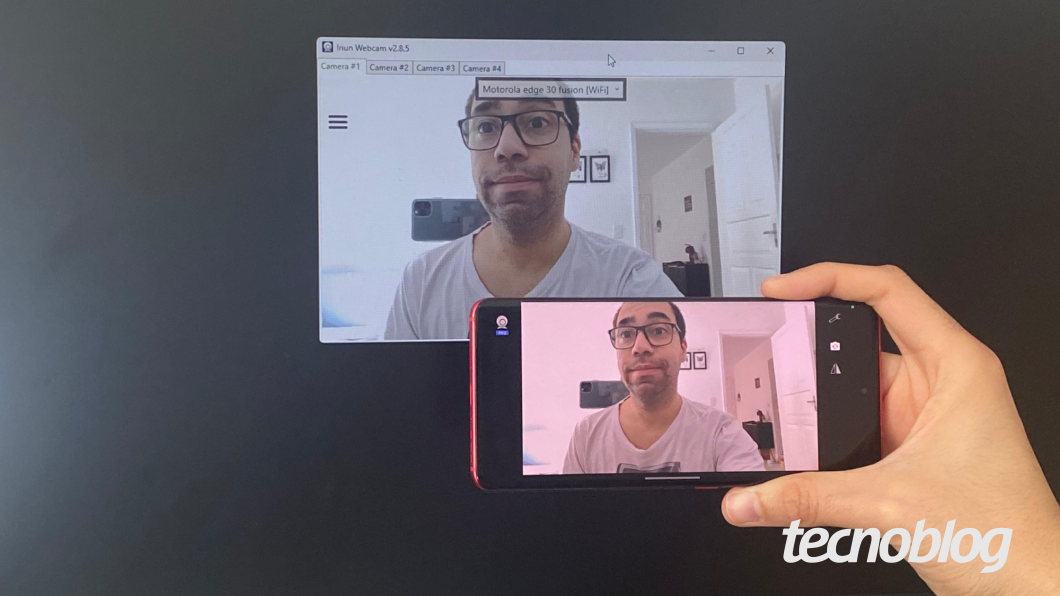
- Para quem busca estabilidade via USB: O DroidCam é um campeão. Ele oferece uma conexão super estável quando você usa o cabo USB. Você pode baixar no droidcam.app.
- Para alta resolução: Se a qualidade de imagem é sua prioridade, o Iriun Webcam pode ser a pedida, já que ele suporta resoluções até 4K.
- Com extras e filtros: O iVCam entrega uma imagem de alta qualidade e ainda vem com filtros legais, mas a versão gratuita pode ter marcas d’água. Ele está em e2esoft.com.
- Para um controle mais profissional: O Camo é excelente para quem quer ajustes finos na imagem. Ele é bem completo e tem ampla compatibilidade. Descubra mais em reincubate.com/camo/.
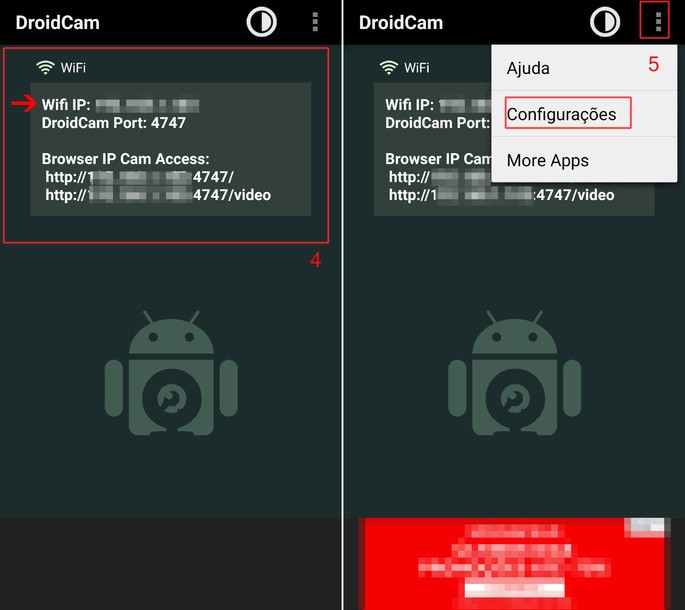
Passo a Passo para Configurar no Android (via USB)
- Instale o aplicativo: Baixe o app escolhido no seu celular (Android) e o programa correspondente no seu PC.
- Conecte o celular via USB: Use o cabo USB para ligar o celular ao computador.
- Ative a Depuração USB: Essa é uma etapa crucial para que o PC reconheça seu Android via cabo. Se você usa Android, vai precisar ativar a Depuração USB nas opções de desenvolvedor do seu celular. Eu explico como fazer isso logo mais.
- Abra os aplicativos: Inicie o app no celular e o programa no PC.
- Configure a conexão: Siga as instruções do aplicativo. Geralmente, você vai selecionar a conexão USB e dar um “Start” ou “Conectar”.
- Selecione a câmera no seu programa: Abra o programa que você usa para chamadas ou gravações (Zoom, OBS, etc.) e, nas configurações de câmera, selecione a webcam do aplicativo que você instalou (ex: “DroidCam Source”).
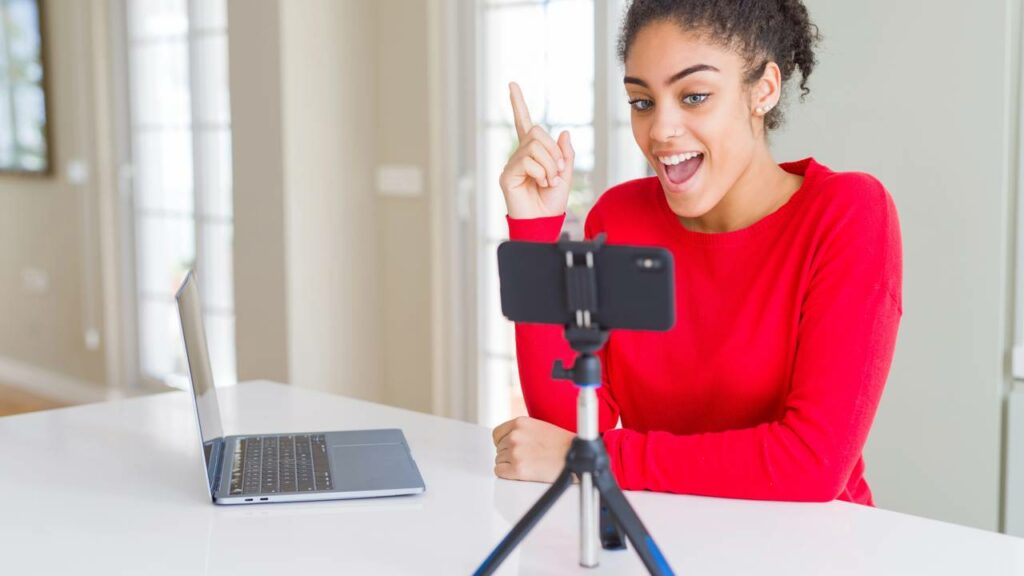
Método Nativo do Windows 11 para Conectar Celular
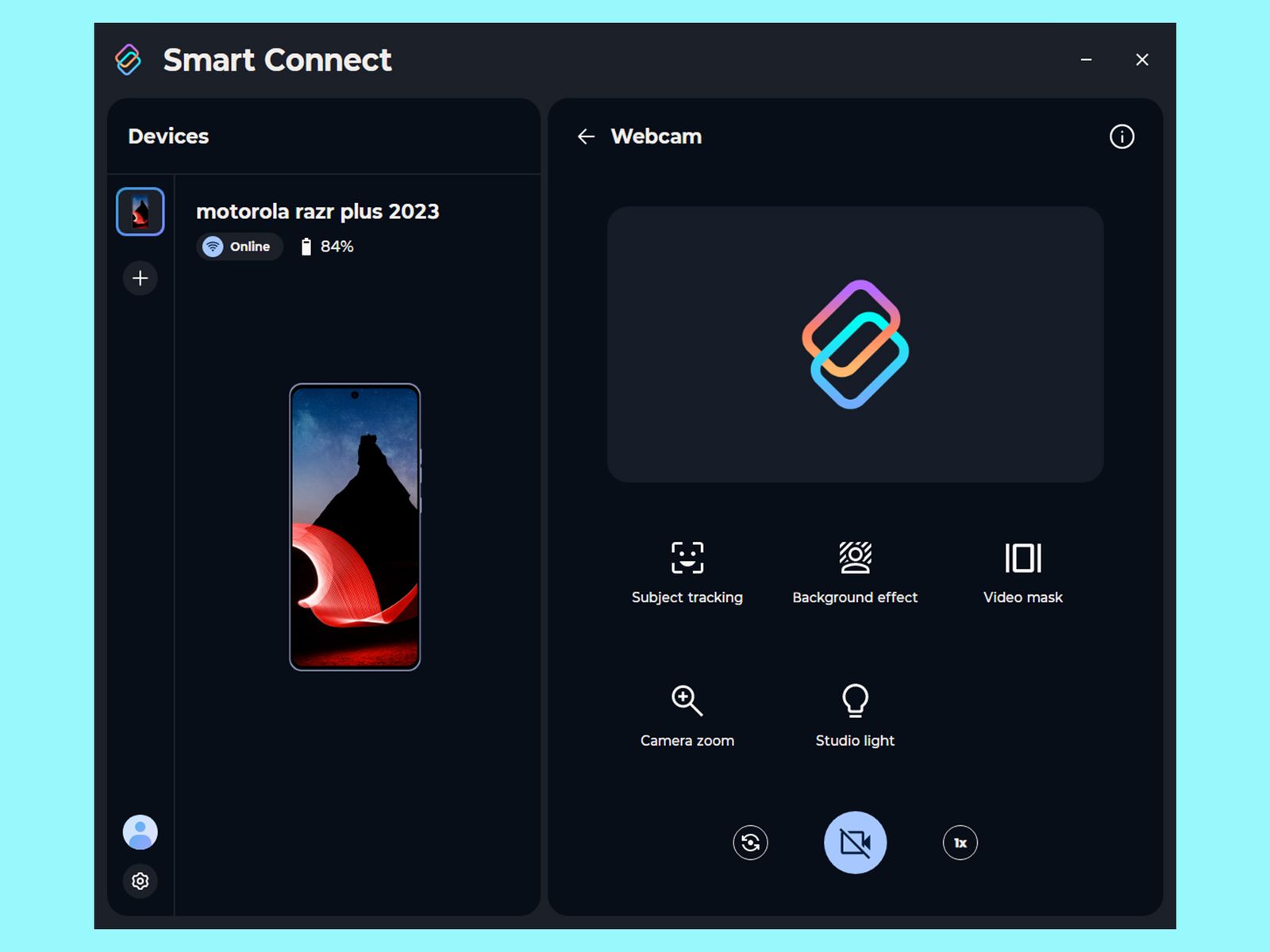
O Windows 11 trouxe uma novidade interessante: um recurso nativo para conectar seu celular Android como webcam, sem precisar de apps de terceiros para tudo. É uma alternativa mais direta, se o seu sistema for o mais recente. Para detalhes sobre como ativar e usar, confira a página oficial da Microsoft Support.
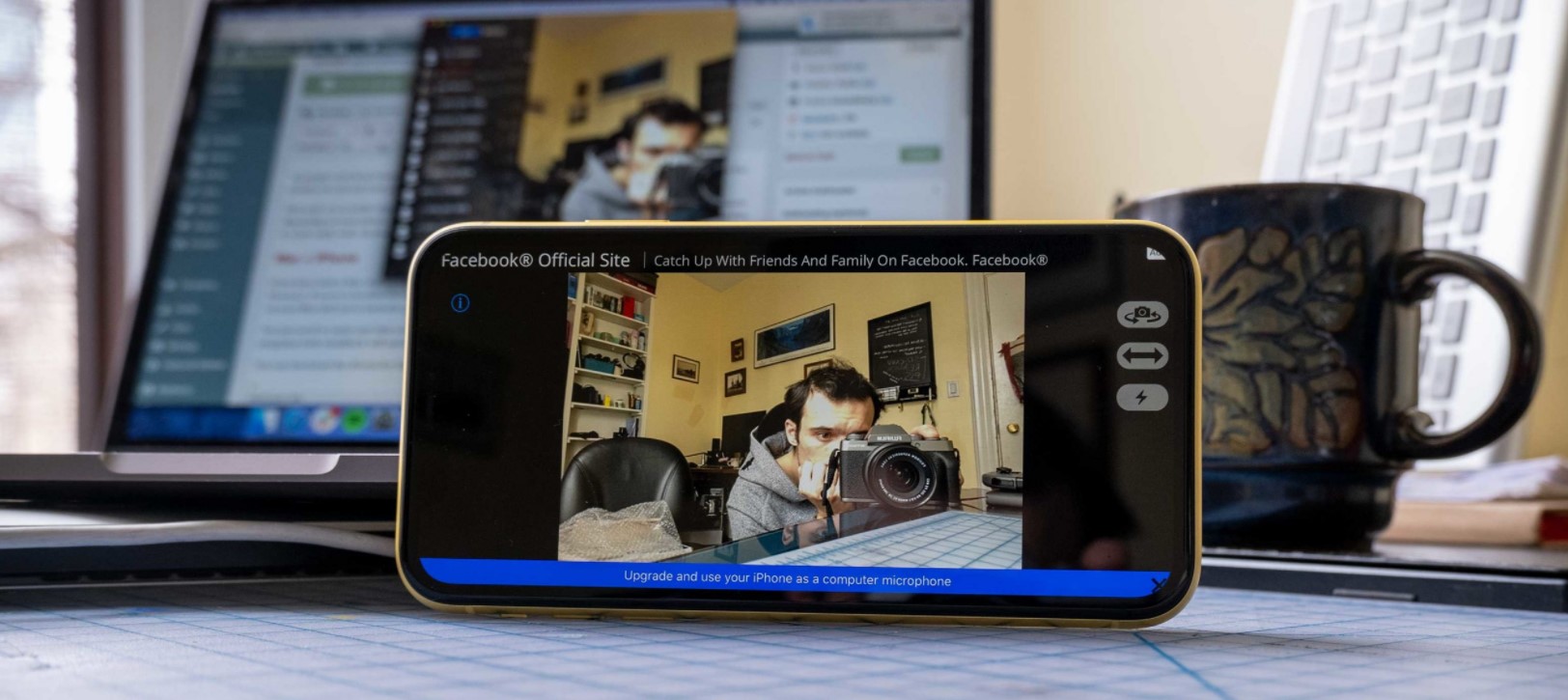
Vantagens de Usar o Celular como Webcam via USB
Pois é, o cabo USB não é só um detalhe. Ele faz uma diferença enorme:
- Menos delay: A conexão é mais direta, o que significa menos atraso entre o que você fala e o que aparece na tela. Essencial para reuniões e lives.
- Menos consumo de bateria: Embora use energia, a conexão via USB tende a consumir menos bateria do que o Wi-Fi, já que o celular também carrega.
- Conexão mais estável: Interferências de Wi-Fi? Problema resolvido. O cabo garante uma conexão mais robusta.
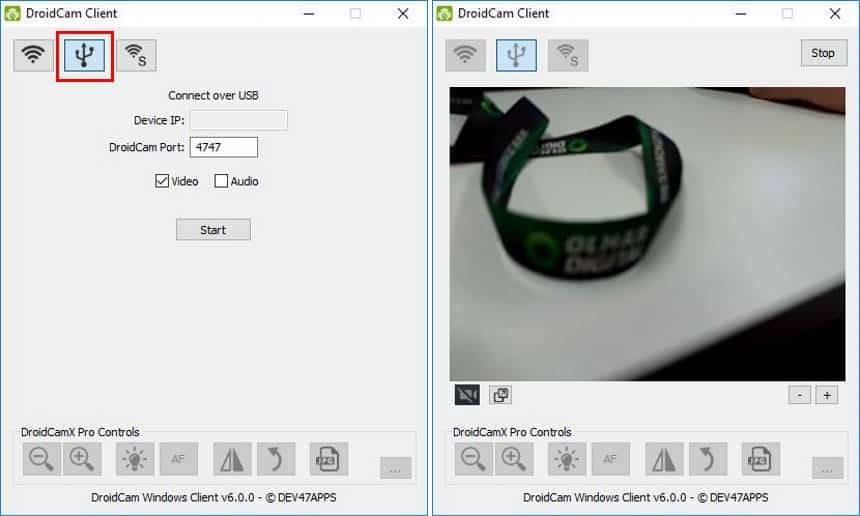
Diferenças entre DroidCam, Iriun, iVCam e Camo
Cada app tem seu ponto forte:
- DroidCam: Foco em estabilidade USB e facilidade de uso. É o meu xodó para o dia a dia.
- Iriun Webcam: Ideal se você precisa de alta resolução.
- iVCam: Bom para quem curte uns filtros e quer uma imagem bonita, mas fique atento às marcas d’água na versão grátis.
- Camo: Para quem quer controle total sobre a imagem, como ajustes de foco, exposição e cores. É mais profissional.
Ativando a Depuração USB no Android
Essa é a chave para a conexão via cabo funcionar: Depuração USB.
Vamos lá:
- Primeiro, você precisa habilitar as “Opções do Desenvolvedor” no seu Android. Vá em Configurações > Sobre o telefone e toque várias vezes em “Número da versão” (ou “Build Number”) até aparecer a mensagem de que você é um desenvolvedor.
- Agora, volte para Configurações e procure por “Opções do Desenvolvedor” (pode estar em “Sistema” ou “Configurações adicionais”).
- Dentro das Opções do Desenvolvedor, localize e ative a “Depuração USB”. Confirme a permissão.
- Pronto! Agora seu celular estará mais aberto para se comunicar com o PC via USB para esse tipo de uso.

Configurações Essenciais para Celular como Webcam
Depois de conectar, não se esqueça de:
- Ajustar o foco: Veja se o foco automático está funcionando bem ou se você precisa travar o foco em algum ponto.
- Verificar a iluminação: Uma boa luz faz milagres pela qualidade da imagem. Posicione-se de frente para uma fonte de luz.
- Posicionar o celular: Use um tripé ou suporte para manter o celular firme e com o ângulo ideal.
- Fechar apps desnecessários: No celular, fechar outros aplicativos libera mais recursos para a câmera e para o app de webcam.
Solução de Problemas Comuns
- Não conecta: Verifique o cabo USB, se a Depuração USB está ativa (Android) e se os aplicativos estão atualizados. Reiniciar ambos os dispositivos pode ajudar.
- Imagem travando/picotando: Se estiver usando Wi-Fi, aproxime o celular do roteador ou tente a conexão USB. Se já estiver no USB, feche outros apps no celular.
- Áudio ruim: Muitos apps de webcam de celular focam na imagem. Pode ser melhor usar um microfone externo ou o microfone do seu PC.
- Marca d’água: Se incomoda, pode ser hora de considerar a versão paga do app ou explorar alternativas gratuitas como DroidCam ou Iriun.
É isso! Com essas dicas, seu celular vai virar uma webcam de respeito, melhorando muito suas interações digitais sem custo adicional. Experimente e veja a diferença!
Dicas Extras
- Priorize a conexão USB: Para a melhor qualidade e menor latência, o cabo é seu melhor amigo. Reduz o atraso e evita que a bateria do seu celular vá para o beleléu.
- Ajuste a iluminação: Uma boa luz faz toda a diferença. Posicione uma luminária ou ring light na sua frente, nunca atrás. Isso garante que seu rosto fique bem visível.
- Teste antes da reunião: Sempre faça um teste rápido com o aplicativo escolhido e o programa que você vai usar (Zoom, Meet, etc.). Verifique se o áudio e vídeo estão sincronizados.
- Mantenha o celular carregando: Se for usar por longos períodos, conecte o celular na tomada também. Assim, você garante que ele não vai te deixar na mão no meio de uma conversa importante.
- Feche aplicativos desnecessários: No celular, feche tudo que não for essencial. Isso libera memória e processamento, ajudando o aplicativo da webcam a rodar mais liso.
Dúvidas Frequentes
Posso usar meu celular como webcam sem fio?
Sim, é totalmente possível usar o celular como webcam sem fio, mas a conexão via Wi-Fi pode apresentar um pouco mais de latência (atraso) e consumir mais bateria do que a conexão via USB. Para streaming ou videochamadas onde a estabilidade é crucial, o cabo ainda é a opção mais confiável.
Qual o melhor aplicativo para transformar meu celular em webcam?
Existem várias opções excelentes, como DroidCam, Iriun Webcam e iVCam. A escolha do melhor aplicativo para usar celular como webcam depende das suas necessidades. O iVCam oferece filtros e alta qualidade, mas a versão gratuita tem marca d’água. O Camo, por outro lado, é mais voltado para ajustes profissionais e ampla compatibilidade.
Preciso instalar algo no PC para usar o celular como webcam?
Sim, na maioria dos casos. Você precisará instalar um programa ou driver no seu computador que reconheça o celular como uma fonte de vídeo. Alguns aplicativos, como o DroidCam e o iVCam, fornecem um cliente para PC que você instala junto com o app no celular.
Conclusão
Viu só? Transformar seu celular em webcam é mais simples do que parece e pode ser uma mão na roda para melhorar suas videochamadas e gravações. Com as ferramentas certas e um pouco de atenção aos detalhes, você eleva a qualidade da sua imagem sem gastar nada. Explore as opções e veja qual se adapta melhor ao seu uso. Considere também pesquisar sobre como usar o DroidCam para streaming ou o guia completo do iVCam para alta qualidade, pois são ótimos próximos passos para quem quer ir além.
