


A verdade é a seguinte: saber como tirar print no MacBook pode ser um daqueles truques que a gente ignora, mas que salva a vida. Pode confessar, quantas vezes você perdeu tempo tentando achar o botão certo ou ficou confuso com tantas opções? Seja para guardar uma informação importante, mostrar um erro para alguém ou até criar um material rápido, a captura de tela é essencial. E o seu Mac, com certeza, tem um jeito super simples e rápido de fazer isso, que a gente vai te mostrar agora.
Descubra os Atalhos Secretos do Seu MacBook Para Capturas de Tela Impecáveis em Segundos
Olha só, seu MacBook tem atalhos poderosos que transformam a captura de tela em algo instantâneo. Você não precisa mais sofrer com prints mal tirados ou que não capturam exatamente o que você quer.
Esses comandos são a chave para ser rápido e eficiente. Imagine poder congelar qualquer parte da sua tela com um simples toque, sem complicação.
Vamos combinar, isso agiliza demais o trabalho e a comunicação. Evita aquela perda de tempo procurando ferramentas ou se perdendo em menus.
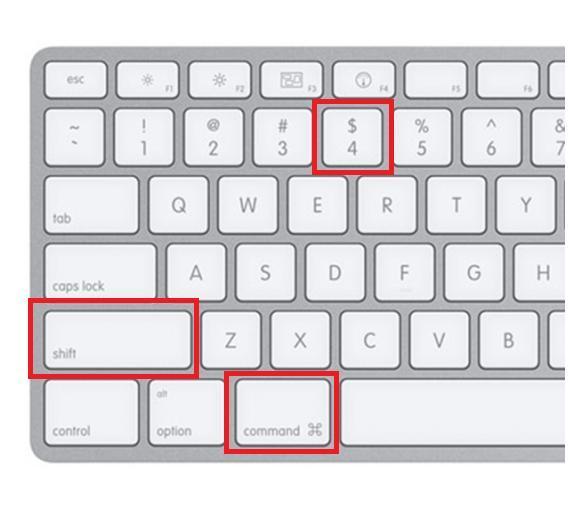
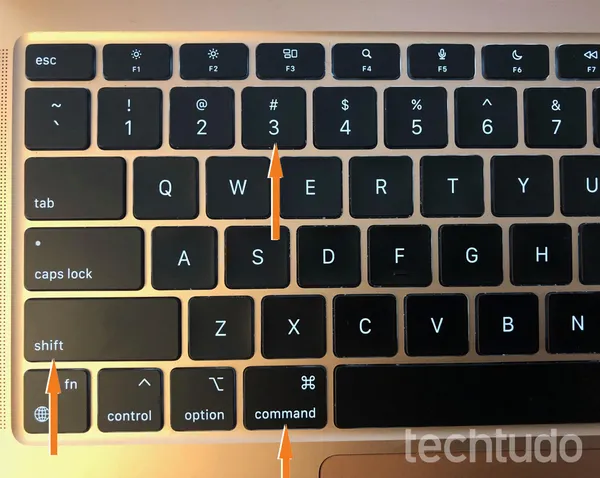
Em Destaque 2026: No MacBook, é possível capturar a tela inteira com Command + Shift + 3, uma área específica com Command + Shift + 4, uma janela com Command + Shift + 4 + Barra de Espaço, ou acessar um painel de ferramentas com Command + Shift + 5. Dicas extras incluem copiar para a área de transferência com Control + Command + Shift + 3, usar a miniatura de edição e alterar o local de salvamento.
Se você tem um MacBook, pode confessar: quantas vezes você precisou tirar um print rápido da tela e bateu aquela dúvida de “qual era o atalho mesmo?” ou “onde foi parar essa imagem?”. Pois é, a gente sabe bem como é essa agonia.
Mas relaxa, meu amigo! Você chegou ao lugar certo. Este guia é o seu atalho para nunca mais se enrolar. Vamos descomplicar de uma vez por todas o processo de como tirar print no MacBook, com dicas que nem a Apple te conta tão mastigadinhas. Prepare-se para virar um mestre da captura de tela!
| Informação Rápida | Detalhe |
|---|---|
| Tempo Estimado | Menos de 2 minutos para aprender, 5 segundos para executar. |
| Nível de Dificuldade | Super Fácil (pra quem sabe o atalho, claro!). |
| Custo/Esforço | Zero, só um pouco de atenção. |
A Preparação: O Que Você Vai Precisar
- Um MacBook (ou qualquer Mac) funcionando, claro!
- Seus dedos (especialmente o indicador, médio e anelar).
- Um pouquinho de curiosidade para aprender o atalho print Mac que vai mudar sua vida.
Passo a Passo Detalhado: O Segredo Revelado!
- Captura de Tela Inteira: O Print Básico e Essencial
A verdade é a seguinte: você quer tirar um print de tudo o que está na sua tela, sem complicação? É simples assim:
- Pressione Command (⌘) + Shift (⇧) + 3 simultaneamente.
- Pronto! Você vai ouvir um som de câmera (se o volume estiver ligado) e verá uma miniatura do print no canto inferior direito da tela. Essa miniatura some rapidinho e a imagem vai direto para a sua área de trabalho (Desktop) em formato .png. É o jeito mais rápido e prático para um print geral.
- Captura de Uma Área Específica: Foco no Que Importa
Às vezes, a gente não quer mostrar a bagunça toda, né? Só uma parte da tela interessa. E para isso, o Mac tem um truque genial:

Referência: support.apple.com - Pressione Command (⌘) + Shift (⇧) + 4.
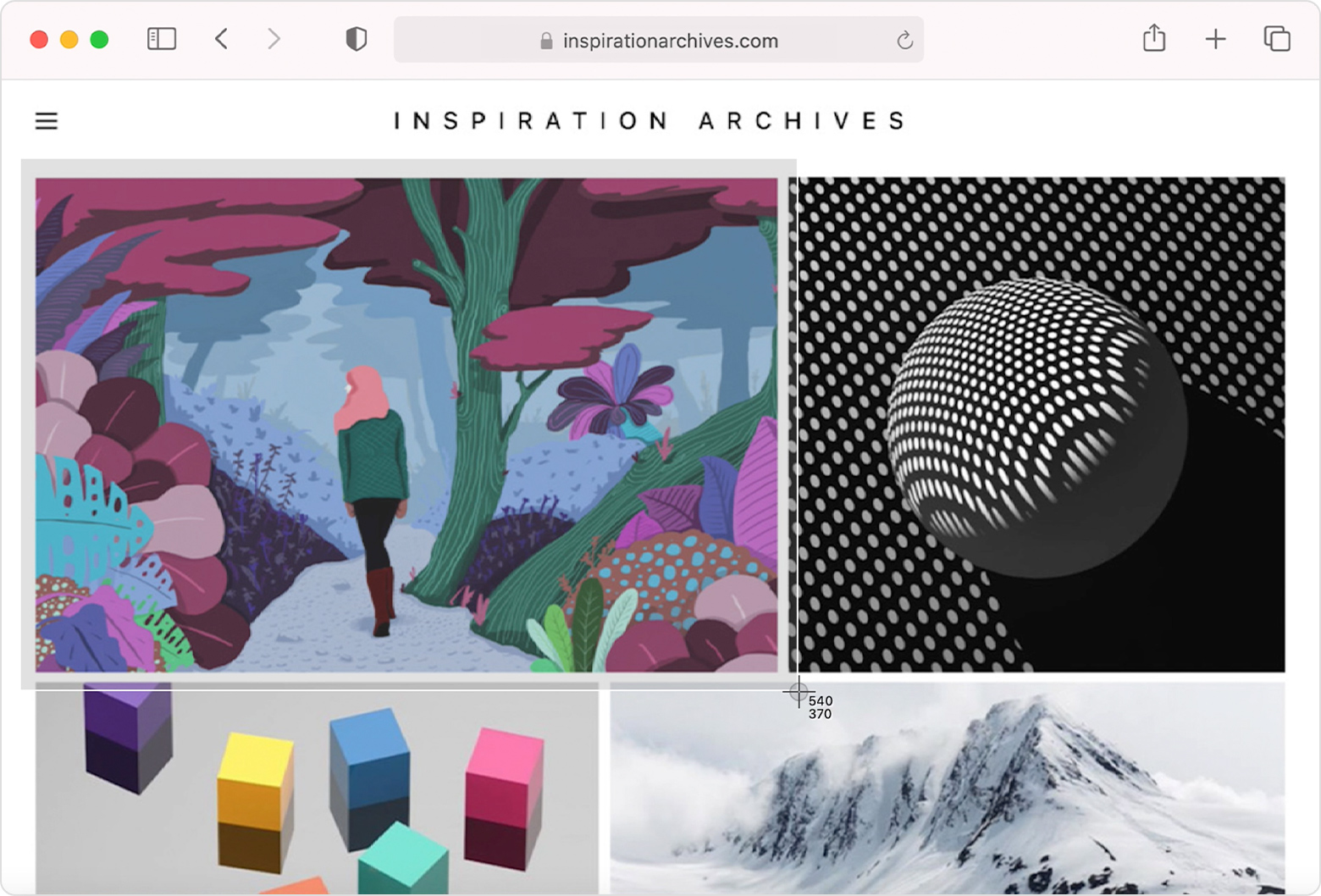
- O cursor do mouse vai virar uma mira (uma cruzinha). Agora, é só clicar e arrastar para selecionar a área que você quer capturar. Soltou o clique, o print é feito e salvo no Desktop. Simples, objetivo e evita edições chatas depois.
- Captura de Uma Janela Específica: Organização Pura
Quer printar só aquela janela do navegador, ou de um aplicativo, sem pegar o resto da área de trabalho? Facinho, olha só:
- Pressione Command (⌘) + Shift (⇧) + 4 (sim, o mesmo atalho da área específica).
- Depois que o cursor virar a mira, aperte a Barra de Espaços (Spacebar). A mira vai se transformar em um ícone de câmera.
- Agora, é só passar o mouse sobre a janela que você quer printar. Ela vai ficar em destaque (azulada). Clique na janela e pronto! O print daquela janela específica é salvo no seu Desktop. Perfeito para manter a organização.
- O Poder do Painel de Ferramentas: Para Quem Gosta de Controle
Mas preste atenção num detalhe: se você quer mais opções, como gravar a tela, ou definir onde o print será salvo, existe um painel de ferramentas completo. É o “pulo do gato” que muitos ignoram:

Referência: blog.iplace.com.br - Pressione Command (⌘) + Shift (⇧) + 5.
- Uma barra de ferramentas vai aparecer na parte inferior da tela, com diversas opções: capturar tela inteira, janela, área selecionada, gravar tela inteira ou gravar parte da tela.
- Aqui está o detalhe: no canto direito dessa barra, tem um botão “Opções”. Clique nele para escolher onde salvar (Desktop, Documentos, Área de Transferência, Pré-visualização, etc.) e até definir um timer para a captura. É o centro de controle total para capturar tela MacBook com maestria!
Checklist de Sucesso: Você Conseguiu!
- Você ouviu o som de obturador da câmera ao tirar o print? (Se não, o volume pode estar baixo).
- A miniatura da captura apareceu brevemente no canto inferior direito da sua tela?
- A imagem está salva no seu Desktop (ou na pasta que você configurou via Command + Shift + 5)?
- A qualidade da imagem está boa e capturou exatamente o que você queria?
Se a resposta for “sim” para tudo, parabéns! Você é oficialmente um ninja dos prints no Mac.
Resolução de Problemas: E Se Algo Der Errado?
Olha só, pode acontecer de o print não sair de primeira, ou de você não encontrar a imagem. Não se desespere! A maioria dos problemas se resolve com:
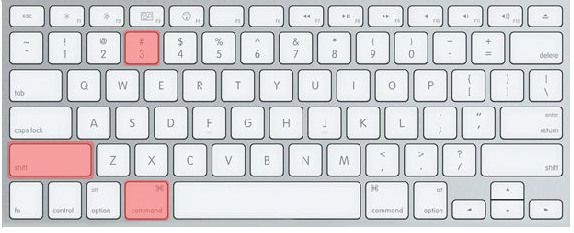
- Verificar os atalhos: Tem certeza que pressionou as teclas certas ao mesmo tempo (Command, Shift e o número)? Às vezes, um dedinho escorrega.
- Procurar no Desktop: Por padrão, todos os prints vão para a área de trabalho. Dê uma boa olhada lá.
- Reiniciar o Mac: O clássico “liga e desliga” resolve 90% dos problemas de software. Pode ser que algum processo travou.
- Ajustar as configurações: Se você usou o painel Command + Shift + 5, verifique em “Opções” se o local de salvamento não foi alterado para outra pasta.
Entendendo os Atalhos Básicos de Captura de Tela
Vamos combinar, os atalhos são a alma da produtividade no Mac. Para prints, são eles que te dão agilidade. O Command (⌘) é a tecla mágica que aciona a maioria das funções do sistema, o Shift (⇧) complementa para ações especiais, e os números indicam o tipo de captura. Decorar esses três primeiros (3, 4 e 5) é o passaporte para você nunca mais perder um momento importante na tela.
Capturando Áreas Específicas e Janelas
Aqui está o grande segredo para quem busca precisão: a diferença entre o Command + Shift + 4 e adicionar a Barra de Espaços. Enquanto o primeiro te dá liberdade total para desenhar a área, o segundo é como um “ímã” inteligente que reconhece e captura janelas inteiras. É uma mão na roda para quem trabalha com muitos aplicativos abertos e precisa de recortes limpos.

O Poder do Painel de Ferramentas de Captura (Command + Shift + 5)
Pode confessar, esse atalho é um verdadeiro canivete suíço! Ele não só unifica todas as opções de print (tela inteira, área, janela), como também introduz a função de gravação de tela, que é um recurso super útil para tutoriais ou para registrar aquela reunião online. Explore as “Opções” dele para personalizar tudo: desde o local de salvamento até um temporizador, que te dá um tempo para preparar a tela antes da captura.
Dicas Extras para Otimizar suas Capturas
Para você que já está virando expert, aqui vão algumas dicas de ouro:
- Shift + Command + 6 (Touch Bar): Se seu Mac tem Touch Bar, esse atalho tira um print apenas dela. Útil para desenvolvedores ou quem precisa mostrar algo específico na barra.
- Arrastar e Soltar: Depois de tirar um print, a miniatura que aparece no canto inferior direito pode ser arrastada diretamente para um e-mail, uma mensagem ou um documento. Nem precisa salvar primeiro!
- Editar na Hora: Clique na miniatura do print antes que ela suma. Isso abre uma pequena ferramenta de edição onde você pode cortar, girar, adicionar anotações ou até assinar documentos. É uma mão na roda para ajustes rápidos.
Gerenciando o Local de Salvamento dos Prints
A verdade é esta: por padrão, o Mac joga tudo na área de trabalho. Mas para quem é organizado, isso pode virar um caos. Use o Command + Shift + 5, clique em “Opções” e escolha uma pasta mais organizada, como “Imagens” ou uma pasta dedicada a “Prints”. Assim, sua área de trabalho fica limpa e você encontra tudo num piscar de olhos.
Personalizando a Experiência de Captura de Tela
Sabia que você pode mudar o formato do arquivo de imagem (de PNG para JPG, por exemplo) ou até mesmo tirar a sombra das janelas capturadas? Isso é feito via Terminal, com alguns comandos específicos. Embora seja um pouco mais avançado, essas personalizações mostram o poder que você tem sobre seu Mac para deixar a experiência do seu jeito.

Solução de Problemas Comuns de Captura de Tela no Mac
Além do que já falamos, se o som de captura não aparece, ou a miniatura não surge, verifique as preferências do sistema. Vá em Ajustes do Sistema > Teclado > Atalhos de Teclado > Capturas de Tela para garantir que os atalhos estão ativados e não foram alterados por algum aplicativo de terceiros. A maioria dos problemas de configuração pode ser resolvida por lá, restaurando os padrões ou verificando conflitos.
Dicas Extras para Turbinar seus Prints
- Salve em Formatos Diferentes: Sabia que você pode escolher se o seu print será em JPG, PNG ou outro formato? O atalho Command + Shift + 5 abre um painel com essa opção. Útil pra quem precisa otimizar espaço ou qualidade.
- Copiar em Vez de Salvar: Se você só quer colar o print em outro lugar rapidinho, sem salvar um arquivo, use Command + Control + Shift + 4 (para uma área selecionada) e depois cole onde quiser. Mais agilidade no dia a dia!
- Use o App ‘Captura de Tela’: O macOS tem um app dedicado para isso! Digite ‘Captura de Tela’ no Spotlight. Ele oferece mais controle e opções, como gravar a tela. Vale a pena explorar para dominar as capturas de tela do seu Mac.
Dúvidas Frequentes
Onde ficam salvos os prints no MacBook?
Por padrão, os prints tirados com os atalhos mais comuns (Command + Shift + 3 e Command + Shift + 4) são salvos diretamente na sua Mesa (Desktop). Se você usar o atalho Command + Shift + 5, ele te dá a opção de escolher onde salvar ou até mesmo copiar para a área de transferência.
Como tirar um print de uma janela específica?
É moleza! Use o atalho Command + Shift + 4, depois pressione a barra de espaço. O cursor vira uma câmera. Clique na janela que você quer capturar. Simples assim para capturar tela no MacBook.
Existe atalho para copiar o print sem salvar o arquivo?
Tem sim! Para copiar a tela inteira para a área de transferência, use Command + Control + Shift + 3. Para uma área selecionada, use Command + Control + Shift + 4 e depois selecione a área. Aí é só colar onde quiser.
Dominando as Capturas de Tela no seu MacBook
Viu só como é simples tirar print no MacBook? Agora você tem nas mãos os atalhos e truques para agilizar seu trabalho e compartilhar informações de forma eficiente. Explore essas funcionalidades e, quem sabe, você descubra que dominar as capturas de tela do seu Mac é o primeiro passo para otimizar ainda mais seu fluxo de trabalho. Se aprofunde nesse universo e veja como resolver o mistério: onde os prints do seu MacBook são salvos? São esses detalhes que fazem a diferença.
