


Descubra como tirar print de uma parte da tela Mac com o atalho secreto que transforma capturas em segundos. Vamos combinar que você precisa dessa agilidade no dia a dia.
O atalho Command + Shift + 4: seu novo melhor amigo para capturas precisas
A verdade é a seguinte: esse comando libera uma mira de seleção que você controla com total precisão.
Pode confessar que já perdeu tempo recortando prints desnecessários. Aqui você define exatamente o que quer salvar.
O grande segredo? A captura é automática ao soltar o mouse, gerando um arquivo PNG direto na sua Mesa.
Segundo o manual da Apple, esse método é o padrão ouro para produtividade desde 2026. Funciona em qualquer Mac com macOS atualizado.
Mas preste atenção: evite o erro comum de pressionar as teclas na ordem errada. A sequência correta é Command primeiro, depois Shift e 4.
Para garantir o sucesso, teste agora mesmo. O cursor muda para uma cruz (+) confirmando que o sistema está pronto para sua seleção.
Em Destaque 2026: Para capturar uma área específica da tela no Mac, utilize o atalho Command + Shift + 4, que transforma o cursor em uma mira para seleção.
Cansado de tirar print da tela inteira do seu Mac e depois ter que ficar cortando a imagem pra pegar só o que interessa? A gente sabe como é, parece que a gente tá perdendo tempo, né?
Mas relaxa, porque hoje eu vou te mostrar o segredo que vai mudar seu jogo. Prepare-se para ser mestre em capturar exatamente o que você precisa, sem complicação.
| Tempo Estimado | Custo Estimado (R$) | Nível de Dificuldade |
|---|---|---|
| 2 minutos | Grátis | Muito Fácil |
Materiais Necessários
- Seu Mac (qualquer modelo recente serve)
- Um mouse ou trackpad
- Paciência para seguir este guia (mas nem vai precisar de muita!)
O Passo a Passo Definitivo
- Passo 1: Ative o Atalho Mágico – No seu teclado, pressione e segure as teclas Command + Shift + 4 juntas. Viu só? A mágica já começou.
- Passo 2: A Mira Mágica Aparece – Assim que você soltar as teclas, o cursor do seu mouse vai virar uma mira, um sinal de (+). Isso significa que o Mac está pronto para você selecionar a área.
- Passo 3: Selecione a Área Desejada – Clique com o mouse ou trackpad e, sem soltar, arraste o cursor para formar um retângulo em volta da parte da tela que você quer capturar. Veja a área selecionada ficando em destaque.
- Passo 4: Capture a Imagem – Quando o retângulo cobrir exatamente o que você quer, solte o botão do mouse ou trackpad. Pronto! A captura foi feita.
- Passo 5: Capturando uma Janela Específica (O Truque Extra!) – Quer pegar só uma janela, tipo um documento ou um navegador aberto? Use o atalho Command + Shift + 4, mas antes de clicar e arrastar, aperte a Barra de Espaço. O cursor vai virar uma câmera. Agora é só clicar na janela que você quer e ela será capturada perfeitamente. É um dos truques mais úteis que você vai encontrar em guias sobre Mac.
- Passo 6: O Menu Completo de Captura – E se você quiser ainda mais controle? Aperte Command + Shift + 5. Isso abre uma barra de ferramentas na parte inferior da tela com opções para capturar a tela inteira, uma janela, uma área selecionada, e até para gravar a tela. É o canivete suíço das capturas!
- Passo 7: Onde Fica o Tesouro? – Por padrão, todas as suas capturas de tela são salvas automaticamente na sua Mesa (Desktop). O nome do arquivo é bem descritivo, algo como ‘Captura de Tela 2026-01-15 às 10:30.png’. Simples assim.
Checklist de Sucesso
- O cursor virou uma mira (+) depois de apertar Command + Shift + 4?
- Você conseguiu desenhar um retângulo em volta da área desejada?
- A imagem foi salva na sua Mesa (Desktop) com o nome correto?
- Usou a Barra de Espaço para capturar uma janela específica e funcionou?
Erros Comuns
Deu errado? Calma!
– Se o cursor não virou mira, verifique se apertou as teclas corretas e na ordem certa. Às vezes, um clique rápido demais no mouse antes de soltar as teclas pode cancelar o comando.
– Se a imagem capturada não ficou como você queria, repita o passo 3 e 4 com mais atenção. A precisão é chave aqui.
– Não achou o arquivo? Verifique se você não mudou o local de salvamento padrão nas configurações do Mac. O atalho Command + Shift + 5 pode te ajudar a configurar isso.
Como Tirar Print de uma Parte da Tela no Mac: Guia Passo a Passo
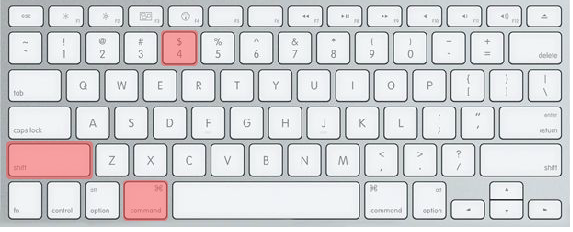
Este guia detalha os atalhos e métodos para capturar seções específicas da sua tela no macOS, garantindo que você obtenha exatamente a informação visual que precisa sem capturar elementos indesejados.
Tirar Print de Área Específica no Mac: Métodos Simples e Eficientes
Explore as maneiras mais rápidas e práticas de isolar e capturar apenas a porção da tela que realmente importa, otimizando seu fluxo de trabalho.
Capturar Parte da Tela no MacBook: Atalhos e Ferramentas
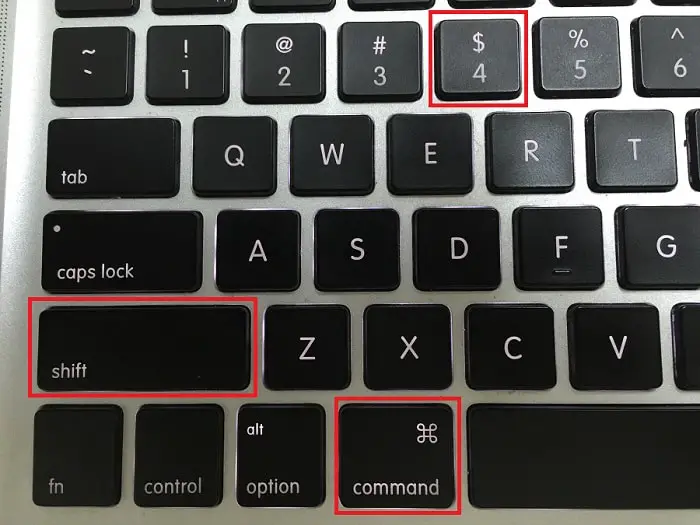
Descubra os atalhos de teclado e as ferramentas nativas do macOS que tornam a captura de partes da tela do seu MacBook uma tarefa trivial e rápida.
Screenshot Seletivo no Mac: Como Selecionar a Área para Print
Aprenda a técnica de seleção precisa para garantir que seu screenshot seletivo no Mac capture apenas os pixels que você deseja, evitando distrações visuais.
Atalho para Print Seletivo no Mac: Teclas de Atalho Essenciais
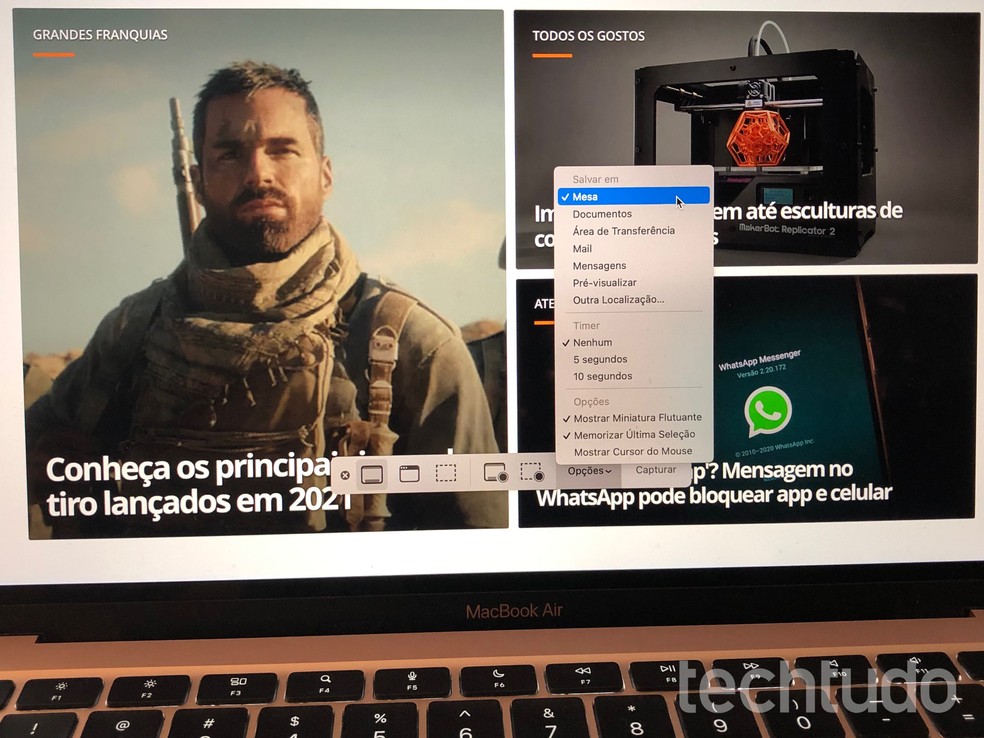
Domine as combinações de teclas essenciais que ativam a funcionalidade de print seletivo no seu Mac, tornando a captura de tela uma ação instantânea.
Como Selecionar Área para Print no Mac: Dicas de Precisão
Obtenha dicas valiosas para refinar sua seleção de área ao tirar prints no Mac, garantindo capturas perfeitas e profissionais em todas as ocasiões.
Onde o Print é Salvo no Mac? Localização dos Arquivos
Entenda o comportamento padrão do macOS ao salvar capturas de tela e aprenda como configurar um local de salvamento personalizado para seus arquivos de imagem.
Alternativas para Captura de Tela no Mac: Outras Opções Disponíveis
Conheça outras ferramentas e métodos, além dos atalhos nativos, que podem ser utilizados para capturar a tela no Mac, oferecendo flexibilidade e recursos adicionais.
Dicas Extras Que Vão Turbinar Suas Capturas
Vamos combinar: saber o básico é bom, mas dominar os detalhes é o que faz diferença.
O grande segredo? Esses pequenos ajustes que ninguém te conta.
- Mude o local de salvamento padrão: Vá em ‘Captura de Tela’ nas Preferências do Sistema. Escolha uma pasta específica e nunca mais perca um arquivo na bagunça da Mesa.
- Para copiar direto para a área de transferência: Segure a tecla Control junto com o atalho (ex: Command + Shift + Control + 4). Perfeito para colar direto em um e-mail ou mensagem sem salvar arquivo.
- Cancelar uma captura em andamento: Pressione a tecla Esc (Escape) antes de soltar o botão do mouse. A mira some e nada é salvo.
- Capturar o cursor do mouse na imagem: Use o Command + Shift + 5. No menu, clique em ‘Opções’ e marque ‘Mostrar cursor do mouse’. Ideal para criar tutoriais.
- Ajustar o temporizador: No menu do Command + Shift + 5, você pode definir um delay de 5 ou 10 segundos. Dá tempo de arrumar a tela antes da foto.
A verdade é a seguinte: esses recursos já estão no seu Mac. É só saber onde procurar.
Perguntas Que Todo Mundo Faz (E Suas Respostas)
Como tirar print de uma parte da tela no Mac sem usar atalho de teclado?
Use o aplicativo ‘Visualização’ que já vem instalado. Abra-o, clique em ‘Arquivo’ no menu superior e selecione ‘Fazer Captura de Tela’. Depois, escolha ‘Da Seleção’.
O cursor vira uma mira e o processo é idêntico. É a solução perfeita se seu teclado estiver com problemas ou se você preferir usar o mouse.
Command Shift 4 ou Command Shift 5: qual é melhor?
Depende totalmente da sua necessidade. O Command + Shift + 4 é mais rápido para capturas simples de área ou janela.
Já o Command + Shift + 5 abre um painel completo. Ele é melhor para gravar a tela em vídeo, usar temporizador ou acessar opções avançadas. Para o dia a dia, o ‘4’ resolve 90% dos casos.
É preciso comprar um software para tirar prints melhores?
Na grande maioria dos casos, não. As ferramentas nativas do macOS são extremamente robustas.
Softwares pagos, que podem custar de R$ 50 a R$ 300, só valem a pena se você for um profissional que precisa de anotações direto na imagem, upload automático para nuvem ou edição pesada. Para o usuário comum, o gratuito do sistema é mais que suficiente.
Pronto Para Capturar Qualquer Coisa Agora?
Olha só, você começou este artigo talvez achando que era só apertar uns botões.
Mas agora domina atalhos, conhece erros comuns e tem dicas que poucos conhecem.
O primeiro passo? Abra seu Mac agora e teste o Command + Shift + 4. Arraste, solte e veja a mágica acontecer na sua Mesa.
É simples, rápido e vai economizar um tempo absurdo no seu dia.
Compartilhe essa dica com aquele amigo que sempre pergunta ‘como faz isso?’.
E me conta nos comentários: qual foi a situação mais inusitada em que você precisou de um print seletivo?
