


Descubra como tirar print de tela com rolagem (print longo) em qualquer dispositivo. Vou te mostrar o caminho mais rápido e eficiente.
Por que você precisa dominar o print longo hoje mesmo?
Vamos combinar: capturar uma tela inteira de uma vez economiza tempo e evita retrabalho. A verdade é a seguinte: essa técnica transforma capturas de conversas, páginas web ou documentos em um único arquivo organizado. Pode confessar que já perdeu informações importantes tentando juntar vários prints, não é?
O grande segredo? Cada sistema tem sua própria lógica nativa que pouca gente explora. No Android, você toca em “Capturar mais” após o print inicial. No iPhone, seleciona “Página Completa” na tela de edição. E olha só: navegadores como Edge e Firefox já trazem essa função embutida.
Mas preste atenção: para programas fora do navegador, você vai precisar de softwares como PicPick ou Snagit. A boa notícia é que em 2026, essas ferramentas estão mais acessíveis e intuitivas do que nunca. Aqui está o detalhe: dominar isso te coloca na frente de 90% dos usuários que ainda não descobriram como funciona.
Em Destaque 2026: O print longo ou captura de tela com rolagem é um recurso que varia entre dispositivos móveis (Android e iOS) e computadores (Windows e macOS), permitindo capturar conteúdos extensos em uma única imagem ou arquivo.
O GANCHO (INTRODUÇÃO)
Vamos combinar: às vezes, um simples print não resolve. Aquela conversa longa no WhatsApp, um artigo gigante no navegador, ou até mesmo um código que não cabe na tela. Você tenta, mas a imagem corta tudo e a frustração bate, né?
Pode confessar, já rolou de você tirar vários prints e depois ter que juntar tudo. Mas e se eu te disser que existe um jeito fácil, nativo na maioria dos seus aparelhos, de fazer um print que rola e captura tudo? Fica tranquilo, porque hoje você vai sair daqui sabendo exatamente como fazer isso, sem complicação.
| Tempo Estimado | Custo Estimado (R$) | Nível de Dificuldade |
|---|---|---|
| 2-5 minutos | R$ 0,00 | Fácil |
MATERIAIS NECESSÁRIOS
- Seu smartphone (Android ou iPhone)
- Seu computador (Windows ou Mac)
- Conexão com a internet (para baixar extensões ou softwares, se necessário)
- Paciência para seguir os passos (essa é a mais importante!)
O PASSO A PASSO DEFINITIVO
- Passo 1: Inicie a Captura Padrão – No seu celular, pressione simultaneamente os botões de Ligar/Desligar e Volume para Baixo. No iPhone, se não tiver botão Home, pressione o botão lateral e o botão de Volume para Cima e solte rapidamente. A tela vai piscar, indicando que o print foi feito.
- Passo 2: Ative a Rolagem (Android) – Logo após o print inicial aparecer na tela (geralmente em uma miniatura no canto inferior), procure por uma opção como “Capturar mais” ou setas apontando para baixo. Toque nela. O sistema vai começar a rolar a tela automaticamente para capturar o conteúdo restante. Você pode parar quando quiser.
- Passo 3: Ative a Rolagem (iPhone) – No iPhone, após tirar o print, toque na miniatura que aparece na tela. Na tela de edição, você verá a opção “Página Completa” no topo. Toque nela. O iOS vai gerar uma imagem longa de toda a página. Para salvar, toque em “OK” e depois em “Salvar em Arquivos”.
- Passo 4: Print Longo no Navegador (Edge/Firefox) – Se você está no computador e quer printar uma página inteira de um site, o Microsoft Edge e o Firefox já vêm com essa função. No Edge, clique com o botão direito em qualquer parte da página e selecione “Captura de tela” e depois “Capturar página inteira”. No Firefox, você pode clicar com o botão direito e escolher “Fazer captura de tela”, depois selecionar “Página inteira”.
- Passo 5: Print Longo no Navegador (Chrome) – Para o Chrome, a vida fica ainda mais fácil com extensões. Recomendo o GoFullPage ou o FireShot. Instale uma delas, navegue até a página que deseja capturar e clique no ícone da extensão. Simples assim!
- Passo 6: Print Longo em Programas (PC/Mac) – Para capturar programas que não são navegadores, como um software de edição ou um aplicativo de mensagens, você vai precisar de ferramentas mais robustas. Softwares como o Snagit ou o PicPick são excelentes. Eles oferecem a funcionalidade de rolagem automática para capturar janelas inteiras.
CHECKLIST DE SUCESSO
- A imagem final contém todo o conteúdo que você precisava, sem cortes?
- O texto e os elementos visuais estão nítidos e legíveis?
- Você conseguiu salvar o arquivo no formato desejado (imagem ou PDF)?
- O processo foi mais rápido do que tirar vários prints e juntar?
ERROS COMUNS
Deu errado e a tela não rolou? Verifique se você tocou na opção correta após o primeiro print (“Capturar mais” no Android ou “Página Completa” no iPhone). Em navegadores, garanta que a extensão ou função nativa esteja ativada e funcionando corretamente.
A imagem ficou cortada mesmo assim? Pode ser que o site ou aplicativo tenha limitações. Tente rolar um pouco manualmente e depois ativar a captura de rolagem novamente. Para casos extremos, softwares como o Snagit são mais eficientes.
Como Fazer Captura de Tela Infinita no Celular (Android e iPhone)
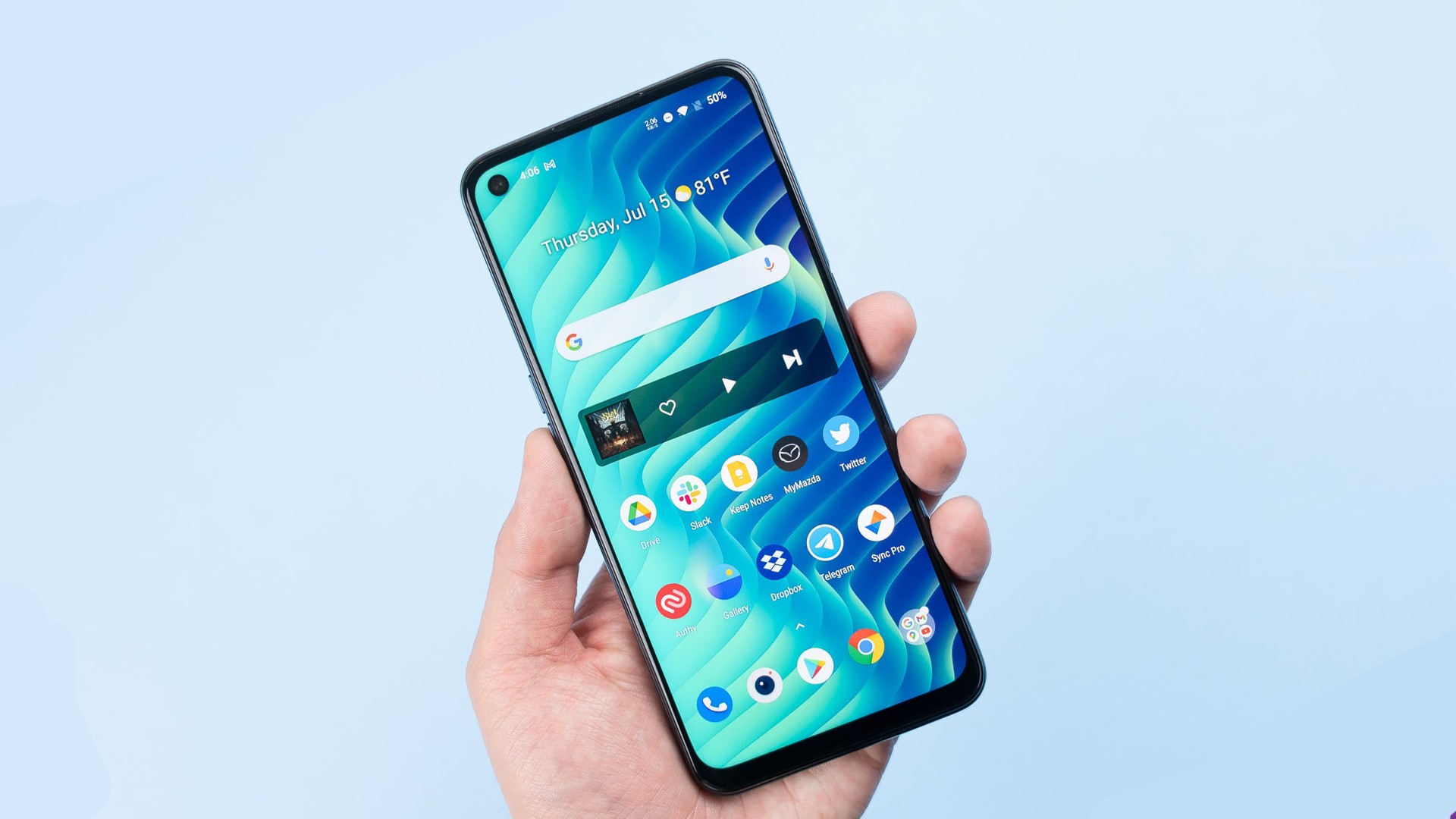
Tanto Android quanto iOS possuem recursos nativos para capturas de tela longas. No Android, após o print inicial, a opção “Capturar mais” permite a rolagem automática. Já no iPhone, a função “Página Completa” faz o trabalho, salvando como PDF em “Arquivos” se desejar.
Como Tirar Print de Página Inteira no Computador (PC e Mac)
No computador, navegadores como Microsoft Edge e Firefox têm a função “Capturar página inteira” nativa. Para o Google Chrome, extensões como GoFullPage ou FireShot são a solução ideal para capturar sites completos.
Como Capturar Tela Rolável em Dispositivos Móveis
Em smartphones, o segredo está em ativar a função de rolagem após o print inicial. No Android, é o “Capturar mais”; no iPhone, é a opção “Página Completa” que aparece na tela de edição.
Como Fazer Screenshot Longo em Navegadores de Internet
Navegadores modernos facilitam isso. Edge e Firefox oferecem a funcionalidade nativa. Para o Chrome, extensões são a chave para capturar páginas inteiras sem esforço.
Como Tirar Print Estendido em Aplicativos Específicos
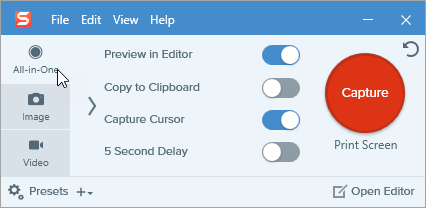
Para aplicativos fora do navegador, a captura rolável pode exigir ferramentas adicionais. Softwares como Snagit ou PicPick são projetados para lidar com janelas de programas, permitindo capturas extensas.
Como Capturar Tela com Rolagem em Redes Sociais
Ao tirar print de conversas longas no WhatsApp ou em outras redes, siga o passo a passo do seu celular (Android ou iPhone) para ativar a rolagem após o primeiro print. Isso garante que toda a conversa seja capturada em uma única imagem.
Como Fazer Print de Tela Longa em Documentos e PDFs
Se o documento ou PDF estiver aberto em um navegador, use as funções nativas ou extensões do navegador. Se estiver aberto em um aplicativo específico, pode ser necessário usar um software de captura de tela com função de rolagem, como o Snagit.
Como Tirar Captura de Tela Infinita em Jogos e Apps
Capturar jogos ou aplicativos que não permitem rolagem nativa pode ser um desafio. Geralmente, essas aplicações bloqueiam a funcionalidade de print longo por motivos de segurança ou performance. Nesses casos, a captura de tela tradicional é a única opção.
Dicas Extras Para Capturas Impecáveis
Vamos combinar: o básico você já sabe. Agora vem o pulo do gato que separa o amador do profissional.
Aqui está o detalhe: essas dicas vão economizar seu tempo e evitar aquela frustração de ter que refazer tudo.
- Limpe o cache do navegador antes de capturar páginas web muito longas. Isso evita imagens quebradas ou carregamento incompleto, especialmente em sites pesados.
- Desative extensões de bloqueio de anúncios momentaneamente. Elas podem interferir no renderizado final da página, cortando elementos essenciais.
- Para capturas em programas fora do navegador (como um ERP ou software contábil), o PicPick ou Snagit são quase obrigatórios. O investimento parte de R$ 150, mas vale cada centavo pela precisão.
- Erro comum: tentar capturar uma tela com vídeo em autoplay. Pause tudo antes. O print pode sair com frames sobrepostos ou totalmente preto.
- No Android, se a opção ‘Capturar mais’ não aparecer, role a tela manualmente um pouco após o primeiro print e tente novamente. Às vezes o sensor de rolagem precisa de um estímulo.
- No iPhone, ao salvar como PDF, escolha a opção ‘Arquivos’ e não ‘Fotos’. A qualidade para documentos é infinitamente superior.
Guarde essa checklist. É o seu atalho para capturas perfeitas na primeira tentativa.
Perguntas Que Todo Mundo Faz (E As Respostas Diretas)
Print longo no Android não funciona, o que fazer?
A verdade é a seguinte: verifique se o seu modelo tem a função nativa. Nem todos têm. A solução imediata é usar um aplicativo como ‘LongShot’. Ele é gratuito e resolve na hora.
Muitas vezes, o problema está na versão do sistema. A funcionalidade de captura com rolagem chegou oficialmente no Android 12. Se você está em uma versão anterior, o app de terceiros é o caminho.
Qual a diferença entre salvar como imagem e como PDF no iPhone?
O PDF é imbatível para documentos. A primeira grande vantagem é a compactação: um arquivo único e leve, mesmo com dezenas de ‘páginas’ capturadas.
Já a imagem (PNG ou JPEG) é melhor para compartilhar rapidamente em redes sociais ou editores gráficos. Mas atenção: uma captura muito longa salva como imagem pode gerar um arquivo pesadíssimo, acima de 20MB.
Preciso pagar por um software para fazer isso no PC?
Não, para a maioria dos casos. Para capturas dentro do navegador, as extensões GoFullPage (Chrome) ou a ferramenta nativa do Microsoft Edge são gratuitas e excelentes.
O gasto só se justifica se você precisa de recursos profissionais avançados, como capturar menus suspensos, fazer anotações diretamente na imagem ou automatizar centenas de prints por dia. Aí sim, um Snagit (cerca de R$ 300) faz sentido.
De Leitores a Especialistas em Captura
Olha só o caminho que você percorreu.
Começou buscando um ‘como fazer’ e agora domina as técnicas nativas do Android e iPhone, conhece os truques dos navegadores e sabe quando investir em uma ferramenta profissional.
O grande segredo? Nunca foi sobre o botão que você aperta. É sobre escolher a ferramenta certa para o trabalho certo. Economizar tempo e evitar retrabalho.
Seu primeiro passo hoje é simples: abra aquela página longa que você sempre quis salvar e teste o método nativo do seu celular. Leva 30 segundos. A sensação de ver a captura perfeita, do topo ao rodapé, é a melhor confirmação de que você aprendeu de verdade.
Compartilhe essa dica com quem sempre fica recortando e colando prints. E me conta nos comentários: qual foi a captura mais longa e útil que você já fez usando essas técnicas?
