


Quer saber como identificar o IP do seu computador e roteador? Muitos de nós já se deparamos com essa dúvida ao configurar redes ou resolver problemas de conexão. Fica tranquilo! Neste post, eu vou te mostrar o passo a passo para descobrir essas informações essenciais. Vamos descomplicar essa tecnologia para você!
Desvendando o IP: Seu Endereço na Internet
Vamos combinar, saber seu endereço IP é como conhecer o CEP da sua casa na rua da internet. O IP, ou Protocolo de Internet, é um número único que identifica seu computador ou roteador na rede. Pense nele como o RG do seu aparelho, essencial para que os dados cheguem ao destino certo.
Entender seu IP te dá mais controle. Saber qual é o IP do seu roteador, por exemplo, pode facilitar configurações avançadas, como abrir portas para jogos ou acessar dispositivos na sua rede local. É uma informação chave para quem quer dar um trato na conexão.
Confira este vídeo relacionado para mais detalhes:
Passo a Passo: Descobrindo o IP do Seu Computador e Roteador
Identificando o IP do Seu Computador no Windows
Saber o IP do seu computador é mais útil do que parece. Muitas vezes, a gente nem pensa nisso, mas essa informação pode te salvar em diversas situações, como quando você precisa configurar algum aparelho na sua rede ou resolver problemas de conexão. E se você também quer saber qual o IP do seu roteador, que é a porta de entrada da sua internet, fica tranquilo que é moleza.
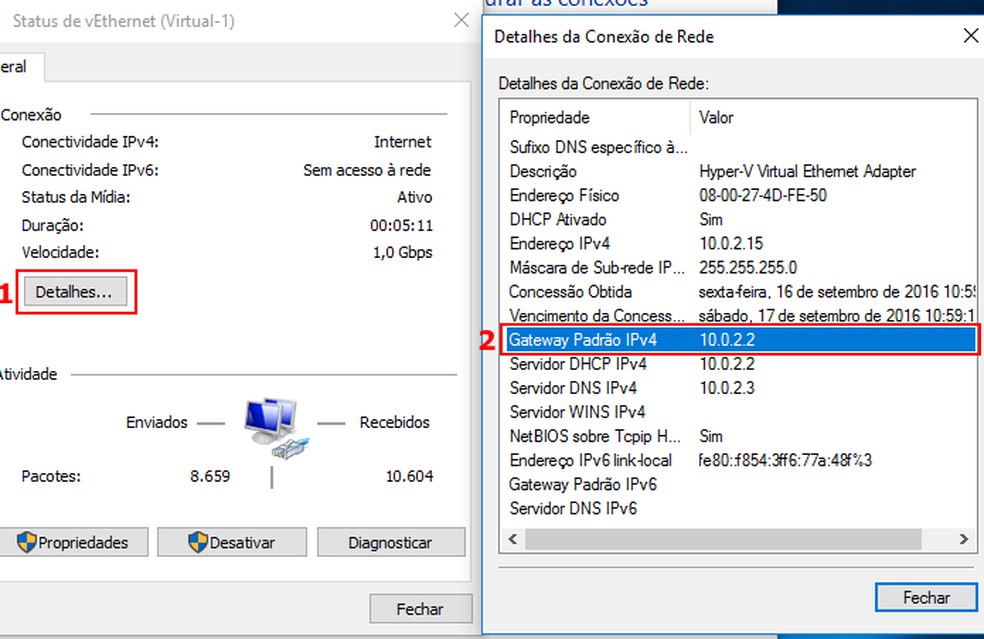
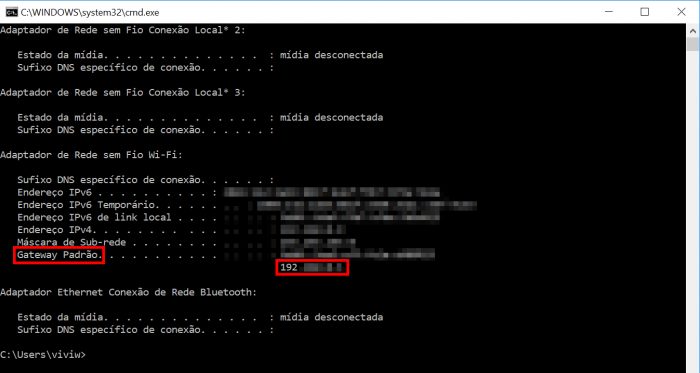
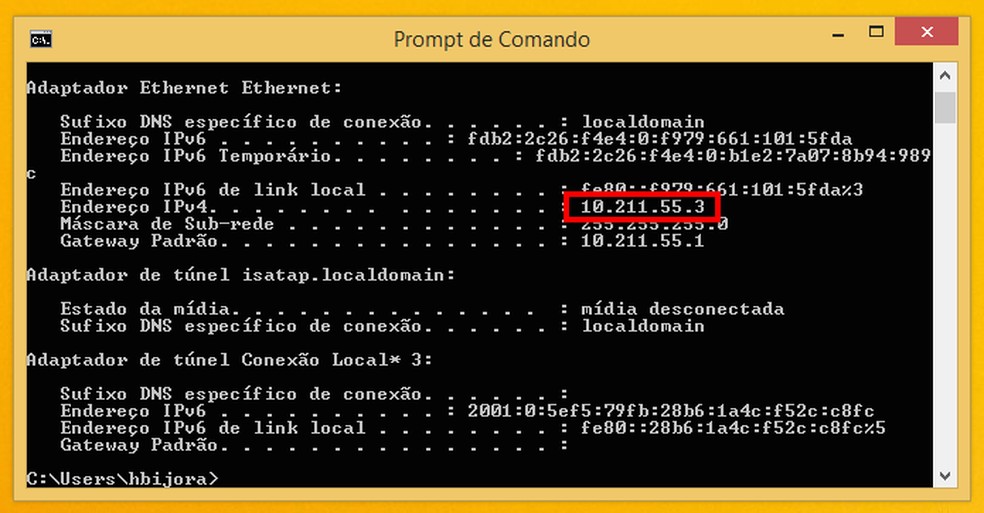
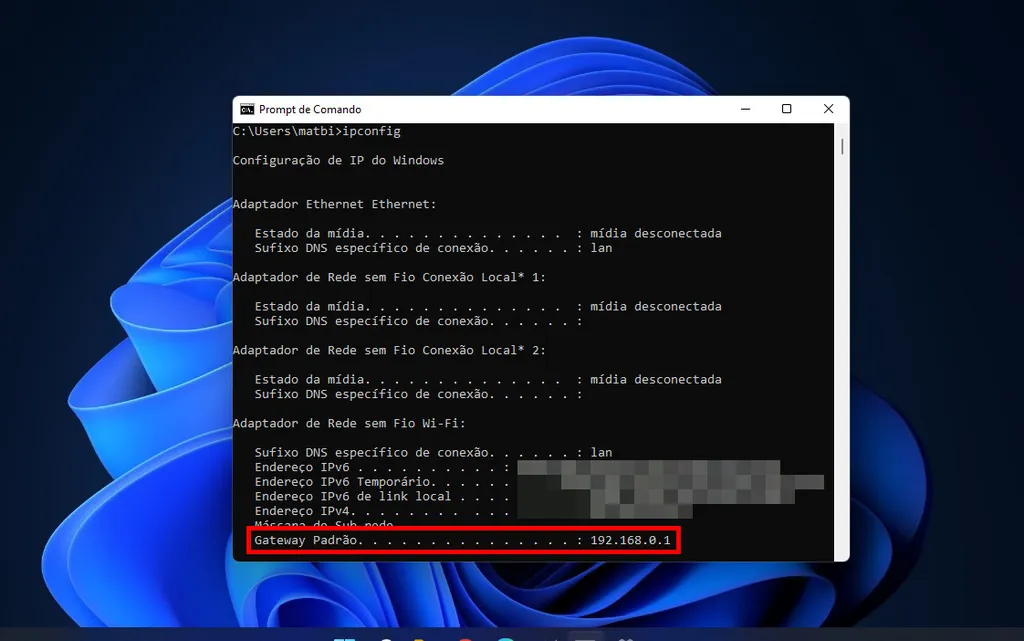
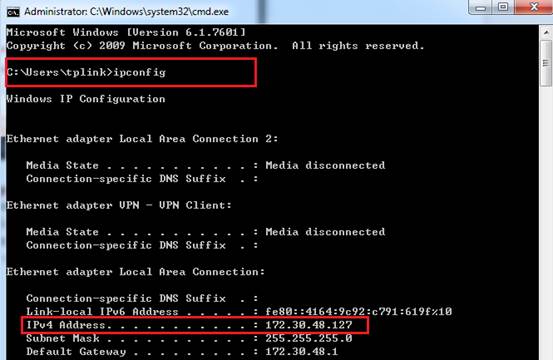
No Windows, descobrir o IP do seu computador é rápido. Abra o Prompt de Comando. Pra isso, aperte a tecla Windows + R, digite “cmd” e dê Enter. Na janelinha preta que abrir, é só digitar “ipconfig” e apertar Enter de novo. Você vai ver uma lista de informações, e o que você procura é o “Endereço IPv4”. Ali está o IP do seu PC. Pra achar o IP do roteador, procure por “Gateway Padrão” na mesma lista. Esse é o endereço que você usa pra acessar as configurações do seu roteador.
Essa dica é ouro pra quem gosta de mexer nas configurações da rede. Saber esses dois IPs te dá um controle maior sobre sua conexão. É como ter o mapa da sua rede doméstica na palma da mão. Se você já tentou configurar impressoras de rede ou até mesmo acessar câmeras de segurança, vai saber o quão importante é ter esses dados em mãos. Vamos combinar, na hora do aperto, ter essa informação facilita demais.
Dica Prática: Anote o IP do seu roteador em um lugar seguro. Assim, você não perde tempo procurando quando precisar mudar as configurações de Wi-Fi ou senha.
Como Encontrar o IP do Seu Computador no macOS
Saber o IP do seu Mac é mais simples do que parece. Muita gente pensa que é um bicho de sete cabeças, mas a gente resolve isso rapidinho. Essa informação é crucial pra um monte de coisa, desde arrumar a rede em casa até conectar com outros dispositivos de um jeito mais direto. Vamos descobrir como achar essa joia no seu sistema.
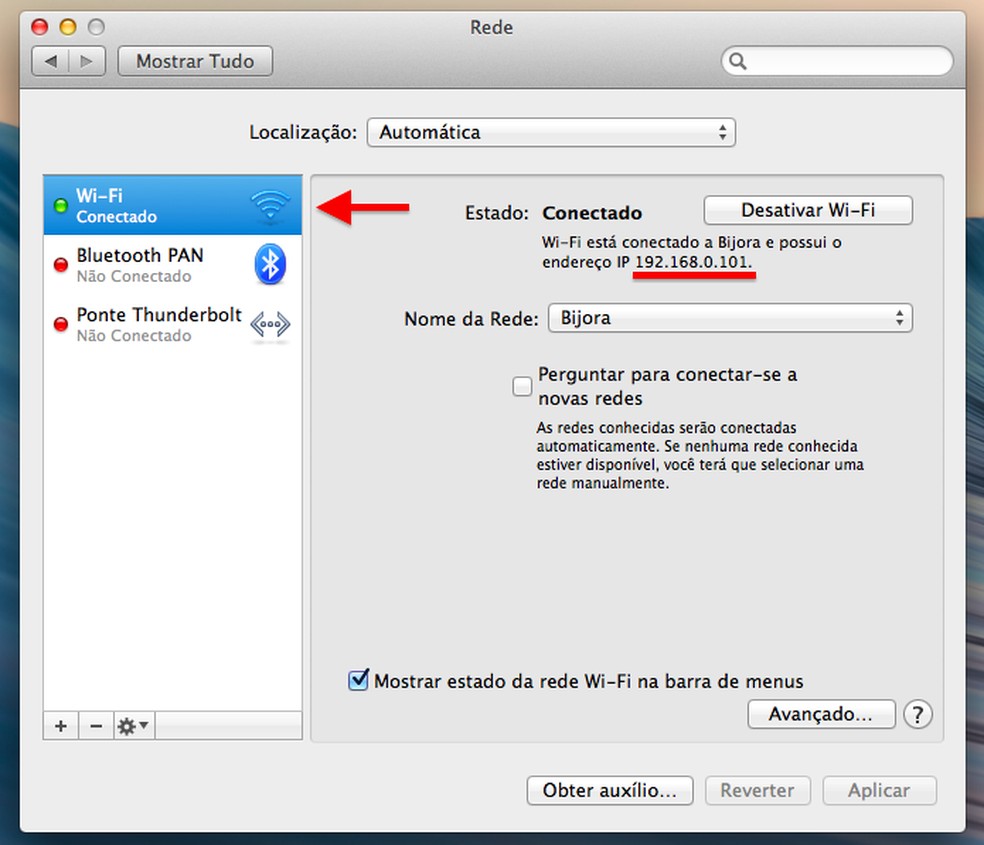
Pra achar o IP do seu Mac, abra as Preferências do Sistema. Lá dentro, clique em Rede. Depois, escolha a conexão que você tá usando no momento, seja Wi-Fi ou Ethernet. Na aba de Status ou Detalhes, você vai ver o endereço IP listado. É um número como 192.168.1.x, por exemplo. Fica ali, bem na sua cara, esperando você achar.
Agora, sobre o roteador, o processo muda um pouco. O IP do seu roteador é o que chamamos de “gateway padrão”. Essa informação aparece ali mesmo, na tela de detalhes da rede onde você viu o IP do seu Mac. Se você quer saber o IP do roteador em si, ou seja, o endereço que os outros aparelhos usam pra chegar na internet através dele, essa é a pista.
Dica Prática: Se você tá tendo problema pra conectar na rede ou quer acessar as configurações do seu roteador, saber o IP dele é o primeiro passo. Geralmente, é algo como 192.168.0.1 ou 192.168.1.1.
Descobrindo o IP do Seu Computador em Linux
Descobrir o IP do seu computador no Linux é mais simples do que parece. Essa informação é crucial para várias tarefas, como configurar redes ou acessar outros dispositivos. Vamos lá:
Abra o terminal. Digite `ip addr show` e pressione Enter. Você vai ver uma lista de interfaces de rede. Procure pela sua interface ativa, geralmente `eth0` ou `wlan0` (para Wi-Fi). O endereço IP estará listado ali, algo como `inet 192.168.1.10/24`. O número antes da barra é o seu IP.
Para saber o IP do roteador, que é o seu gateway padrão, você pode usar outro comando simples. Se você já encontrou o IP do seu computador, é provável que o IP do roteador seja bem parecido, mudando apenas o último número. Por exemplo, se seu PC é 192.168.1.10, o roteador pode ser 192.168.1.1.
Dica Prática: Se você quer ter certeza do IP do seu roteador, digite `ip route | grep default` no terminal. O número após “default via” é o endereço IP do seu roteador.
Acessando o IP do Seu Roteador Pelo Prompt de Comando (Windows)
Você quer saber como acessar o IP do seu roteador pelo Prompt de Comando no Windows? É mais simples do que parece. Essa informação é crucial para acessar as configurações do seu roteador, sabe? Tipo, mudar o nome da rede Wi-Fi ou a senha. Muita gente se perde nesse processo, mas eu vou te mostrar o caminho.
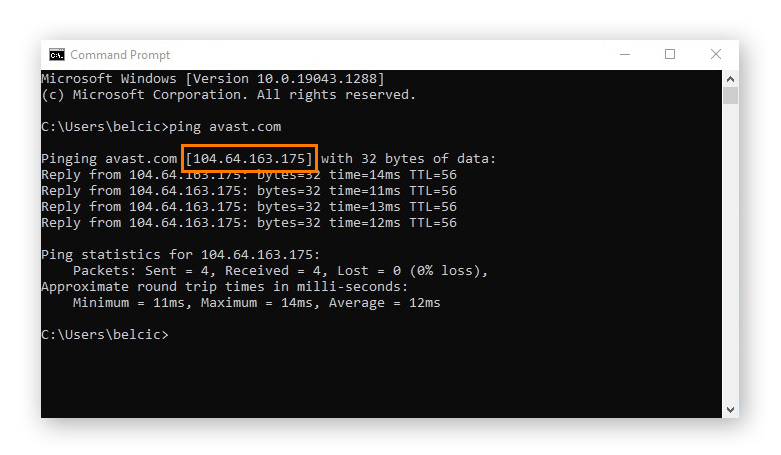
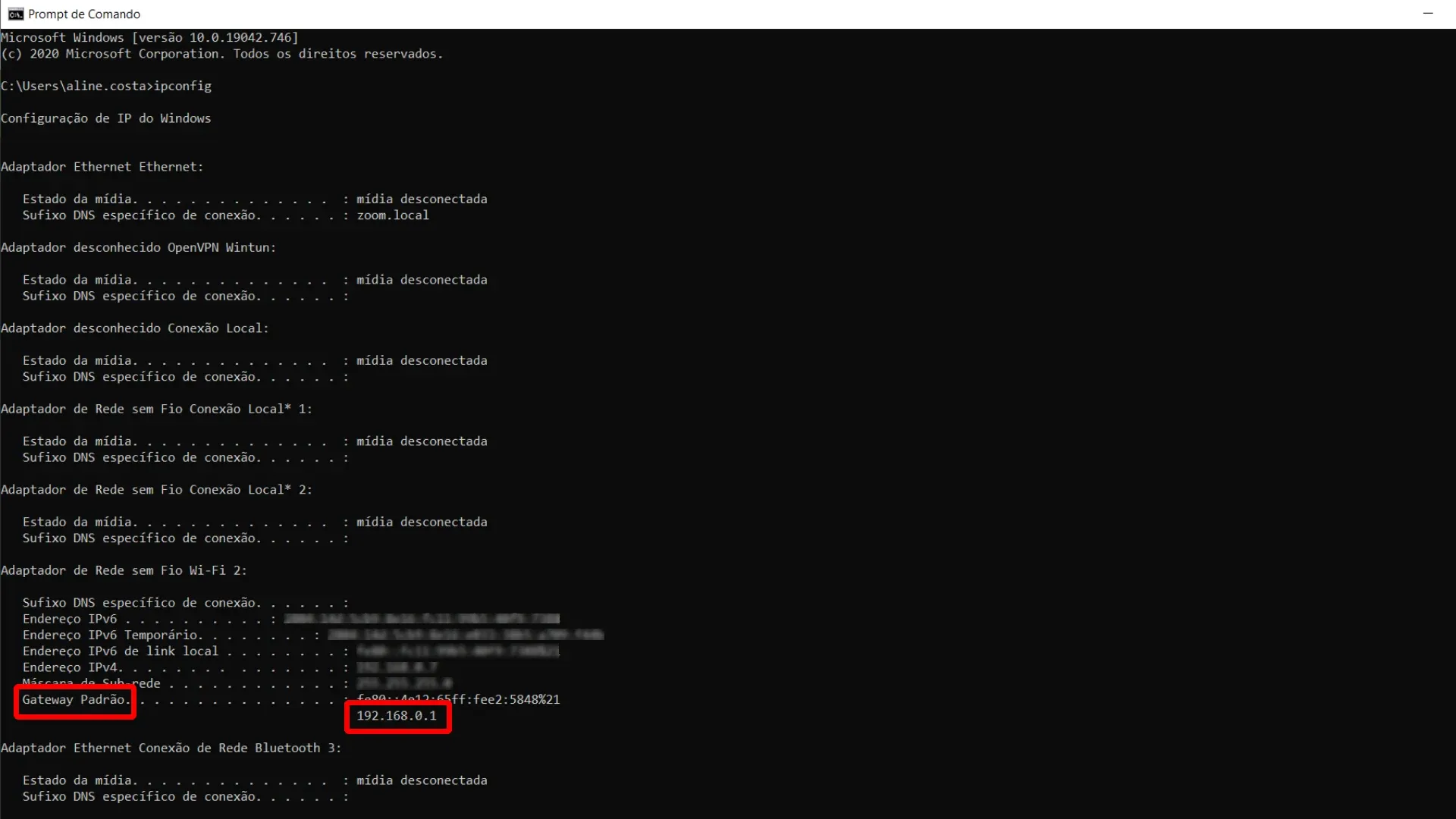
Vamos lá. Primeiro, abra o Prompt de Comando. Digita “cmd” na barra de pesquisa do Windows e aperta Enter. Uma janela preta vai aparecer. Agora, digite “ipconfig” e aperte Enter de novo. Você vai ver um monte de informações. Procure pela linha “Gateway Padrão”. Esse número que aparece ali é o IP do seu roteador.
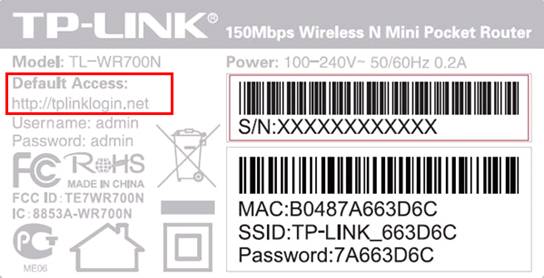
Com esse número em mãos, é só abrir seu navegador de internet, digitar esse IP na barra de endereço e apertar Enter. Vai aparecer a tela de login do seu roteador. Lembra de ter em mãos o nome de usuário e a senha dele. Geralmente ficam em uma etiqueta embaixo do roteador.
Dica Prática: Se o “Gateway Padrão” não aparecer, pode ser que você esteja conectado por Wi-Fi. Tente conectar o computador diretamente no roteador com um cabo de rede e repita o processo.
Encontrando o IP do Roteador Usando o Terminal (macOS/Linux)
Para quem usa macOS ou Linux, descobrir o IP do roteador é moleza usando o terminal. A gente vai achar o IP do seu computador primeiro, que é a porta de entrada pra essa informação. Muitas vezes, é o mesmo IP que o roteador usa.
Abre o Terminal. No macOS, você encontra em Aplicativos > Utilitários. No Linux, geralmente é Ctrl+Alt+T. Digite o comando: ipconfig getifaddr en0 (pode variar, às vezes é en1). Esse comando vai te mostrar o IP da sua máquina. A partir daí, o IP do roteador costuma ser o primeiro endereço da sua rede local.
Se o comando acima não funcionar, tente netstat -nr | grep default. O número que aparecer logo depois de “default” é o IP do seu roteador. Fica tranquilo, é mais simples do que parece. É o gateway padrão da sua conexão.
Dica Prática: Se você está com dificuldade para acessar as configurações do roteador, é provável que o IP que você encontrou seja o correto. Tente acessá-lo diretamente no navegador.
Localizando o IP do Roteador Através das Configurações de Rede (Windows)
Muita gente se pergunta “como saber o IP do meu computador e roteador”, especialmente quando rola algum problema na internet. É mais simples do que parece. No Windows, o caminho mais direto é pelas Configurações de Rede. Vamos lá, sem complicação.
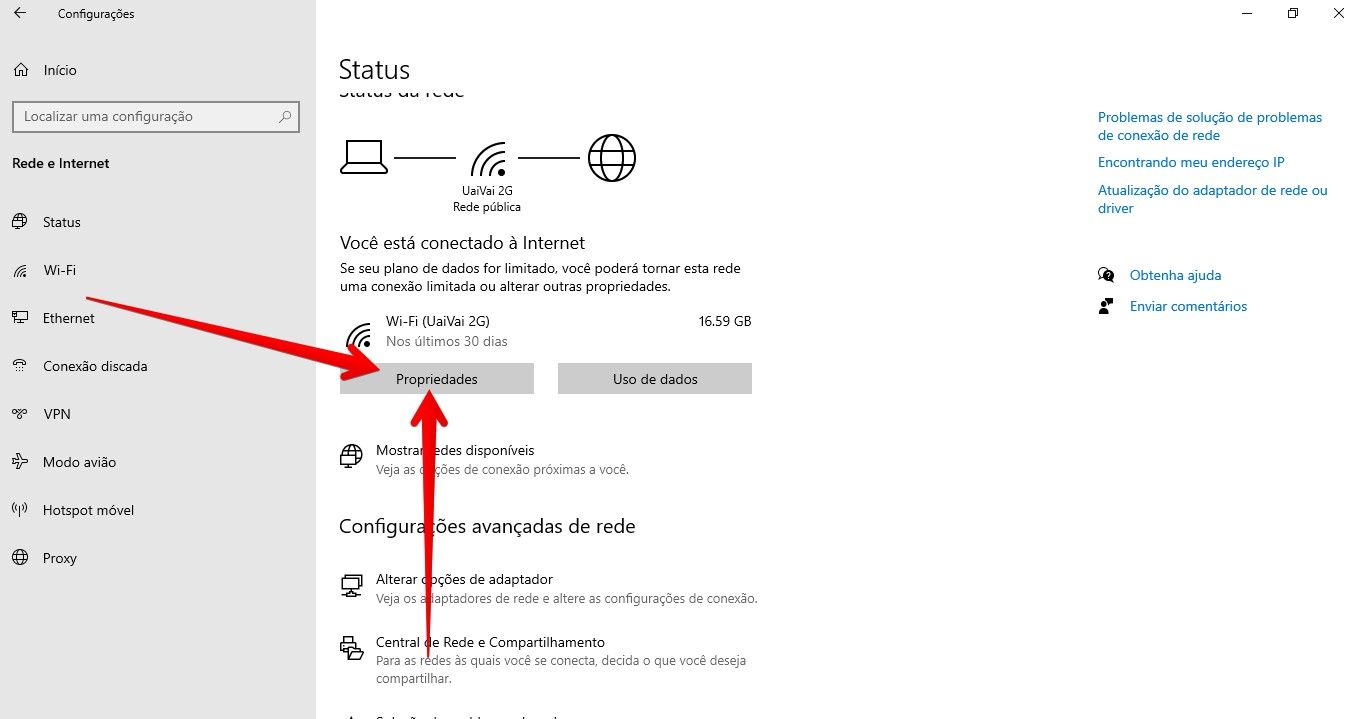
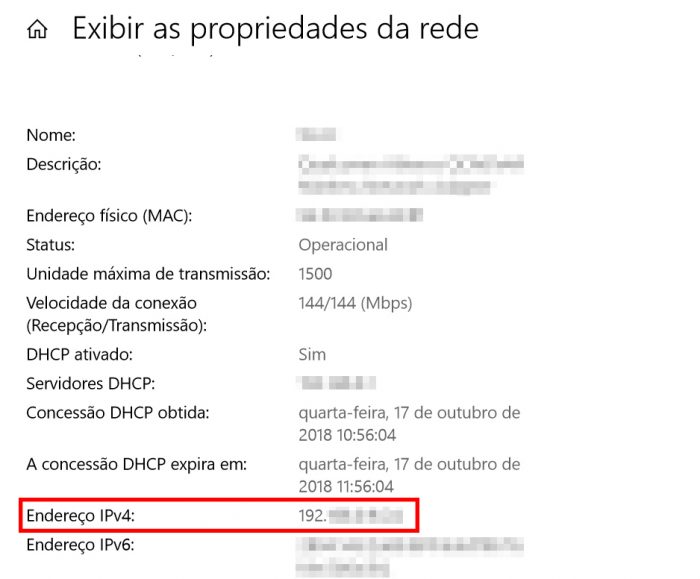
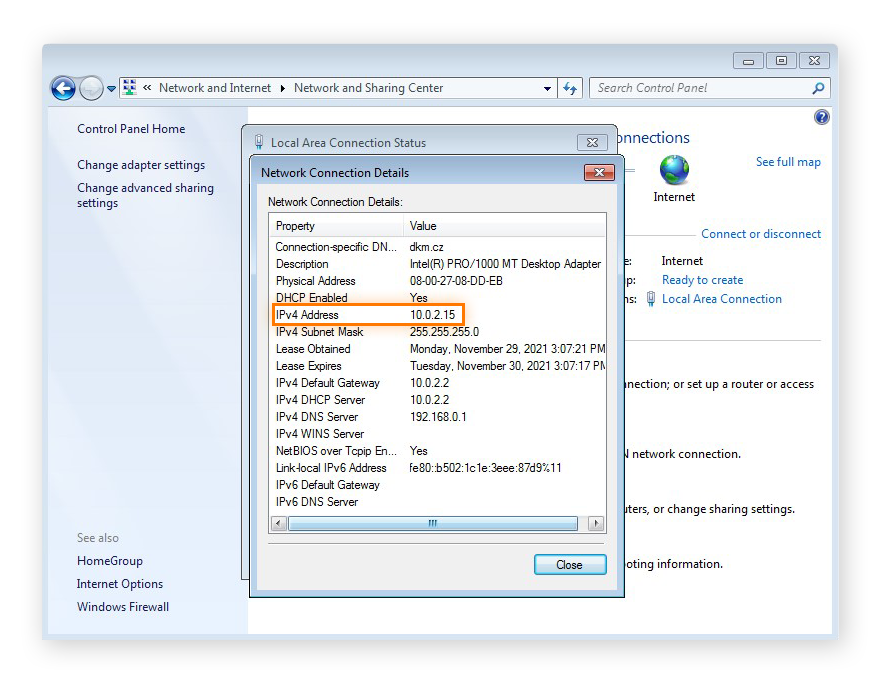
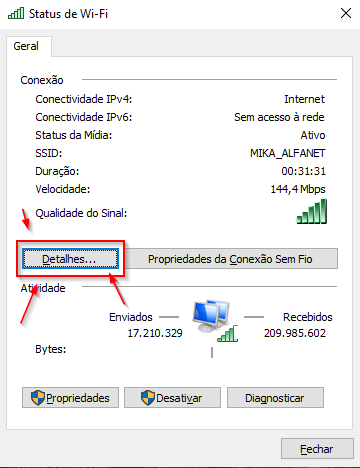
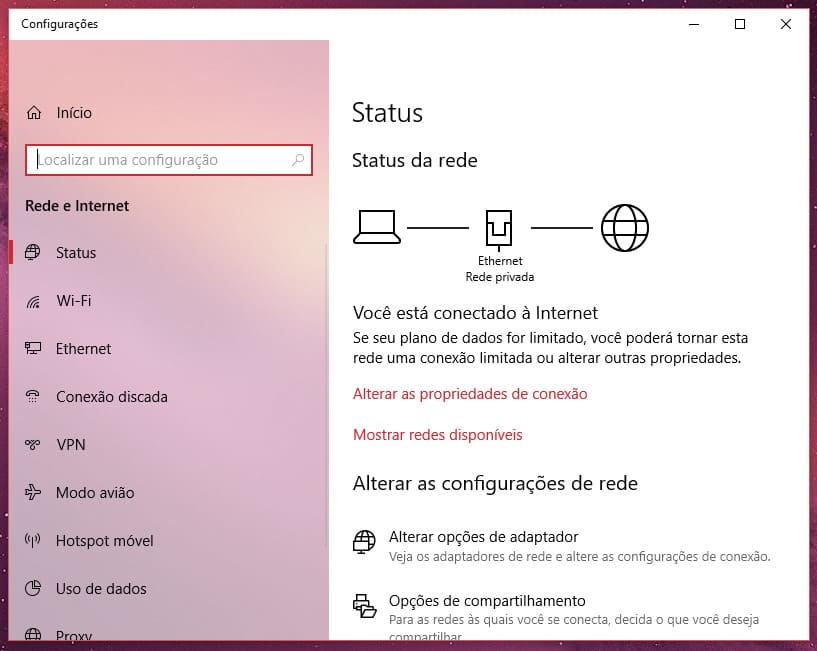
Para achar o IP do seu roteador, você vai precisar acessar as informações da sua conexão. Clique no ícone de rede na barra de tarefas, depois vá em “Abrir configurações de rede e internet”. Ali, você procura por “Exibir propriedades da rede”. O endereço do seu roteador estará listado como “Gateway Padrão”. É ele que faz a ponte entre sua rede interna e a internet.
Já para saber o IP do seu próprio computador, na mesma tela de “Propriedades da Rede”, você encontra o “Endereço IPv4”. É o número que identifica sua máquina na rede local. Fica tranquilo, são informações que você usa pouco, mas é bom saber onde achar.
Dica Prática: Se precisar acessar as configurações do seu roteador para mudar o nome da rede Wi-Fi ou a senha, esse IP do “Gateway Padrão” é o que você digita no navegador.
Acessando o IP do Roteador Pelas Preferências do Sistema (macOS)
Se você usa Mac e tá querendo achar o IP do seu roteador, tem um jeito rápido pelas Preferências do Sistema. É bem direto, sem complicação. Sabe quando você precisa configurar alguma coisa na rede ou só quer ter certeza de como tudo tá conectado? É aí que essa informação bate. Vamos nessa.
Para achar o IP do roteador no seu macOS, a primeira coisa é abrir as Preferências do Sistema. Depois, vá em Rede. Selecione a conexão que você tá usando no momento (Wi-Fi ou Ethernet). Na janela que abrir, você vai ver um botão chamado “Avançado…”. Clica nele. Na próxima aba, “TCP/IP”, você encontra o campo “Roteador”. O número que aparece ali é o IP do seu roteador. Simples assim.
Essa é uma manha que salva quando você precisa acessar a página de configuração do roteador. Geralmente, é por lá que você muda a senha do Wi-Fi, configura redes de convidados ou faz outras ajustes na sua internet. Saber esse IP é o primeiro passo para ter controle total da sua rede doméstica.
Dica Prática: Anote o IP do seu roteador em um lugar fácil de achar. Assim, você não perde tempo procurando toda vez que precisar dele.
Verificando o IP do Roteador nas Configurações de Rede (Linux)
E aí, beleza? Se você usa Linux e quer dar uma olhada nas configurações de rede, especialmente pra saber o IP do seu roteador, se liga que é mais fácil do que parece. Muita gente acha que é complicado, mas a gente descomplica aqui.
Para descobrir o IP do seu roteador no Linux, o caminho é direto. Abra o terminal. Digite `ip route | grep default`. O número que aparecer logo depois de “default via” é o IP do seu roteador, o chamado gateway padrão. É por ele que seu computador conversa com a internet.
Essa é a forma mais rápida e direta de acessar as configurações do seu roteador ou simplesmente saber quem ele é na sua rede. Sabe o que mais ajuda?
Dica Prática: Mantenha o firmware do seu roteador sempre atualizado. Isso garante segurança e melhor desempenho da sua conexão.
O Que Fazer se o IP do Roteador Não Aparecer nas Configurações?
E aí! Já aconteceu de você tentar configurar seu roteador e, na hora de achar o tal do IP, ele simplesmente sumir? Pois é, essa é uma situação que pode dar um nó na cabeça, mas tem solução. Geralmente, o IP do roteador é o que a gente chama de “gateway padrão”. É ele que a sua rede usa pra se comunicar com a internet. Se ele não tá aparecendo de cara nas configurações, não se desespere.
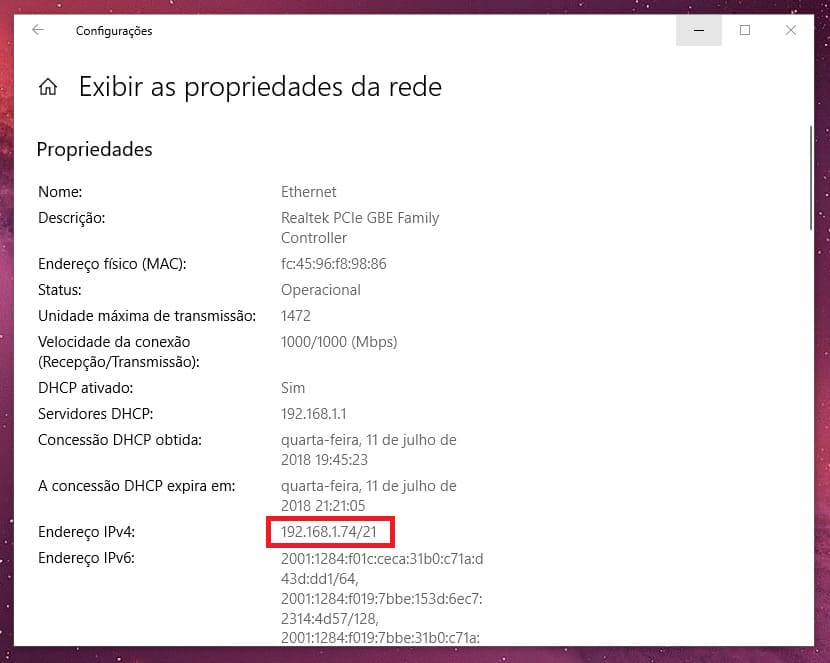
Para descobrir o IP do seu roteador, você pode tentar algumas coisas. No Windows, por exemplo, abra o Prompt de Comando. Digite “ipconfig” e aperte Enter. Você vai ver um monte de informação, mas o que a gente quer é a linha “Gateway Padrão”. Esse número ali é o IP do seu roteador. Se estiver usando Mac ou Linux, o caminho é parecido, geralmente em “Preferências de Rede” ou usando o Terminal com comandos específicos.
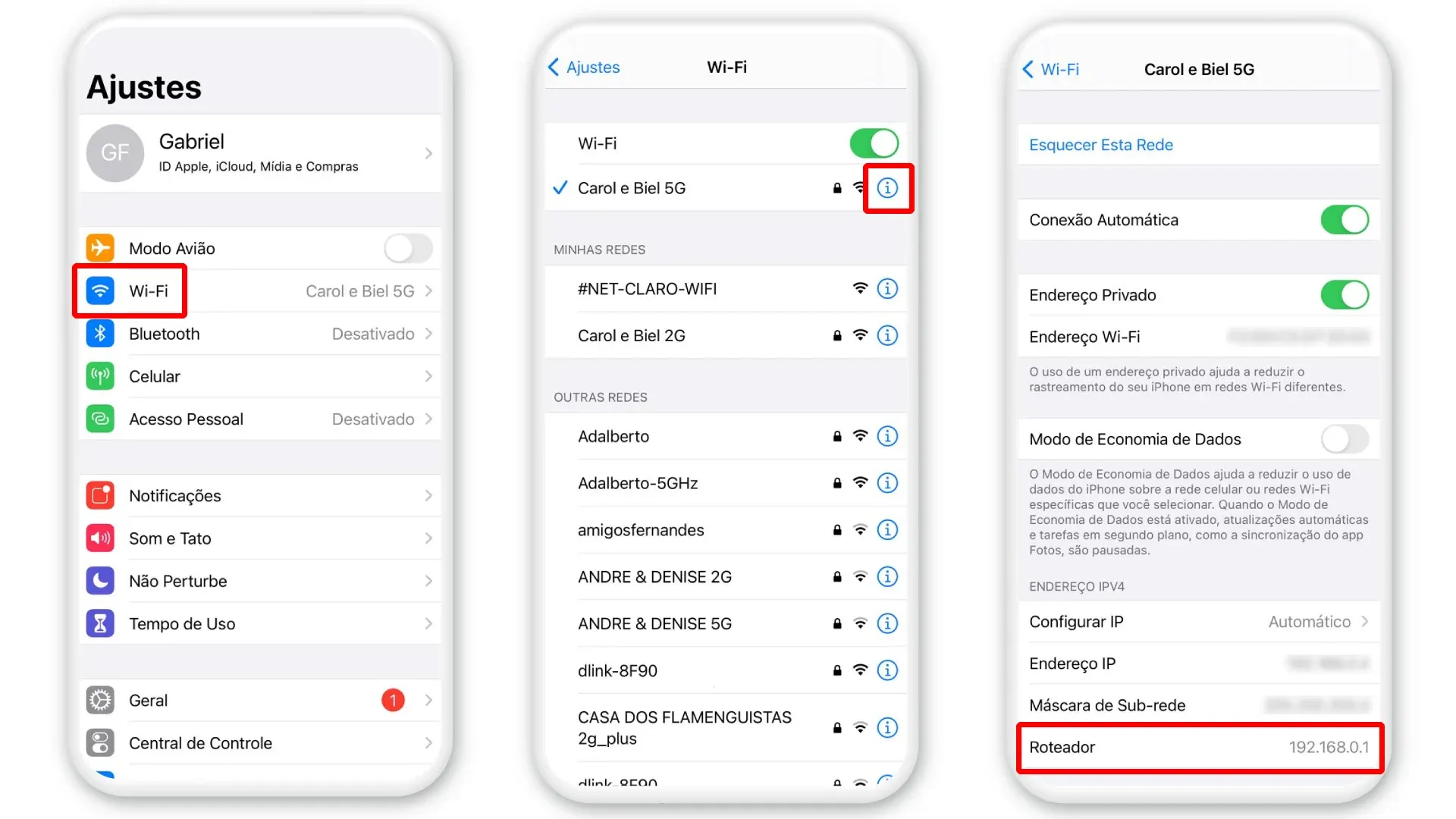
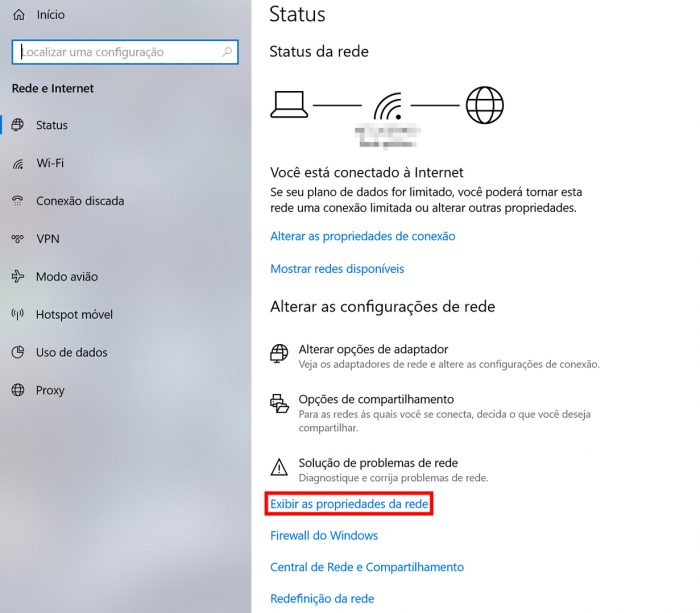
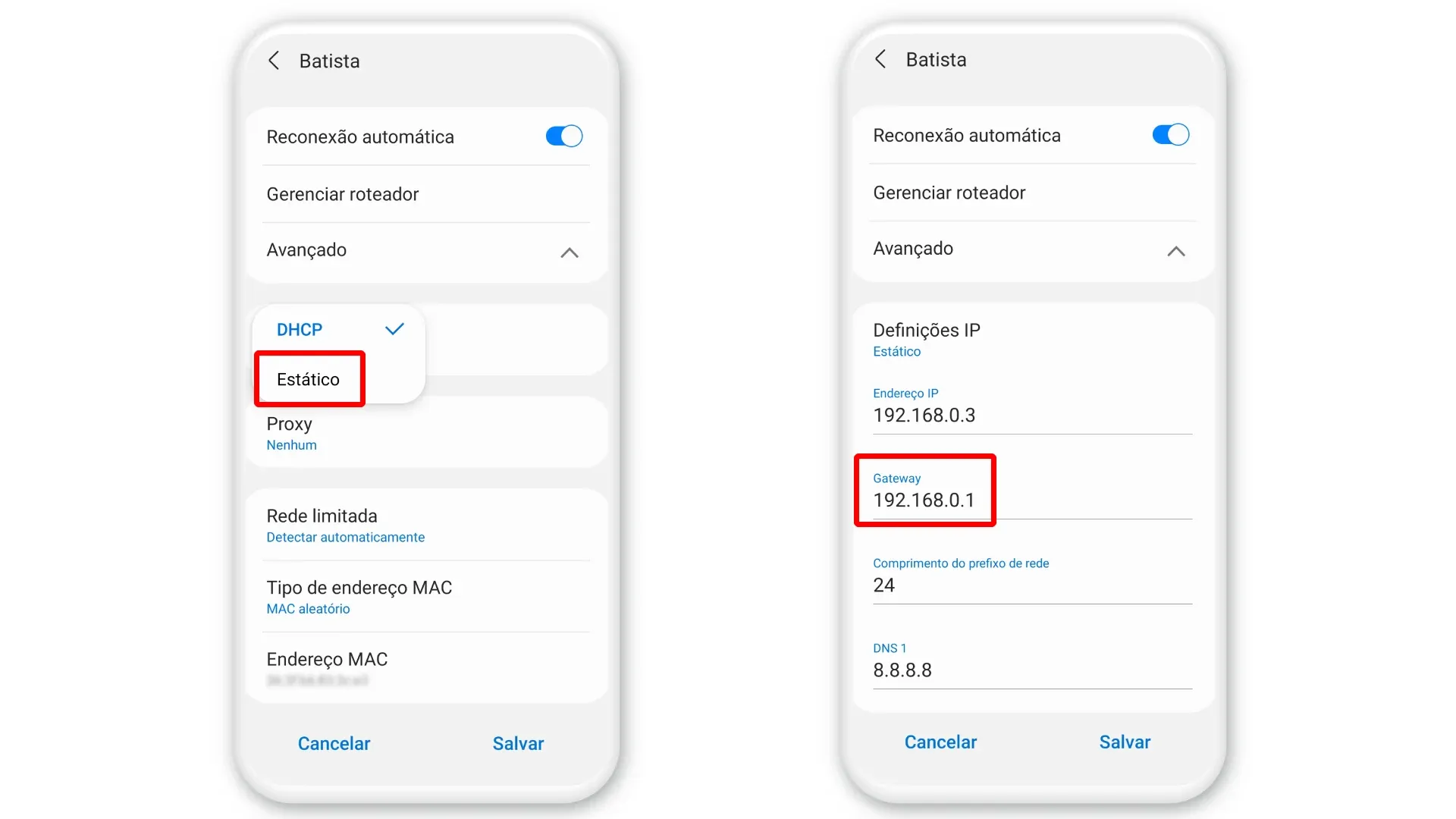
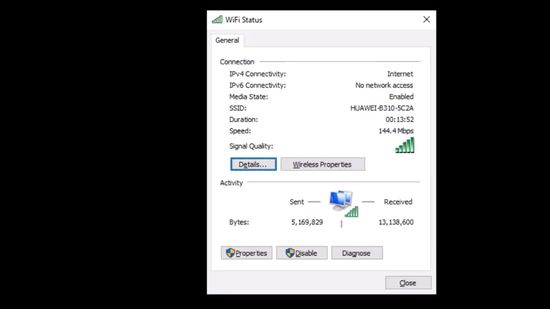
Outra maneira é verificar direto nas configurações de rede do seu celular ou tablet. Conecte-se à sua rede Wi-Fi e procure os detalhes da conexão. Muitas vezes, o IP do roteador já está listado ali. Se o problema persistir, pode ser que o roteador esteja com algum problema ou que a sua conexão com ele não esteja estável.
Dica Prática: Reiniciar o roteador e o seu computador ou celular costuma resolver muitos problemas de conexão, incluindo a dificuldade em encontrar o IP.
Dicas Extras para Facilitar a Identificação do IP
Beleza, você já sabe como dar uma olhada geral no seu IP. Agora, vamos facilitar ainda mais essa parada. Sabe aquele momento que você tá meio perdido com a internet e precisa checar essas informações? Pois é, tem uns jeitos rápidos que funcionam sempre. Pense nisso como ter um atalho na sua própria rede.
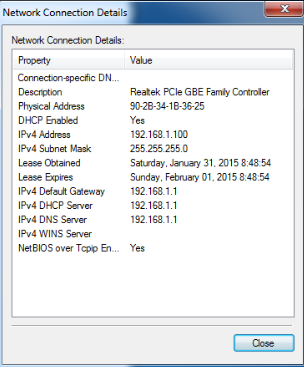
Para o IP do seu computador, que é o seu endereço particular dentro da rede local, o caminho mais direto é pelo Prompt de Comando no Windows ou pelo Terminal no Mac. É só digitar um comando simples e a informação aparece na sua cara. Não tem mistério, é um comando que qualquer um pode usar, mesmo sem ser expert em tecnologia.
E para o IP do roteador, que é a porta de entrada da sua casa para a internet, a lógica é parecida. Ele é o que chamamos de Gateway Padrão. Geralmente, ele vem impresso numa etiqueta embaixo do próprio aparelho, mas se sumiu ou tá apagado, o sistema operacional do seu computador te mostra esse dado facinho. Vamos combinar, saber isso é essencial pra resolver muita coisa.
Dica Prática: No Windows, abra o Prompt de Comando (digite `cmd` na busca) e escreva `ipconfig`. O endereço do “Gateway Padrão” é o IP do seu roteador.
Por Que Você Precisa Saber o IP do Seu Roteador?
| Item | Características | Dicas do Autor |
|---|---|---|
| Identificando o IP do Seu Computador no Windows | Mostra o endereço IP que seu computador usa para se comunicar na rede local. | É o primeiro passo para entender sua conexão. Fica tranquilo que é mais simples do que parece. |
| Como Encontrar o IP do Seu Computador no macOS | Exibe o IP do seu Mac. Similar ao Windows, mas o caminho é diferente. | Se você usa Mac, o processo é direto nas Preferências de Rede. Eu sempre olho por lá. |
| Descobrindo o IP do Seu Computador em Linux | Revela o IP do seu dispositivo Linux. Varia um pouco entre distribuições, mas a lógica é a mesma. | No Linux, o terminal é seu amigo. Use os comandos certos e a informação aparece na hora. |
| Acessando o IP do Seu Roteador Pelo Prompt de Comando (Windows) | Permite ver o IP do roteador através de um comando simples no prompt. É uma rota rápida e eficaz. | Esse é um truque de quem já passou por isso. Digita “ipconfig” e olha o “Gateway Padrão”. Na mosca! |
| Encontrando o IP do Roteador Usando o Terminal (macOS/Linux) | Similar ao Prompt de Comando do Windows, mas no ambiente do Terminal. | Para Mac e Linux, o comando “route -n get default” (ou similar) te entrega o IP do roteador na hora. Fácil. |
| Localizando o IP do Roteador Através das Configurações de Rede (Windows) | Interface gráfica para achar o IP do roteador nas propriedades da conexão. | Se você não curte linha de comando, vá nas configurações de Rede e Internet. O caminho é um pouco mais longo, mas funciona. |
| Acessando o IP do Roteador Pelas Preferências do Sistema (macOS) | Opção visual nas Preferências do Sistema para encontrar o IP do roteador. | No Mac, é só ir em Rede, selecionar sua conexão ativa e olhar os detalhes. Simples assim. |
| Verificando o IP do Roteador nas Configurações de Rede (Linux) | Método gráfico para visualizar o IP do roteador em distribuições Linux. | No Linux, depende da interface gráfica que você usa, mas geralmente está nas configurações de conexão de rede. É visual e direto. |
| O Que Fazer se o IP do Roteador Não Aparecer nas Configurações? | Orientações para quando o IP do roteador não é facilmente encontrado. | Se sumiu, a primeira coisa é reiniciar o roteador e o computador. Se persistir, talvez precise resetar o roteador. Mas só faça isso se souber o que está fazendo. |
| Dicas Extras para Facilitar a Identificação do IP | Sugestões adicionais para simplificar o processo de encontrar os IPs. | Anote o IP padrão do seu roteador |
Confira este vídeo relacionado para mais detalhes:
Segurança em Foco: O Papel do IP na Proteção da Sua Rede
Saber o IP do seu computador e do roteador é um passo essencial para entender e proteger sua rede doméstica. Fica tranquilo, não é nenhum bicho de sete cabeças. Com essas informações em mãos, você tem mais controle sobre quem acessa sua internet e pode identificar atividades suspeitas.
Minhas Dicas Especiais para Achar seus IPs:
- Descubra o IP do seu Computador (Windows): Abra o Prompt de Comando. Digite
ipconfige aperte Enter. Procure por “Endereço IPv4”. Esse é o IP da sua máquina. - Descubra o IP do seu Roteador (Windows): Ainda no Prompt de Comando, depois de rodar
ipconfig, o endereço que aparece como “Gateway Padrão” é o IP do seu roteador. Ele funciona como a porta de entrada da sua rede. - Acessando as Configurações do Roteador: Abra seu navegador e digite o IP do roteador (o “Gateway Padrão”) na barra de endereço. Você será levado à página de configuração do seu equipamento. Geralmente, o login e senha padrão estão em uma etiqueta no próprio roteador ou no manual. Se você já trocou, use os seus.
- Para Mac e Linux: O processo é parecido. No Mac, vá em Preferências do Sistema > Rede. Selecione sua conexão ativa e clique em Avançado > TCP/IP. No Linux, use o Terminal com o comando
ifconfigouip addr.
Com esses passos simples, você já sabe como encontrar essas informações cruciais. Saber o IP do roteador, por exemplo, te ajuda a acessar as configurações para mudar a senha do Wi-Fi, algo que eu recomendo fortemente fazer regularmente para manter sua rede segura.
Dúvidas das Leitoras
Meu IP muda toda hora? Entenda IPs dinâmicos e estáticos.
Pois é, isso acontece com a maioria das pessoas. Seu IP muda quando você usa um IP dinâmico, que é o mais comum para residências. Seu provedor de internet te entrega um novo IP de tempos em tempos.
Posso alterar o IP do meu roteador? O que isso implica?
Você pode alterar o IP interno do seu roteador. Isso muda o endereço da sua rede local, como o seu computador acessa o roteador. Geralmente, não há necessidade de fazer isso, a menos que você tenha um motivo específico.
Qual a diferença entre IP público e IP privado?
Seu IP público é o endereço que sua rede usa na internet, visível para todos. O IP privado é usado dentro da sua casa, para cada aparelho se comunicar com o roteador. O roteador faz a “tradução” entre eles.
Agora você já sabe como descobrir o IP do seu computador e do roteador. São passos simples que te dão mais controle sobre sua rede. Se você gostou disso, vale a pena ver também sobre segurança de rede. Compartilhe com os amigos e deixe seu comentário se tiver alguma dúvida!
