


Quer saber como saber a temperatura do PC jogando? É frustrante quando o game começa a travar sem motivo aparente, né? Geralmente, o superaquecimento é o vilão. Mas fica tranquilo, vou te mostrar como monitorar isso. Aqui, você descobre as ferramentas certas para manter seu setup tinindo e seus jogos rodando liso, sem sustos.
Temperatura do PC Jogando: Por Que Você Precisa Saber o Que Acontece
Quando você está no meio de uma partida, o seu PC está trabalhando duro. Ele gera calor. Saber a temperatura do seu processador (CPU) e placa de vídeo (GPU) é crucial. Superaquecimento pode causar travamentos e até danificar componentes.
Manter os componentes na temperatura ideal garante que seu jogo rode liso, sem quedas de performance. É um cuidado simples que prolonga a vida útil do seu equipamento e evita dores de cabeça futuras. Vamos cuidar bem da sua máquina.
Confira este vídeo relacionado para mais detalhes:
Monitoramento Essencial: Ferramentas Para Saber a Temperatura do Seu PC em Tempo Real
MSI Afterburner: O Clássico Que Nunca Falha
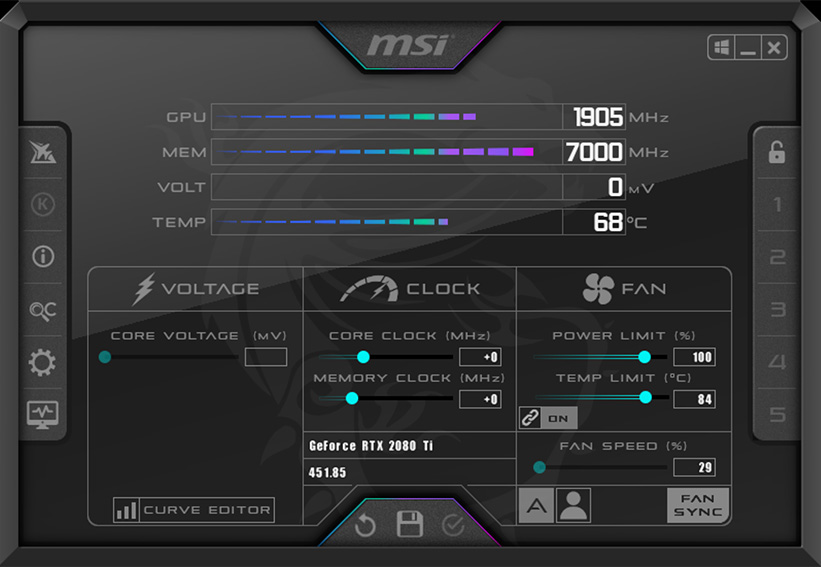
Se você curte jogar no PC, saber a temperatura dos componentes é essencial. É aí que entra o MSI Afterburner. Muita gente acha que ele é só pra quem faz overclock, mas a verdade é que ele é uma ferramenta completa pra monitorar seu hardware. E o melhor: ele é grátis e roda em qualquer placa de vídeo, não só da MSI.
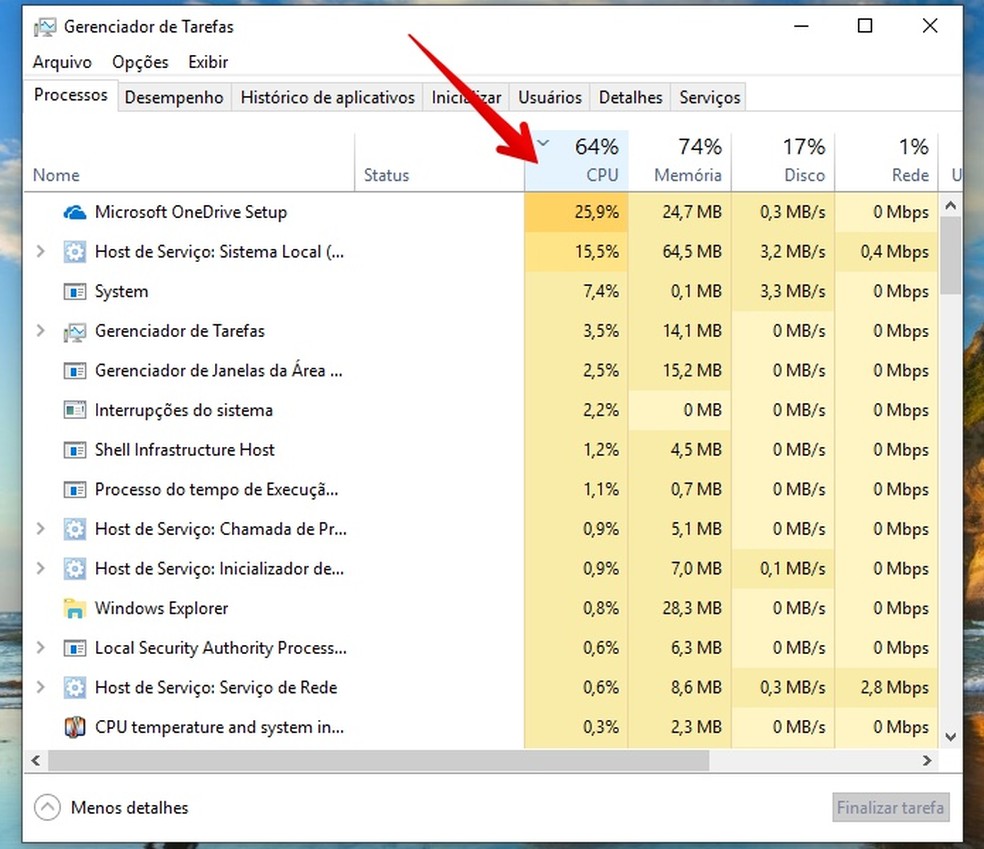
Com o MSI Afterburner, você consegue ver em tempo real a temperatura da sua GPU (placa de vídeo) e do seu CPU (processador) enquanto joga. Isso é fundamental pra evitar superaquecimento, que pode causar lentidão, travamentos e até danificar seu equipamento a longo prazo. Ele mostra também o uso da placa, os clocks e o consumo de energia. Tudo de forma clara e direta na tela.
Configurar o Afterburner pra mostrar a temperatura dentro do jogo é bem simples. Depois de instalar, você vai nas configurações, acha a aba “Monitoramento” e seleciona quais informações quer exibir na tela. É só marcar a opção “Mostrar na tela” para a temperatura da GPU e do CPU. Facilita demais pra ter um controle total do seu PC.
Dica Prática: Fique de olho! Se a temperatura da sua placa de vídeo passar de 80°C ou a do processador de 85°C em uso constante, pode ser um sinal de que precisa de uma limpeza ou até de trocar a pasta térmica.

HWiNFO: Informação Detalhada na Palma da Sua Mão
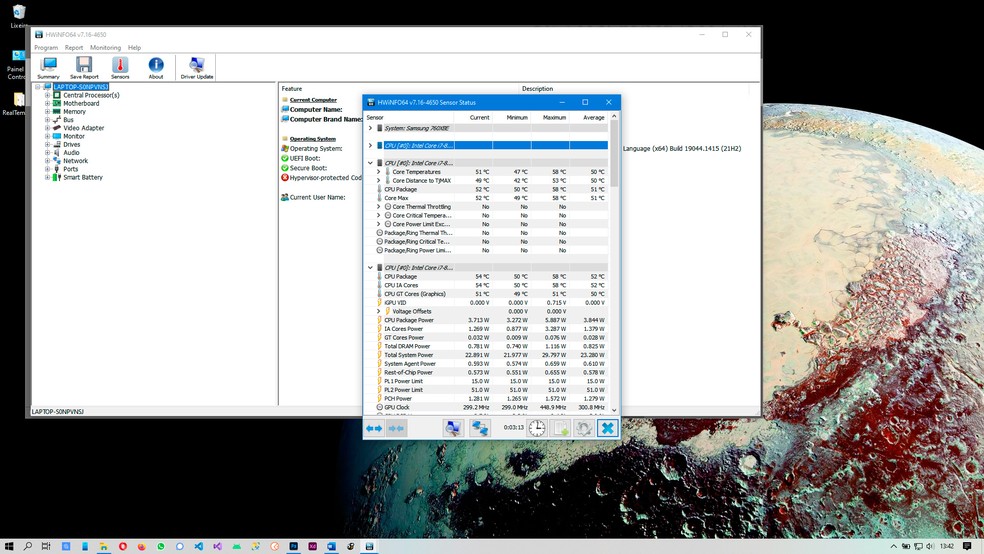
Se você curte jogar no PC, saber a temperatura dos componentes é crucial. Às vezes, o computador esquenta mais do que devia durante uma partida intensa, e isso pode comprometer o desempenho. O HWiNFO é um programa que entrega essa informação de um jeito direto, sem complicação.
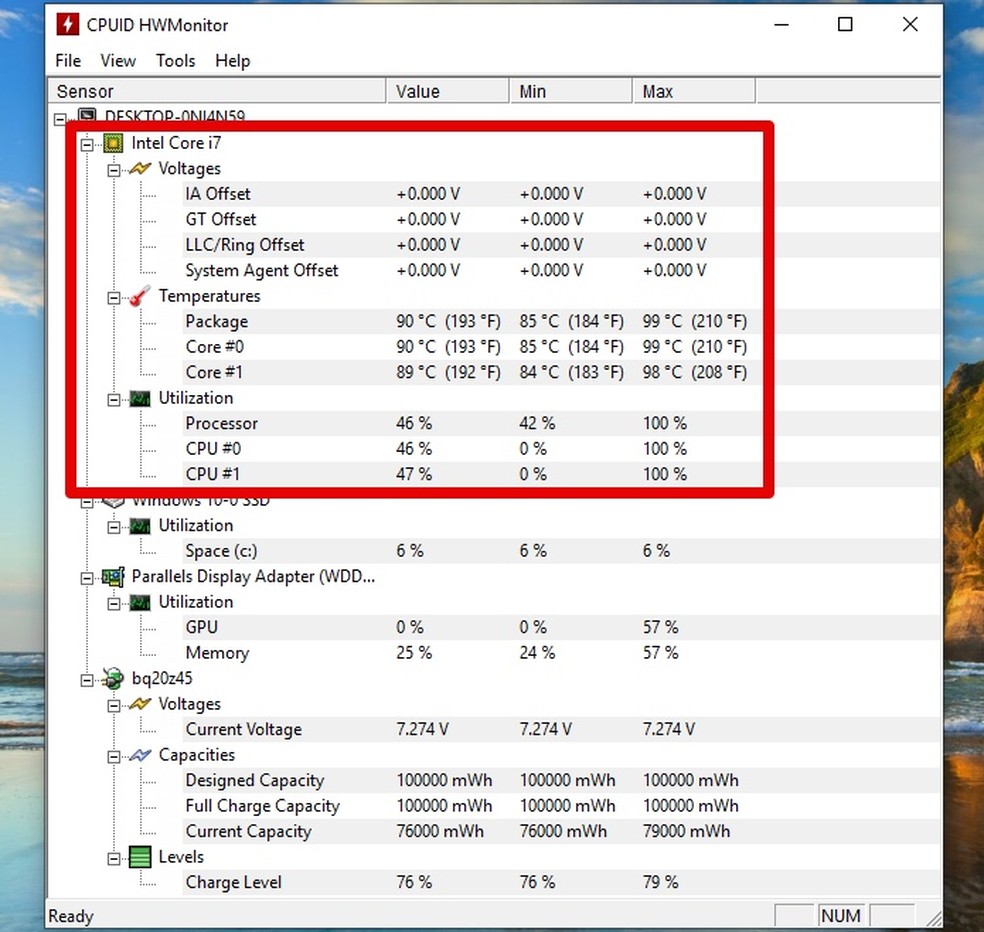
Com ele instalado, você tem acesso a dados sobre o processador, placa de vídeo, memória e até o armazenamento. É como ter um painel de controle super detalhado para o seu hardware. Assim, você sabe exatamente o que está acontecendo dentro da máquina enquanto você está focado no jogo.
Para monitorar a temperatura jogando, abra o HWiNFO antes de iniciar o game. Ele mostra em tempo real os números. Fica fácil identificar se algo está superaquecendo e causando travamentos ou lentidão. Vamos combinar, essa informação é ouro para quem quer tirar o máximo do PC.
Dica Prática: Para evitar surpresas desagradáveis, rode o HWiNFO e observe as temperaturas por uns 15 minutos jogando um título mais pesado. Assim você vê os picos de calor.
Speccy: Simplicidade e Clareza Para Todos
Fala, galera! Cansou de ficar na dúvida se seu PC tá esquentando demais na hora de jogar? Eu sei bem como é essa aflição. A gente investe uma grana numa máquina bacana pra rodar os jogos no talo, mas aí vem aquela pulguinha atrás da orelha: “será que essa belezinha tá fritando?”. Pois é, pra resolver isso de vez, eu descobri uma ferramenta que faz tudo parecer moleza: o Speccy.
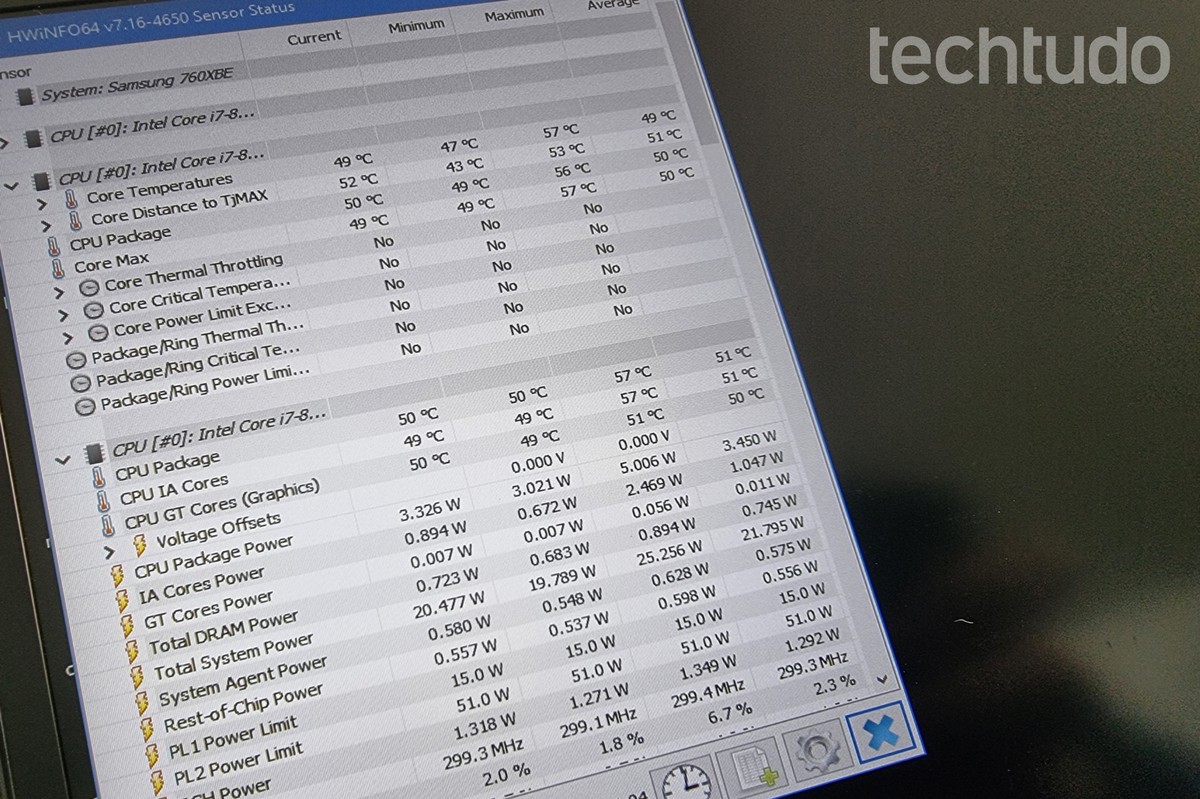
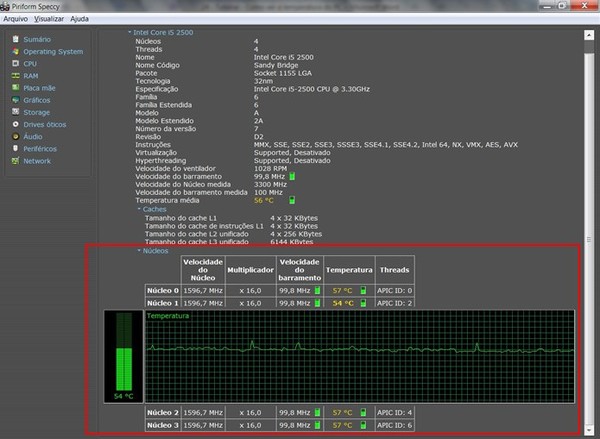
Esse programa é um campeão em mostrar tudo que você precisa saber sobre seu computador, de forma clara e direta. Esquece aquele monte de número sem sentido que outros programas te jogam na cara. Com o Speccy, você vê o modelo exato de cada componente, a velocidade da sua memória, o espaço em disco… e o que a gente quer saber agora: as temperaturas!
Ele é tão fácil de usar que você não precisa ser nenhum expert em hardware. Basta abrir o programa e ele já te mostra as temperaturas da CPU e da GPU. Durante o jogo, você pode deixar o Speccy rodando em segundo plano e dar uma olhada rápida. Se as temperaturas estiverem dentro do normal, pode ficar tranquilo e curtir sua partida. Se estiverem subindo demais, aí sim vale a pena investigar o que tá rolando.
Dica Prática: Fique de olho nas temperaturas do processador (CPU) e da placa de vídeo (GPU) enquanto joga. Se a CPU passar de 80°C ou a GPU de 75°C com frequência, considere melhorar a ventilação do gabinete ou até trocar a pasta térmica.

Open Hardware Monitor: Gratuito e Eficaz
Se você quer saber a temperatura do seu PC enquanto joga, ou até mesmo em outras tarefas pesadas, eu tenho uma solução que vale ouro: o Open Hardware Monitor. Ele é gratuito e faz exatamente o que você precisa, sem complicação. Esquece esses programas pagos ou cheios de firula. Esse aqui é direto ao ponto.

Com o Open Hardware Monitor, você consegue ver em tempo real a temperatura de vários componentes, como o processador (CPU) e a placa de vídeo (GPU). Isso é essencial, viu? Se o seu PC esquenta demais, o desempenho cai e, no pior dos casos, pode até danificar as peças. Saber esses números te dá controle.
Ele é super leve e fácil de instalar. Depois de abrir, a tela já mostra tudo. Você vai ver as temperaturas em Celsius bem claras. Se você joga bastante, é bom ficar de olho nisso. Componentes superaquecendo podem te dar um belo de um dor de cabeça.
Dica Prática: Baixe o Open Hardware Monitor e deixe-o aberto numa segunda tela ou em modo “sempre no topo” enquanto joga para monitorar as temperaturas sem perder o foco no jogo.
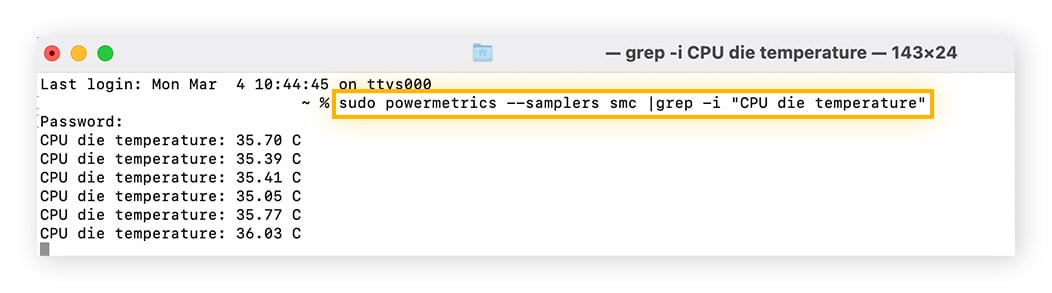
Como Configurar o MSI Afterburner Para Ver a Temperatura na Tela
Quer saber a temperatura do seu PC enquanto joga? É mais simples do que parece. O MSI Afterburner é a ferramenta que você precisa. Ele não serve só pra quem faz overclock, viu? É perfeito pra monitorar o hardware.
Vamos configurar juntos. Depois de instalar o Afterburner, procure nas configurações pela aba “Monitoramento”. Lá você vai encontrar um monte de opções. Selecione “Temperatura da GPU” e, o mais importante, marque a caixa “Exibir na Tela”. Faça o mesmo para “Temperatura da CPU” se quiser ter o controle completo.
Com essas opções ativadas, você terá os números na tela durante o jogo, sem sair do game. Assim, fica fácil ver se o seu PC está esquentando demais. É um jeito prático de garantir que tudo está rodando numa boa.
Dica Prática: Se a temperatura da sua GPU estiver passando dos 80°C por muito tempo, pode ser hora de pensar em melhorar a ventilação do gabinete ou até mesmo trocar a pasta térmica do processador.
Entendendo os Números: Quais Temperaturas São Normais Para CPU e GPU?
Fala, pessoal! Bora bater um papo reto sobre a temperatura do seu PC, especialmente quando a diversão tá pegando fogo nos games. Muita gente fica com a pulga atrás da orelha: “será que meu processador (CPU) e placa de vídeo (GPU) estão esquentando demais?”. Pois é, essa é uma dúvida comum e que faz toda a diferença pra manter seu computador tinindo. Vamos desmistificar isso sem complicação.
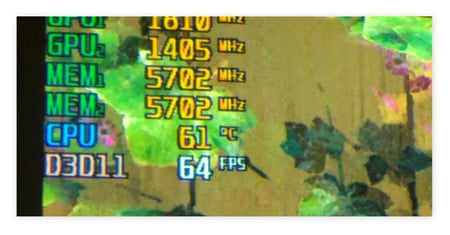
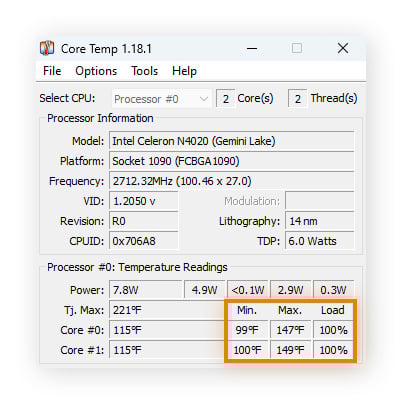
Para você ter uma ideia, a galera que manja costuma considerar temperaturas abaixo de 70°C para CPU e GPU em uso intenso como algo bem tranquilo. Se bate uns 75°C, ainda estamos na zona de segurança. Agora, quando a casa começa a mostrar uns 80°C ou mais, aí sim é hora de prestar atenção. Isso pode afetar o desempenho e, a longo prazo, a vida útil dos seus componentes.
Não é ciência de foguete, é observação. Ver esses números mostra se seu sistema de refrigeração tá dando conta do recado ou se já é hora de uma limpeza, uma troca de pasta térmica ou até um upgrade. Manter essas peças numa temperatura saudável garante que você continue aproveitando seus jogos sem engasgos e sem preocupação.
Dica Prática: Use um programa simples como o HWMonitor ou o MSI Afterburner para acompanhar as temperaturas em tempo real enquanto joga. Assim, você sabe exatamente o que tá rolando.
O Impacto da Temperatura no Desempenho dos Jogos
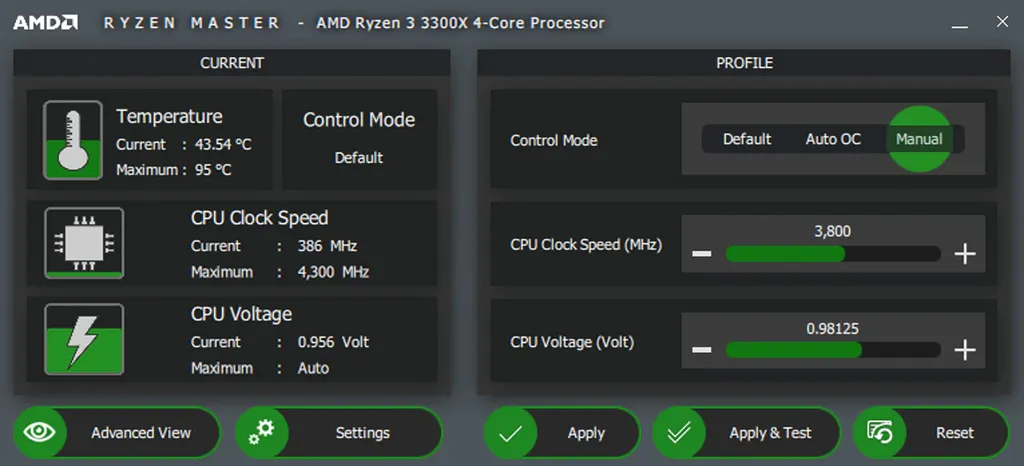
Cara, se você joga no PC, já deve ter sentido aquela lentidão em um jogo pesado, né? Pois é, a temperatura do seu computador tem tudo a ver com isso. Quando as peças esquentam demais, elas não conseguem entregar o desempenho que deveriam. É como se o processador e a placa de vídeo estivessem suando e precisassem dar uma freada pra não pifar.
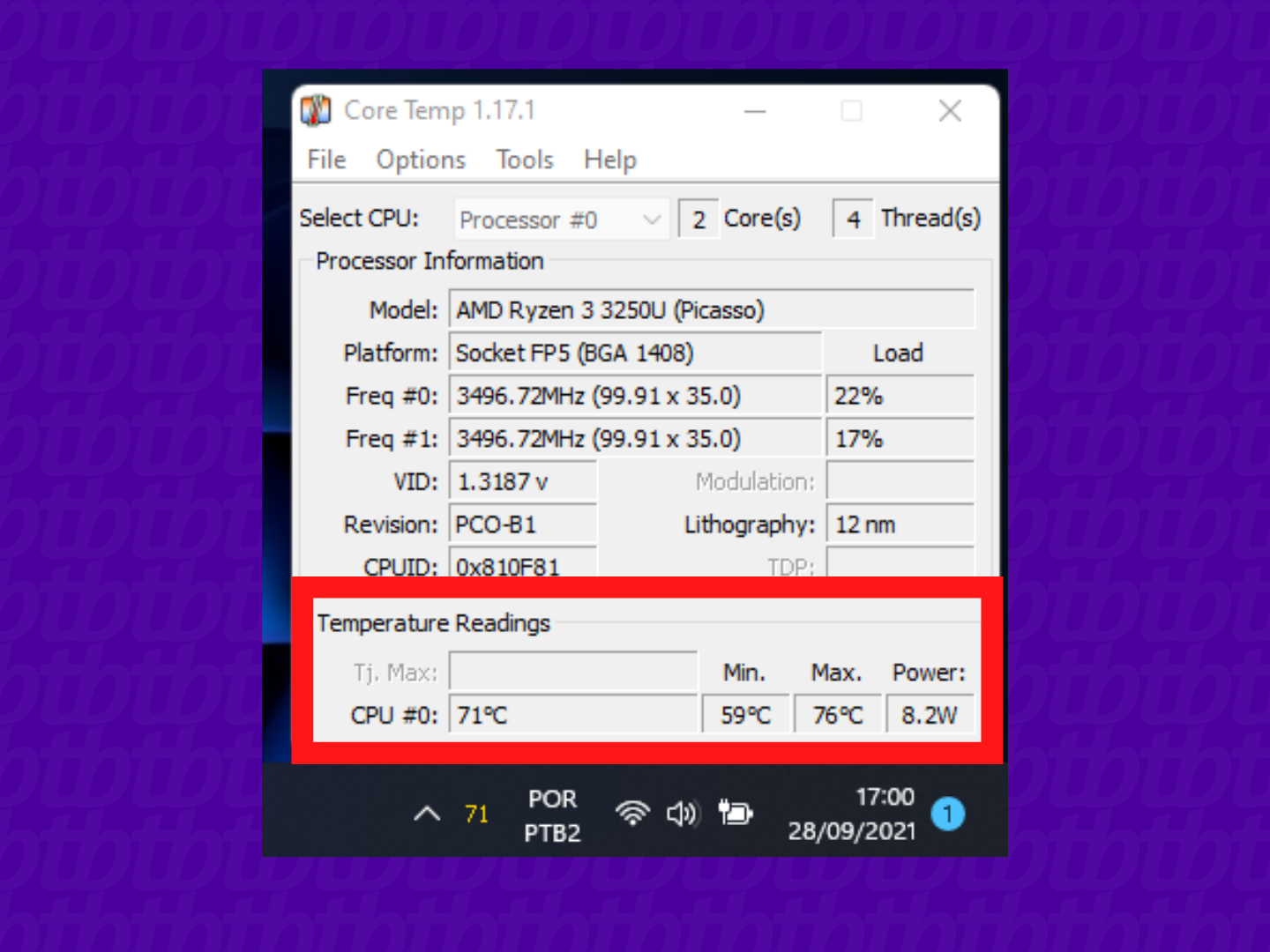
Para saber a temperatura do seu PC enquanto você tá naquela partida eletrizante, o jeito mais prático é usar programas específicos. Eles monitoram em tempo real o quanto cada componente está aquecendo. Isso te dá um norte claro se o calor está sendo o vilão da sua jogatina. Fica tranquilo, a maioria desses programas é bem fácil de usar e não pesa no sistema.
Manter a temperatura sob controle garante que seu hardware funcione no seu potencial máximo, sem engasgos. Uma boa ventilação no gabinete e a limpeza periódica dos coolers fazem uma diferença enorme. Você percebe o FPS mais estável e o jogo rodando liso. Vamos combinar, ninguém merece jogar travando!
Dica Prática: Use softwares como o HWMonitor ou o MSI Afterburner para monitorar as temperaturas da CPU e da GPU em tempo real enquanto joga.

Sinais de Alerta: Quando a Temperatura do Seu PC Está Acima do Ideal
Se você curte jogar no PC, sabe que o bicho pode esquentar. E quando a temperatura do seu PC está acima do ideal, o desempenho cai na hora. O computador começa a engasgar, os quadros por segundo (FPS) despencam, e a experiência como um todo vira uma frustração. Não é só sobre conforto, não. Superaquecimento crônico pode diminuir a vida útil dos componentes. Fica ligado nesses sinais para não deixar a brincadeira virar dor de cabeça.
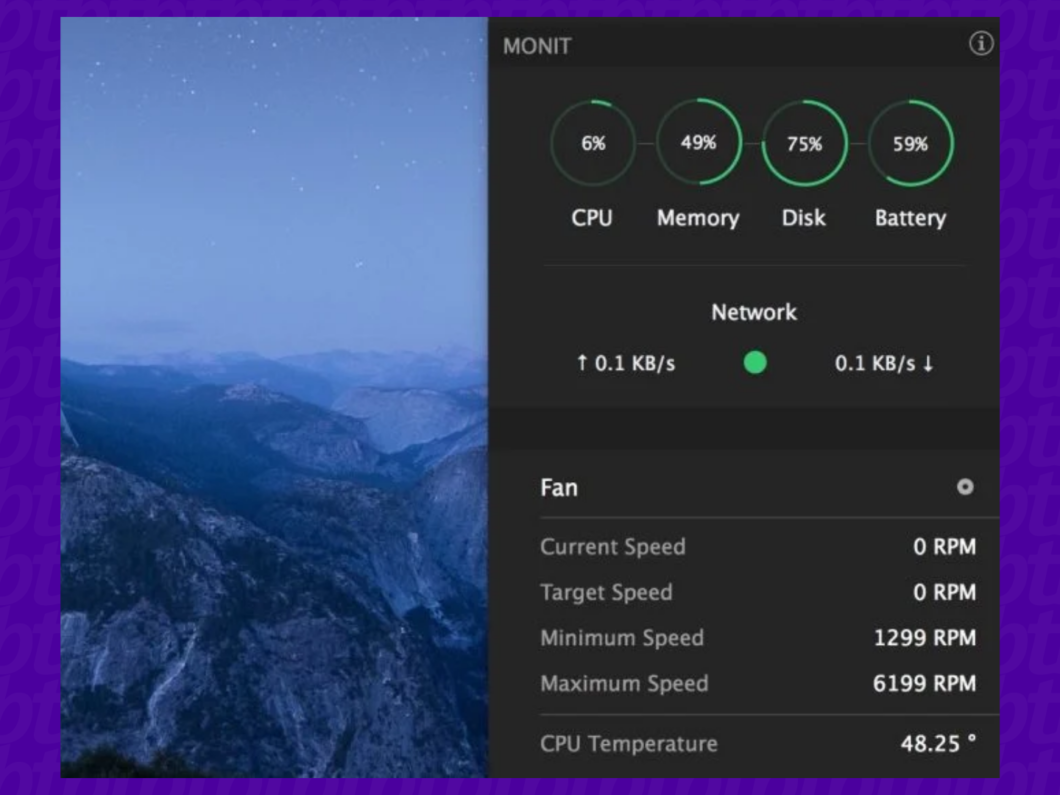
A melhor forma de saber a temperatura do seu PC jogando é usando softwares específicos. Programas como o HWMonitor, MSI Afterburner ou o próprio Gerenciador de Tarefas (na aba Desempenho, para alguns componentes) mostram em tempo real o que está acontecendo. Fique de olho nas temperaturas da CPU (processador) e da GPU (placa de vídeo). Para a maioria dos jogos, temperaturas entre 70°C e 80°C são aceitáveis. Acima disso, especialmente se chegar perto dos 90°C, já é um sinal de alerta vermelho.
Além de monitorar, é essencial agir. Um bom fluxo de ar dentro do gabinete é fundamental. Limpar a poeira acumulada nos coolers e nas entradas de ar pode fazer uma diferença brutal. Se o problema persistir, talvez seja hora de considerar um cooler novo para o processador ou até mesmo melhorar a ventilação do seu gabinete com mais fans. Uma manutenção simples pode salvar seu hardware.
Dica Prática: Configure os softwares de monitoramento para te avisar com um alerta sonoro ou visual quando as temperaturas ultrapassarem um limite que você definir, como 85°C.
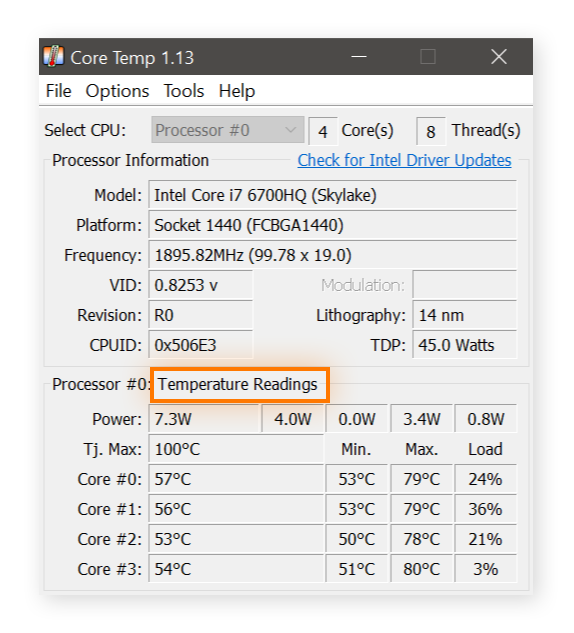
Prevenção é a Chave: Cuidados Simples Para Manter Seu PC Gelado
Seu PC esquenta demais na hora de jogar? Isso é um problema comum e pode prejudicar o desempenho e até a vida útil do seu equipamento. Saber como está a temperatura do seu PC jogando é o primeiro passo para resolver isso. Não precisa ser nenhum expert em hardware, mas entender os sinais e o que fazer é fundamental.
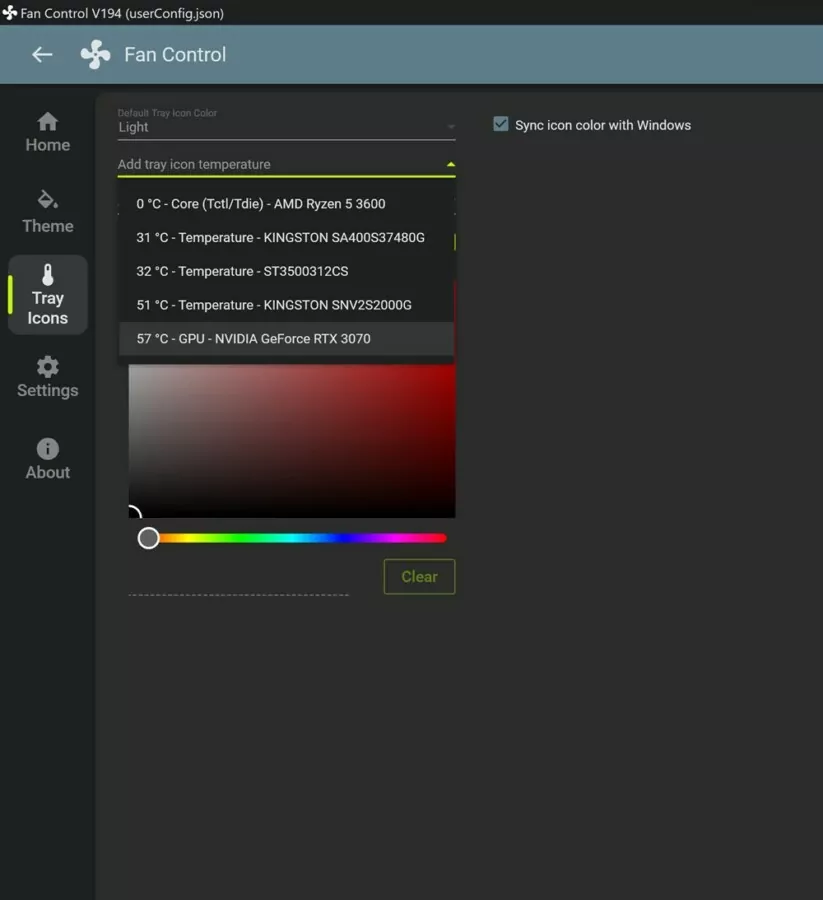
Uma maneira fácil de monitorar a temperatura é usando programas específicos. Eles mostram em tempo real o quão quente estão os componentes mais importantes, como o processador (CPU) e a placa de vídeo (GPU). Muitos gamers usam o MSI Afterburner ou o HWMonitor, por exemplo. Você consegue ver os números subindo conforme a exigência do jogo aumenta.
Manter o PC limpo por dentro faz toda a diferença. Poeira acumulada nas ventoinhas e dissipadores impede a circulação de ar. Uma limpeza simples a cada poucos meses pode evitar que seu PC superaqueça durante as sessões de jogo.
Dica Prática: Para ver a temperatura do PC jogando, abra um monitor de hardware antes de iniciar o jogo e fique de olho nos números. Se passarem dos 85-90°C de forma contínua, é hora de agir.
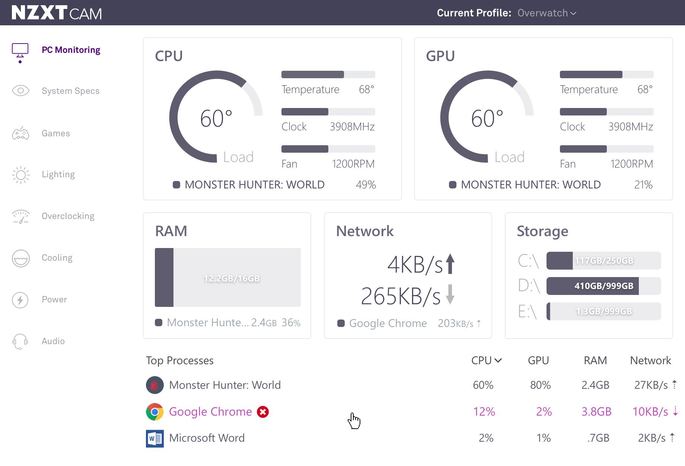
Soluções Para Aquecimento Excessivo: Limpeza e Manutenção
Seu PC tá esquentando demais quando você tá naquela partida tensa? Pois é, isso acontece. O aquecimento excessivo pode ferrar com o desempenho e até diminuir a vida útil das peças. Vamos direto ao ponto: como saber a temperatura do seu PC jogando? Você precisa de um programa que mostre isso em tempo real. Existem vários gratuitos que fazem esse serviço direitinho.
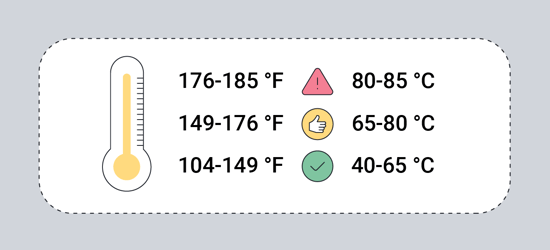
O mais comum é usar o MSI Afterburner. Ele é popular porque além de mostrar a temperatura da GPU (placa de vídeo) e da CPU (processador), ele permite ajustar o clock e a velocidade das ventoinhas. Você instala, configura para mostrar na tela durante o jogo e pronto. Assim, você tem a informação ali na sua cara, sem precisar sair do game. Fica tranquilo, é mais simples do que parece.
Manter essas temperaturas em ordem é crucial. Se a sua GPU tá batendo 80°C ou mais direto, ou a CPU passando dos 90°C, algo tá errado. A limpeza do cooler e a troca da pasta térmica fazem uma diferença brutal. É o básico pra manter o bicho funcionando redondinho. Vamos combinar, não dá pra deixar o PC virar um forno.
Dica Prática: Baixe um programa como o HWMonitor ou o próprio MSI Afterburner para monitorar as temperaturas da CPU e GPU enquanto joga. Se elas estiverem consistentemente altas, é hora de limpar a poeira dos coolers e, quem sabe, trocar a pasta térmica.
## Analisando os Dados: Interpretando os Valores e o Que Eles Significam
| Ferramenta/Tópico | Descrição | Funcionalidade Principal | Dica do Autor |
|---|---|---|---|
| MSI Afterburner | O Clássico Que Nunca Falha | Monitoramento e controle de placas de vídeo NVIDIA e AMD. Permite ver temperaturas, clocks e uso em tempo real. | Usei ele por anos para conferir tudo durante os games. Configurar para mostrar na tela é essencial. Fica bem na tela, sem atrapalhar. |
| HWiNFO | Informação Detalhada na Palma da Sua Mão | Software completo para diagnóstico de hardware. Mostra detalhes de CPU, GPU, RAM, discos e muito mais. | Se você gosta de saber *tudo* que tá rolando no seu PC, o HWiNFO é o cara. Ele te mostra cada detalhe. Bom pra quem quer ir além do básico. |
| Speccy | Simplicidade e Clareza Para Todos | Leitura rápida e clara das especificações do seu PC, incluindo temperaturas. Interface limpa. | Pra quem não quer se aprofundar muito e só quer uma visão geral, o Speccy é ótimo. É direto ao ponto. |
| Open Hardware Monitor | Gratuito e Eficaz | Monitora temperaturas, voltagens, clocks e uso de ventiladores. Gratuito e leve. | Uma opção sólida e gratuita. Cumpre o que promete sem enrolação. Se você quer algo prático e sem custo, vale testar. |
| Como Configurar o MSI Afterburner Para Ver a Temperatura na Tela | Visualização em Tempo Real | Configurar o MSI Afterburner para exibir as temperaturas da CPU e GPU no OSD (On-Screen Display) durante os jogos. | No Afterburner, vai em Configurações > Monitoramento. Selecione os sensores que quer ver (Temperatura GPU, Temperatura CPU, etc.) e marque a opção “Mostrar na tela”. Salve. Pronto! |
| Entendendo os Números: Quais Temperaturas São Normais Para CPU e GPU? | Parâmetros de Segurança | Definir limites de temperatura aceitáveis para os componentes do PC para garantir seu bom funcionamento. | Geralmente, abaixo de 80°C para a GPU em uso intenso é bom. Para a CPU, algo em torno de 70-85°C também é aceitável. Se subir muito mais que isso, acende o alerta. |
| O Impacto da Temperatura no Desempenho dos Jogos | Performance e Longevidade | Como o superaquecimento afeta a taxa de quadros (FPS), a estabilidade e a vida útil dos componentes. | Quando o PC esquenta demais, ele se protege reduzindo a velocidade. Isso significa menos FPS, travadas. Ninguém quer isso no meio de uma partida tensa. |
| Sinais de Alerta: Quando a Temperatura do Seu PC Está Acima do Ideal | Indicadores de Problema | Identificar os sinais que o seu computador dá quando está superaquecendo (des |
Confira este vídeo relacionado para mais detalhes:
Prevenindo Problemas: Dicas Práticas Para Manter Seu PC na Temperatura Certa
Saber a temperatura do seu PC enquanto joga é crucial. Não dá pra ficar com a máquina fritando, né? Eu mesmo já passei por uns perrengues e aprendi a cuidar melhor do meu equipamento. Fica tranquilo, é mais simples do que parece.
- Use um bom programa: Recomendo o HWMonitor ou o MSI Afterburner. São gratuitos e mostram tudo o que você precisa saber em tempo real. Baixou? Show de bola.
- Monitore em jogo: Esses programas geralmente têm uma opção para mostrar a temperatura direto na tela enquanto você joga. É só ativar nas configurações. Assim, você fica de olho sem precisar sair do jogo.
- Fique atento aos números: Para a CPU (o processador), o ideal é ficar abaixo de 80°C em uso intenso. Para a GPU (a placa de vídeo), algo em torno de 70-75°C é uma boa margem. Se começar a subir muito, é hora de dar uma olhada.
- Ação rápida: Se a temperatura estiver alta, a primeira coisa a fazer é fechar outros programas que você não está usando. Se o problema persistir, pode ser hora de pensar em uma limpeza física ou até mesmo trocar a pasta térmica.
Com essas dicas, você garante que seu PC vai aguentar o tranco e rodar seus jogos sem dor de cabeça. Vale a pena o cuidado!
Dúvidas das Leitoras
Qual a temperatura ideal para a CPU e GPU enquanto jogo?
Para a CPU, o ideal é manter abaixo de 80°C, e para a GPU, até 85°C. Passou disso, é bom ficar atento. Essa faixa garante que seus componentes trabalhem seguros e com bom desempenho.
O que fazer se meu PC estiver esquentando demais?
Primeiro, limpe a poeira interna. Verifique se as ventoinhas estão funcionando e se a pasta térmica precisa ser trocada. Às vezes, fechar programas desnecessários em segundo plano também ajuda bastante.
Programas gratuitos são confiáveis para monitorar a temperatura?
Sim, muitos são. Softwares como o HWMonitor ou MSI Afterburner são ótimos e confiáveis para ver a temperatura em tempo real. Eles te dão as informações que você precisa sem custo algum.
A poeira no computador afeta a temperatura?
Com certeza. A poeira funciona como um isolante, impedindo que o ar quente saia. Isso faz com que os componentes superaqueçam mais rápido. Manter o PC limpo é essencial.
Preciso de um hardware específico para monitorar a temperatura?
Não. A maioria dos PCs modernos já tem sensores embutidos. Os próprios programas que mencionei usam esses sensores. Você não precisa gastar com nada extra para isso.
Monitorar a temperatura do PC enquanto joga é crucial para manter o desempenho e a saúde do seu equipamento. Saber esses números te dá controle e evita surpresas desagradáveis. Se você curtiu esse papo de hardware, que tal dar uma olhada em como o cooling do seu gabinete pode fazer a diferença? Compartilhe sua experiência nos comentários!
