

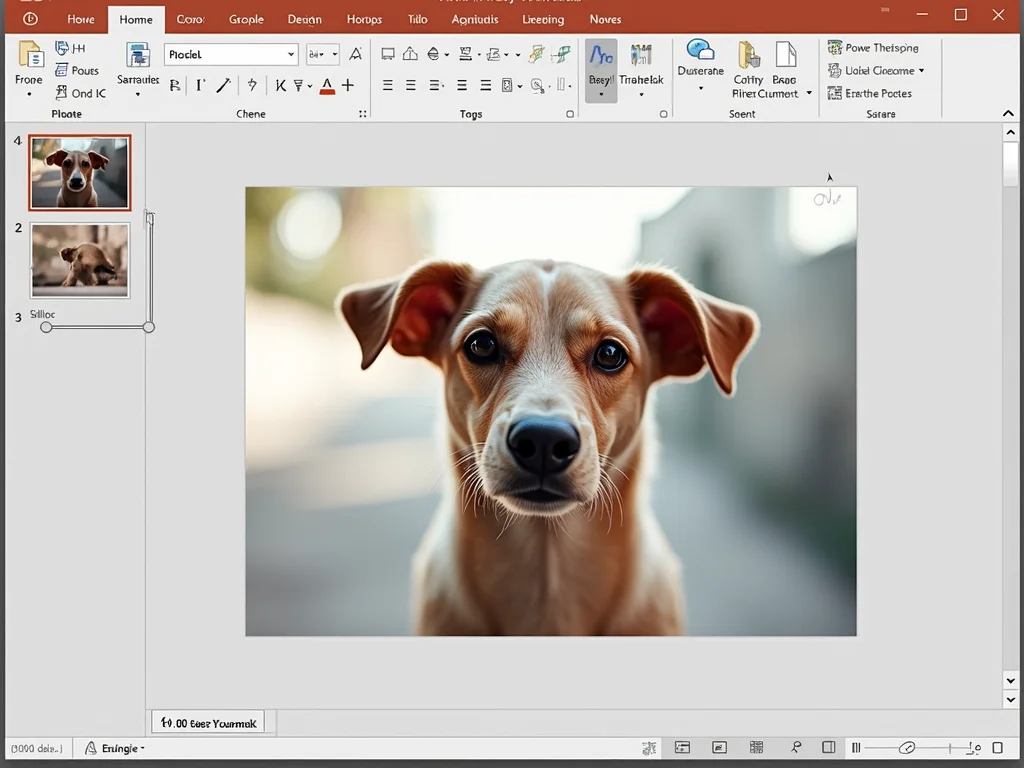
Quer saber como remover fundo de imagem no PowerPoint sem complicação? Pois é, muita gente se enrola com isso. Às vezes, uma foto perfeita perde o charme por causa do fundo indesejado. Mas calma! Vou te mostrar um truque simples que vai deixar suas apresentações com um visual bem mais profissional. Fica ligado!
Desmistificando a Remoção de Fundo no PowerPoint: Simples e Rápido!
Você já precisou tirar o fundo de uma imagem para deixá-la mais profissional no seu slide? O PowerPoint tem uma ferramenta nativa para isso. Em vez de recorrer a programas complicados, você pode fazer isso diretamente na sua apresentação. Essa função é perfeita para destacar elementos importantes, criar composições limpas ou simplesmente dar um acabamento mais polido ao seu material visual. Não precisa ser nenhum expert em edição.
Vamos combinar: ter imagens com fundo transparente faz toda a diferença. Seja para usar em banners, em gráficos ou apenas para organizar melhor suas ideias visuais, a remoção de fundo é um recurso estratégico. É uma daquelas funcionalidades que, quando você aprende, se pergunta como vivia sem ela. Economiza tempo e eleva o nível das suas apresentações.
Confira este vídeo relacionado para mais detalhes:
Passo a Passo para um Acabamento Profissional das Suas Imagens
Abra sua Imagem no PowerPoint: O Ponto de Partida
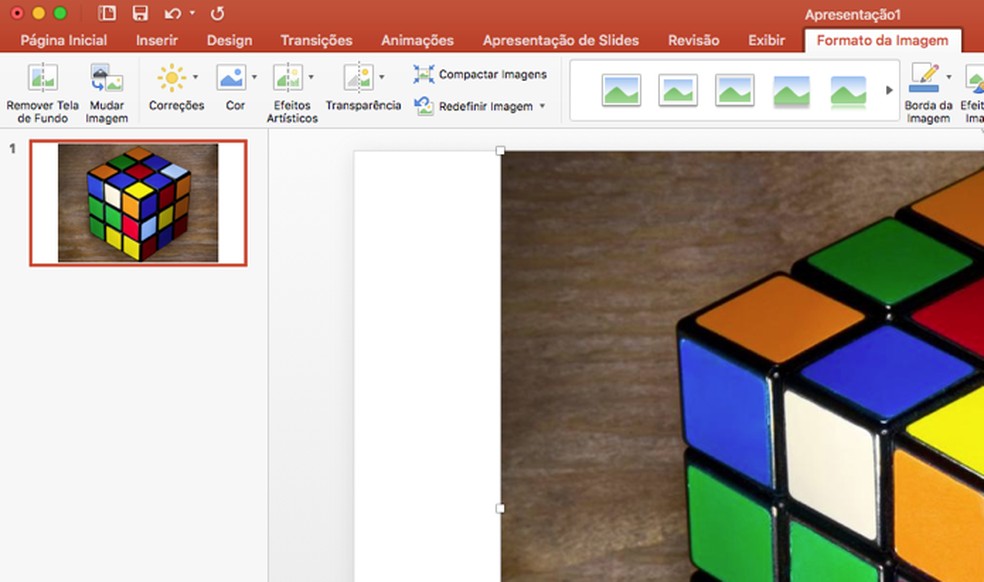
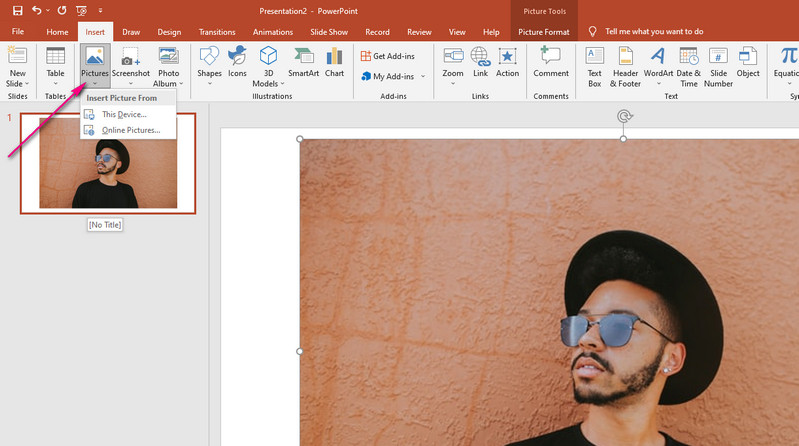
Vamos direto ao ponto: abrir sua imagem no PowerPoint é o primeiro passo para tirar o fundo dela. É simples assim. Você insere a imagem como faz com qualquer outra no seu slide.
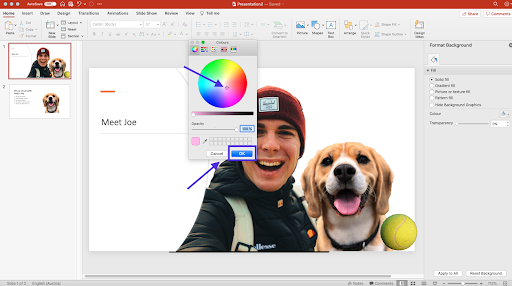
Depois de inserir a imagem, você vai notar uma aba nova que aparece na tela, a “Formato de Imagem”. É ali que a mágica acontece. É nessa área que você encontra as ferramentas para editar sua foto.
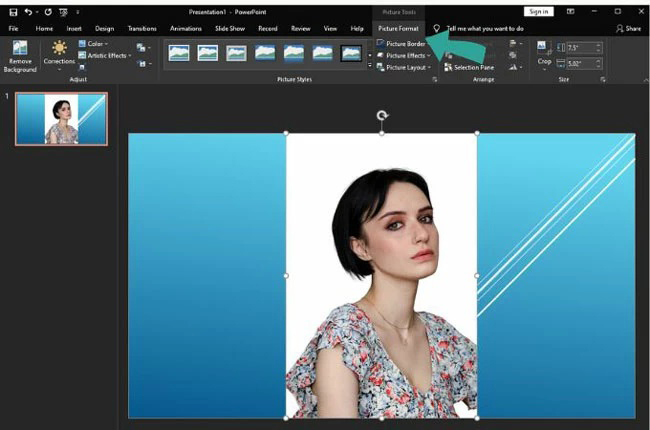
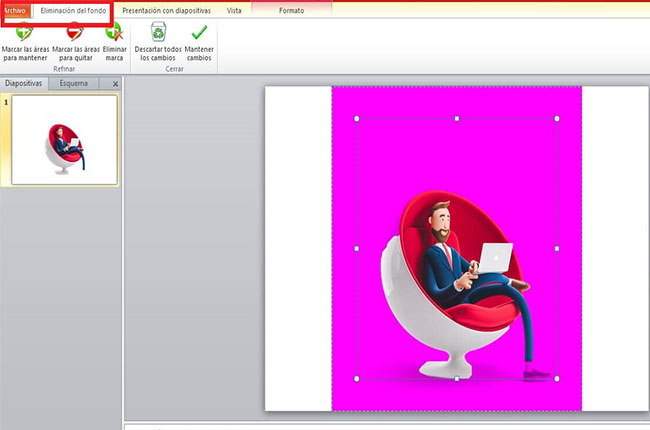
Dentro da aba “Formato de Imagem”, procure pela opção “Remover Plano de Fundo”. O PowerPoint vai tentar adivinhar o que você quer remover. Nem sempre acerta de primeira, mas é um bom começo. Agora, ajeitar isso é fundamental.
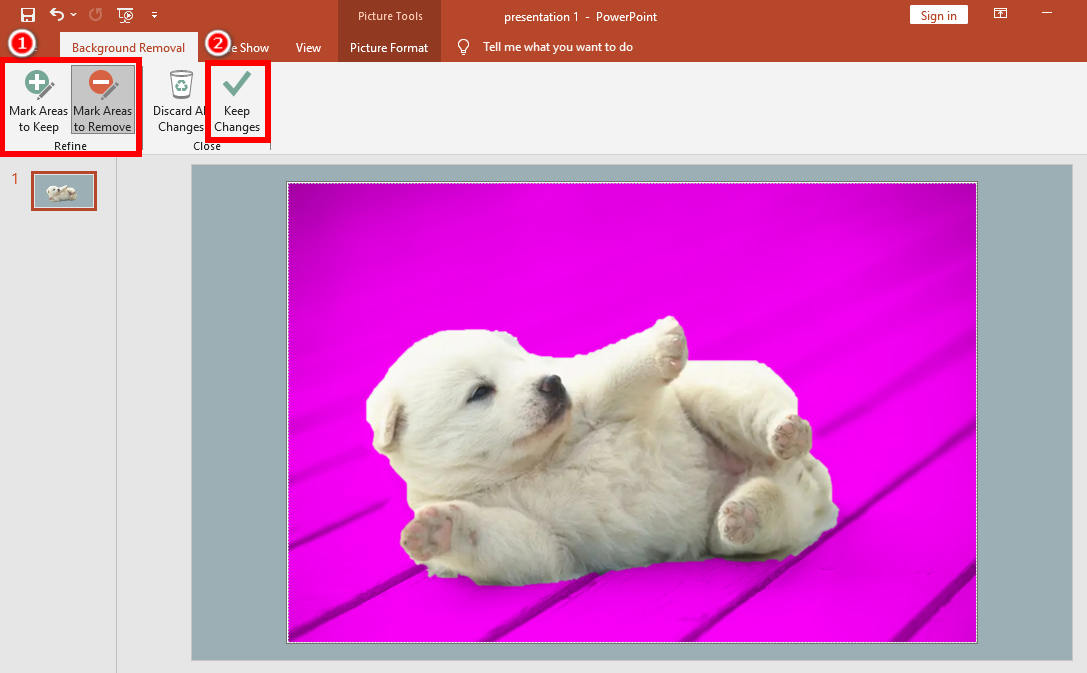
Dica Prática: Depois que o PowerPoint fizer a remoção automática, use as opções “Marcar áreas para manter” e “Marcar áreas para remover” para refinar o corte. Funciona muito bem para detalhes finos.
Identificando a Ferramenta Mágica: Remover Plano de Fundo
Sabe aquela imagem que você quer usar, mas o fundo tá atrapalhando? Pois é, às vezes a gente quer destacar só o objeto principal. E olha, fazer isso no PowerPoint é mais fácil do que parece. É como ter uma ferramenta mágica ali, pronta pra te ajudar a limpar tudo e deixar sua apresentação com cara de profissional.

No PowerPoint, a gente chama essa “mágica” de “Remover Plano de Fundo”. É uma função que já vem no programa. Você clica na imagem, vai na aba “Formato de Imagem” e lá tá ela, esperando pra ser usada. É uma maneira rápida de editar suas fotos sem precisar de um monte de programa complicado. Se você quer saber como remover fundo de imagem no PowerPoint, esse é o caminho.
Essa função te dá um controle legal. Você pode marcar as áreas que quer manter e as que quer remover. Assim, você garante que o resultado fique exatamente como você imaginou. É um recurso super útil pra quem trabalha com apresentações e quer dar aquele toque especial.
Dica Prática: Se a remoção automática não pegar tudo direito, use a opção “Marcar áreas para manter” ou “Marcar áreas para remover” com cuidado. Dê zoom na imagem para ter mais precisão.
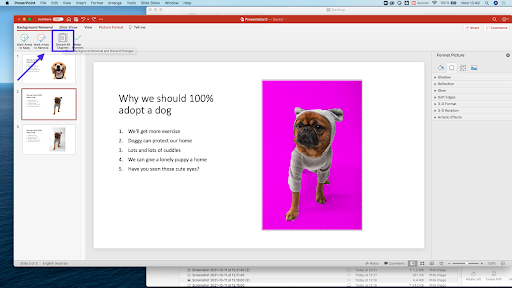
Ajustando as Áreas a Manter: Onde o Mágico Acontece
Certo, você já deu aquele primeiro passo e o PowerPoint começou a entender o que tirar. Agora, a gente afina a mira. Sabe aquela parte da imagem que você quer desesperadamente que fique? É aí que a mágica acontece. O programa te mostra uma prévia do que ele acha que vai sumir e você pode dizer “opa, volta aqui!”.
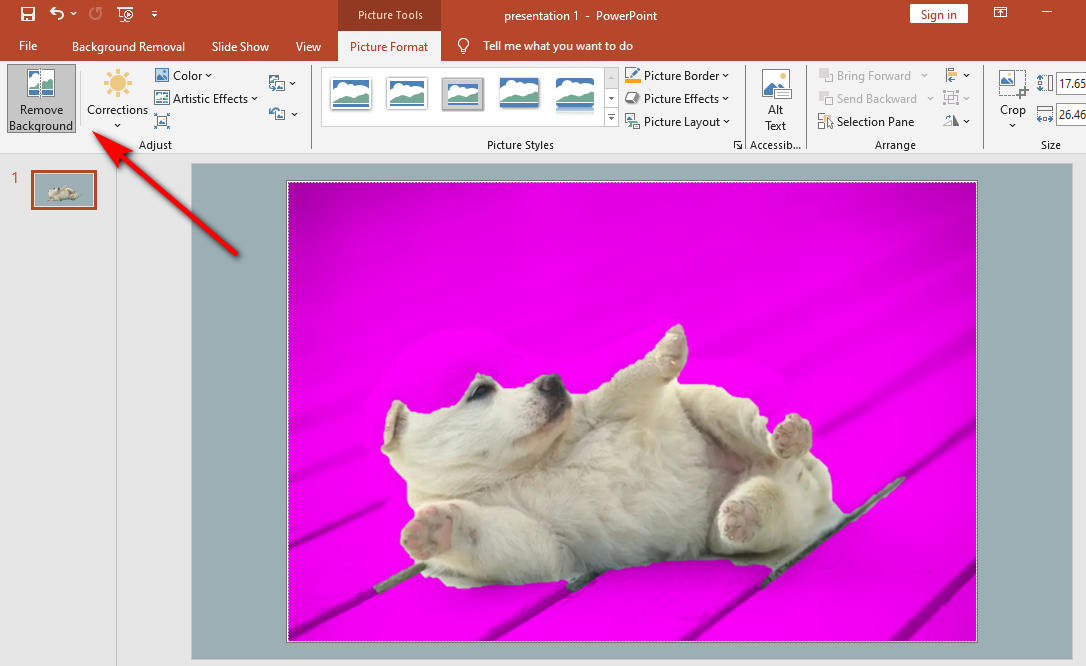
É simples: na aba “Formato da Imagem”, depois de clicar em “Remover Plano de Fundo”, você vai ver as opções “Marcar Áreas para Manter” e “Marcar Áreas para Remover”. Se o PowerPoint comeu algo que não devia, é só usar a ferramenta de marcar para manter. Pinte direitinho em cima do que você quer que salve. É como se estivesse desenhando o que fica.
Se a remoção automática deixou um pedaço sobrando, ou se cortou uma borda que não era pra cortar, a chave é usar essas ferramentas de marcação com paciência. Não tenha medo de ir e voltar, marcando e desmarcando. O segredo é a precisão. Quando estiver satisfeito com a prévia, é só clicar em “Manter Alterações”.
Dica Prática: Se a imagem tiver muitos detalhes ou tons parecidos, use a ferramenta “Marcar Áreas para Manter” de forma mais generosa nas bordas do que você quer preservar. Assim, você ajuda o PowerPoint a entender melhor o limite.
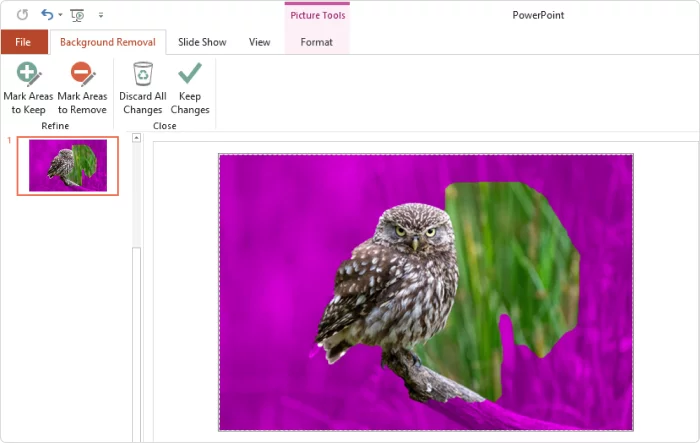
Marcando Áreas para Remover: Precisão nos Detalhes
Quando você precisa que um objeto se destaque numa imagem, ou quer usar um elemento gráfico sem o fundo original, saber como remover fundo de imagem no PowerPoint é um salva-vidas. Eu já passei por isso em apresentações onde uma foto simples precisava ficar profissional, e o PowerPoint, acredite, tem ferramentas para isso. Não precisa ser designer para fazer um recorte limpo. Vamos ver como.
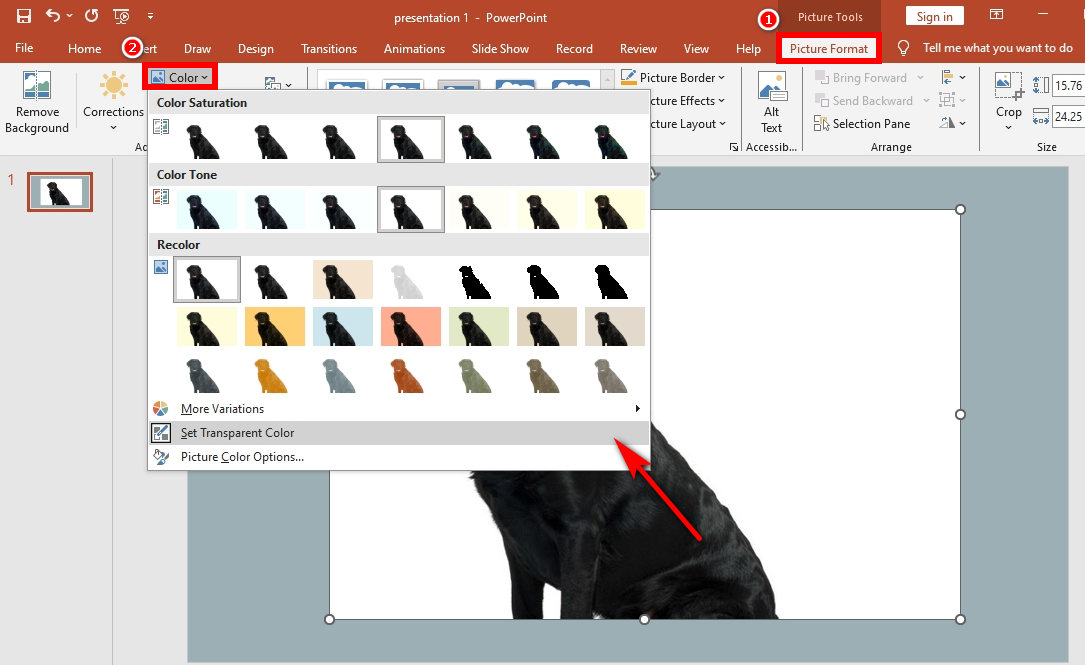
O segredo está na ferramenta “Remover Plano de Fundo” do PowerPoint. Depois de inserir sua imagem, vá em “Ferramentas de Imagem” e depois em “Formato”. Você vai ver a opção “Remover Plano de Fundo”. O programa tenta adivinhar o que é o fundo, mas às vezes ele erra. Aí entra a sua precisão.
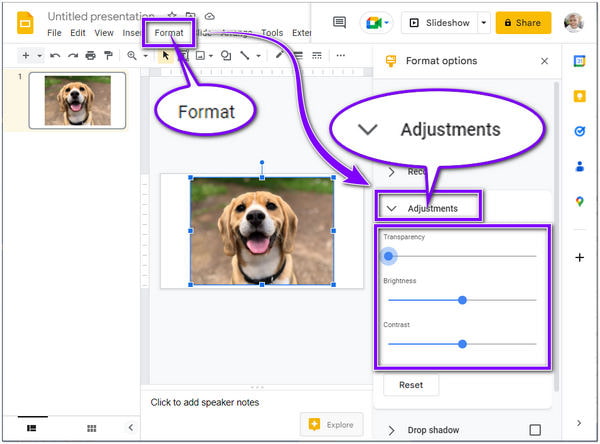
Você vai usar as opções “Marcar Áreas para Manter” e “Marcar Áreas para Remover”. Pense nisso como um pincel digital. Clique e arraste sobre as partes que você quer que fiquem. Se o programa pintar de roxo uma área que você quer manter, use “Marcar Áreas para Remover” nela. É um processo de ajustes finos. Para obter um contorno mais preciso em objetos complexos, como cabelos ou detalhes delicados, use a ferramenta de laço. **Para detalhes minúsculos, como fios de cabelo ou bordas finas, clique e arraste bem devagar para que o programa interprete melhor os pixels e não corte nada importante.**
Confirmando as Mudanças: O Resultado Que Você Merece
Já fez a mágica de remover o fundo? Agora é hora de garantir que ficou do jeito que você queria. É bem simples confirmar se tudo saiu como planejado. Dê uma olhada atenta na silhueta da sua imagem. As bordas estão limpas? Não ficou nenhuma marquinha estranha do fundo antigo? É nesses detalhes que a gente vê o resultado profissional.
Pois é, às vezes escapa uma pontinha ou outra. Se isso acontecer, não se desespere. O PowerPoint permite ajustes finos. Você pode refinar as áreas de remoção. Clique na ferramenta e veja se há opções para adicionar ou remover partes da máscara que foi criada. É como esculpir a imagem até ela ficar perfeita.
Vamos combinar, o objetivo é que a sua imagem se destaque, sem distrações. Uma remoção bem feita faz toda a diferença na apresentação final, seja para um projeto pessoal ou profissional. Seu trabalho ganha outra cara.
Dica Prática: Se a ferramenta automática pegou um pouco demais ou deixou algo para trás, use a opção “Marcar áreas para manter” ou “Marcar áreas para remover”. Isso dá controle total.
Salvando Sua Imagem sem Fundo: Para Usar Onde Quiser
Sabe aquela imagem que você baixou e curtiu, mas o fundo atrapalha pra usar em outro lugar? Ou quando você quer criar um post legal e precisa do objeto sem o fundo? Pois é, essa tarefa já foi um bicho de sete cabeças pra muita gente. Mas hoje eu te mostro como fazer isso direto no PowerPoint, sem precisar de programas complicados ou contratar ninguém.
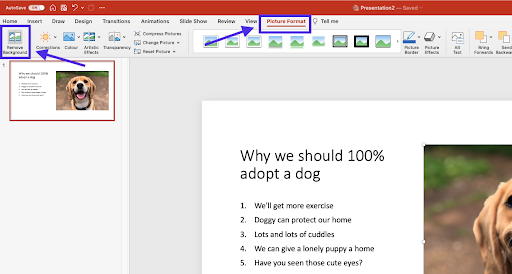
Vamos direto ao ponto. Abra sua imagem no PowerPoint. Selecione ela e procure na barra de ferramentas por “Formato da Imagem” ou “Ferramentas de Imagem”. Lá dentro, você vai achar a opção “Remover Plano de Fundo”. O programa faz uma seleção automática do que ele acha que é o fundo. Se não ficar perfeito de primeira, não se desespere. Você consegue ajustar as áreas que quer manter ou remover.
Depois de ajustar as marcações, é só clicar em “Manter Alterações”. Sua imagem vai ficar sem fundo. Agora você pode copiar e colar onde quiser: em outra apresentação, num documento, ou até mesmo salvar como um arquivo PNG com transparência, se precisar. É super versátil para o seu dia a dia criativo.
Dica Prática: Para salvar a imagem sem fundo, depois de remover o plano, clique com o botão direito sobre ela, vá em “Salvar como Imagem” e escolha o formato PNG.
Dica de Ouro: Usando a Remoção com Transparência
Sabe quando você precisa usar uma imagem no PowerPoint, mas aquele fundo branco ou de outra cor atrapalha tudo? Pois é, isso acontece direto. A boa notícia é que o PowerPoint tem uma ferramenta genial para tirar esses fundos indesejados. Você quer saber como remover fundo de imagem no PowerPoint de forma rápida? Presta atenção que eu te mostro.
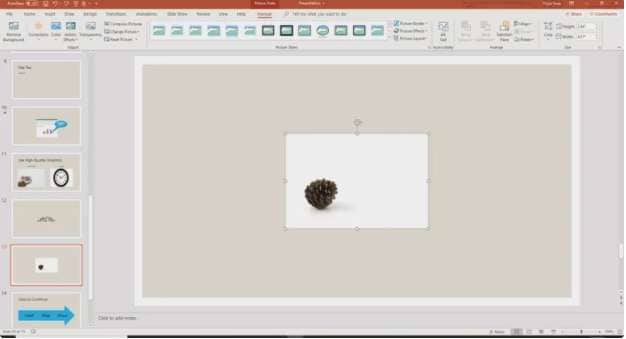
É mais simples do que parece. Depois de inserir sua imagem na apresentação, vá na aba “Formato de Imagem”. Lá em cima, você vai achar a opção “Remover Plano de Fundo”. O PowerPoint tenta adivinhar o que você quer tirar, mas nem sempre acerta de primeira. É aí que a mágica acontece: você pode marcar as áreas que quer manter ou as que quer remover. É um controle bem bacana.
Depois de ajustar, é só confirmar. Sua imagem vai aparecer sem o fundo original, pronta para se encaixar perfeitamente no seu slide. Essa técnica é ótima para criar um visual mais profissional e limpo nas suas apresentações.
Dica Prática: Se a remoção automática não funcionar bem, use a ferramenta de “Marcar áreas para manter” e depois “Marcar áreas para remover” com bastante atenção nas bordas da sua imagem.
Quando a Ferramenta Automática Não é Suficiente
Você já tentou remover o fundo de uma imagem no PowerPoint usando aquela ferramenta automática e não deu certo? Pois é, acontece. Nem sempre o resultado é aquele que a gente espera, principalmente quando a imagem tem muitos detalhes ou o fundo é parecido com o objeto principal. A ferramenta faz o trabalho dela, mas às vezes a gente precisa de um pouco mais de controle, sabe?
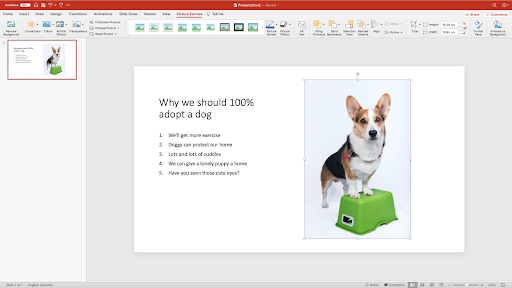
Quando a ferramenta de remover plano de fundo automático do PowerPoint não entrega o que você quer, a solução é dar um polimento manual. Você pode usar as opções de “Marcar Áreas para Manter” e “Marcar Áreas para Remover”. Com um clique aqui e ali, você vai guiando o programa sobre o que deve ficar e o que deve sair. Dá um trabalhinho extra, mas o resultado compensa demais.
Essa edição manual pode parecer chata no começo, mas com a prática você pega o jeito. É um controle pixel a pixel que faz toda a diferença para um acabamento profissional. Vamos combinar, um visual limpo na sua apresentação faz toda a diferença. Se a imagem tem contornos muito complexos, como cabelos ou pelos de animais, essa técnica manual é o que vai salvar o seu dia.
Dica Prática: Para contornos bem finos, use o zoom no máximo e vá marcando aos poucos as áreas que precisam de ajuste. Seja paciente, o resultado final vale a pena.
Alternativas Dentro do PowerPoint para Refinar o Corte
Sei que às vezes o PowerPoint não faz o corte perfeito de primeira. A ferramenta nativa de remover plano de fundo, embora útil, pode deixar aquelas arestas meio falhadas, sabe? Principalmente em imagens com muitos detalhes, como cabelo ou pelos de animais. Nesses casos, o que eu faço é usar um complemento ou um truque manual para refinar esse corte.
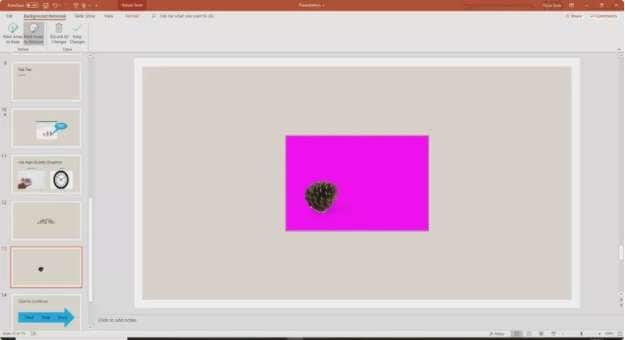
O PowerPoint oferece opções para ajustar as áreas que você quer manter ou remover após o corte inicial. Você pode selecionar a opção “Marcar áreas para manter” ou “Marcar áreas para remover”. Isso é um salva-vidas quando a remoção automática falha. Eu uso isso para “desenhar” com o mouse as partes que ainda estão com o fundo e o programa tenta ajustar. É um processo de tentativa e erro, mas dá um resultado bem melhor.
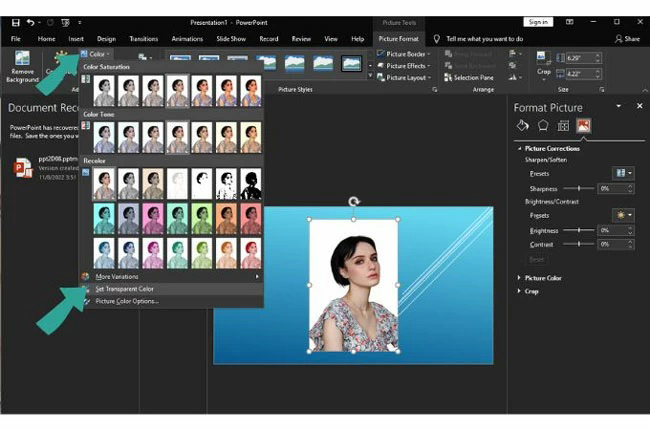
Outra alternativa que uso bastante é a ferramenta de “Inserir Imagem” e depois “Formato da Imagem”. Ali dentro, você encontra opções para ajustar a cor, a saturação e o brilho. Às vezes, mexer um pouco nessas configurações ajuda a “disfarçar” as falhas que o corte automático deixou, especialmente se o fundo for de cor sólida e você conseguir contrastar bem com o objeto principal.
Dica Prática: Se o fundo que você removeu era bem liso e uniforme, pode ser que uma imagem de cor sólida ou um degradê sutil do PowerPoint preencha o espaço de forma mais limpa do que o corte original.
Próximos Passos: Integrando Suas Imagens Editadas
Agora que você já sabe como remover o fundo da imagem, o próximo passo é integrá-la de forma profissional na sua apresentação. Pense em como essa imagem vai se encaixar com o restante do design. Uma imagem com fundo transparente, por exemplo, permite que o fundo do slide apareça por trás dela, criando um visual mais limpo e integrado. É como se a imagem “flutuasse” sobre o seu conteúdo.
Se você removeu o fundo de uma foto e quer usá-la em um layout com cores ou outros elementos gráficos, o segredo é o bom senso. Teste diferentes posições e tamanhos. Às vezes, uma pequena edição no tamanho ou um leve ajuste na posição faz toda a diferença para que a imagem não brigue com o texto. Vamos combinar, a ideia é que ela complemente, e não que distraia.
Lembre-se que o objetivo é valorizar sua mensagem. Uma imagem bem integrada, sem aquele fundo branco ou de cor sólida que parece “colado”, eleva o nível da sua apresentação. Se você removeu o fundo de várias imagens, pode criar uma composição interessante, usando diferentes camadas. Isso dá uma profundidade bacana para o seu slide.
Dica Prática: Antes de finalizar, dê um passo para trás e olhe a tela inteira. A imagem editada está ajudando a contar a história que você quer, ou está apenas ocupando espaço?
Vantagens de Dominar Essa Ferramenta Essencial
| Etapa | O Que Você Faz | Por Que Isso Importa | Dica de Mestre |
|---|---|---|---|
| 1. Abra sua Imagem no PowerPoint | Carregue a foto diretamente no seu slide. | É o primeiro passo, onde tudo começa. Simples assim. | Prefira imagens com bom contraste entre o objeto principal e o fundo. Facilita muito. |
| 2. Identificando a Ferramenta Mágica | Vá em ‘Ferramentas de Imagem’ > ‘Formatar’ > ‘Remover Plano de Fundo’. | É a função que faz o trabalho pesado por você. | Repare que o PowerPoint já tenta adivinhar o que é fundo. Nem sempre acerta de primeira. |
| 3. Ajustando as Áreas a Manter | Use as opções ‘Marcar Áreas para Manter’ e ‘Marcar Áreas para Remover’. | Aqui você refina o corte, garantindo que só o que interessa fique. | Clique e arraste sobre os detalhes que a ferramenta errou. Devagar e sempre. |
| 4. Marcando Áreas para Remover | Pinte as partes que você quer que sumam. | Essencial para contornos delicados, como cabelo ou pelos. | Se exagerar, não se preocupe. Dá pra desfazer ou marcar para manter de novo. |
| 5. Confirmando as Mudanças | Clique em ‘Manter Alterações’. | É o “ok” final para a remoção do fundo. | Veja como a imagem ganha um novo aspecto, focada no que é importante. |
| 6. Salvando Sua Imagem sem Fundo | Clique com o botão direito na imagem > ‘Salvar como Imagem’. Escolha PNG. | O formato PNG é o que guarda a transparência. Fundamental. | Escolha um nome que você lembre. E sempre salve em PNG. |
| 7. Dica de Ouro: Transparência | Use a imagem PNG em outros slides ou documentos. | Fica perfeito sobre qualquer cor ou outra imagem. Parece que foi feito ali mesmo. | Experimente colocar sobre fundos texturizados. O resultado é profissional. |
| 8. Quando o Automático Falha | A ferramenta automática não é perfeita para todos os casos. | Imagens complexas ou com detalhes finos podem exigir mais atenção. | É nessas horas que a paciência para marcar as áreas faz a diferença. |
| 9. Alternativas no PowerPoint | Use ‘Recortar’ e ‘Correções de Imagem’ para refinar. | São ferramentas complementares para um corte mais limpo. | O ‘Recortar’ manual pode ajudar a tirar cantos indesejados que a ferramenta automática deixou. |
| 10. Próximos Passos | Incorpore suas imagens editadas em apresentações, relatórios ou onde precisar. |
Confira este vídeo relacionado para mais detalhes:
Casos de Uso Criativos para Imagens Sem Fundo
Pois é, saber como remover o fundo de uma imagem no PowerPoint abre um leque de possibilidades. Não é só para deixar um logo mais limpo, viu? Eu mesmo uso isso o tempo todo para dar um toque profissional nos meus slides.
Minhas Dicas Especiais:
- Crie Colagens Dinâmicas: Separe elementos de fotos diferentes e junte tudo em um novo cenário. Fica um efeito super bacana, como se tudo fizesse parte de uma única ilustração.
- Destaque seus Produtos: Se você trabalha com vendas, tirar o fundo de fotos de produtos e colocá-los sobre uma cor sólida ou um fundo que combine com o tema do seu slide dá um ar muito mais profissional.
- Elabore Infográficos Simples: Precisa ilustrar um ponto específico? Remova o fundo de ícones ou imagens e posicione-os sobre gráficos ou diagramas. Fica visualmente atraente e fácil de entender.
- Prepare Apresentações Temáticas: Quer um slide sobre viagens? Pegue fotos de monumentos, tire o fundo e posicione-as de forma criativa, como se estivessem sobre um mapa. A galera vai curtir o capricho.
Vamos combinar, um pouco de criatividade na hora de apresentar faz toda a diferença. Essa ferramenta simples do PowerPoint, quando bem usada, eleva o nível das suas apresentações.
Dúvidas das Leitoras
O PowerPoint permite remover fundo de qualquer imagem?
Sim, na maioria dos casos o PowerPoint consegue remover o fundo de diversas imagens. Para fundos mais simples, o resultado é bem eficiente. Para imagens com muitos detalhes ou cores semelhantes ao fundo, pode exigir um pouco mais de ajuste manual.
Existe um limite para o tamanho da imagem que posso editar?
O PowerPoint lida bem com tamanhos de imagem comuns. Se a sua imagem for excepcionalmente grande, talvez seja bom reduzir um pouco o tamanho antes de importar para o PowerPoint. Isso garante um processamento mais ágil.
Consigo remover fundos complexos, como cabelos ou pelos, com essa ferramenta?
Remover fundos de detalhes finos como cabelos ou pelos pode ser desafiador. A ferramenta funciona melhor com bordas mais definidas. Pode ser que você precise usar o modo de “Marcar áreas para remover” com mais cuidado para refinar esses detalhes.
Como faço para salvar a imagem editada em alta qualidade?
Clique com o botão direito na imagem editada e escolha “Salvar como Imagem”. Selecione o formato de arquivo desejado (como PNG para transparência ou JPG para outros usos) e certifique-se de que a opção de alta qualidade esteja selecionada se houver alguma.
Posso remover o fundo de um vídeo no PowerPoint?
Não, a ferramenta de remoção de fundo do PowerPoint é específica para imagens estáticas. Para remover o fundo de um vídeo, você precisará usar um software de edição de vídeo dedicado a essa função.
Remover o fundo de uma imagem no PowerPoint é bem simples, né? Com essas dicas, você consegue deixar suas apresentações com um visual muito mais profissional e limpo. É um truque rápido que faz toda a diferença na hora de destacar o que realmente importa.
Se você curtiu deixar suas imagens mais bacanas, quem sabe explorar como editar texto no PowerPoint também te interesse. Compartilhe com os amigos e me conta o que achou!
