


Você se perde em meio a milhares de fotos sem saber como organizar a coleção de fotos digitais? Eu também já passei por isso. Essa bagunça virtual rouba memórias preciosas e a alegria de revisitá-las. Mas vamos combinar, não precisa ser assim. Neste guia, eu vou te mostrar um caminho prático e eficiente para que suas fotos voltem a contar histórias, e não sejam apenas arquivos esquecidos. Prepare-se para redescobrir seus momentos!
Descobrindo o Poder das Ferramentas Inteligentes para Gerenciar suas Fotos Digitais em 2026
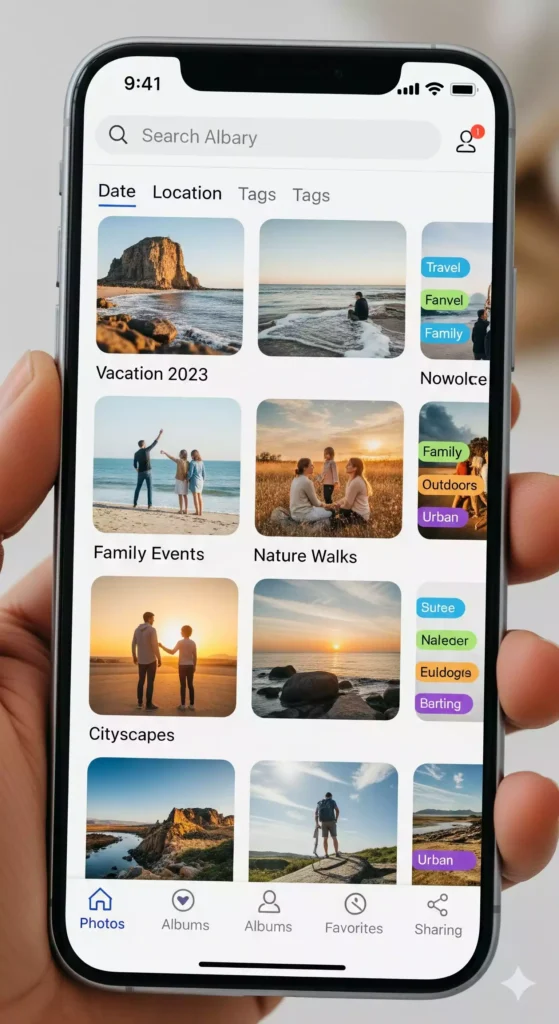
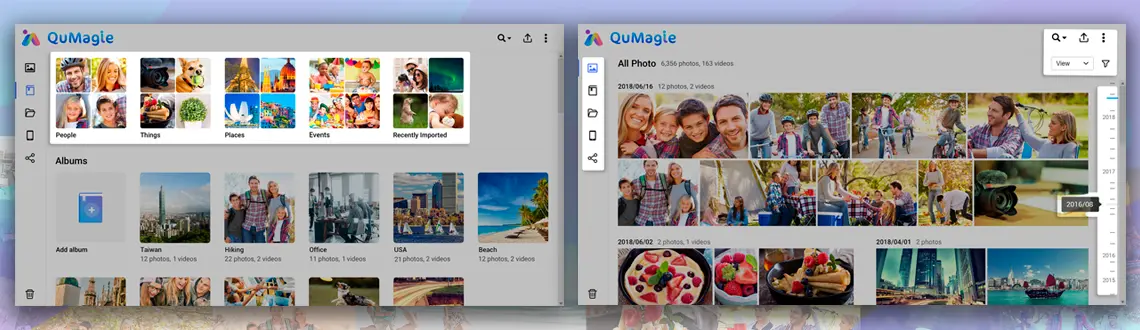
Pois é, o segredo para não se afogar em fotos é usar a tecnologia a seu favor. Ferramentas como Google Fotos e Apple Fotos já fazem um trabalho incrível de reconhecer rostos e lugares. Isso significa que suas fotos já começam a se agrupar sozinhas. Essa organização automática é o primeiro passo para simplificar tudo. Você economiza tempo e encontra o que procura rapidamente.
“A estratégia de backup 3-2-1 é fundamental para a proteção de dados, garantindo 3 cópias de dados, em 2 tipos de mídia diferentes, com 1 cópia armazenada fora do local físico.”
Sabe aquela sensação de afogar em um mar de fotos digitais, sem saber por onde começar a organizar? Eu entendo perfeitamente. São anos de memórias, de momentos preciosos, mas que acabam virando uma bagunça no computador ou no celular. Fica tranquilo, porque eu preparei um guia prático que vai transformar essa dor de cabeça em um processo simples e eficiente. Você vai finalmente dar um jeito nessa coleção!
Vamos combinar, ter suas fotos organizadas não é só estética, é sobre ter acesso rápido às suas recordações. Seja para mostrar para alguém, para relembrar um evento especial ou até mesmo para liberar espaço no seu dispositivo. Este guia é a sua bússola para navegar nesse universo e conquistar a organização que você sempre quis. Prepare-se para nunca mais se perder nas suas próprias memórias digitais.
| Tempo Estimado | Nível de Dificuldade | Custo/Esforço |
|---|---|---|
| 1-2 dias (início) | Fácil a Médio | Baixo a Médio |

A PREPARAÇÃO (O QUE VOCÊ VAI PRECISAR)
- Computador ou dispositivo com bom espaço de armazenamento.
- HD Externo (recomendado para backups).
- Acesso à internet para serviços de nuvem e softwares.
- Paciência e disposição para rever suas fotos.
- Um bom café para acompanhar!
PASSO A PASSO DETALHADO
- Defina sua Estrutura de Pastas: O primeiro passo é criar uma base sólida. Sugiro uma estrutura cronológica: Ano > Mês > Dia (com descrição do evento, se possível). Por exemplo: 2023 > 2023-12 > 2023-12-25_Natal_em_Familia. Isso facilita demais a localização futura. Para quem usa o Apple Fotos ou o Google Fotos, essa organização pode ser complementada pelas ferramentas internas de reconhecimento de rostos e lugares.
- Centralize suas Fotos: Reúna todas as fotos de diferentes dispositivos (celular, câmera, pendrives antigos) em um único local. Pode ser uma pasta principal no seu computador. Se você tem fotos em serviços como o iCloud ou OneDrive, baixe-as para ter controle total.
- Faça uma Primeira Triagem (Opcional, mas Recomendado): Passe rapidamente pelas fotos e delete duplicatas óbvias ou imagens que não ficaram boas. Não se apegue a isso agora, o foco é organizar o que você quer manter.
- Utilize Ferramentas de Organização Automática: Aqui a tecnologia entra para ajudar! Serviços como o Google Fotos são geniais para identificar e agrupar rostos e lugares automaticamente. Isso já adianta um bom trabalho de categorização. Você pode exportar essas informações depois, se desejar.
- Renomeie seus Arquivos (Otimização): Uma vez que as fotos estão na estrutura de pastas, renomeá-las pode ser um divisor de águas. Use um padrão como: AAAA-MM-DD_Descricao_Sequencial.jpg (ex: 2023-12-25_Natal_em_Familia_001.jpg). Muitos softwares permitem fazer isso em lote, economizando um tempo precioso.
- Explore Softwares de Gerenciamento Avançado: Para quem quer ir além, softwares como o Adobe Lightroom permitem criar ‘Coleções Inteligentes’. Elas se atualizam sozinhas com base em critérios que você define (data, palavras-chave, rostos). O Adobe Bridge, que é gratuito, também é uma mão na roda para visualizar e gerenciar seus arquivos sem a necessidade de importação para um catálogo.
- Adote a Regra de Backup 3-2-1: Agora, a parte mais importante: a segurança das suas memórias. A Regra de Backup 3-2-1 é fundamental: 3 cópias dos seus dados, em 2 tipos de mídia diferentes, com 1 cópia fora do local.
- Implemente o Backup: Use um HD Externo como uma das mídias para backup. Para a cópia fora do local, serviços de armazenamento em nuvem como o Google One, iCloud ou OneDrive são excelentes opções. Tenha sempre uma cópia em outro lugar físico, para o caso de imprevistos como roubo, incêndio ou falha do seu dispositivo principal.
CHECKLIST DE SUCESSO
- Todas as fotos estão em uma estrutura de pastas lógica?
- Você tem pelo menos duas cópias de segurança das suas fotos?
- Uma cópia de segurança está armazenada em um local diferente (fora do seu computador/casa)?
- Você sabe onde encontrar qualquer foto rapidamente?
- Seu sistema de backup está funcionando regularmente?
RESOLUÇÃO DE PROBLEMAS (TROUBLESHOOTING)
Perdi fotos durante o processo! Calma. Verifique sua lixeira, os serviços de nuvem que você usava antes e os backups que você já fez. Se usou alguma ferramenta de organização automática, veja se ela não as salvou em um local temporário.
CONTEXTO E APROFUNDAMENTO

Centralize e Elimine o Desnecessário
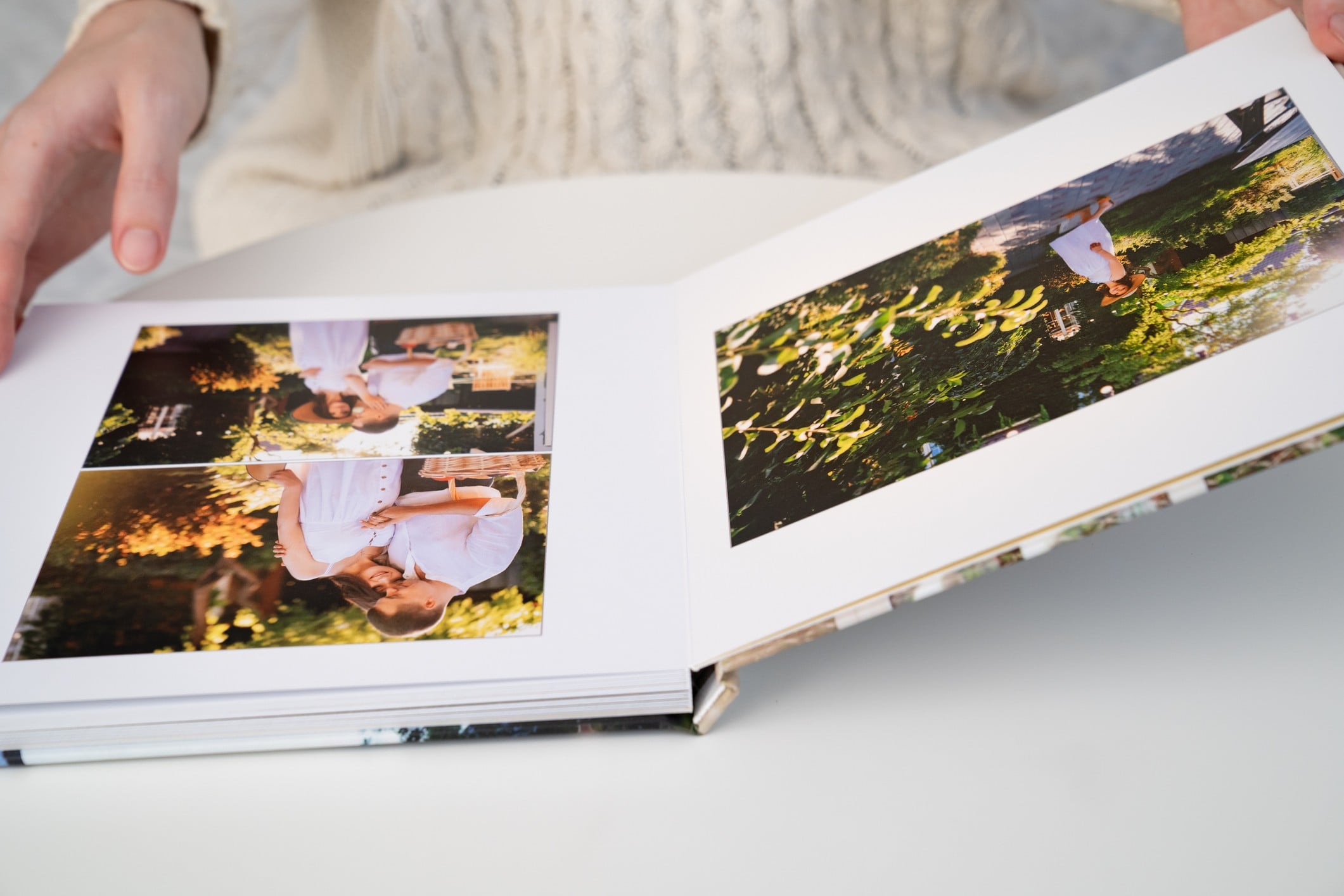
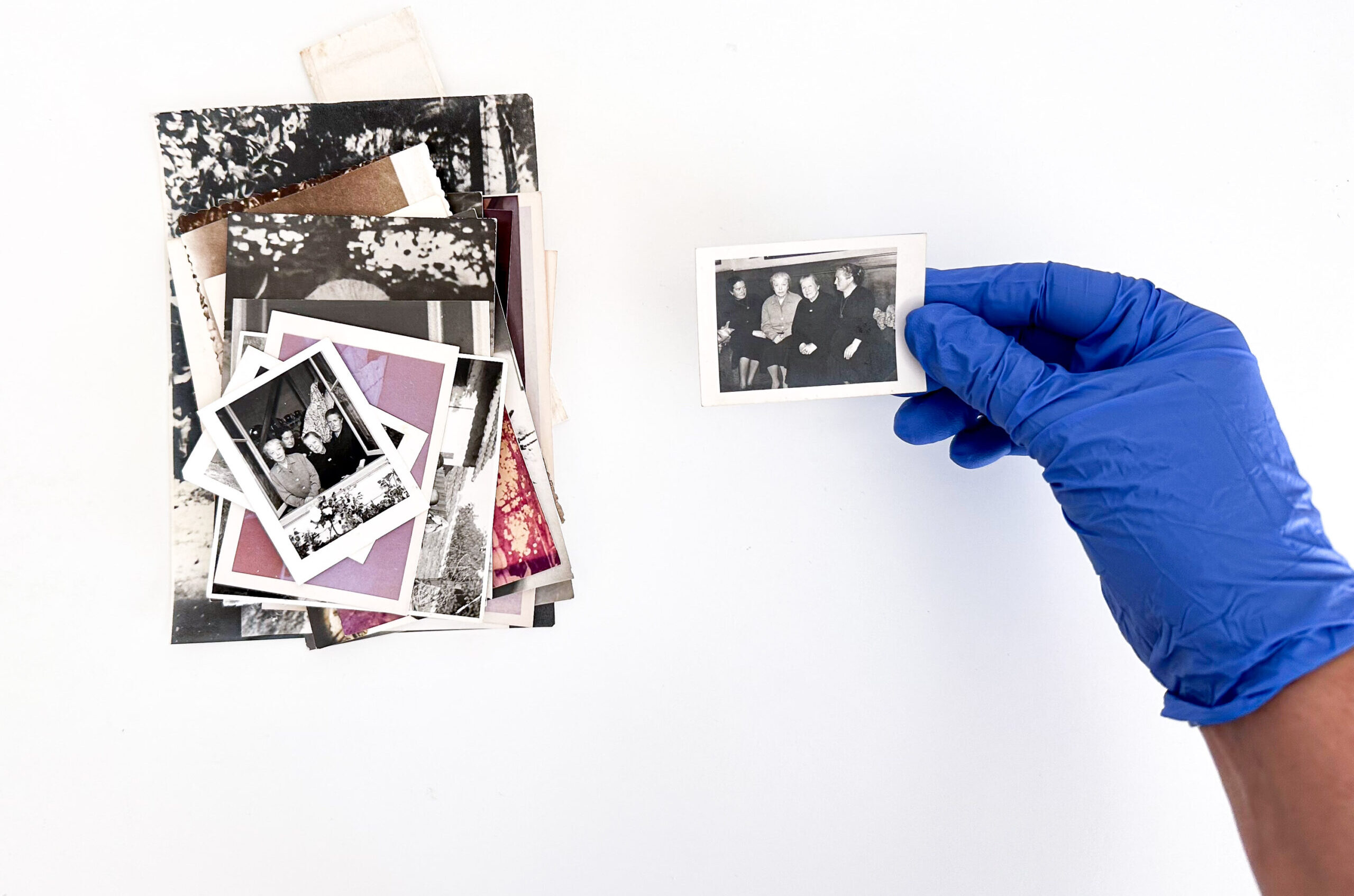
O primeiro passo para qualquer organização é saber o que você tem. Reunir tudo em um só lugar e fazer uma limpeza inicial de duplicatas ou fotos de baixa qualidade é crucial. Eliminar o desnecessário libera espaço e torna o processo de organização mais ágil.
Utilize Ferramentas de IA para Agrupamento Inteligente
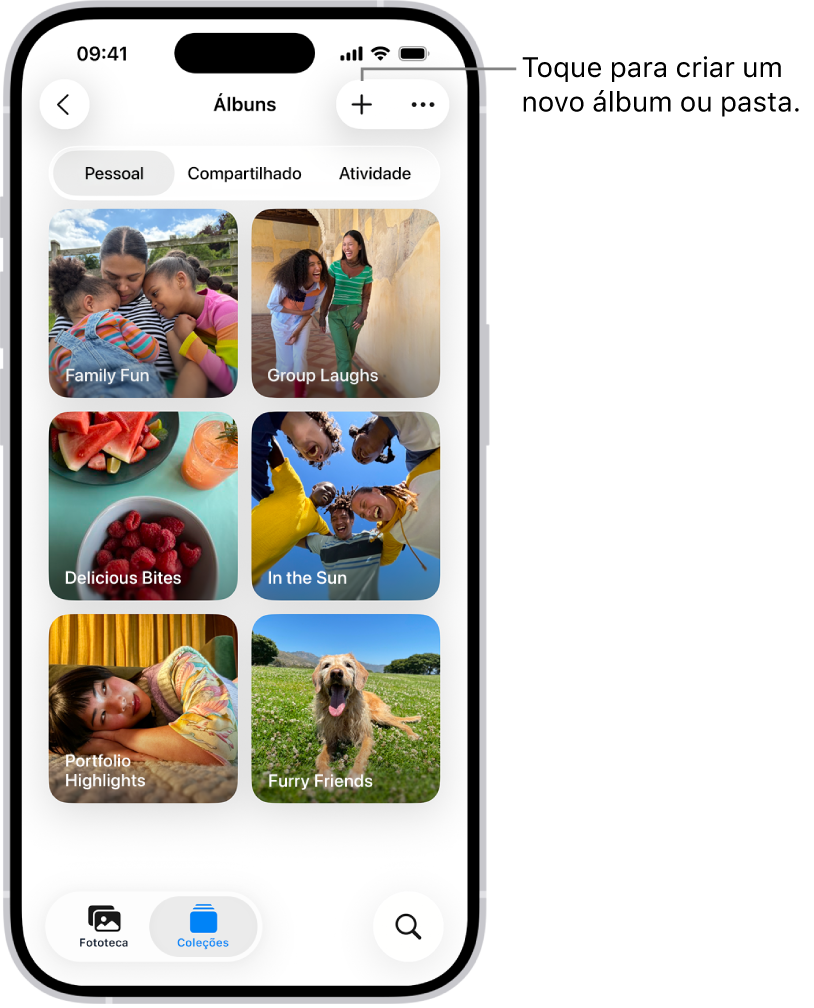
A inteligência artificial revolucionou a forma como organizamos fotos. Ferramentas que identificam rostos, lugares e até objetos automaticamente (como Google Fotos e Apple Fotos) poupam um tempo enorme. Aproveite esses recursos para categorizar suas memórias de forma eficiente.

Crie uma Estrutura de Pastas Cronológica e Lógica
A base de uma boa organização é uma estrutura de pastas clara. Sugiro a organização por ano, mês e, opcionalmente, um evento específico. Isso garante que você sempre saberá onde procurar e onde guardar suas novas fotos.
Otimize com Renomeação em Lote
Renomear arquivos pode parecer tedioso, mas é um diferencial. Um padrão consistente (como AAAA-MM-DD_Descrição) facilita a busca e a ordenação. Muitos softwares permitem a renomeação em lote, tornando essa tarefa rápida e eficiente.
Explore Softwares de Gerenciamento Avançado (Lightroom, Bridge)
Para quem lida com um grande volume de fotos ou precisa de recursos profissionais, softwares como Adobe Lightroom e Bridge são indispensáveis. Eles oferecem ferramentas para catalogação, edição e organização avançada, como as ‘Coleções Inteligentes’ do Lightroom.
Adote a Regra de Backup 3-2-1 para Segurança
A segurança dos seus dados é inegociável. A regra 3-2-1 (três cópias, dois tipos de mídia, uma fora do local) é o padrão ouro para garantir que suas fotos estejam protegidas contra perdas acidentais ou desastres.
Escolha o Melhor Armazenamento em Nuvem para Suas Fotos
Serviços como Google One, iCloud e OneDrive oferecem soluções práticas para a cópia de segurança fora do local. Avalie o espaço necessário, o custo-benefício e a integração com seus dispositivos para escolher a opção ideal para você.
Dicas Extras
- Revise periodicamente: Dedique um tempo a cada poucos meses para revisar suas fotos. Apague duplicatas, fotos borradas ou sem importância. Isso evita que a bagunça acumule.
- Use nomes descritivos: Ao salvar fotos importantes, especialmente as que não vêm de câmeras, use nomes que descrevam o conteúdo. Algo como ‘Aniversário_Maria_2023_05_10’ ajuda muito na busca.
- Considere a nuvem para o acesso rápido: Serviços como Google One, iCloud ou OneDrive são ótimos para ter suas fotos acessíveis de qualquer lugar, além de servirem como uma cópia de segurança.
- Não se prenda à perfeição inicial: Comece com o que é mais fácil. Organize as fotos mais recentes primeiro, ou as de um evento específico. Aos poucos, você vai pegando o jeito e organiza o restante.
Dúvidas Frequentes
É possível organizar fotos digitais no computador de forma automática?
Sim, existem aplicativos que ajudam nesse processo. Ferramentas como Apple Fotos e Google Fotos usam inteligência artificial para agrupar rostos, lugares e datas. Para quem busca mais controle, softwares como Adobe Lightroom oferecem ‘Coleções Inteligentes’ que se atualizam sozinhas com base em critérios que você define.
Qual a melhor forma de organizar fotos antigas que digitalizei?
Para fotos antigas digitalizadas, o foco é criar uma estrutura de pastas clara e usar tags ou palavras-chave descritivas. Pense em organizar por ano, depois por evento ou pessoa. A consistência é chave. Se você tem muitas fotos, considere usar um software que permita adicionar metadados detalhados.
O que é a regra 3-2-1 de backup de fotos digitais?
A regra 3-2-1 é uma estratégia de segurança fundamental. Ela sugere que você tenha pelo menos 3 cópias dos seus dados, armazenadas em 2 tipos de mídia diferentes, com 1 cópia mantida fora do local físico principal. Isso garante que, mesmo se algo acontecer com seu computador ou HD externo, suas memórias digitais estarão seguras em outro lugar, como na nuvem.
Organize Suas Memórias Digitais
Chegamos ao fim desta jornada pela organização de fotos digitais. Lembre-se que o mais importante é começar e manter a constância. Uma coleção bem organizada não só preserva suas memórias, mas também facilita o acesso a elas quando você mais precisar. Explore ferramentas de backup de fotos de forma segura e experimente diferentes estratégias de backup de fotos digitais para encontrar o que funciona melhor para você. Cada foto conta uma história, e ter essa história acessível é um presente para o futuro.
