

Seu celular não baixa aplicativos na Play Store? Pois é, essa dor de cabeça acontece com mais gente do que você imagina. É frustrante quando você quer instalar algo novo e a loja simplesmente não colabora. Mas calma, na maioria das vezes, o problema é mais simples do que parece e tem solução rápida. Neste guia prático, eu vou te mostrar os erros mais comuns e como resolver para que você volte a baixar seus apps favoritos sem perrengue.
Por que meu celular não baixa aplicativos na Play Store? Entenda os motivos comuns
A dificuldade em baixar aplicativos na Play Store pode ter várias causas. Geralmente, são falhas simples de configuração ou espaço. Vamos analisar os passos essenciais para resolver isso.
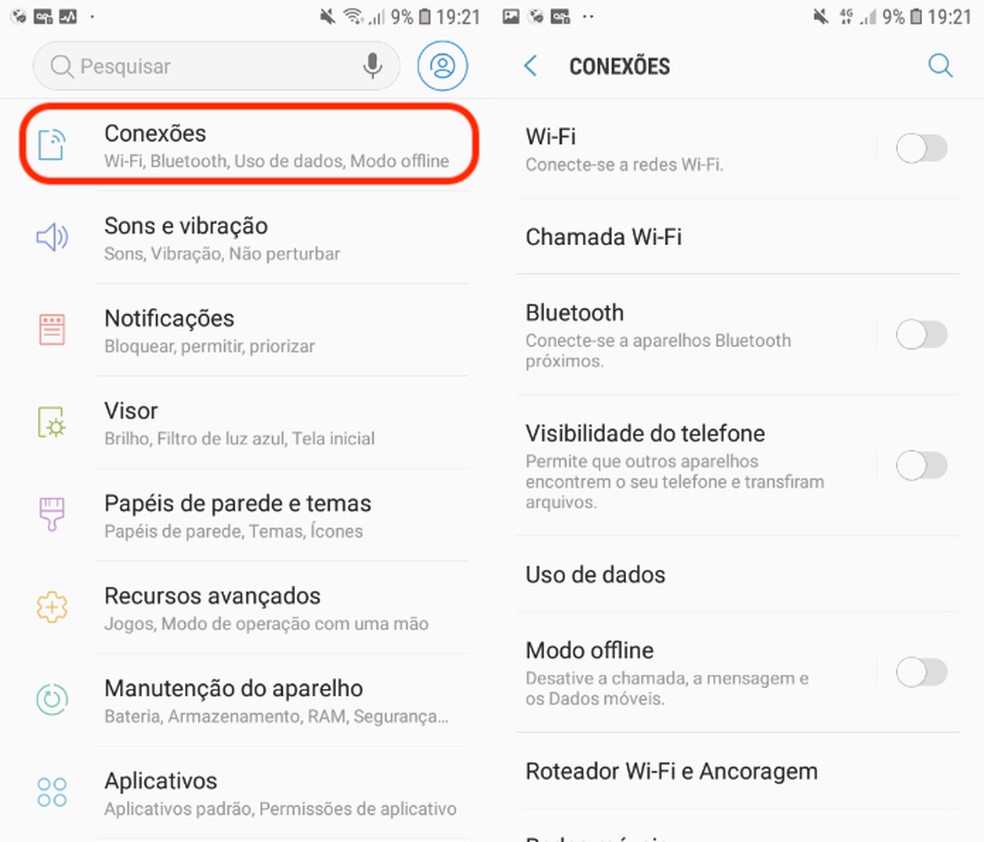
Verificar se o problema é na conexão é o primeiro passo. Uma internet instável impede o download de qualquer app. Alterne entre Wi-Fi e dados móveis para testar.
A data e hora incorretas no seu aparelho também podem causar conflitos com os servidores da Play Store. Certifique-se de que estejam configuradas para o horário automático.
“A Play Store não inicia downloads se o celular estiver com pouco espaço livre.”
O que você vai precisar
- Seu celular Android.
- Uma conexão estável com a internet (Wi-Fi ou dados móveis).
- Paciência para seguir os passos.
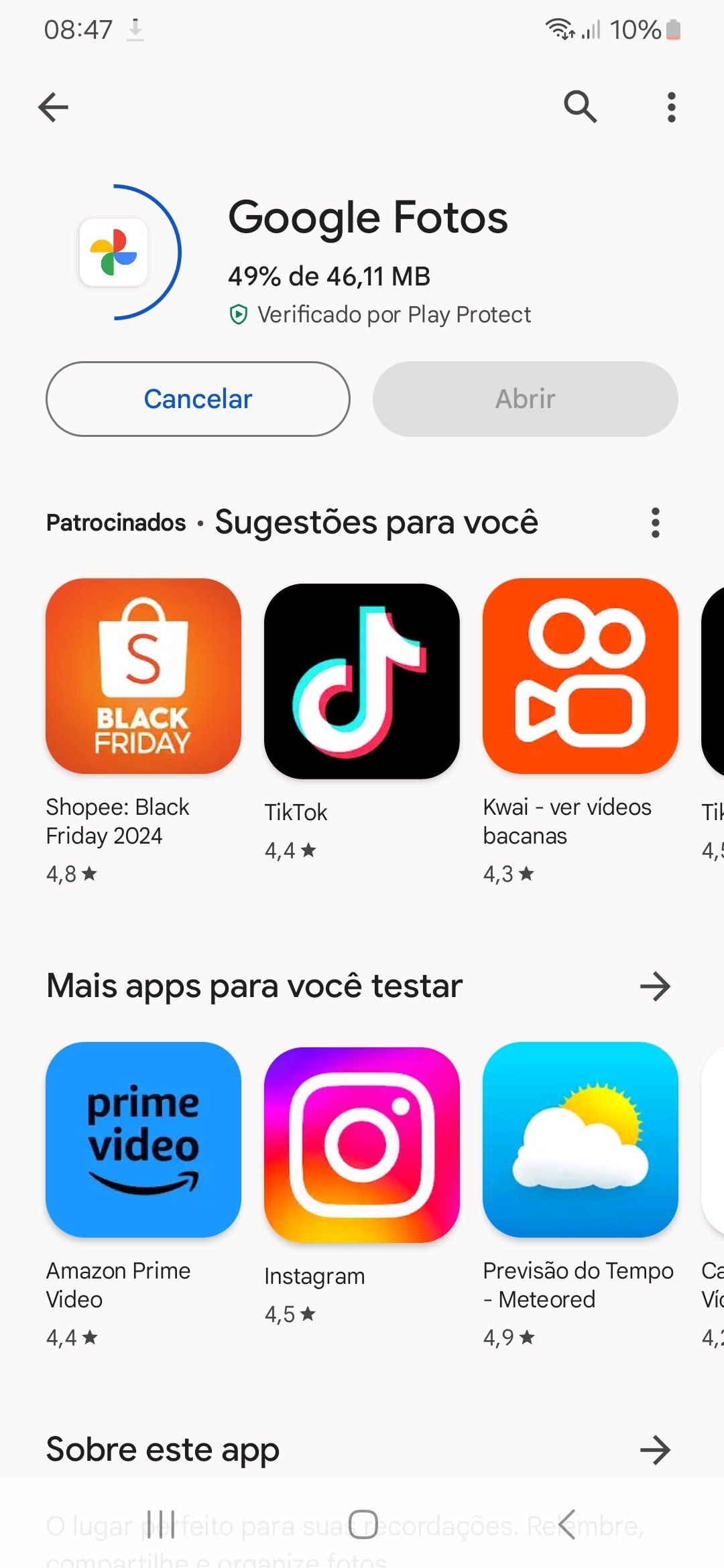
Passo a Passo: Como resolver o problema de download na Play Store
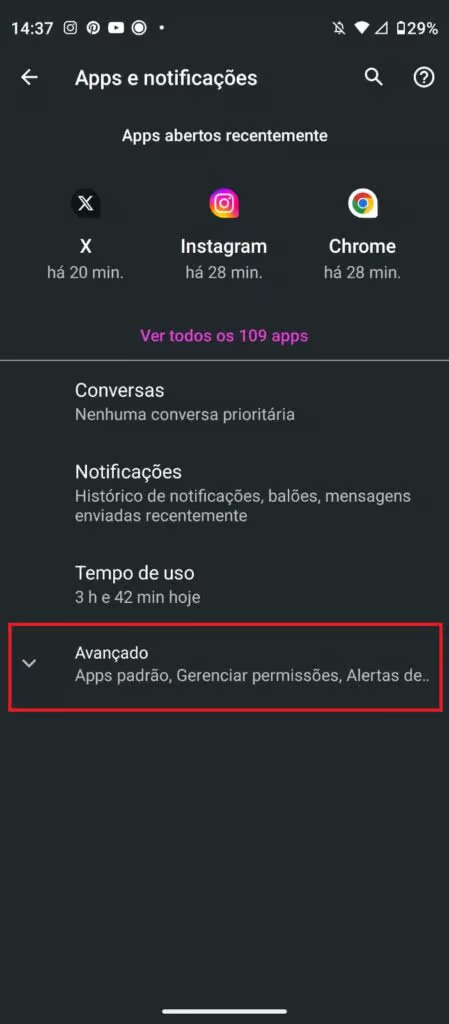
Limpar o cache e os dados da Google Play Store: Às vezes, o acúmulo de informações temporárias pode causar travamentos. Para resolver, vá em Configurações > Apps > Google Play Store > Armazenamento e cache. Toque em Limpar cache. Se o problema persistir, volte e selecione Limpar armazenamento. Faça o mesmo para os Serviços do Google Play.
Por quê? Isso remove arquivos temporários que podem estar corrompidos e impedindo novos downloads.
Verificar o espaço de armazenamento: Aplicativos precisam de espaço para serem instalados. Acesse Configurações > Armazenamento. Se o seu celular estiver quase cheio, é hora de apagar fotos, vídeos ou apps que você não usa mais. Uma boa prática é sempre manter pelo menos 1GB livre.
Por quê? Sem espaço suficiente, o sistema não consegue baixar nem instalar novos arquivos, mesmo que a conexão esteja perfeita.
Conferir a conexão e a data/hora: Uma conexão instável ou uma data e hora incorretas podem interromper downloads. Tente alternar entre Wi-Fi e dados móveis para ver se o problema é na rede. Para a data e hora, vá em Configurações > Sistema > Data e hora e ative a opção de data e hora automáticas.
Por quê? A Play Store usa a data e hora do sistema para validar downloads e sincronizar informações. Uma configuração errada pode bloquear tudo.
Remover e adicionar sua Conta Google: Problemas na sincronização da conta podem impedir downloads. Vá em Configurações > Senhas e contas, selecione sua conta Google e toque em Remover conta. Reinicie o celular e adicione sua conta Google novamente.
Por quê? Isso força uma nova autenticação e resincroniza todos os serviços associados à sua conta, corrigindo possíveis falhas.
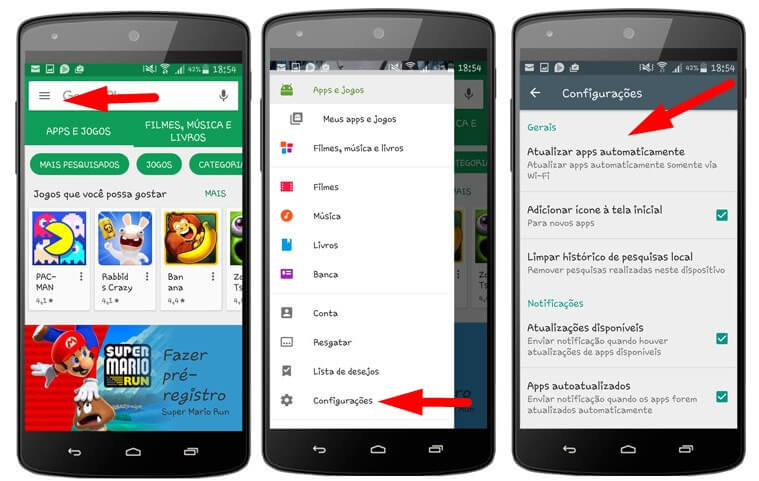
Atualizar a Play Store ou o Sistema: Mantenha tudo atualizado. Na Play Store, toque na sua foto de perfil no canto superior direito, vá em Configurações > Sobre e toque em Atualizar Play Store. Para o sistema, acesse Configurações > Sistema > Atualização de software.
Por quê? Atualizações frequentes corrigem bugs e melhoram a performance, incluindo a capacidade de download de aplicativos.
Verificar a compatibilidade do aplicativo: Por último, mas não menos importante, confira se o aplicativo que você está tentando baixar é realmente compatível com o seu modelo de celular e a versão do Android. Essa informação geralmente está na página do app na Play Store.
Por quê? Alguns apps são desenvolvidos para versões específicas do Android ou para dispositivos com certas especificações, e podem não funcionar ou nem sequer serem instalados em outros.
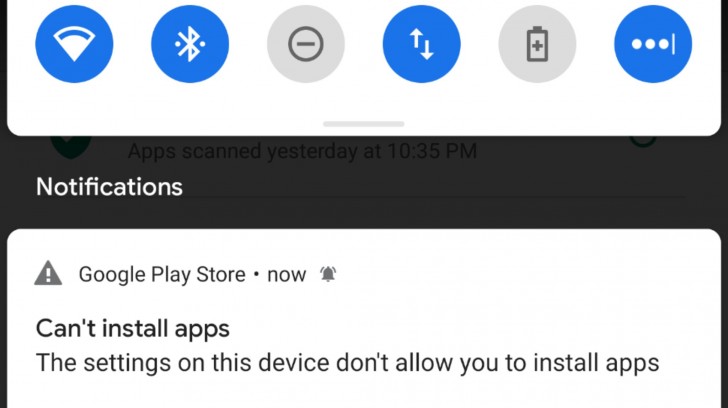
Limpe o Cache e os Dados da Play Store
Pois é, o primeiro passo para resolver qualquer pepino na Play Store é justamente dar uma boa limpada no cache. Se isso não resolver, vá mais a fundo e limpe os dados. Isso não apaga seus aplicativos, só reseta as configurações da loja. Faça o mesmo para os Serviços do Google Play, que são essenciais para o funcionamento de tudo.
Verifique o Espaço de Armazenamento
Imagina só, você tentando baixar um app novinho e seu celular grita: “Ei, não tenho mais espaço!”. É exatamente isso que pode estar acontecendo. Dê uma olhada no seu armazenamento. Se estiver cheio, apague o que não usa. Fica tranquilo, essa é uma das causas mais comuns e fáceis de resolver.
Confira a Conexão e Data/Hora
Uma internet que cai toda hora ou uma data e hora desconfiguradas podem ser os vilões. Tente mudar de Wi-Fi para dados móveis, ou vice-versa. E confira se a data e hora estão automáticas. Isso é crucial para a Play Store funcionar direitinho.
Remova e Adicione a Conta Google
Se nada disso funcionar, o problema pode ser na sua conta Google. Às vezes, ela dá uma engasgada. A solução? Remover e adicionar de novo. Parece drástico, mas funciona. Reinicie o celular depois de remover e adicione sua conta de volta. Isso renova a conexão dela com os serviços do Google.
Atualize a Play Store ou o Sistema
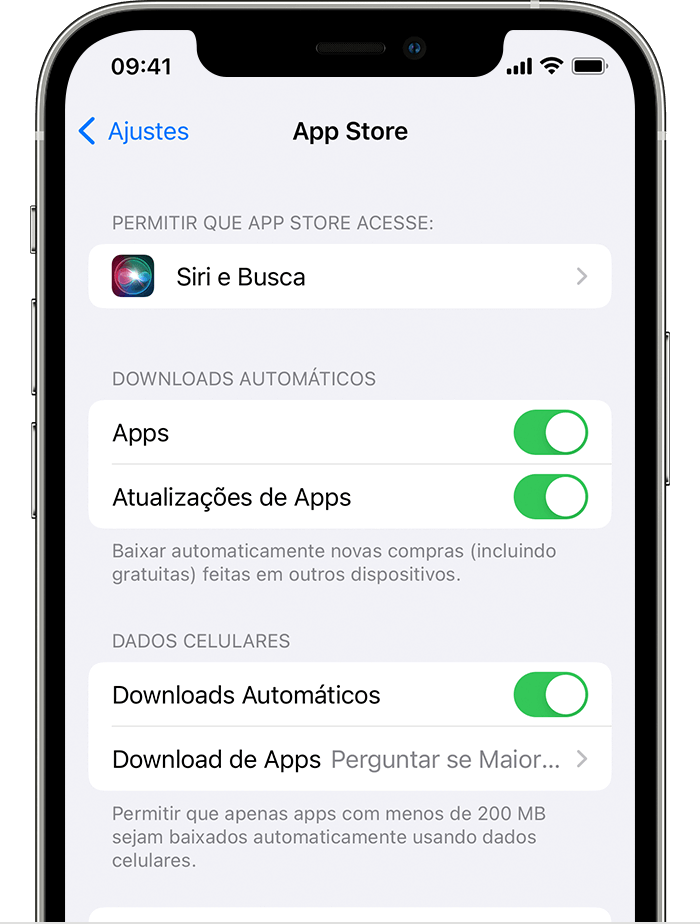
Manter o celular e a Play Store atualizados é como dar um check-up anual. As atualizações corrigem falhas e trazem novidades. Verifique se há atualizações disponíveis tanto para a Play Store quanto para o sistema do seu Android.
Verifique a Compatibilidade do Aplicativo
Às vezes, o problema não é nem o celular nem a Play Store, mas o próprio aplicativo. Ele pode não ser compatível com a versão do seu Android ou com as especificações do seu aparelho. Dê uma olhada na descrição do app na Play Store.
Dicas Extras
- Verifique o Gerenciador de Downloads: Às vezes, o próprio gerenciador pode estar com problemas. Tente limpá-lo também, seguindo um processo similar ao da Play Store.
- Reinicie o Aparelho: Parece simples, mas um bom e velho reinício resolve muitos pepinos. É o primeiro passo para garantir que tudo está rodando liso.
- Desinstale Atualizações da Play Store: Se a limpeza de cache não adiantou, desinstalar as atualizações da Play Store pode trazer ela de volta a um estado funcional. Vá em Configurações > Apps > Google Play Store > Toque nos três pontos no canto superior direito e selecione ‘Desinstalar atualizações’.
Dúvidas Frequentes
Por que meu celular não baixa apps mesmo com espaço?
Isso pode acontecer por vários motivos, desde um problema na conexão com a internet até um bloqueio nos servidores do Google. Verifique sua conexão e se a data e hora do seu aparelho estão corretas. Às vezes, o problema está nos próprios Serviços do Google Play.
O que fazer se a Play Store está travada no download pendente?
Quando a Play Store fica travada em ‘download pendente’, geralmente é um sinal de que algo está impedindo a conclusão. Tente limpar o cache e os dados da Play Store e dos Serviços do Google Play. Reiniciar o celular também ajuda a destravar o processo.
Como resolver o erro de download na Google Play Store?
Existem várias soluções. Comece limpando o cache e os dados da Play Store. Verifique se há espaço livre suficiente no seu armazenamento. Se nada disso funcionar, remover e adicionar sua conta Google pode ser a solução. É importante também conferir se o seu celular é compatível com certos apps.
Resolvendo os Problemas de Download
Pois é, quando o celular não baixa aplicativos na Play Store, a frustração bate. Mas, como vimos, na maioria das vezes a solução está em ajustes simples. Lembre-se de sempre verificar a conexão, o espaço de armazenamento e as configurações de data e hora. Se o problema persistir, não hesite em tentar remover e adicionar sua conta Google. Para uma experiência ainda melhor, vale a pena explorar como liberar espaço no celular para baixar apps e entender por que meu celular não é compatível com certos apps. Assim, você garante que seu aparelho esteja sempre pronto para receber as novidades.
