


Descubra como usar o Google Fotos pasta trancada para proteger suas fotos mais pessoais com segurança real. Vamos combinar que você precisa desse controle total hoje.
O que é a Pasta Trancada do Google Fotos e por que você precisa configurar agora
A verdade é a seguinte: essa pasta é seu cofre digital dentro do app. Ela isola completamente fotos sensíveis da visualização casual.
Mas preste atenção: sem a configuração inicial, ela não existe para você. É como ter um quarto secreto sem porta de entrada.
Configurar com PIN, senha ou biometria leva menos de 2 minutos. E olha só: essa etapa é irreversível para sua privacidade. Pode confessar que já pensou em fotos que não deveriam aparecer no feed.
Aqui está o detalhe: em dispositivos Android comuns, você só move fotos manualmente depois. Já nos Pixel (3 em diante), a câmera salva direto lá. Isso muda completamente seu fluxo de proteção.
O pulo do gato? Configure antes de precisar. A maioria descobre a função só quando já tem conteúdo vulnerável solto na galeria. Não seja essa estatística.
Em Destaque 2026: A Pasta Trancada no Google Fotos permite proteger arquivos com senha ou biometria, mas por padrão, o backup é apenas local, exigindo ativação manual para nuvem e atenção ao desinstalar o app para evitar perda de dados.
Olha só, pode confessar: você tem aquelas fotos no celular que não quer que mais ninguém veja, né?
A gente entende perfeitamente. Por isso, preparei um guia COMPLETO para você dominar a Pasta Trancada do Google Fotos, o verdadeiro cofre digital do seu smartphone.
| Tempo Estimado | Custo Estimado (R$) | Nível de Dificuldade |
|---|---|---|
| 10 minutos | Grátis | Fácil |
MATERIAIS NECESSÁRIOS
- Smartphone Android ou iOS com o app Google Fotos instalado
- Conta Google ativa
- PIN, senha ou impressão digital configurados no seu dispositivo
- Conexão com a internet (para configuração inicial e backup opcional)
O PASSO A PASSO DEFINITIVO
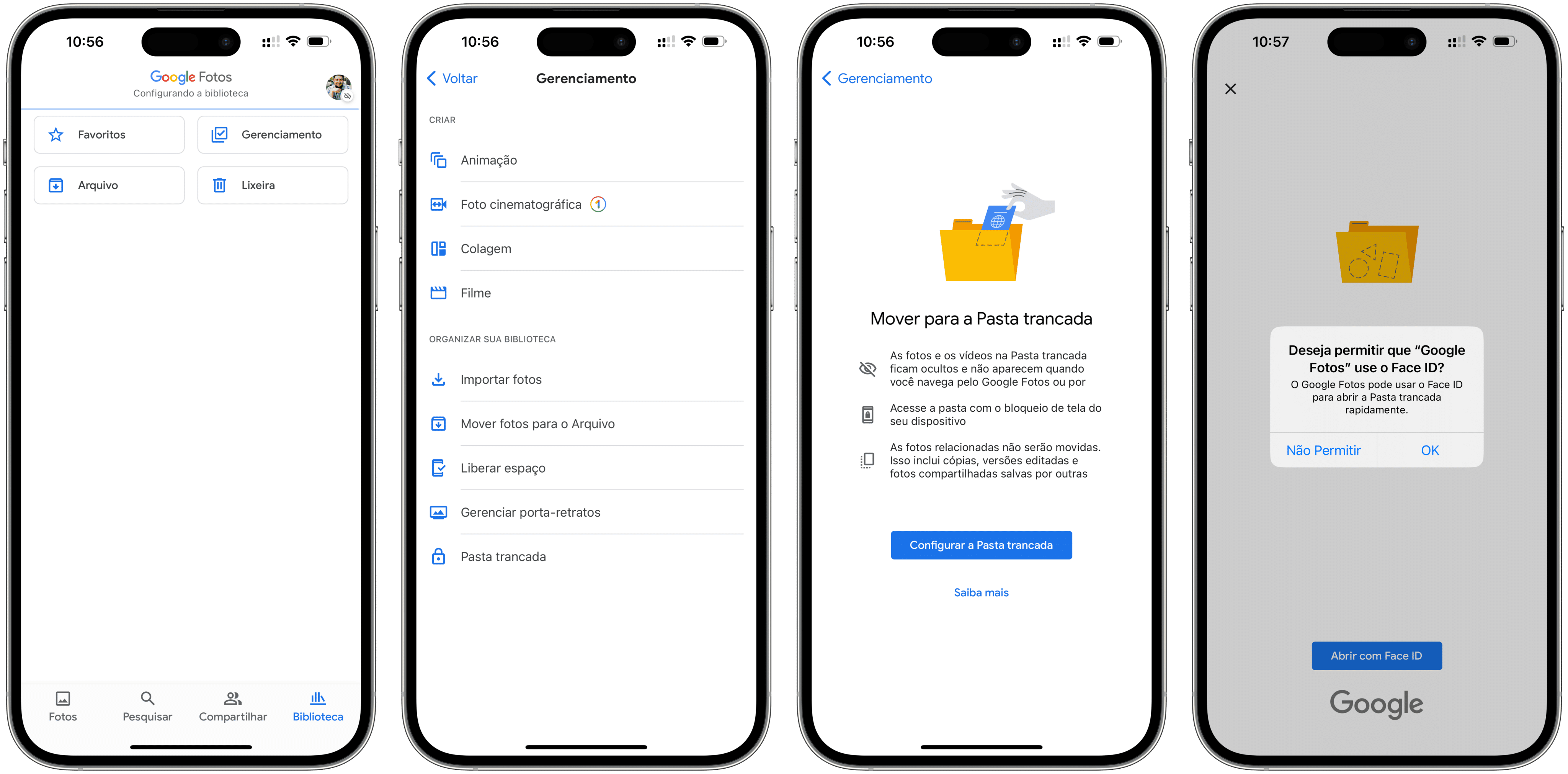
- Passo 1: Ativar a Pasta Trancada – A primeira coisa é habilitar essa função. Abra o Google Fotos, vá em ‘Biblioteca’, depois em ‘Gerenciamento’ e procure por ‘Pasta Trancada’. Toque em ‘Configurar’ e siga as instruções para criar um PIN, usar sua senha ou impressão digital. Essa é a chave do seu cofre pessoal.
- Passo 2: Mover Fotos para a Pasta Trancada – Agora que o cofre está pronto, vamos guardar o que é precioso. Selecione as fotos ou vídeos que deseja proteger. No menu de opções (geralmente três pontinhos ou um ícone de ‘mais’), escolha ‘Mover para a Pasta Trancada’. Pronto, elas sumiram da sua galeria principal!
- Passo 3: Salvar Diretamente (Para Usuários Pixel) – Se você tem um dispositivo Pixel (a partir do 3), a vida fica ainda mais fácil. Abra o app Câmera, toque no ícone de galeria e, antes de tirar a foto, deslize para cima. Você verá a opção de salvar diretamente na Pasta Trancada. É um recurso exclusivo que agiliza a proteção.
- Passo 4: Entender Onde as Fotos Ficam – É crucial saber que, por padrão, as fotos na Pasta Trancada ficam armazenadas LOCALMENTE no seu dispositivo. Isso significa que elas não aparecem na grade principal, em álbuns ou em buscas comuns. Elas estão lá, seguras e escondidas.
- Passo 5: Ativar o Backup na Nuvem (Opcional, Mas Recomendado!) – Aqui está o pulo do gato que muita gente ignora. Para evitar perder tudo se o celular quebrar ou for roubado, ative o backup na nuvem para a Pasta Trancada. Vá nas configurações da Pasta Trancada e habilite o backup. Assim, suas fotos estarão seguras na nuvem e acessíveis em outros dispositivos com a mesma conta Google. Veja como recuperar fotos da Pasta Trancada caso precise.
- Passo 6: Acessar a Pasta Trancada – Para ver o que você guardou, abra o Google Fotos, vá em ‘Biblioteca’ e depois em ‘Gerenciamento’ ou simplesmente busque por ‘Pasta Trancada’. Você precisará digitar seu PIN, senha ou usar a biometria para ter acesso.
CHECKLIST DE SUCESSO
- Fotos movidas para a Pasta Trancada não aparecem mais na galeria principal.
- Você consegue acessar a Pasta Trancada usando seu PIN, senha ou impressão digital.
- O backup na nuvem para a Pasta Trancada está ativado (se você optou por isso).
ERROS COMUNS
O que fazer se der errado?
Não consigo acessar a Pasta Trancada: Verifique se você está usando o PIN, senha ou impressão digital corretos do SEU DISPOSITIVO. Se esqueceu, a recuperação pode ser complexa e pode levar à perda dos dados se o backup não estiver ativo. Acesse o suporte oficial do Google Fotos para mais detalhes.
Perdi minhas fotos da Pasta Trancada: Isso geralmente acontece quando o backup na nuvem não estava ativo e o aplicativo foi desinstalado ou o celular formatado. A desinstalação do Google Fotos ou a formatação do celular apaga permanentemente os arquivos se o backup não estiver ativo.
As fotos não estão sendo movidas: Certifique-se de que seu dispositivo tem espaço de armazenamento suficiente e que o app Google Fotos está atualizado para a versão mais recente.
CONTEXTO E APROFUNDAMENTO
Como Configurar a Pasta Trancada no Google Fotos: Guia Passo a Passo
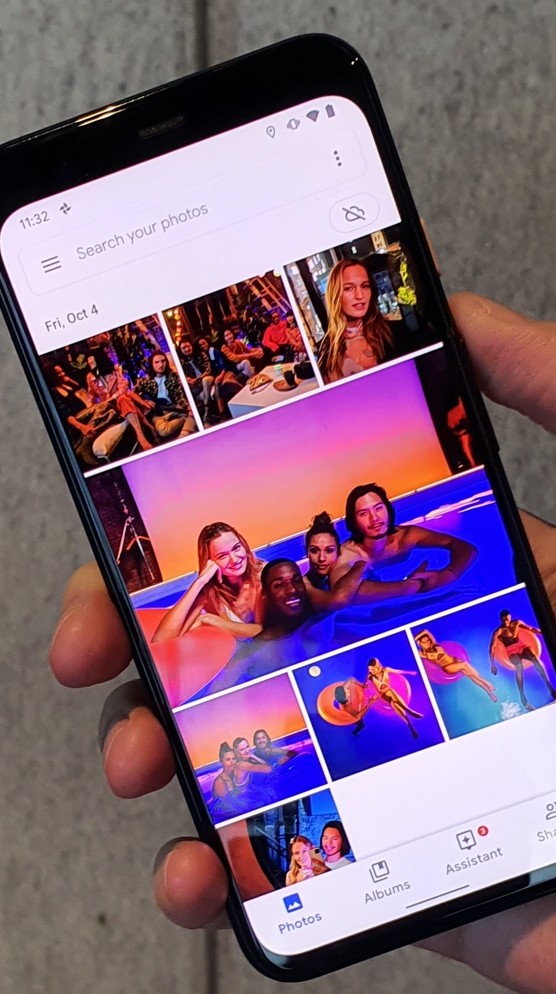
A configuração inicial é o alicerce da segurança. Sem ela, a Pasta Trancada não existe. O processo é simples: abra o app, vá em Biblioteca > Gerenciamento > Pasta Trancada e siga as instruções para definir seu método de acesso (PIN, senha ou biometria). É o primeiro passo para ter seus arquivos protegidos.
Como Mover Fotos para a Pasta Trancada: Proteja Suas Imagens
Depois de configurada, mover suas mídias é moleza. Selecione as fotos ou vídeos desejados na sua galeria principal do Google Fotos. Toque na opção ‘Mover para a Pasta Trancada’ (geralmente encontrada no menu de três pontos ou opções). Essa ação remove as mídias da visualização pública, garantindo sua privacidade.
Dicas Importantes e Avisos para Usar a Pasta Trancada com Segurança
A Pasta Trancada armazena arquivos localmente por padrão. Isso é ótimo para privacidade, mas um risco se o celular for perdido ou danificado. Ativar o backup na nuvem para essa pasta é crucial para ter uma cópia de segurança. Lembre-se: se você desinstalar o app ou formatar o celular sem o backup ativo, as fotos se vão para sempre. Consulte o vídeo explicativo para entender melhor.
Como Proteger Fotos no Google Fotos: Segurança de Imagens no Celular
A Pasta Trancada é uma das melhores ferramentas nativas do Google Fotos para segurança de imagens. Ela funciona como um cofre pessoal, onde as mídias ficam isoladas da galeria principal e protegidas por senha. Para quem preza por privacidade de mídia digital, é uma solução excelente e acessível.
Como Gerenciar Arquivos Ocultos no Google Fotos: Privacidade de Mídia Digital
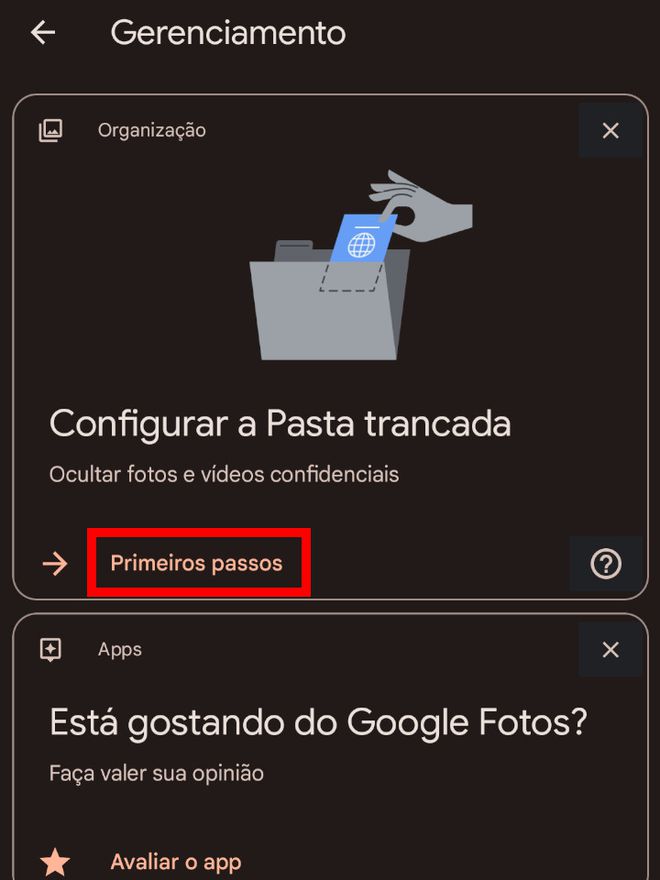
Os arquivos na Pasta Trancada são, essencialmente, arquivos ocultos. Eles não aparecem em buscas, álbuns ou na linha do tempo principal. Gerenciá-los significa acessar a pasta específica e realizar as ações de mover, copiar (para fora da pasta) ou excluir. A privacidade de mídia digital é levada a sério aqui.
Como Acessar e Organizar Fotos Sensíveis na Pasta Trancada
O acesso é feito via Biblioteca > Gerenciamento > Pasta Trancada, exigindo sua autenticação. Uma vez dentro, você pode visualizar, mover para fora (se necessário) ou excluir permanentemente. A organização dentro da pasta é mais sobre o isolamento do que sobre categorias, mas é fundamental para quem lida com fotos sensíveis.
Como a Pasta Trancada Funciona: Entenda a Segurança de Imagens
A Pasta Trancada utiliza o armazenamento local do seu dispositivo para guardar as fotos. Essa proteção garante que elas não sejam sincronizadas automaticamente com a nuvem (a menos que você ative essa opção especificamente) nem apareçam em outras partes do aplicativo. É uma camada extra de segurança de imagens.
Como Recuperar Fotos da Pasta Trancada: Passos Essenciais
A recuperação mais segura é feita ativando o backup na nuvem para a Pasta Trancada. Se você fez isso, basta acessar a pasta em outro dispositivo logado com a mesma conta Google. Se o backup não estava ativo e você perdeu o acesso ao dispositivo original, a recuperação pode ser impossível. Por isso, a dica de ouro é: sempre ative o backup!
Dicas Extras Que Vão Transformar Sua Experiência
Vamos combinar: só configurar não basta. Você precisa dominar.
Essas dicas vão te dar vantagens reais no dia a dia.
- Ative o backup na nuvem agora mesmo. É o único jeito de proteger suas fotos se o celular quebrar ou for formatado. Vá em ‘Pasta Trancada’ > ‘Configurações da pasta’ e ative o backup.
- Use o atalho do Pixel se tiver um. Nos modelos Pixel 3 em diante, abra o app Câmera, vá em ‘Mais’ e ative ‘Salvar na Pasta Trancada’. Pronto, as fotos sensíveis já vão direto para o lugar seguro.
- Crie um PIN que você não usa em mais nada. A verdade é a seguinte: repetir a senha do celular é um erro comum. Invente um código novo só para isso.
- Faça uma limpeza mensal. Acesse a pasta, veja o que ainda precisa ficar escondido e mova o resto de volta para a galeria principal. Isso evita acumular lixo digital.
- Teste o acesso em outro dispositivo. Depois de ativar o backup, abra o Google Fotos no computador ou em outro celular. Vá em ‘Coleções’ > ‘Gerenciamento’ para confirmar que tudo está sincronizado.
Essas ações levam menos de 5 minutos e dobram sua segurança.
Perguntas Frequentes (Respostas Diretas)
Se eu desinstalar o Google Fotos, perco as fotos da Pasta Trancada?
Sim, perde tudo se o backup na nuvem não estiver ativado.
Os arquivos ficam armazenados localmente no aparelho por padrão. A desinstalação apaga esses dados permanentemente. A solução é sempre habilitar o backup nas configurações da pasta antes de qualquer manutenção no celular.
Posso acessar a Pasta Trancada no meu computador?
Sim, mas só se o backup na nuvem estiver ligado.
Acesse photos.google.com, faça login com a mesma conta, clique em ‘Coleções’ no menu lateral e depois em ‘Gerenciamento’. Lá você encontra a pasta e pode visualizar ou baixar os itens. Sem o backup ativo, o acesso fica restrito ao celular configurado.
Qual a diferença entre a Pasta Trancada e uma Galeria Segura de outro app?
A principal diferença é a integração com a nuvem do Google.
Muitos apps de galeria segura só guardam os arquivos no próprio dispositivo. A Pasta Trancada oferece a opção de backup criptografado nos servidores do Google, permitindo recuperação em caso de perda do celular e acesso multiplataforma. Além disso, em dispositivos Pixel, tem a função nativa de salvar direto da câmera.
Pronto Para Trancar Suas Memórias Mais Importantes?
Olha só, você acabou de aprender o método completo.
Desde a configuração inicial com PIN até as dicas avançadas de backup e acesso remoto.
Agora é com você.
O primeiro passo é abrir o Google Fotos neste instante, ir em ‘Coleções’ > ‘Gerenciamento’ e configurar sua Pasta Trancada. Leva 2 minutos.
Depois, volte aqui e me conte: qual foi a primeira foto ou documento que você decidiu proteger usando esse recurso?
Compartilhe este guia com quem também precisa de mais privacidade nas fotos. A segurança digital é um hábito que se constrói hoje.
