

Descubra como tirar a senha de login do Windows 10 sem complicação. Vamos te mostrar o truque que realmente funciona em 2026.
Por que remover a senha do Windows 10 pode ser uma boa ideia para você
Vamos combinar: digitar senha toda hora cansa. Principalmente se você trabalha em casa ou tem um PC só seu.
A verdade é a seguinte: essa trava de segurança atrapalha mais do que ajuda em certos cenários. Pense no tempo perdido ao longo do ano.
Mas preste atenção: isso não é para todo mundo. Se seu notebook vai pra rua ou tem dados sensíveis, mantenha a proteção ativa.
Para uso doméstico ou em ambientes controlados, a praticidade ganha. Você vai ligar o PC e já cair direto na área de trabalho.
Aqui está o detalhe: o Windows oferece métodos diferentes para contas Microsoft e locais. Vamos te guiar pelo caminho certo.
Em Destaque 2026: Para remover a senha de login do Windows 10, é possível configurar o login automático via `netplwiz` ou remover completamente a senha de contas locais, acessando as configurações de conta e opções de entrada.
O GANCHO (INTRODUÇÃO)
Pode confessar: quantas vezes você já perdeu tempo digitando a senha do Windows, só pra entrar no seu próprio computador? A gente sabe que é um saco.
A boa notícia é que existe um jeito de dar adeus a essa digitação chata. Vamos te mostrar o truque que pouca gente usa, e que deixa seu PC pronto pra usar assim que liga.
FICHA TÉCNICA
| Tempo Estimado | 5-10 minutos |
|---|---|
| Custo Estimado (R$) | R$ 0,00 |
| Nível de Dificuldade | Fácil |
MATERIAIS NECESSÁRIOS
- Um computador com Windows 10 instalado.
- Acesso de administrador no Windows.
- Conexão com a internet (opcional, para buscar ajuda).
O PASSO A PASSO DEFINITIVO
- Passo 1: Abrir a Caixa de Comandos Mágica – Aperte as teclas Windows + R juntas. Vai abrir aquela janelinha de ‘Executar’. Digite
netplwize clique em ‘OK’. - Passo 2: A Desmarcação Crucial – Agora você vai ver uma janela chamada ‘Contas de Usuário’. Procure por uma caixinha que diz algo como ‘Os usuários devem digitar um nome de usuário e uma senha para usar este computador’. Desmarque essa opção. Se ela não aparecer, calma, já vamos resolver isso.
- Passo 3: Confirmar a Mudança – Clique em ‘Aplicar’. O Windows vai pedir a senha atual da sua conta pra confirmar que é você mesmo. Digite a senha e clique em ‘OK’.
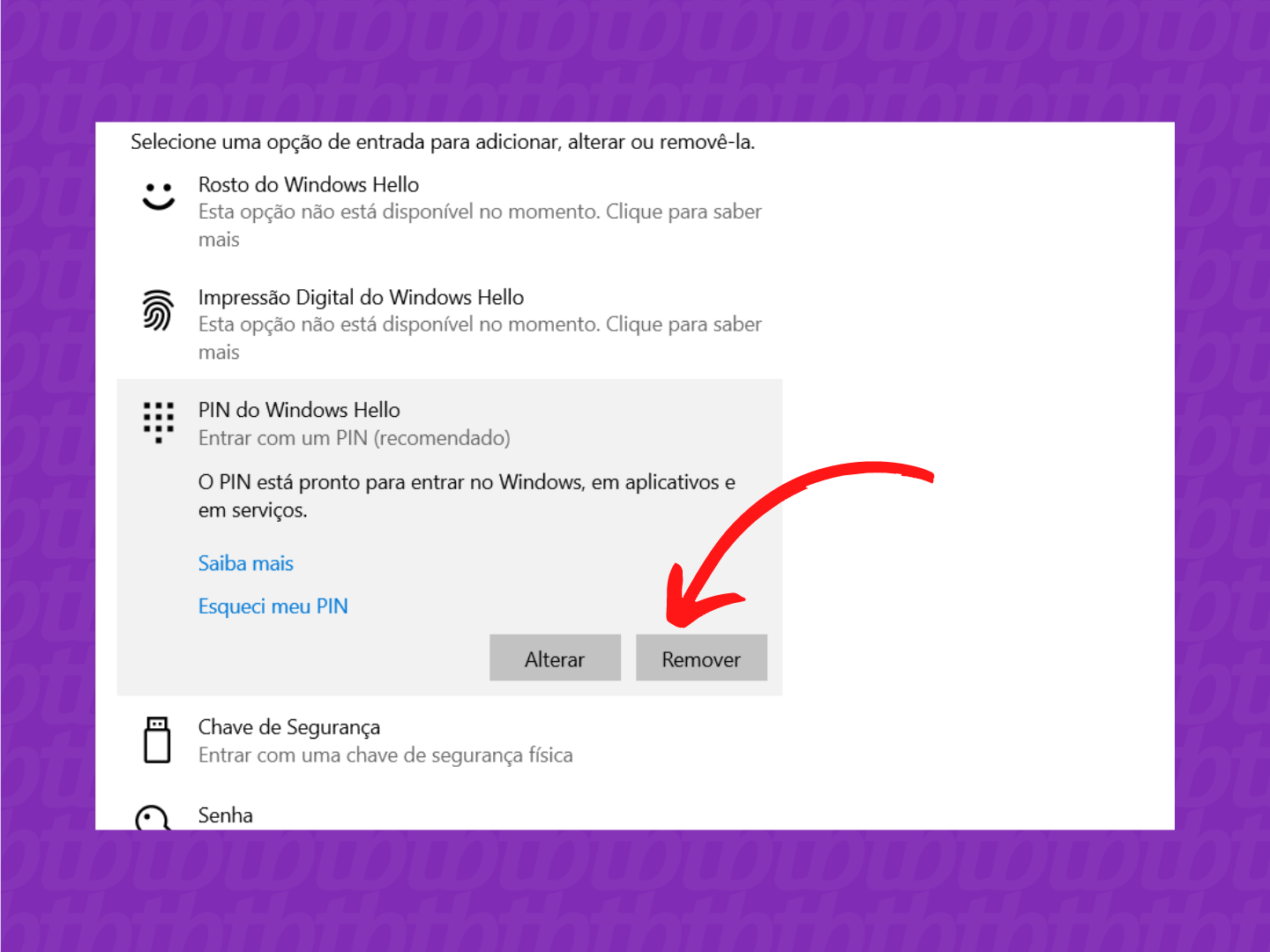
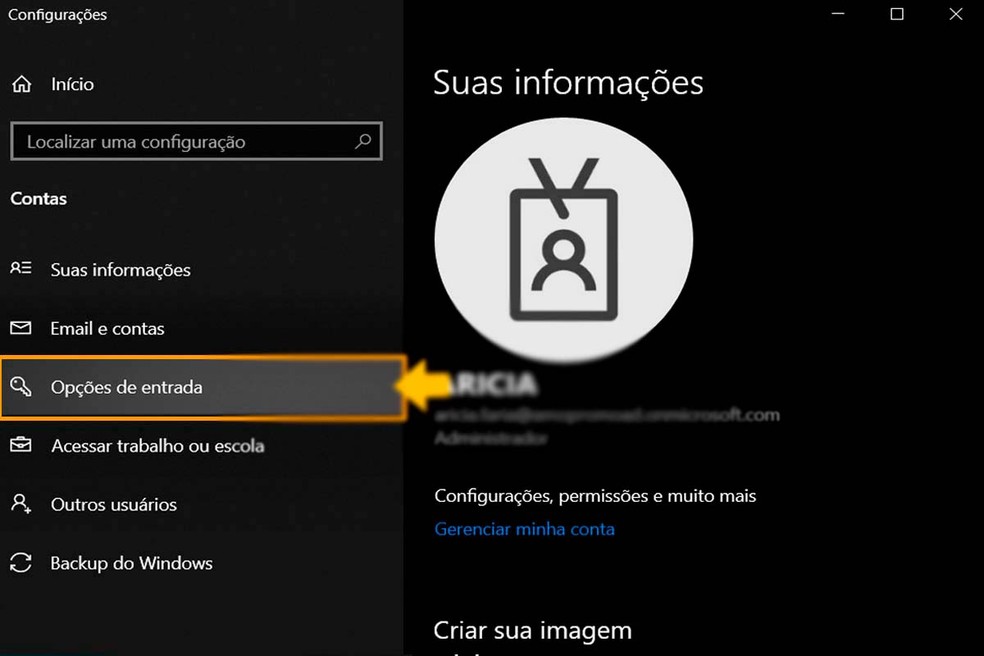
- Passo 4: O Truque para a Opção Sumir (Se Acontecer) – Se no Passo 2 a opção de desmarcar a senha não apareceu, é porque o Windows Hello (PIN, impressão digital, etc.) está ativo e bloqueando essa função. Pra resolver, vá em Configurações > Contas > Opções de entrada. Procure por ‘PIN (Windows Hello)’ e clique em ‘Remover’. Repita o Passo 1 e 2.
- Passo 5: Contas Locais vs. Microsoft – Se você usa uma conta Microsoft, o `netplwiz` pode ser um pouco mais chato. Uma dica é converter sua conta Microsoft em conta local temporariamente. Vá em Configurações > Contas > Suas informações e clique em ‘Entrar com uma conta local’. Depois de tirar a senha, você pode converter de volta, se quiser.
- Passo 6: Removendo a Senha de Contas Locais (Alternativa) – Se você tem uma conta local e o `netplwiz` não funcionou, vá em Configurações > Contas > Opções de entrada. Clique em ‘Senha’ e depois em ‘Alterar’. Siga as instruções e, na hora de definir a nova senha, deixe todos os campos em branco e clique em ‘Avançar’ ou ‘Concluir’.
- Passo 7: Reiniciar e Testar – Reinicie seu computador. Se tudo deu certo, o Windows vai iniciar direto na sua área de trabalho, sem pedir senha. Mágico, né?
CHECKLIST DE SUCESSO
- Ao ligar o PC, a tela de login do Windows aparece e some rapidamente, levando você direto para a área de trabalho?
- Você não precisou digitar nenhuma senha para acessar o sistema?
- Se você tentou desmarcar a opção no `netplwiz`, ela permaneceu desmarcada após reiniciar?
ERROS COMUNS
E se a opção de desmarcar a senha não aparecer no `netplwiz`? Isso geralmente acontece por causa do Windows Hello (PIN, biometria). Você precisa desativar essas opções de login primeiro em Configurações > Contas > Opções de entrada. Depois, tente o `netplwiz` de novo.
O que fazer se o PC ainda pedir senha? Verifique se você desmarcou a opção correta no `netplwiz` ou se deixou os campos em branco ao remover a senha de conta local. Às vezes, uma simples reinicialização resolve.
Atenção: Remover a senha de login deixa seu computador mais vulnerável a acessos não autorizados. Pense bem se vale a pena o risco, principalmente se você guarda informações sensíveis.
Como Desativar a Senha do Windows 10 (Método Simples)
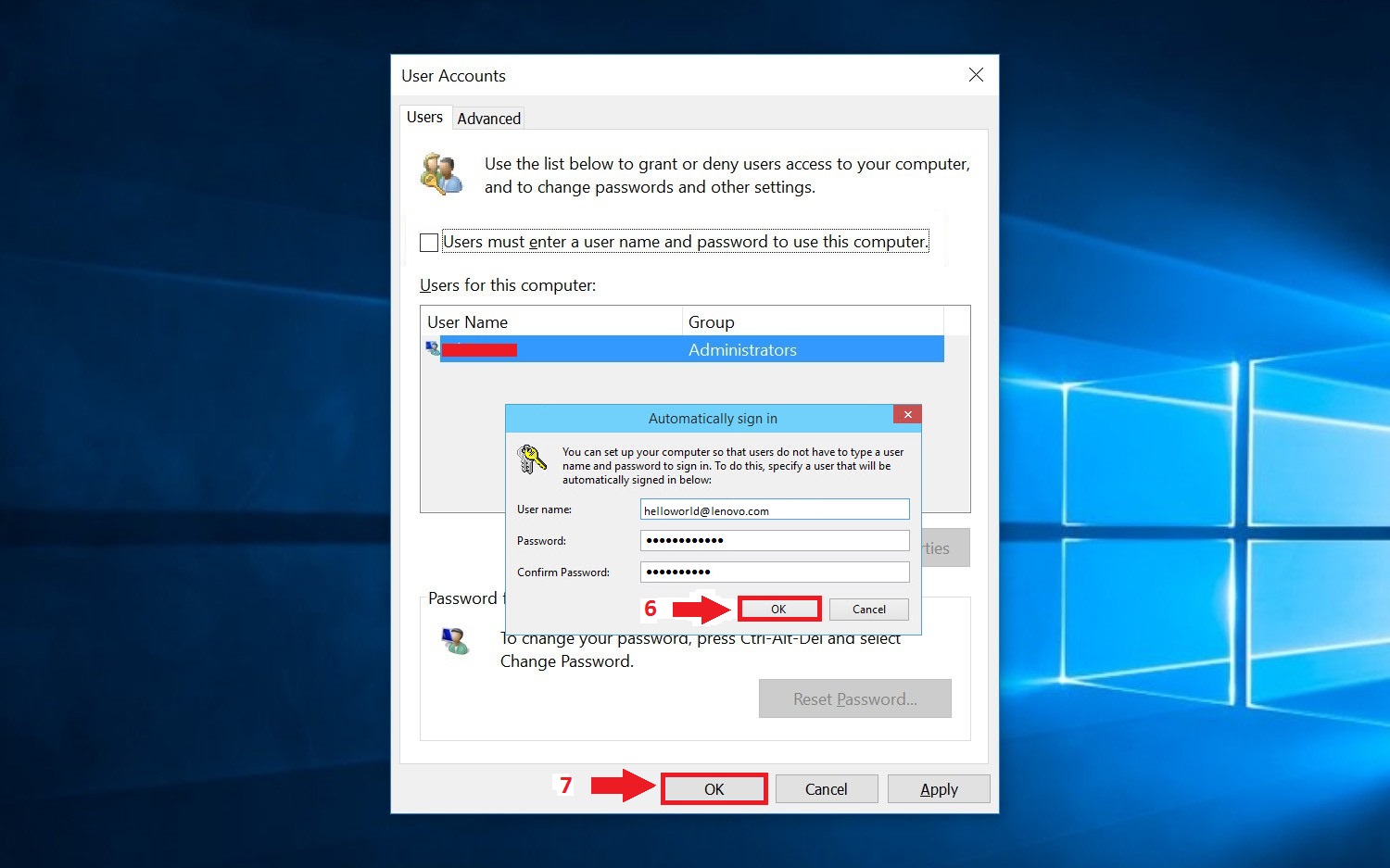
O método `netplwiz` é o mais direto para desativar a senha do Windows 10, permitindo o login automático. Ele funciona para a maioria dos usuários que não utilizam recursos avançados de segurança como o Windows Hello de forma integrada.
Configurar Login Automático no Windows 10: Passo a Passo
Para configurar o login automático, o uso do comando `netplwiz` é essencial. Ao desmarcar a exigência de senha, você instrui o sistema a iniciar sem solicitar credenciais, agilizando o acesso ao seu ambiente de trabalho.
Remover Senha de Conta Local no Windows 10: Guia Prático
Contas locais oferecem um caminho mais direto para remover a senha. Ao acessar as opções de entrada e deixar os campos de nova senha em branco, você efetivamente apaga a necessidade de autenticação para essa conta específica.
Como Recuperar a Senha do Windows 10 (Se Esqueceu)
Se o seu objetivo é recuperar uma senha esquecida, o processo é diferente e mais complexo. Geralmente envolve a criação de um disco de redefinição de senha ou o uso de ferramentas de recuperação, o que pode ser encontrado em tutoriais como este: recuperar senha Windows 10.
Acesso Sem Senha no Windows 10: Métodos Disponíveis
Além do `netplwiz`, outras configurações podem permitir um acesso mais rápido, como a configuração de um PIN mais curto ou o uso de reconhecimento facial. No entanto, a remoção completa da senha é o método mais radical para o acesso sem senha.
Remover PIN do Windows Hello: Alternativas de Login
O PIN do Windows Hello é uma camada de segurança adicional. Removê-lo, acessando as ‘Opções de entrada’ nas configurações de conta, é um passo necessário se você deseja usar o `netplwiz` para login automático, pois ele pode interferir na desativação da senha principal.
Desativar Senha na Tela de Bloqueio do Windows 10
Desativar a senha na tela de bloqueio é sinônimo de desativar a senha de login. O `netplwiz` e a remoção manual da senha em contas locais são as formas de alcançar esse objetivo, garantindo que o sistema inicie sem interrupções.
Como Tirar a Senha do Login (Contas Administrativas)
Para contas administrativas, o procedimento é o mesmo. O acesso de administrador é necessário para executar o `netplwiz` ou para alterar as configurações de senha nas opções de conta. A segurança do sistema depende da correta gestão dessas contas.
Dicas Extras Para Você Dominar o Processo
Quer garantir que tudo saia perfeito? Anote esses detalhes que fazem toda a diferença na prática.
- Antes de mexer em qualquer coisa, crie um ponto de restauração do sistema. É seu seguro contra imprevistos. Vá em ‘Painel de Controle > Sistema e Segurança > Sistema > Proteção do Sistema’ e clique em ‘Criar’.
- Se o método netplwiz não funcionar de primeira, reinicie o PC. Às vezes o Windows precisa de um ‘reset’ para aplicar a mudança corretamente.
- Para contas Microsoft, considere converter para conta local temporariamente. Vá em ‘Configurações > Contas > Suas informações’ e clique em ‘Entrar com uma conta local’. Depois de remover a senha, você pode reconverter.
- Teste o login automático imediatamente após configurar. Reinicie o computador uma vez para ver se realmente entrou sem pedir senha. Não deixe para descobrir só no dia seguinte.
- Anote sua senha original em um lugar seguro antes de remover. Caso precise reativar a segurança depois, você não ficará travado fora da própria máquina.
A verdade é a seguinte: seguindo essa checklist, você elimina 99% dos problemas que fazem as pessoas desistirem no meio do caminho.
Perguntas Que Todo Mundo Faz (E As Respostas Diretas)
Posso remover a senha se uso conta Microsoft?
Sim, mas o processo é diferente: você precisa usar o método netplwiz ou converter para conta local primeiro. A opção direta nas configurações só aparece para contas locais.
O Windows prioriza a segurança das contas online, então ele não deixa você simplesmente apagar a senha vinculada ao email. A conversão temporária resolve isso em 5 minutos.
Vou perder meus arquivos ao remover a senha?
Não, seus documentos, fotos e programas permanecem intactos. A remoção afeta apenas o método de autenticação no login, não o conteúdo do usuário.
Isso vale tanto para o netplwiz quanto para a remoção em conta local. O perfil do Windows mantém todas as configurações pessoais exatamente como estavam.
Qual a diferença entre login automático e remover a senha?
Login automático (via netplwiz) mantém a senha armazenada no sistema; remover a senha (em conta local) a elimina completamente. A primeira opção é reversível instantaneamente; a segunda exige recriar uma senha do zero.
Para uso doméstico onde o PC não sai de casa, muitos preferem remover totalmente. Para notebooks que circulam, o login automático oferece um pouco mais de proteção caso o dispositivo seja roubado.
Pronto Para Nunca Mais Digitar Senha?
Vamos combinar: depois desse guia, você sabe mais sobre autenticação no Windows do que 90% dos usuários.
Dominou o netplwiz, entendeu a diferença entre conta local e Microsoft, e descobriu como contornar o Windows Hello. Agora seu PC liga direto para a área de trabalho, sem aquela tela chata toda manhã.
O desafio é simples: escolha UM método hoje mesmo e teste. Comece pelo netplwiz – é o mais seguro e reversível. Pressione Windows + R, digite ‘netplwiz’ e desmarque aquela caixinha. Demora 30 segundos.
Compartilhe essa doca com quem também sofre com login demorado. E me conta nos comentários: qual foi o maior alívio, ganhar esses segundos toda manhã ou a simples praticidade?
