


Descubra o que é IFTTT e como usar na produtividade: a ferramenta que automatiza sua vida digital e recupera horas perdidas.
IFTTT explicado: como essa automação funciona na prática para sua rotina
O grande segredo? IFTTT significa “If This Then That” (Se Isto, Então Aquilo).
É a plataforma que conecta seus aplicativos, serviços e dispositivos inteligentes automaticamente.
Mas preste atenção: O funcionamento é baseado em Applets – fluxos de trabalho simples que eliminam tarefas manuais repetitivas.
Cada Applet tem um gatilho (Trigger) e uma ação (Action), criando uma corrente de automação.
A verdade é a seguinte: Isso significa que você programa uma vez e o sistema executa infinitamente.
Imagine salvar anexos de e-mail automaticamente no Google Drive ou sincronizar calendários entre plataformas.
Vamos combinar: É como ter um assistente digital 24 horas que trabalha enquanto você dorme.
O melhor? Tudo acontece em segundo plano, sem exigir sua intervenção constante.
Em Destaque 2026: IFTTT (If This Then That) é uma plataforma de automação que conecta aplicativos, serviços e dispositivos inteligentes através de Applets, que funcionam com a lógica de gatilho (Trigger) e ação (Action).
Olha só, a gente vive correndo contra o tempo, né? São tantas tarefas repetitivas que roubam nossa energia e foco. Parece que a gente tá sempre apagando incêndio e nunca sobra tempo pro que realmente importa. Se você se identifica com isso, pode confessar: a produtividade digital parece um sonho distante.
Mas e se eu te disser que existe um jeito simples e poderoso de colocar a tecnologia pra trabalhar por você? Imagine seus apps e dispositivos conversando entre si, executando tarefas automaticamente. É exatamente isso que o IFTTT faz. E hoje, eu vou te mostrar o passo a passo pra você dominar essa ferramenta e turbinar sua rotina.
| Tempo Estimado | Custo Estimado (R$) | Nível de Dificuldade |
|---|---|---|
| 15-30 minutos | Gratuito (Plano Básico) / A partir de $5/mês (Plano Pro) | Fácil |
MATERIAIS NECESSÁRIOS
- Acesso à internet estável
- Conta gratuita no IFTTT (criar em ifttt.com)
- Contas nos serviços que você quer conectar (ex: Gmail, Google Drive, Trello, Instagram, etc.)
- Um smartphone ou computador para acessar a plataforma
O PASSO A PASSO DEFINITIVO
- Passo 1: Entendendo a Lógica (Se Isto, Então Aquilo) – O nome IFTTT já entrega tudo: “If This Then That”. A ideia é simples: você define uma condição (o “Isto”) que, quando acontece, dispara uma ação (o “Aquilo”). Pense em um gatilho e uma consequência. É o coração de toda automação.
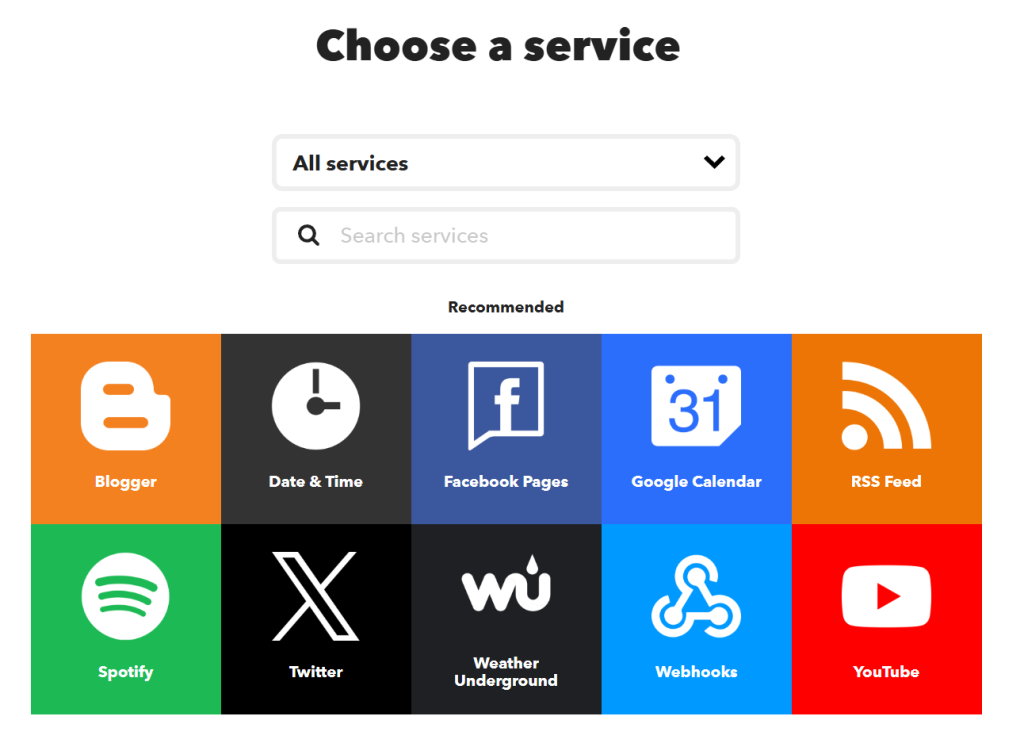
- Passo 2: Criando Sua Primeira Receita (Applet) – No site do IFTTT, clique em “Create” (ou “Criar”). Agora, vamos definir o “Isto”. Clique em “Add” (ou “Adicionar”) na seção “If This”. Escolha o serviço que vai disparar a ação (ex: Gmail).
- Passo 3: Definindo o Gatilho (Trigger) – Com o serviço escolhido (ex: Gmail), selecione o gatilho. Por exemplo, “New email in inbox with attachment” (Novo e-mail na caixa de entrada com anexo). Isso significa que toda vez que um e-mail com anexo chegar, algo vai acontecer.
- Passo 4: Conectando os Serviços – Se for a primeira vez usando um serviço, o IFTTT vai pedir autorização para acessá-lo. Siga as instruções para conectar sua conta com segurança. É rápido e garante que o IFTTT possa agir em seu nome.
- Passo 5: Definindo a Ação (Action) – Agora, vamos para o “Aquilo”. Clique em “Add” (ou “Adicionar”) na seção “Then That”. Escolha o serviço onde a ação vai ocorrer (ex: Google Drive).
- Passo 6: Configurando a Ação Específica – Com o serviço escolhido (ex: Google Drive), selecione a ação. Para o exemplo do e-mail com anexo, uma ótima ação seria “Upload file to Google Drive” (Fazer upload do arquivo para o Google Drive). Você pode até definir em qual pasta do Drive os anexos serão salvos.
- Passo 7: Revisando e Finalizando o Applet – Dê um nome claro para seu Applet (ex: “Salvar Anexos do Gmail no Google Drive”). Revise se o gatilho e a ação estão como você quer. Clique em “Finish” (ou “Finalizar”). Pronto! Sua primeira automação está ativa.
- Passo 8: Explorando e Conectando Mais – Agora que você pegou o jeito, explore os milhares de Applets prontos na biblioteca do IFTTT. Você pode salvar posts do Instagram no Dropbox, receber notificações de previsão do tempo, ou até controlar dispositivos inteligentes. A automação de tarefas abre um mundo de possibilidades.
CHECKLIST DE SUCESSO
- Seu Applet aparece na lista de “My Applets” (Meus Applets)?
- O gatilho que você definiu aconteceu (ex: chegou um e-mail com anexo)?
- A ação correspondente foi executada automaticamente (ex: o anexo foi salvo no Google Drive)?
- Tudo ocorreu dentro do tempo esperado, sem falhas?
ERROS COMUNS
O que fazer se der errado:
- Verifique as Conexões: Às vezes, a conexão entre os serviços expira. Vá em “Services” no IFTTT e reconecte os apps que apresentarem erro.
- Revise o Applet: Pode ter um erro na configuração do gatilho ou da ação. Edite o Applet e confira cada detalhe.
- Confira as Notificações: O IFTTT avisa sobre falhas. Fique de olho nas notificações da plataforma.
- Limites do Plano Gratuito: O plano básico tem limitações. Se você cria muitos Applets ou usa serviços mais avançados, pode precisar do plano Pro.
- Serviços Indisponíveis: Raramente, um dos serviços integrados pode estar fora do ar. Aguarde e tente novamente mais tarde.
O Que É IFTTT: Entenda a Automação de Tarefas
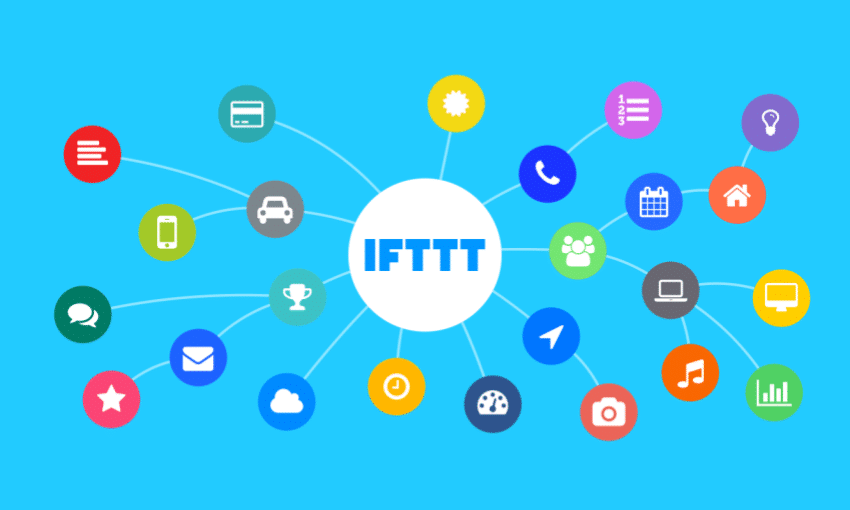
IFTTT é a sigla para “If This Then That”, que em português significa “Se Isto, Então Aquilo”. Basicamente, é uma plataforma que permite criar automações conectando diferentes aplicativos, serviços e dispositivos. A ideia é eliminar tarefas manuais repetitivas, fazendo com que a tecnologia trabalhe por você. É como criar pequenas “receitas” digitais onde um evento dispara uma ação.
Como Usar o IFTTT para Aumentar a Produtividade Digital
A chave para a produtividade com IFTTT está em identificar as tarefas que você faz repetidamente e que podem ser automatizadas. Por exemplo, salvar anexos de e-mail automaticamente em um serviço de nuvem, postar seu novo conteúdo do blog em todas as redes sociais de uma vez, ou até mesmo receber um lembrete para regar suas plantas. Cada automação economiza seu tempo e reduz a chance de erros manuais.
Conexão de Aplicativos com IFTTT: Integre Seus Serviços Favoritos

O poder do IFTTT reside na sua vasta biblioteca de integrações. Ele conecta milhares de serviços populares como Gmail, Google Drive, Dropbox, Trello, Slack, Twitter, Instagram, Alexa, Google Assistant e muitos outros. Ao conectar suas contas, você permite que esses serviços “conversem” entre si, criando fluxos de trabalho personalizados que antes eram impossíveis ou muito trabalhosos.
Criando Fluxos de Trabalho Automatizados no IFTTT
A criação de fluxos de trabalho, chamados de “Applets”, é o cerne do IFTTT. Cada Applet é composto por um gatilho (o evento que inicia a automação) e uma ação (o que acontece em resposta ao gatilho). Por exemplo, o gatilho pode ser “Receber um e-mail com assunto específico” e a ação pode ser “Adicionar uma linha ao Google Sheets”. Assim, você constrói automações sob medida para suas necessidades.
IFTTT e Dispositivos Inteligentes: Automatize Sua Casa e Escritório
O IFTTT é um aliado poderoso para quem usa dispositivos de Internet das Coisas (IoT). Você pode criar Applets para automatizar sua casa ou escritório. Exemplos incluem: acender as luzes quando você chega em casa (usando a localização do seu celular), desligar todos os aparelhos inteligentes quando você sai, ou programar sua cafeteira para preparar o café quando seu despertador tocar. A integração com assistentes de voz como Alexa e Google Assistant amplia ainda mais as possibilidades.
Receitas IFTTT Prontas para Impulsionar Sua Produtividade
Se criar Applets do zero parece complexo, a boa notícia é que o IFTTT oferece uma vasta biblioteca de “receitas” prontas. Você pode navegar por categorias como produtividade, notificações, redes sociais, casa inteligente e muito mais. Encontre um Applet que se encaixe nas suas necessidades, ative-o com um clique e comece a economizar tempo imediatamente. É uma forma rápida de experimentar o poder da automação.
Gatilhos e Ações no IFTTT: Como Configurar Automações Personalizadas
Entender gatilhos e ações é fundamental. Um gatilho é o evento que inicia o Applet (ex: “Nova foto postada no Instagram”). Uma ação é o que o IFTTT fará em resposta (ex: “Salvar a foto no Dropbox”). Ao configurar, você pode personalizar esses elementos. Por exemplo, para o gatilho do Instagram, você pode especificar que ele só funcione se a foto tiver uma hashtag específica. Essa granularidade permite criar automações muito precisas.
Como Começar a Usar o IFTTT: Guia Passo a Passo para Iniciantes
Para começar, acesse o site do IFTTT e crie uma conta gratuita. Em seguida, conecte os serviços que você mais utiliza, como seu e-mail, calendário ou redes sociais. Explore a seção “Create” para construir seu primeiro Applet, definindo um gatilho e uma ação. Se preferir, navegue pela biblioteca de Applets prontos e ative aqueles que te interessam. O IFTTT foi desenhado para ser intuitivo, permitindo que qualquer pessoa comece a automatizar tarefas rapidamente.
Dicas Extras Para Você Dominar a Automação Hoje Mesmo
Vamos combinar: teoria é legal, mas o que importa é a prática.
Aqui estão 5 ajustes que vão transformar seu uso da plataforma.
- Comece com um gatilho diário: Crie um applet que salva automaticamente anexos de um e-mail específico no Google Drive. É um ganho de 5 minutos por dia.
- Use o modo ‘Receita’ como inspiração: Antes de criar do zero, explore as receitas mais populares. A maioria já está pronta e você só precisa ativar.
- Teste com serviços que você já usa: Priorize conexões entre Gmail, Google Agenda e Slack. A familiaridade acelera a curva de aprendizado.
- Configure notificações ‘silenciosas’: Em vez de alertas no celular, faça o IFTTT adicionar lembretes diretamente no seu app de tarefas. Reduz a distração.
- Revise seus applets a cada 3 meses: Desative os fluxos que não estão mais sendo úteis. Automação parada consome atenção mental sem necessidade.
Essas ações levam menos de 20 minutos e o retorno é permanente.
Perguntas Frequentes Sobre Automação de Tarefas
IFTTT é gratuito ou pago?
Existe um plano gratuito, mas com limitações. A versão gratuita permite criar até 3 applets personalizados e usar receitas prontas. Para mais funcionalidades, o plano Pro custa cerca de R$ 20 por mês e oferece applets ilimitados e ações múltiplas.
Qual a diferença entre IFTTT e Zapier?
O IFTTT é mais simples e focado em usuários finais, enquanto o Zapier é mais complexo e voltado para negócios. Para automações pessoais e domésticas, o IFTTT geralmente é suficiente e mais barato. Para integrações empresariais com centenas de etapas, o Zapier pode ser necessário.
Posso usar no Brasil sem problemas?
Sim, a plataforma funciona perfeitamente no Brasil. A maioria dos serviços conectados, como Google, Instagram e Twitter, são globais. Só verifique se algum app específico tem restrição regional na hora de configurar o gatilho.
Pronto Para Conectar Sua Vida Digital?
A verdade é a seguinte: produtividade não é sobre trabalhar mais.
É sobre eliminar o trabalho repetitivo que consome seu tempo.
Você acabou de descobrir como uma ferramenta simples pode fazer isso por você.
Centralizando notificações, sincronizando calendários e automatizando redes sociais.
Seu primeiro passo hoje? Acesse o site do IFTTT, crie uma conta gratuita e ative uma única receita pronta. A que salva suas fotos do Instagram no Google Drive, por exemplo.
Em 3 minutos, você já terá seu primeiro fluxo funcionando.
Compartilhe essa dica com quem também vive sobrecarregado de tarefas manuais.
E me conta nos comentários: qual é a tarefa repetitiva que mais te consome tempo atualmente?
