


Preocupado com o tempo de tela dos seus filhos em 2026? Saiba que você não está sozinho nessa! A verdade é que navegar no mundo digital com crianças e adolescentes virou um malabarismo. Mas olha só, tem um jeito inteligente de equilibrar tudo isso. Neste post, vamos desvendar o segredo de como usar o Google Family Link de forma eficaz, garantindo mais segurança e tranquilidade para toda a família sem precisar ser um expert em tecnologia.
O Poder do Controle Parental Inteligente com o Google Family Link
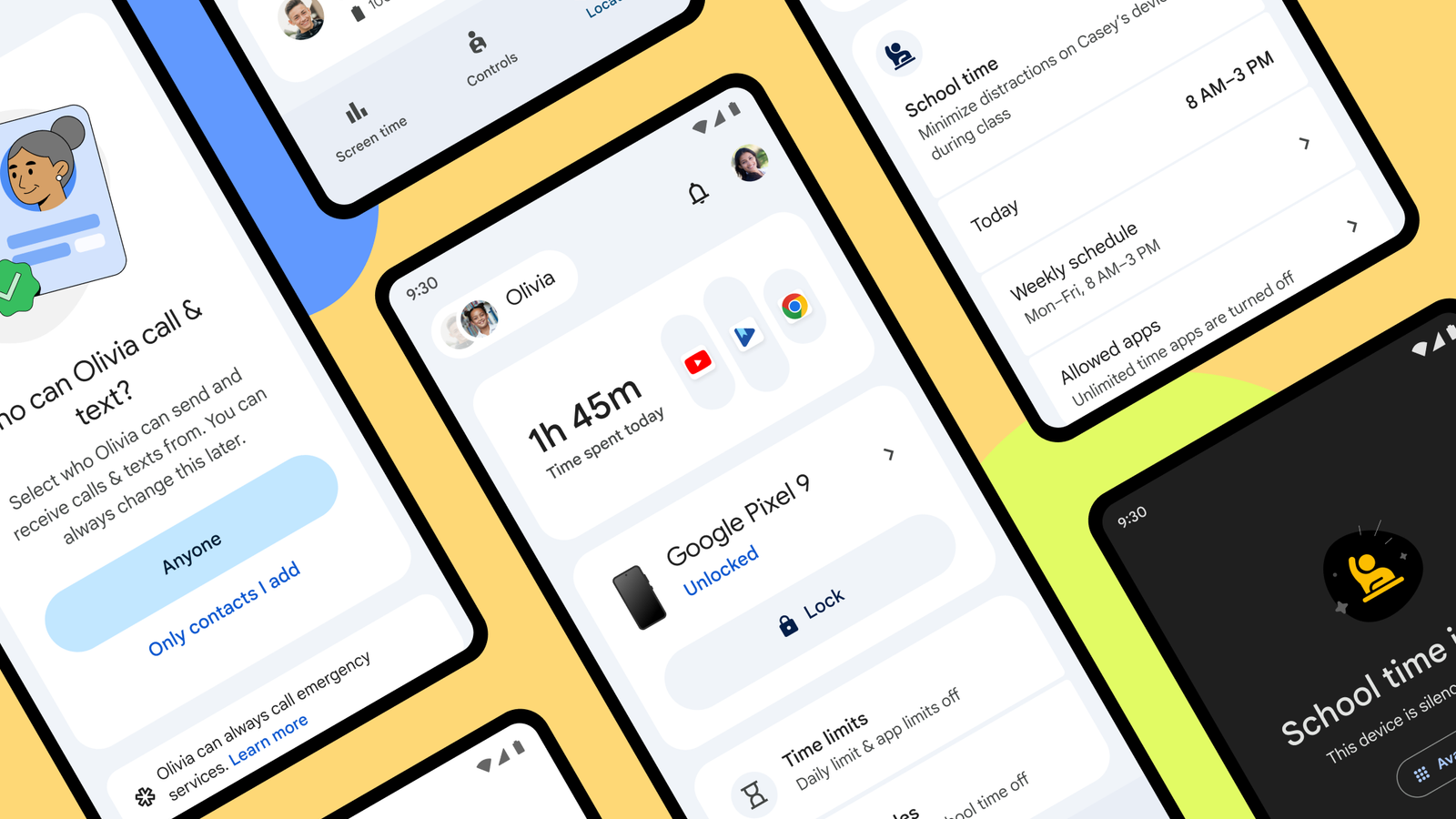
A principal missão do Family Link é empoderar você, pai ou mãe, a ter uma visão clara e um controle gentil sobre a vida digital dos seus filhos.
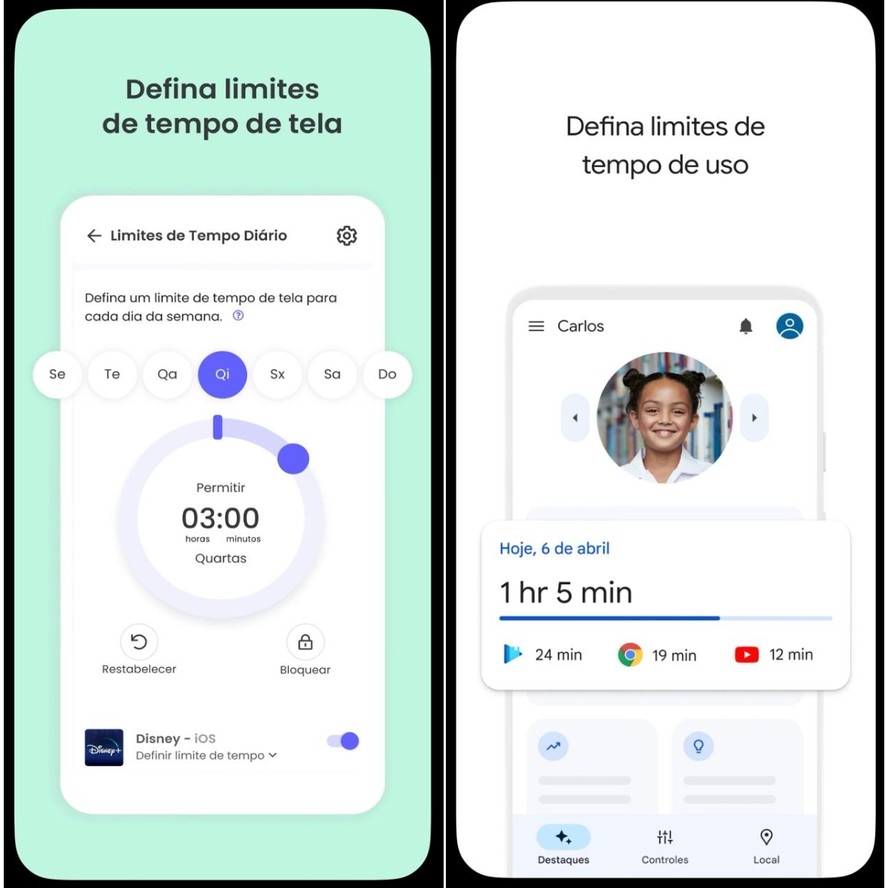
Isso significa poder definir limites de tempo de uso para apps específicos, como aquele jogo que parece não ter fim, e até bloquear conteúdos inadequados.
A beleza está em criar um ambiente digital mais seguro, sem proibir, mas guiando. Pode confessar, a gente quer o melhor para eles, certo?
Em Destaque 2026: O Google Family Link permite gerenciar remotamente o tempo de uso, aplicativos e localização de dispositivos infantis, conectando contas Google. Requer Android 7.0+ ou Chromebook para a criança e Android ou iOS 11+ para o responsável.
Olha só, vamos combinar: a vida de pai e mãe em 2026 é um malabarismo digital, né? Com a criançada cada vez mais conectada, bate aquela preocupação legítima: como proteger os filhos sem virar o “policial do celular”? Você não está sozinho nessa, pode confessar. A gente sabe que equilibrar a liberdade e a segurança online é um desafio e tanto.
Mas relaxa, porque a verdade é a seguinte: existe uma ferramenta poderosa e gratuita que pode te dar essa tranquilidade. Estou falando do Google Family Link. E neste guia prático, eu vou te mostrar o passo a passo definitivo, sem complicação, para você dominar essa ferramenta e proteger seus filhos como um verdadeiro expert. Chega de dor de cabeça, vamos nessa!
| Informação | Detalhe |
|---|---|
| Tempo Estimado | 20-30 minutos (primeira configuração) |
| Nível de Dificuldade | Fácil a Moderado |
| Custo/Esforço | Gratuito, apenas seu tempo |
A PREPARAÇÃO (O QUE VOCÊ VAI PRECISAR)
- Seu smartphone (Android ou iPhone).
- O smartphone ou tablet do seu filho (Android ou Chromebook).
- Uma conta Google para você (a conta de pai/mãe).
- Uma conta Google para seu filho (se ele já tiver, ou vamos criar uma).
- Conexão com a internet, claro!
PASSO A PASSO DETALHADO
- Baixe o aplicativo Family Link:
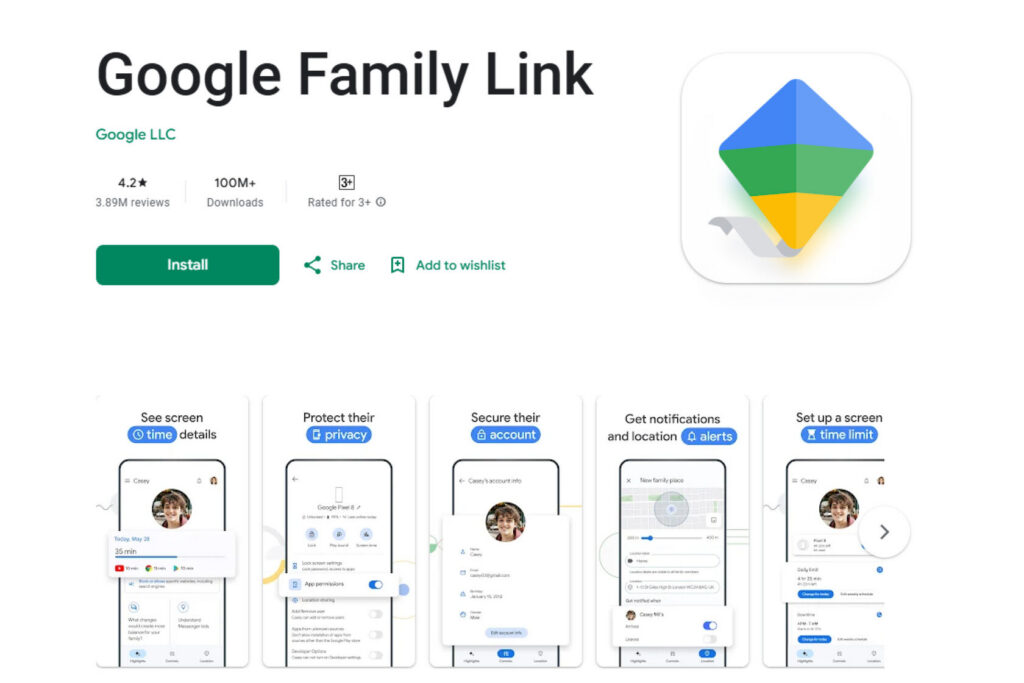
Primeiro, pegue seu celular e baixe o app Google Family Link para pais. Ele está disponível na Google Play Store (para Android) e na App Store (para iPhone). Instale e abra o aplicativo. - Configure sua conta de pai/mãe:
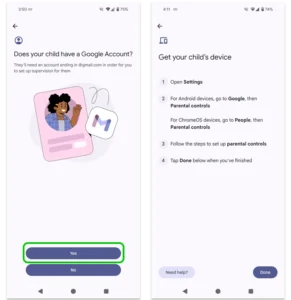
Dentro do app, ele vai te pedir para confirmar que você é um dos pais. Siga as instruções, selecione sua conta Google e confirme que você tem mais de 18 anos. É a base para todo o controle. - Crie ou vincule a conta Google do seu filho:
O grande segredo? Se seu filho já tem uma conta Google, o Family Link vai te ajudar a gerenciá-la. Se não tem, você pode criar uma nova conta para ele ali mesmo, diretamente pelo aplicativo. É super intuitivo e essencial para como configurar o Google Family Link do zero. - Instale o Family Link no dispositivo do seu filho:
Agora, pegue o aparelho do seu filho. Siga as instruções do seu app Family Link para instalar o Google Family Link para crianças e adolescentes no dispositivo dele. Você vai precisar entrar com a conta Google da criança que você acabou de vincular ou criar. - Finalize a configuração no aparelho da criança:
Durante o processo, o aparelho do seu filho vai pedir algumas permissões. É importante aceitar todas para que o Family Link funcione direitinho, dando a você o controle parental sobre as configurações do aparelho. - Gerencie as permissões e apps:
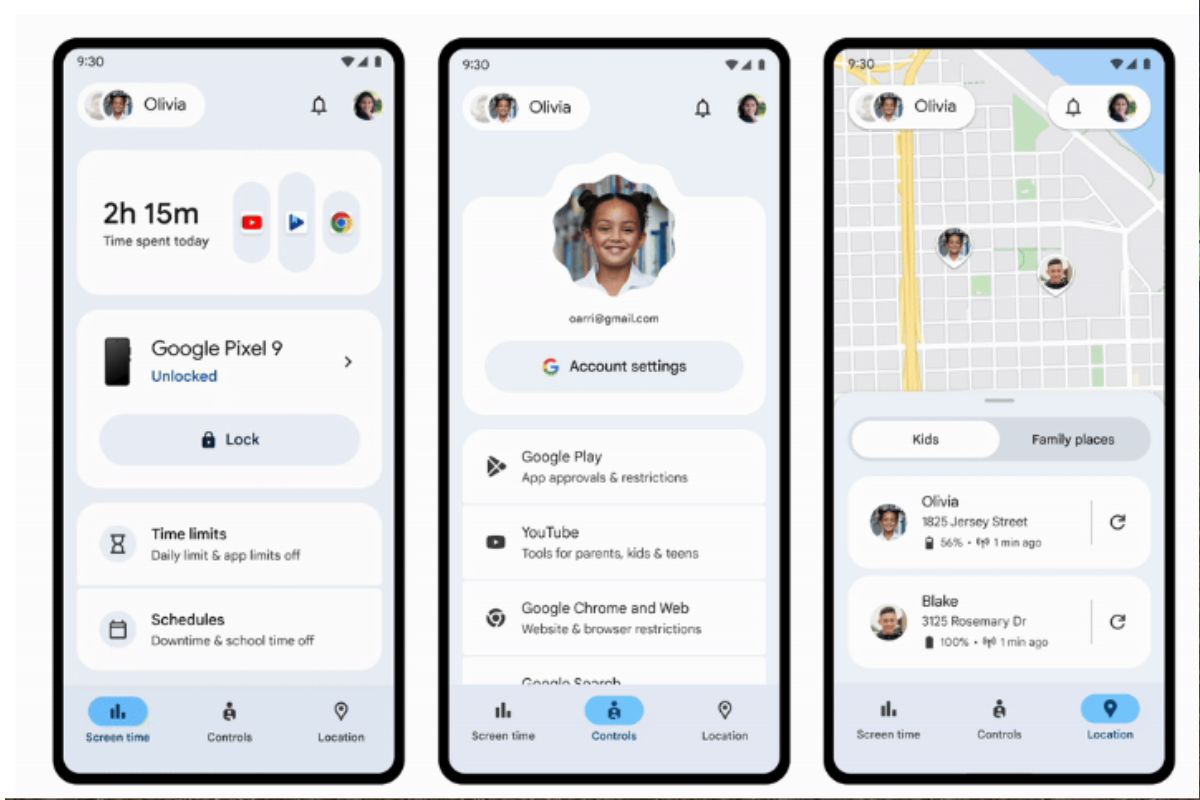
De volta ao seu celular, no aplicativo Family Link, você já pode começar a gerenciar o celular do filho com Family Link. Explore as opções: veja os apps que ele tem, bloqueie os que não são adequados e defina quais precisam da sua aprovação para serem baixados. - Defina limites de tempo e hora de dormir:
Aqui está o detalhe que muitos pais amam! O Family Link permite que você limitar o tempo de tela do YouTube com Family Link, ou de qualquer outro app. Você pode configurar um limite diário de uso e até mesmo uma “hora de dormir”, onde o aparelho fica bloqueado automaticamente.
CHECKLIST DE SUCESSO
- O ícone do Family Link aparece na barra de notificações do aparelho do seu filho?
- Você consegue ver o uso diário dos aplicativos no seu app Family Link?
- Tentou baixar um app novo no aparelho da criança e recebeu uma notificação para aprovar?
- Conseguiu bloquear um app específico ou configurar um limite de tempo?
Se a resposta para a maioria dessas perguntas for sim, parabéns! Você configurou tudo certinho e agora tem o controle na palma da sua mão.
RESOLUÇÃO DE PROBLEMAS (TROUBLESHOOTING)
Se o aplicativo do seu filho não estiver conectando, ou você não conseguir ver as informações, primeiro, verifique se ambos os aparelhos estão conectados à internet. Em seguida, reinicie os dois dispositivos. Muitas vezes, um simples “liga e desliga” resolve! Se persistir, tente desinstalar e reinstalar o Family Link no aparelho da criança, seguindo o passo a passo novamente.
O que é o Google Family Link?
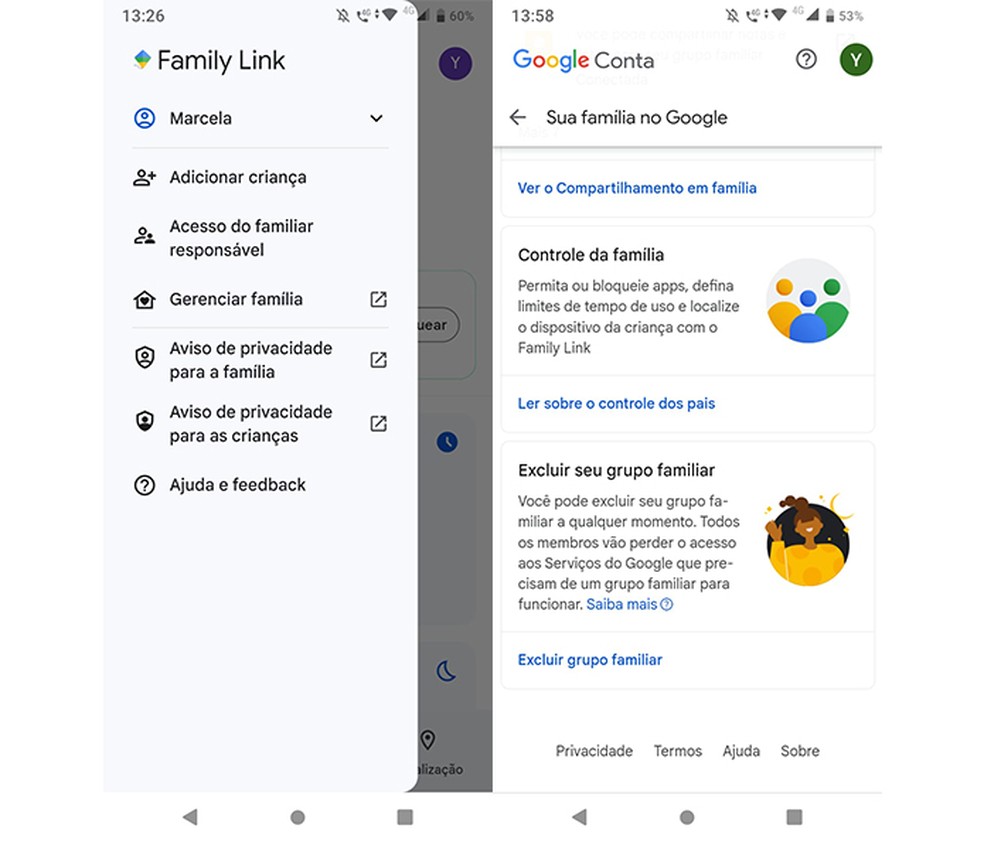
O Google Family Link é uma ferramenta gratuita do Google que ajuda os pais a gerenciar os dispositivos Android e Chromebooks dos filhos. Ele permite definir regras digitais, supervisionar o uso de aplicativos, localizar o aparelho e até bloquear o dispositivo na hora de dormir. É como ter um assistente digital para a educação online dos seus filhos.
Requisitos para usar o Google Family Link
Para usar o Family Link, você e seu filho precisam ter contas Google. O dispositivo do seu filho deve ser Android (versão 7.0 Nougat ou superior é o ideal, mas algumas versões 5.0 e 6.0 também funcionam) ou um Chromebook. Para os pais, o aplicativo funciona tanto em Android quanto em iOS, ou seja, você pode gerenciar tudo do seu iPhone tranquilamente.
Passo a passo completo para configurar o Family Link
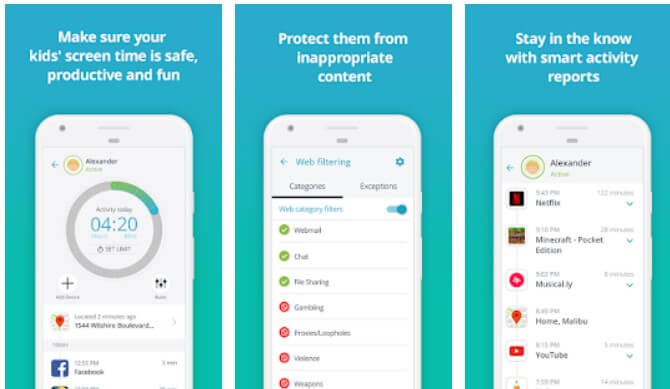
A configuração envolve basicamente quatro etapas: 1. Baixar o app Family Link para pais no seu celular. 2. Criar ou vincular a conta Google do seu filho. 3. Instalar o Family Link para crianças no dispositivo do seu filho. 4. Fazer as configurações iniciais de permissões e regras no seu app. O processo é guiado e super visual, então você não vai se perder.
Principais funções e recursos do Family Link
Com o Family Link, você pode aprovar ou bloquear aplicativos da Google Play Store, monitorar o tempo de uso de cada app, definir limites de tempo diários, programar a hora de dormir do aparelho, filtrar conteúdo impróprio em pesquisas do Google e YouTube, e até ver a localização do dispositivo do seu filho. É um verdadeiro arsenal de proteção.
Como gerenciar aplicativos e tempo de uso
No seu aplicativo Family Link, selecione o perfil do seu filho. Lá, você terá acesso a uma lista de todos os aplicativos instalados no aparelho dele. Você pode tocar em cada app para ver o tempo de uso, bloquear o acesso, ou definir limites de tempo específicos para aquele aplicativo. Para novos downloads, você recebe uma notificação e precisa aprovar.
Configurando limites de tempo e hora de dormir
Ainda no perfil do seu filho no app Family Link, procure pelas opções “Limite de tempo” e “Hora de dormir”. Em “Limite de tempo”, você pode arrastar e definir quantas horas o aparelho pode ser usado por dia. Na “Hora de dormir”, você estabelece um horário de início e fim, e o aparelho do seu filho será bloqueado automaticamente nesse período.
Privacidade e o que o Family Link não faz
É importante entender que o Family Link foi feito para proteção, não para vigilância invasiva. Ele não permite que você leia as mensagens do seu filho, veja o histórico de navegação detalhado (apenas filtros gerais), ou ouça suas chamadas. Ele foca no gerenciamento de apps, tempo de tela e localização, sempre pensando na autonomia e privacidade da criança, dentro de limites seguros.
Perguntas frequentes sobre o Google Family Link
Meu filho pode desativar o Family Link? Não sem a sua permissão ou a senha da sua conta Google, que você deve manter em segredo.
Posso usar o Family Link em iPhone para meu filho? Não, o controle parental do Family Link é para dispositivos Android e Chromebooks dos filhos. Você, como pai/mãe, pode usar o app no seu iPhone.
E se eu esquecer a senha da conta Google do meu filho? Você pode redefinir a senha da conta do seu filho através do seu próprio app Family Link, na seção de gerenciamento da conta dele.
Dicas Extras
- Ajuste Fino das Regras: Não se limite a bloquear tudo. Explore as opções de aprovação de apps e sites específicos. Assim, você dá mais liberdade com segurança.
- Comunicação Aberta: O Family Link é uma ferramenta, não um substituto para o diálogo. Converse com seus filhos sobre os limites e o porquê deles.
- Flexibilidade é Chave: As necessidades mudam. Revise as configurações periodicamente para se adaptar ao crescimento e à maturidade dos seus filhos.
- Monitore o Uso, Não Apenas o Tempo: Veja quais apps e sites eles mais usam. Isso pode gerar conversas sobre interesses e aprendizados.
Dúvidas Frequentes
O Google Family Link funciona em iPhones?
Sim, o Google Family Link funciona tanto para Android quanto para iOS. Você pode gerenciar o celular do seu filho com Family Link mesmo que ele use um iPhone, embora algumas funcionalidades possam ser mais limitadas em comparação com dispositivos Android.
Posso limitar o tempo de tela no YouTube usando o Family Link?
Com certeza! Uma das funcionalidades mais usadas é a de limitar tempo de tela no YouTube e em outros aplicativos. Você define o tempo diário e pode até programar pausas específicas.
O que acontece se o meu filho desinstalar o Family Link?
Se o seu filho desinstalar o aplicativo do dispositivo dele, você receberá uma notificação. Dependendo da configuração e da idade da criança, a desinstalação pode bloquear o dispositivo até que as configurações sejam restauradas ou aprovadas por você.
Próximos Passos para Pais Conectados
Olha só, usar o Google Family Link é mais sobre criar um ambiente digital saudável do que simplesmente impor regras. A gente sabe que a tecnologia evolui rápido, e entender como gerenciar celular filho com Family Link é só o começo. Pense em como você pode explorar mais a fundo as opções de controle, talvez até pesquisando sobre 5 ideias de títulos que abordem a segurança online de forma mais ampla. O importante é manter essa conversa aberta e adaptar as ferramentas à realidade da sua família.
