

Você vive se perdendo entre arquivos, fotos e documentos no computador? A verdade é que a desorganização digital pode consumir seu tempo e gerar uma dor de cabeça danada. Mas e se eu te dissesse que dominar como usar o Google Drive Desktop é o segredo que falta para você ter tudo sob controle, de forma simples e rápida? Chega de perder tempo procurando aquele arquivo importante. Neste post, vamos te mostrar o caminho para uma vida digital organizada, sem complicação.
Descobrindo o Poder do Google Drive para seu Computador em 2026
Pode confessar: a nuvem parece um lugar mágico, mas usá-la no dia a dia pode gerar dúvidas. O Google Drive para Desktop transforma essa mágica em realidade tangível no seu PC.
Imagine ter acesso instantâneo a todos os seus arquivos importantes, diretamente da sua área de trabalho. É isso que essa ferramenta faz por você.
A grande sacada é que ele sincroniza seus arquivos entre o computador e a nuvem. Assim, o que você salva no Drive aparece no seu PC e vice-versa.
Isso significa backup automático e acesso de qualquer lugar, a qualquer hora. Uma tranquilidade e tanto para quem vive na correria.
Em Destaque 2026: O Google Drive para computador (Drive for Desktop) permite acessar arquivos da nuvem diretamente pelo Explorador de Arquivos (Windows) ou Finder (Mac), funcionando como um HD externo ou pen drive.
E aí, meu amigo! Sabe aquela bagunça de arquivos espalhados? Documentos no desktop, fotos no pen drive, planilhas na pasta de downloads… A gente tenta se organizar, mas a verdade é que, sem a ferramenta certa, vira uma dor de cabeça danada. Pode confessar: você já passou por isso, não é?
Mas olha só, seus problemas acabaram! Eu vou te entregar o mapa da mina para você transformar essa zona em um paraíso de organização com o Google Drive Desktop. Esqueça soluções complicadas ou pagas. Aqui você vai aprender de um jeito prático, direto ao ponto, como dominar essa ferramenta e ter todos os seus arquivos na palma da mão, ou melhor, na ponta do clique!
| Informação Rápida | Detalhe |
|---|---|
| Tempo Estimado | 15 a 20 minutos (instalação e configuração inicial) |
| Nível de Dificuldade | Fácil (para qualquer pessoa!) |
| Custo/Esforço | Gratuito (com opções de planos pagos para mais espaço) |
A PREPARAÇÃO (O QUE VOCÊ VAI PRECISAR)
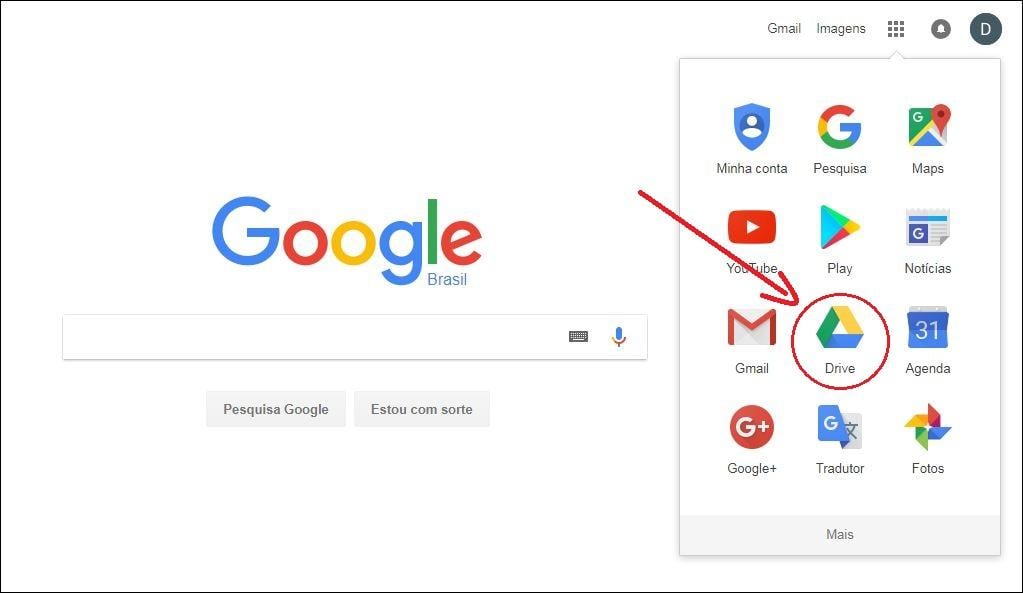
- Uma conta Google (Gmail) ativa.
- Conexão estável com a internet.
- Um computador (Windows ou macOS) com espaço em disco suficiente para os arquivos que você deseja espelhar (se for o caso).
- Vontade de dar um fim na bagunça e ter mais produtividade!
PASSO A PASSO DETALHADO
- Baixar e Instalar o Google Drive Desktop:
Primeiro passo e o mais importante: Você precisa do programa no seu computador. Acesse a página oficial de download do Google Drive para computador. Baixe o instalador adequado para o seu sistema operacional (Windows ou macOS). Siga as instruções na tela. É como instalar qualquer outro programa, sem segredo!
- Fazer Login com sua Conta Google:
Depois de instalado, o aplicativo vai pedir para você fazer login. Use a mesma conta Google que você já usa para o Gmail, YouTube, etc. É crucial usar a conta certa para que todos os seus arquivos e configurações sejam sincronizados corretamente. Ah, e se você tiver mais de uma conta, não se preocupe, o Drive Desktop permite conectar até quatro contas simultaneamente, mas vamos focar em uma por enquanto!

Referência: novaescola.org.br - Escolher o Modo de Sincronização Ideal (O grande segredo!):
Aqui está o pulo do gato: O Google Drive Desktop oferece dois modos principais: Streaming (fazer stream de arquivos) e Espelhamento (espelhar arquivos).
- Streaming: Os arquivos ficam na nuvem e só são baixados para o seu computador quando você os abre. Isso economiza espaço no seu disco rígido, mas exige internet para acessar. Ideal para quem tem pouco espaço ou muitos arquivos.
- Espelhamento: Uma cópia de todos os seus arquivos do Google Drive é baixada e mantida no seu computador. Você acessa tudo offline, mas consome espaço no disco. Perfeito para quem precisa de acesso constante, mesmo sem internet.
Pense bem qual se adapta melhor ao seu dia a dia. Você pode mudar isso depois, tá bom?
- Sincronizar Pastas Locais (Backup Inteligente):
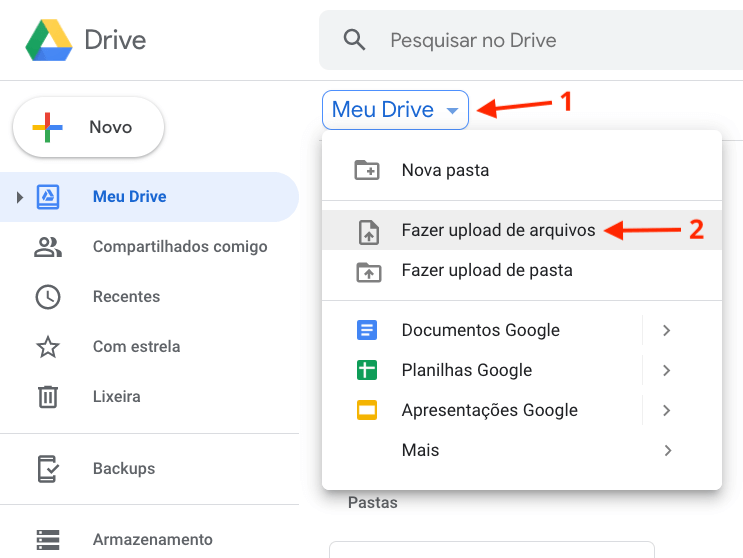
Mas preste atenção num detalhe: Além de acessar o que já está na nuvem, você pode fazer backup de pastas do seu próprio computador! Vá nas configurações do Google Drive Desktop (normalmente um ícone na barra de tarefas ou menu superior), clique em ‘Adicionar Pasta’ e escolha as pastas do seu PC que você quer que sejam automaticamente enviadas para o Drive. É a melhor forma de garantir que suas fotos, documentos e projetos importantes estejam sempre seguros na nuvem. Se você está preocupado com a organização desses arquivos, saber como organizar a gaveta de documentos pode te dar um norte para estruturar suas pastas.

Referência: www.techtudo.com.br - Explorar o Google Drive no seu PC:
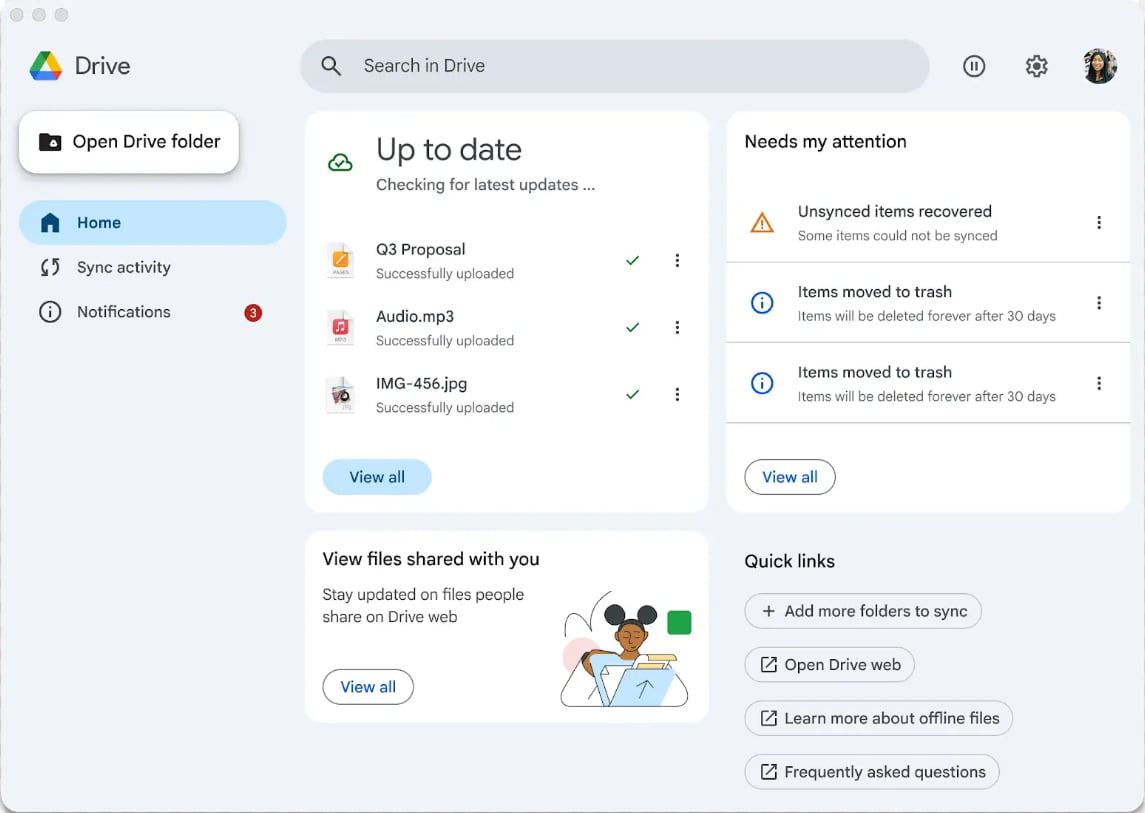
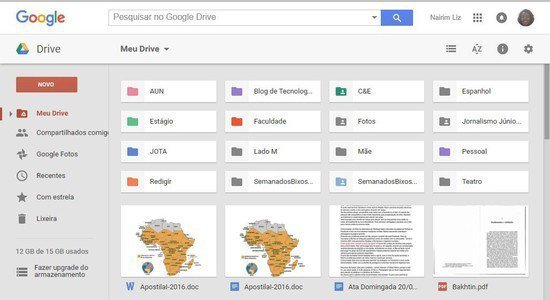
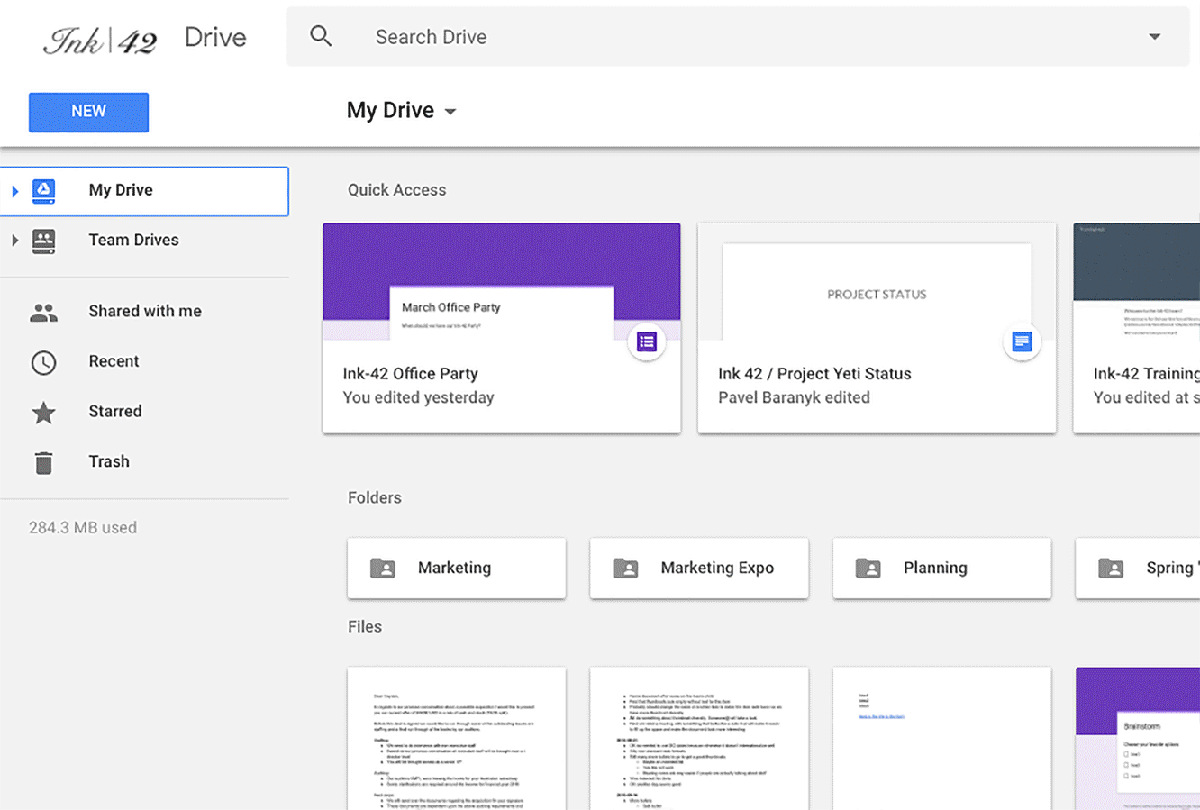
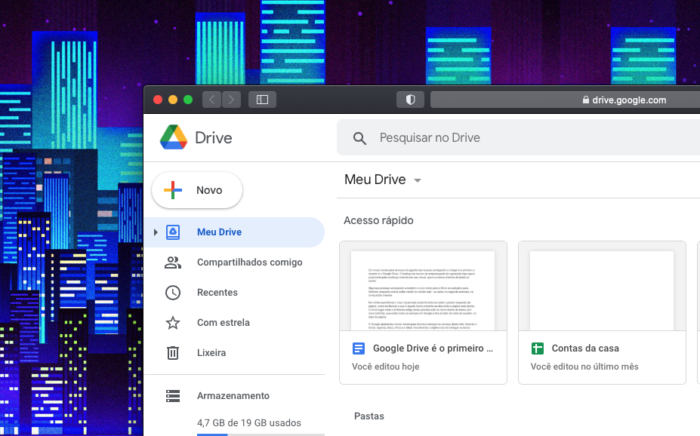
Pronto! Agora você vai ver uma nova unidade ou pasta chamada ‘Google Drive’ no seu Explorador de Arquivos (Windows) ou Finder (macOS). É lá que estarão todos os seus arquivos, organizados como se estivessem em uma pasta local. Você pode arrastar, soltar, criar novas pastas e editar documentos diretamente dali. Simples assim!
CHECKLIST DE SUCESSO
- O ícone do Google Drive está visível na sua barra de tarefas (Windows) ou menu superior (macOS)?
- Você consegue ver uma nova pasta ou unidade chamada ‘Google Drive’ no seu computador?
- Ao criar um novo arquivo dentro dessa pasta, ele aparece no seu Google Drive na web e em outros dispositivos?
- Seus arquivos antigos do Google Drive já estão aparecendo no seu computador (se você escolheu espelhamento)?
RESOLUÇÃO DE PROBLEMAS (TROUBLESHOOTING)
A verdade é a seguinte: Às vezes, as coisas emperram. Se o Google Drive não está sincronizando, primeiro, verifique sua conexão com a internet. Se você está com problemas de conexão, pode ser útil saber wifi conectado mas sem internet o que fazer. Depois, confira se há espaço suficiente no seu computador (se estiver usando espelhamento) e na sua conta Google. Se o problema persistir, uma boa tática é pausar a sincronização e depois reiniciá-la pelo ícone do Drive na barra de tarefas. Em último caso, reiniciar o computador ou reinstalar o programa resolve a maioria das dores de cabeça. Para informações mais detalhadas e dicas de solução, a ajuda do Google One sobre o Drive para computador é um prato cheio!
Instalação e Configuração do Google Drive para Computador
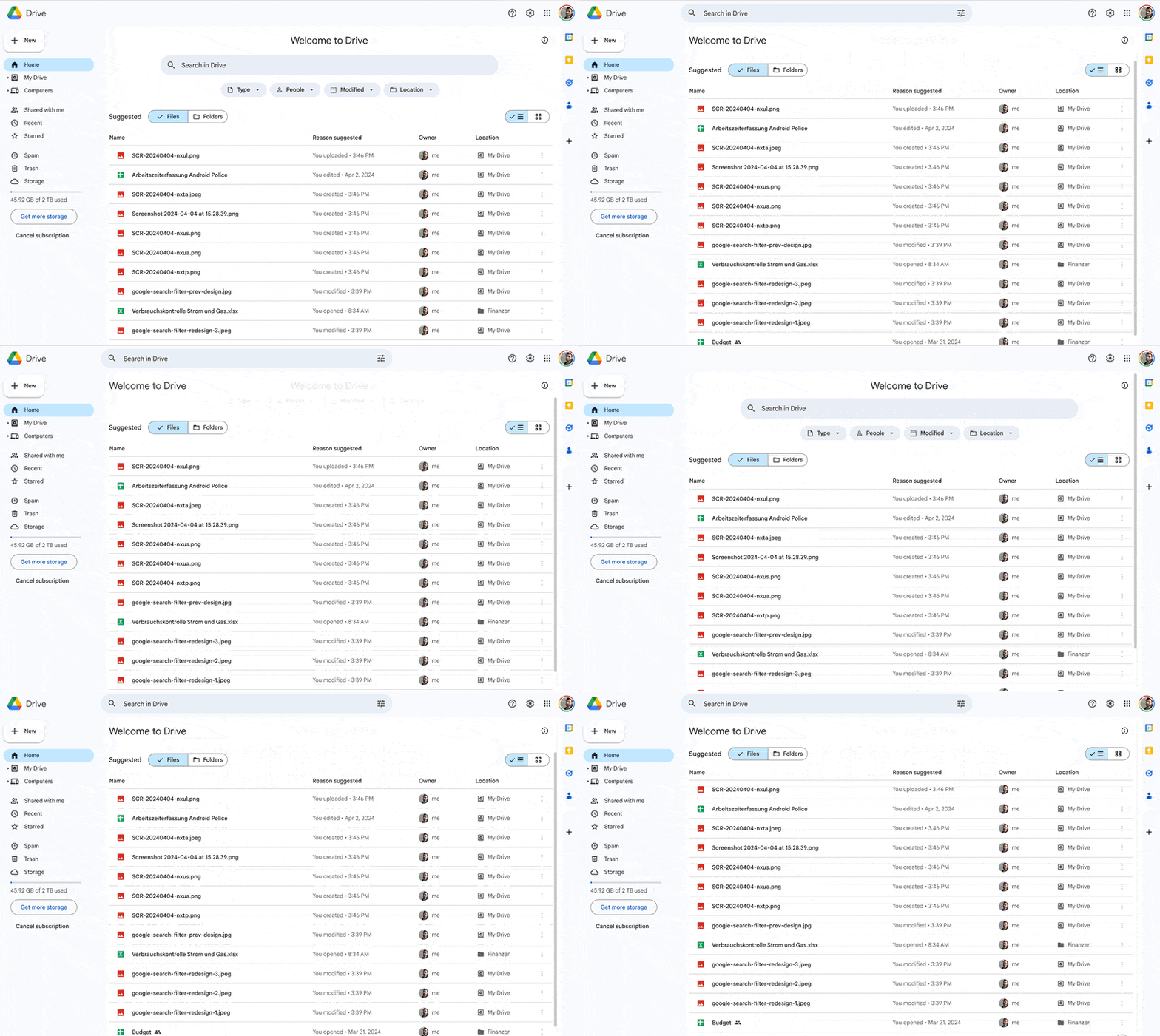
Instalar o Google Drive é um processo intuitivo, mas a configuração inicial é onde muitos perdem o ‘timing’. Definir as preferências de sincronização e escolher quais pastas do computador serão incluídas no backup são passos cruciais para começar com o pé direito e evitar retrabalho. Não subestime a importância de dedicar alguns minutos para ajustar essas opções. Lembre-se que ter um bom sistema de backup é fundamental, e saber como fazer backup de arquivos importantes do trabalho pode complementar essa organização.
Escolhendo o Modo de Sincronização Ideal
Essa é uma decisão estratégica, meu caro. O modo Streaming é a carta na manga para quem trabalha com muitos arquivos pesados, como vídeos ou projetos de design, e não quer (ou não pode) ocupar muito espaço no HD. Já o Espelhamento é a segurança para quem vive sem internet ou precisa de acesso instantâneo a tudo, sem depender da velocidade da rede. Pense no seu perfil de uso e escolha com sabedoria.
Utilizando o Google Drive no Dia a Dia
Depois de configurado, o Google Drive Desktop se torna uma extensão natural do seu computador. Você vai arrastar e soltar arquivos como sempre fez, mas com a tranquilidade de saber que tudo está sincronizado e seguro na nuvem. É a produtividade na prática, sem complicação. Ele se integra tão bem que você nem vai lembrar que é um software externo.
Gerenciamento e Configurações do Drive para Desktop
Não se limite à configuração inicial. Explore as opções do ícone do Google Drive na sua bandeja do sistema. É ali que você pode pausar a sincronização, verificar o status dos uploads, desconectar contas ou até mesmo adicionar novas. Lembra que eu disse que dá para conectar até quatro contas? Pois é, essas informações sobre como usar o serviço, incluindo a possibilidade de conectar até quatro contas simultaneamente, são valiosas para quem tem vida pessoal e profissional separadas (ou quer manter).
Diferenças entre Streaming e Espelhamento de Arquivos
Para simplificar, imagine o Streaming como um serviço de streaming de vídeo: você assiste, mas o arquivo não está na sua máquina. O Espelhamento é como baixar o filme completo: ele fica ali, disponível a qualquer hora. Entender essa distinção é o que vai te fazer usar o Google Drive de forma mais eficiente e sem dores de cabeça com espaço ou acesso.
Compartilhamento e Colaboração com o Google Drive
O melhor do Google Drive é a colaboração. E com a versão desktop, isso não muda nada! Você pode continuar compartilhando arquivos e pastas diretamente do seu computador, e as alterações feitas por outros colaboradores na nuvem aparecerão automaticamente na sua máquina (e vice-versa). É a sincronia perfeita para equipes ou projetos em conjunto.
Backup de Pastas Locais para a Nuvem
Essa funcionalidade é um verdadeiro salva-vidas. Quantas vezes você já perdeu arquivos importantes por causa de um HD que pifou? Com o backup automático das suas pastas locais para o Google Drive, isso é coisa do passado. É a sua apólice de seguro digital, garantindo que seus dados mais preciosos estejam sempre protegidos, não importa o que aconteça com seu computador.
Dicas para Otimizar o Uso do Google Drive no PC
Para tirar o máximo proveito, considere a sincronização seletiva: você não precisa espelhar TUDO. Escolha apenas as pastas mais importantes. Fique de olho no consumo de internet, especialmente se você tem um plano limitado e usa o modo streaming. E, claro, mantenha o software sempre atualizado para garantir as últimas funcionalidades e melhorias de segurança. Com essas dicas, você vai voar!
Dicas Extras para Turbinar seu Google Drive Desktop
- Conecte Várias Contas: Sabia que pode usar até quatro contas do Google Drive ao mesmo tempo no seu computador? Perfeito para quem gerencia projetos pessoais e profissionais separadamente.
- Ajuste a Sincronização: Nem tudo precisa estar sempre no seu HD. Escolha quais pastas sincronizar para otimizar espaço e banda. Assim, você garante que o essencial esteja sempre à mão.
- Use o Modo Online Apenas: Para arquivos que você acessa raramente, mas não quer perder, marque-os como ‘Online apenas’. Eles ficam na nuvem e só baixam quando você precisar, liberando espaço precioso no seu PC.
Dúvidas Frequentes sobre o Google Drive Desktop
Como instalar o Google Drive no PC?
É moleza! Basta acessar a página oficial de download do Google Drive, baixar o instalador e seguir os passos na tela. Em poucos minutos, você já estará pronto para configurar tudo.
Posso sincronizar pastas que não são do Google Drive?
Sim! Uma das grandes vantagens é poder escolher qualquer pasta do seu computador para sincronizar com o Google Drive. Isso facilita muito o backup automático de pastas importantes.
O que é melhor: streaming ou espelhamento de arquivos?
Depende do seu uso. O streaming (arquivos online) economiza espaço no seu disco. O espelhamento (arquivos locais e na nuvem) garante acesso offline rápido. Pense no que otimiza seu espaço no PC.
O Segredo Revelado: Organize TUDO com o Google Drive Desktop!
E aí, viu como é simples dominar o Google Drive Desktop? Agora você tem nas mãos a chave para organizar sua vida digital de um jeito que nunca imaginou. Lembre-se que a configuração correta é o primeiro passo para colher todos os benefícios. Explore as opções de compartilhamento de arquivos e pense em como otimizar espaço no PC com o Google Drive. A jornada para a organização total está apenas começando!
