


Seu celular descarregou, ficou sem bateria ou você simplesmente não o tem por perto? E agora, como usar o WhatsApp Web no computador sem celular perto para não perder nenhuma mensagem importante? Pode confessar, essa situação já tirou seu sono e te deixou desconectado bem na hora que mais precisava. A verdade é que você não está sozinho nessa. Mas relaxa, porque em 2026, a gente resolve isso de vez.
Este guia completo vai te mostrar o passo a passo para finalmente usar o WhatsApp no PC de forma independente, sem depender do celular grudado em você o tempo todo. Chega de perrengue!
Entenda como o WhatsApp Web funciona agora sem o celular por perto
Pode esquecer aquela história de que o celular precisa estar ligado e conectado o tempo todo para o WhatsApp Web funcionar. As coisas mudaram, e para melhor!
A mágica acontece graças à tecnologia multi-dispositivo. Uma vez que você emparelha seu celular com o WhatsApp Web ou o aplicativo para desktop, uma conexão direta é estabelecida entre o seu computador e os servidores do WhatsApp.
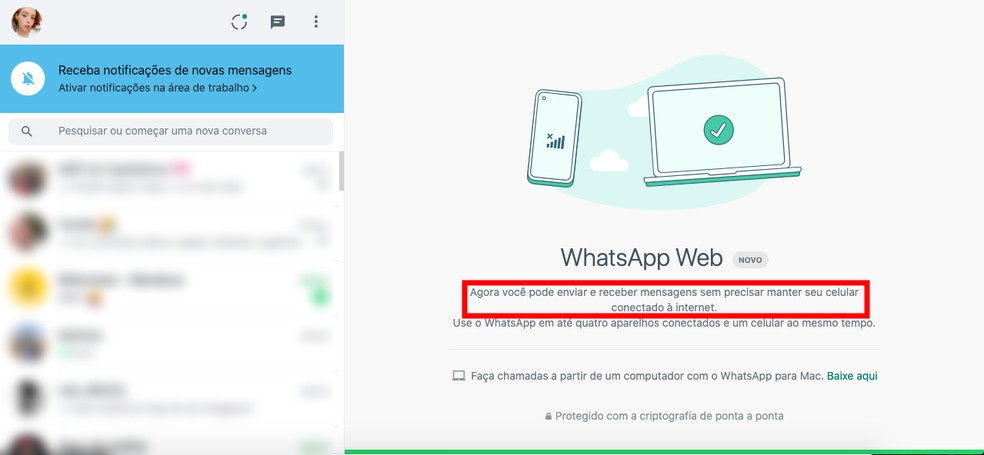
Isso significa que, depois da configuração inicial, o seu PC vira um ponto de acesso independente. Seu celular pode estar desligado, sem internet, ou até mesmo longe, e suas conversas continuarão fluindo normalmente no computador.
Em Destaque 2026: Após o emparelhamento inicial, o WhatsApp Web (ou o aplicativo para desktop) funciona de forma independente, permitindo o uso mesmo que o celular principal esteja desligado, sem internet ou longe. É possível conectar até 4 dispositivos adicionais, mas as sessões são desconectadas após 14 dias de inatividade do celular principal.
O que você vai precisar (Materiais):
- Um computador (desktop ou notebook) com acesso à internet.
- Um navegador de internet instalado (como Chrome, Firefox, Edge, etc.).
- Seu smartphone com o WhatsApp instalado e funcionando.
- Uma conta ativa no WhatsApp.
| Tempo estimado: | 5 minutos |
| Nível de Dificuldade: | Fácil |
| Custo Médio: | Grátis |
Passo a Passo para como usar o whatsapp web no computador sem celular perto:
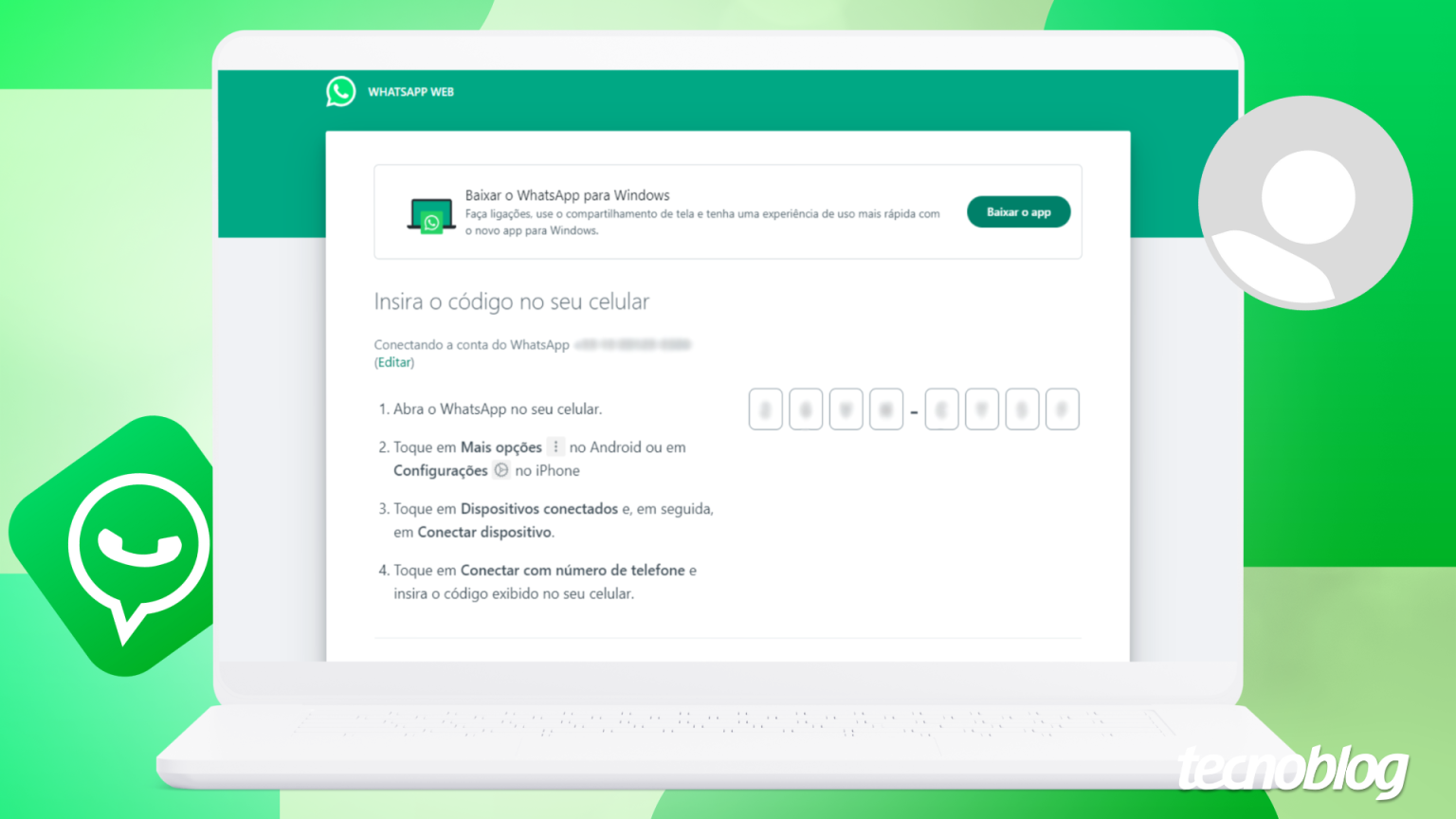
- Abra o navegador de internet no seu computador e acesse o site oficial do WhatsApp Web: web.whatsapp.com. Você verá um QR Code na tela.
- No seu smartphone, abra o aplicativo do WhatsApp. Toque nos três pontinhos no canto superior direito (Android) ou em ‘Configurações’ (iPhone).
- Selecione a opção ‘Aparelhos conectados’. Toque em ‘Conectar um aparelho’. Pode ser que você precise autenticar com sua digital ou senha do celular.
- Aponte a câmera do seu celular para o QR Code exibido na tela do computador. O celular vai escanear o código e, em poucos segundos, sua conta do WhatsApp aparecerá no computador.
- Pronto! Agora você pode usar o WhatsApp Web no seu PC. A grande novidade é que, depois dessa conexão inicial, o WhatsApp Web funciona de forma independente, mesmo que o seu celular esteja sem internet ou até mesmo desligado. A conexão é feita diretamente entre o seu computador e os servidores do WhatsApp.
DESENVOLVIMENTO TÉCNICO:
Dicas de preparação
Olha só, antes de sair conectando tudo, tem umas coisinhas que facilitam a vida. Primeiro, garanta que seu celular esteja com uma boa conexão à internet na hora de fazer o pareamento inicial. Pode ser Wi-Fi ou dados móveis, o importante é que esteja estável. Se estiver com pressa, pode confessar que a gente sempre quer que as coisas funcionem de primeira, né? Então, um Wi-Fi forte ajuda muito nesse primeiro contato entre o celular e o PC.
Materiais necessários
A beleza disso tudo é que você não precisa de nada mirabolante. Basicamente, seu computador já faz a mágica acontecer. O navegador é a porta de entrada, então certifique-se de que ele esteja atualizado para evitar qualquer pepino. E, claro, o seu smartphone é o centro da operação, ele que tem a sua conta. Pense nele como o maestro da orquestra, dando as ordens para que tudo funcione direitinho no PC.
Pintura na prática
A grande sacada aqui é a tecnologia multi-dispositivo. Depois que você escaneou o QR Code ou usou o número de telefone para conectar, o WhatsApp Web (ou o aplicativo para desktop) cria uma ligação direta com os servidores do WhatsApp. Isso significa que ele não depende mais da conexão do seu celular para funcionar. É como se você tivesse um
Dicas Extras para Turbinar seu WhatsApp Web
- Conecte mais dispositivos: Sabia que você pode ter o WhatsApp aberto em até 4 aparelhos ao mesmo tempo? Isso mesmo, deixe seu PC, tablet e até outro celular com a conta ativa, sem depender do seu smartphone principal o tempo todo.
- Fique atento à segurança: Para manter tudo seguro, o WhatsApp desconecta automaticamente as sessões do computador se seu celular principal ficar offline por mais de 14 dias. É um lembrete bacana para manter seu app principal conectado.
- Explore as funcionalidades: Embora a maioria das funções esteja disponível, algumas coisas como localização em tempo real ou listas de transmissão ainda são exclusivas do celular. Mas para o dia a dia, o Web resolve 99% das suas necessidades.
- Alternativa para emergências: Se a situação for crítica e você não tiver o celular nem por perto, um emulador de Android no PC pode ser a saída. Mas lembre-se, ainda vai precisar de um chip ativo para receber o código de verificação.
Dúvidas Frequentes
Posso usar o WhatsApp Web sem o celular por perto o tempo todo?
Sim! Depois de conectar pela primeira vez, o WhatsApp Web e o aplicativo para desktop funcionam de forma independente. Seu celular não precisa estar online para você continuar usando no computador.
Como faço para conectar o WhatsApp Web pela primeira vez?
É simples: acesse web.whatsapp.com no seu PC ou abra o aplicativo para Windows/Mac. No celular, vá em ‘Aparelhos conectados’ e escaneie o QR Code que aparecerá na tela do computador. Ou, se preferir, use a opção de conectar com o número de telefone e insira o código de 8 dígitos.
Por quanto tempo minha sessão no WhatsApp Web fica ativa sem o celular?
Sua conta permite conectar até 4 dispositivos adicionais. No entanto, se o seu celular principal ficar desconectado por mais de 14 dias, todas as sessões do WhatsApp Web/Desktop serão desconectadas automaticamente por segurança.
Existem limitações ao usar o WhatsApp Web?
Algumas funcionalidades mais específicas, como visualizar localização em tempo real ou criar listas de transmissão, são limitadas nas versões para computador. Mas para trocar mensagens, enviar áudios e arquivos, ele é perfeito.
WhatsApp Web no PC: Liberdade para suas Conversas
Viu só como é fácil usar o WhatsApp Web no computador sem precisar do celular grudado? Com a conexão multi-dispositivo, você ganha uma flexibilidade incrível para trabalhar, estudar ou simplesmente bater papo sem interrupções. Lembre-se de fazer a conexão inicial com seu smartphone e, depois disso, a mágica acontece: seu PC vira um centro de comunicação independente. Explore essa funcionalidade e otimize seu dia a dia, mantendo suas conversas sempre à mão, onde você estiver. A tecnologia está aí para facilitar, e o WhatsApp Web é um ótimo exemplo disso.
