


Perdido sem saber como saber o modelo do notebook? Calma, você não está sozinho. Essa informação sumida pode ser um pesadelo na hora de comprar uma peça ou buscar suporte. Mas pode confessar, a gente sempre deixa pra depois, né?
A verdade é que descobrir o modelo exato do seu companheiro de trabalho e lazer não precisa ser um bicho de sete cabeças. Este guia de 2026 vai te dar o mapa para acabar de vez com essa dor de cabeça.
Descubra o Modelo do Seu Notebook Usando o Próprio Windows (Sem Complicação)
A maneira mais rápida e que funciona na maioria das vezes é fuçar nas informações do próprio sistema operacional. O Windows guarda essa informação de um jeito bem acessível.
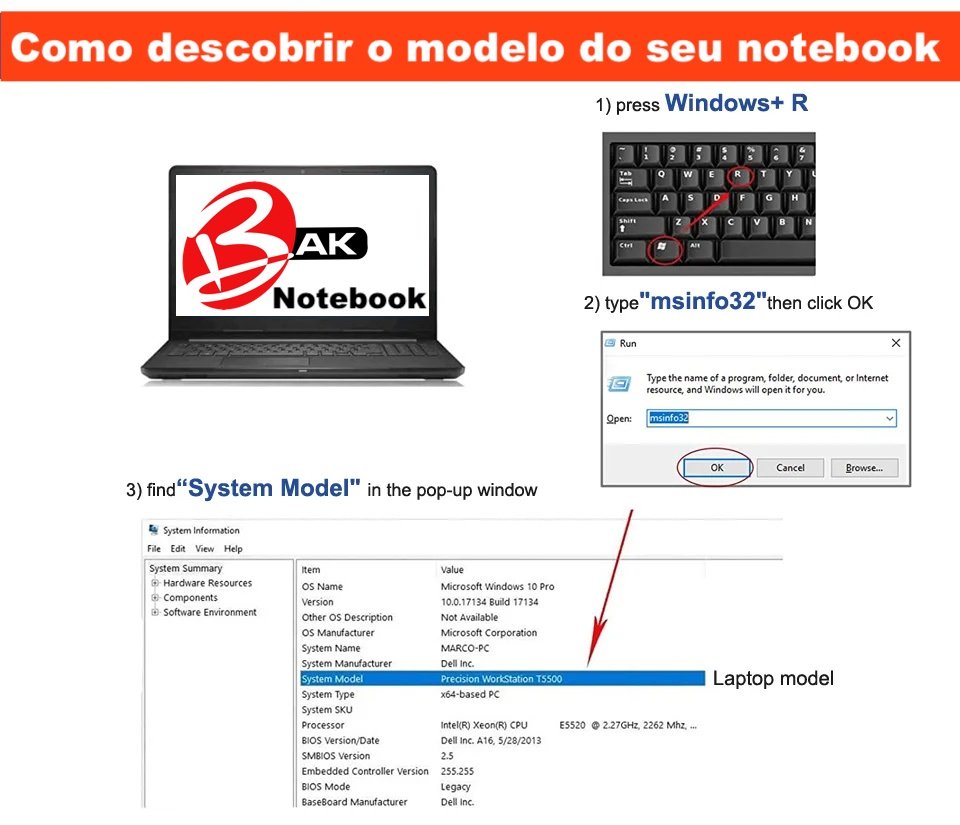
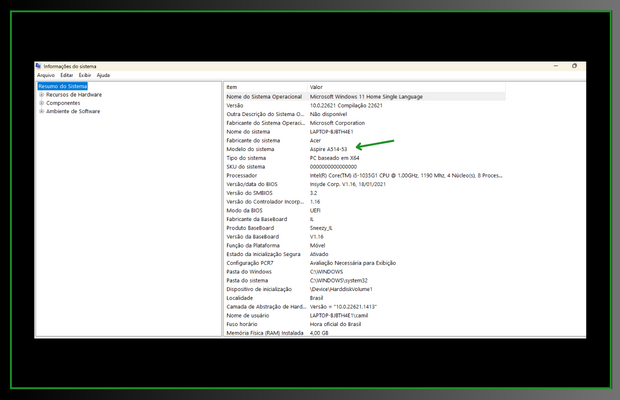
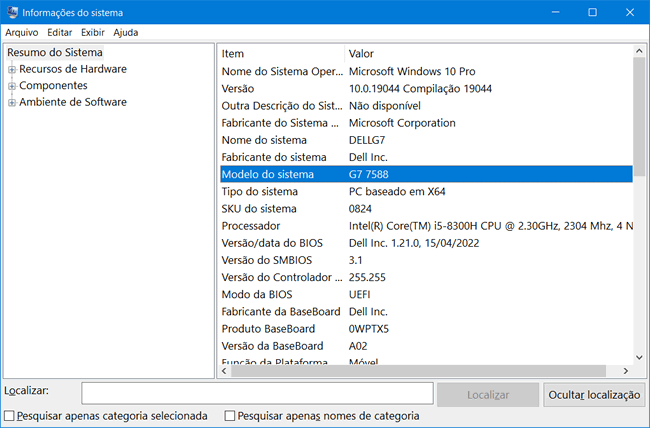
Você pode usar a ferramenta ‘Informações do Sistema’ ou um comando rápido no ‘Prompt de Comando’. Ambos te entregam o modelo exato do seu notebook em segundos, sem precisar virar o aparelho de cabeça para baixo.
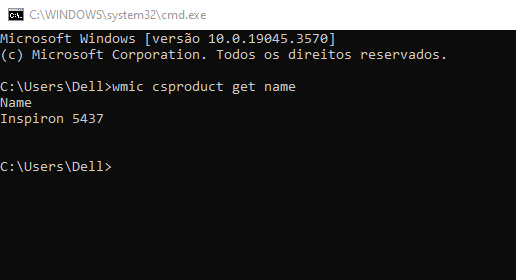
“O comando ‘wmic csproduct get name’ executado no Prompt de Comando (CMD) é um método técnico preciso para exibir o modelo exato de um notebook no sistema Windows.”
A verdade é esta:
Você está com aquele problema chato de não saber qual é o modelo exato do seu notebook? Seja para comprar uma peça, reinstalar o sistema ou simplesmente para saber o que você tem em mãos, essa informação é crucial. Mas calma, pode confessar, às vezes parece uma caça ao tesouro, né?
Pois bem, preparei este guia para acabar de vez com essa dor de cabeça. Vamos descomplicar isso juntos e te mostrar como achar essa informação de forma rápida e sem mistério. Pode confiar, ao final deste artigo, você será um expert em identificar o modelo do seu notebook.
| Tempo Estimado | 2-5 minutos |
|---|---|
| Nível de Dificuldade | Muito Fácil |
| Custo/Esforço | Grátis |
A Preparação (O que você vai precisar):
- Acesso ao seu notebook (ligado ou não).
- Um pouco de paciência (mas só um pouquinho!).
- Opcional: Uma lanterna para a verificação física.
Passo a Passo Detalhado:
- Método 1: Pelas Informações do Sistema (Windows)
Essa é a forma mais comum e geralmente a mais fácil quando o notebook está funcionando. Vá em ‘Configurações’ > ‘Sistema’ > ‘Sobre’. Ali, você já encontrará o nome do dispositivo e o modelo.
- Método 2: Pelo Comando Executar (DxDiag)
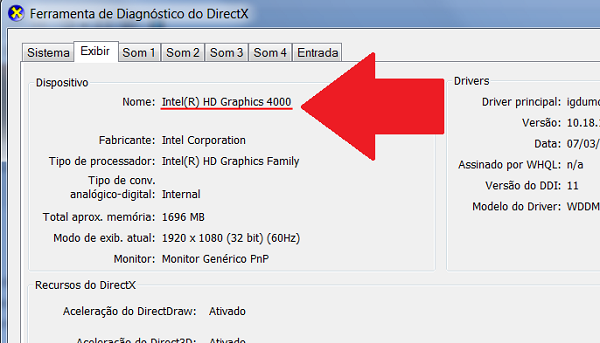
Para quem gosta de um atalho, o DxDiag é seu amigo. Aperte as teclas Windows + R, digite dxdiag e dê Enter. Na aba ‘Sistema’, você verá a linha ‘Sistema Operacional’ e logo abaixo ‘Nome do Sistema’, que geralmente indica o modelo.

Referência: blog.bbbaterias.com.br - Método 3: Verificação Física (Etiquetas e Carcaça)
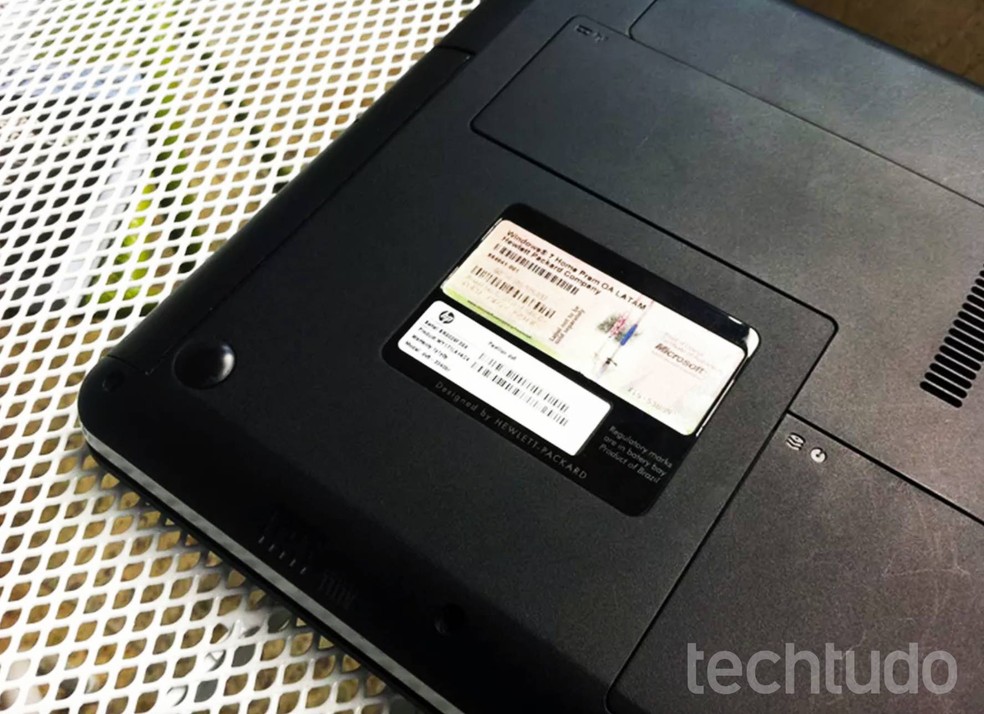
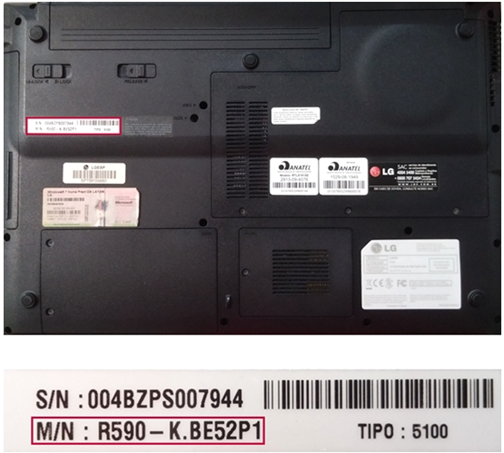
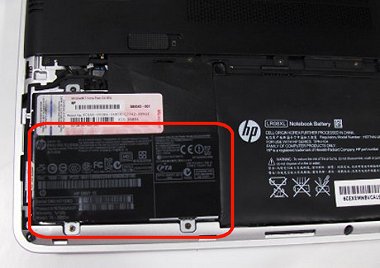
Se o notebook não liga ou o sistema está instável, a boa e velha inspeção visual resolve. Procure por etiquetas na parte de baixo do aparelho, perto do teclado ou até mesmo no compartimento da bateria (se for removível). O modelo costuma estar bem visível ali. Às vezes, o número de série ou Service Tag também aparece, que é ainda mais específico.
Olha só, essa verificação física é crucial para quando o sistema operacional não dá as caras. Pode confessar, às vezes dá um medinho, mas essa é a saída.

Referência: www.lg.com - Método 4: Pelo Prompt de Comando (CMD)
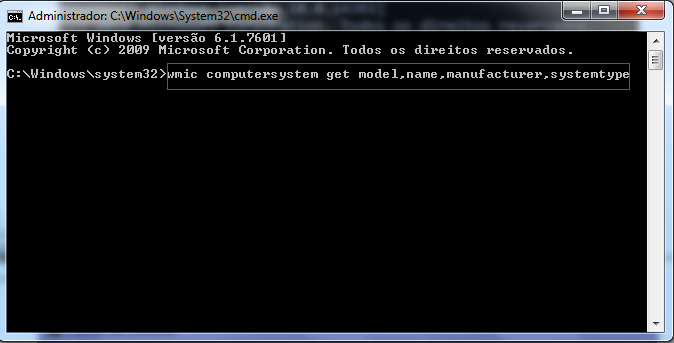
Para os mais técnicos, o Prompt de Comando é um canivete suíço. Abra o CMD (pesquise por ‘cmd’ no menu Iniciar) e digite o comando wmic csproduct get name. Dê Enter e o modelo do seu notebook aparecerá ali. Rápido e direto ao ponto!
- Método 5: Sites de Suporte (Por Marca)
Cada marca tem seu jeito. Se você tem um notebook Dell, por exemplo, a busca pelo Service Tag no site da Dell te dá todas as informações. O mesmo vale para Lenovo, HP e Acer. Cada um tem sua seção de suporte onde você pode inserir o número de série ou Service Tag para descobrir o modelo exato.

Referência: supertutoriais.com.br
Checklist de Sucesso:
- Você encontrou o nome exato do modelo do seu notebook?
- Conseguiu identificar o modelo mesmo com o notebook desligado (se necessário)?
- As informações batem entre os diferentes métodos utilizados?
Resolução de Problemas (Troubleshooting):
E se o modelo não aparecer em lugar nenhum? Calma! Verifique novamente as etiquetas com uma boa luz. Se ainda assim não achar, o modelo pode ser um OEM (fabricado para outra empresa) ou muito antigo. Nesses casos, a identificação por componentes (processador, placa de vídeo) pode ajudar, mas é um passo mais avançado.
Contexto e Aprofundamento:
Pelas Informações do Sistema (Windows)
Essa é a maneira mais intuitiva para quem usa Windows. O sistema operacional é projetado para ser amigável, e a seção ‘Sobre’ nas Configurações é um atalho direto para informações básicas do seu hardware. É ali que você vê o nome do seu dispositivo e, frequentemente, o modelo exato do notebook. É como olhar o RG do seu computador!
Por que usar esse método? Simples: é rápido, não exige comandos complicados e está sempre ali, a poucos cliques de distância, para te dar o nome do fabricante e o modelo específico. Perfeito para o dia a dia.
Pelo Comando Executar (DxDiag)
O DxDiag, ou DirectX Diagnostic Tool, é uma ferramenta poderosa que vem com o Windows. Embora seu foco principal seja diagnosticar problemas com o DirectX (essencial para jogos e multimídia), ele também exibe informações detalhadas sobre o seu sistema, incluindo o nome do notebook. Ele é um pouco mais técnico que as Configurações, mas igualmente eficaz.
O segredo aqui? Ele consolida várias informações de hardware em um só lugar. Se você já está investigando algum problema de desempenho ou compatibilidade, o DxDiag é um ponto de partida excelente para identificar seu modelo e outras especificações importantes.
Verificação Física (Etiquetas e Carcaça)
Vamos combinar: nem sempre o notebook coopera. Quando ele decide não ligar ou o sistema operacional resolve dar pane, a inspeção visual é o plano B (ou A, dependendo da situação!). As etiquetas são como a identidade do seu notebook, geralmente coladas na parte de baixo, na área de descanso das mãos ou sob a bateria. Preste atenção aos detalhes, pois o modelo exato pode estar escrito ali.
A importância do Service Tag: Muitas vezes, junto com o modelo, você encontrará um número de série ou ‘Service Tag’. Esse código é único para o seu aparelho e é a chave para o suporte técnico especializado do fabricante. Ele permite que a marca identifique seu produto com precisão e te ofereça a ajuda certa.
Pelo Prompt de Comando (CMD)
Para quem se sente confortável com linhas de comando, o Prompt de Comando (CMD) oferece uma maneira direta e rápida de extrair informações do sistema. O comando wmic csproduct get name é um exemplo clássico. Ele consulta o WMI (Windows Management Instrumentation), um serviço do Windows que coleta dados sobre o sistema.
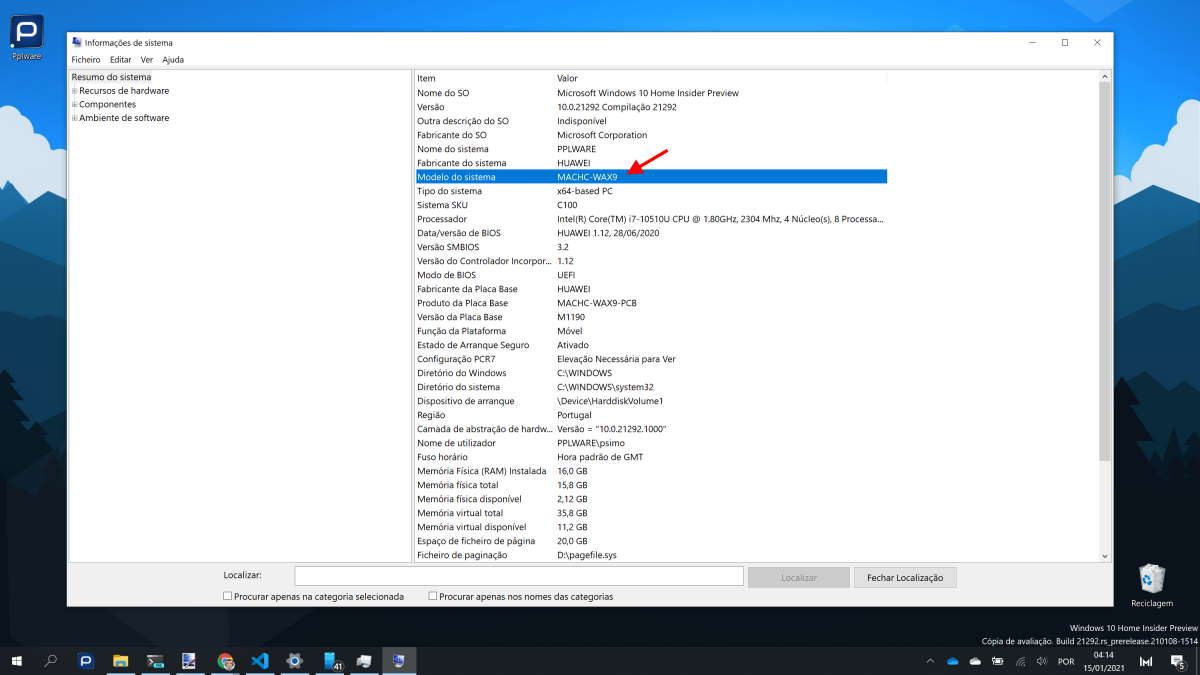
Por que é tão útil? É discreto e eficiente. Você não precisa navegar por menus complexos. Basta abrir o CMD, digitar o comando e pronto: o nome do modelo aparece. É a preferida de muitos técnicos pela agilidade.
Sites de Suporte (Por Marca)
Se você já identificou o número de série ou Service Tag, o próximo passo natural é visitar o site oficial do fabricante. Empresas como Dell, HP, Lenovo e Acer mantêm portais de suporte robustos onde você pode inserir esses códigos e obter informações completas sobre o seu notebook, incluindo drivers, manuais e, claro, o modelo exato.
O poder dos sites de suporte: Eles são o seu centro de informações direto da fonte. Ao inserir o Service Tag ou número de série, você garante que está acessando dados precisos sobre o seu equipamento específico, o que é fundamental para qualquer tipo de manutenção ou atualização.
Dicas Extras para Não Ter Erro
- Sempre Anote o Modelo: Assim que descobrir o modelo do seu notebook, anote em um local seguro. Pode ser um caderninho, um arquivo no celular ou na nuvem. Isso evita dor de cabeça futura.
- Confira o Manual: Se você ainda tiver o manual original do seu notebook, ele é uma mina de ouro de informações, incluindo o modelo exato.
- Use o Site do Fabricante: Depois de ter uma ideia do modelo, visite o site oficial da marca (Dell, Lenovo, HP, Acer, etc.). Geralmente há uma seção de suporte onde você pode inserir o número de série ou Service Tag para obter informações precisas.
- Atenção aos Detalhes da Etiqueta: Às vezes, a etiqueta pode estar parcialmente apagada. Use uma lupa e boa iluminação para tentar decifrar os caracteres.
Dúvidas Frequentes
Como saber o modelo do notebook se ele não liga?
Nesse caso, a melhor saída é verificar as etiquetas físicas no próprio aparelho. Procure na parte de baixo, perto da bateria ou até mesmo dentro do compartimento da bateria (se for removível).
É possível descobrir o modelo pelo CMD sem ligar o notebook?
Não, o Prompt de Comando (CMD) só funciona com o sistema operacional rodando. Se o notebook não liga, você precisará recorrer às verificações físicas.
O que é Service Tag e para que serve?
A Service Tag (ou número de série em alguns casos) é um código único que identifica seu aparelho. É fundamental para acessar o suporte técnico do fabricante, solicitar peças ou verificar a garantia.
Onde acho o modelo do notebook no Windows 10?
No Windows 10, você pode usar as ‘Informações do Sistema’ (digite `msinfo32` no executar) ou o comando `DxDiag` no Prompt de Comando.
Chegamos ao Fim!
Viu só como não é um bicho de sete cabeças saber o modelo do seu notebook? Seja pelo sistema, por uma etiqueta ou até pelo CMD, o importante é ter essa informação à mão. Isso facilita demais na hora de comprar peças de reposição ou até mesmo para entender quais são as melhores ferramentas para diagnóstico de hardware em notebooks. Agora você está pronto para qualquer situação!
