

Você busca saber como tirar print no notebook de várias marcas e se depara com um monte de teclas e atalhos que parecem confusos? Pois é, essa é uma dificuldade comum. Cada fabricante tem um jeito, e a gente acaba perdido sem saber qual tecla apertar para registrar aquela informação importante. Fica tranquilo! Neste guia, eu te mostro as formas mais práticas e rápidas para você conseguir o print perfeito no seu notebook, independentemente da marca. Vamos descomplicar isso de vez.
Desvendando os Segredos de Como Tirar Print no Notebook de Várias Marcas Para Registrar Tudo
Capturar a tela do seu notebook é essencial para salvar informações, criar tutoriais ou simplesmente compartilhar algo com amigos.
Entender os atalhos corretos agiliza seu trabalho e evita frustrações com métodos que não funcionam.
Vamos focar nas soluções que realmente funcionam, direto ao ponto.
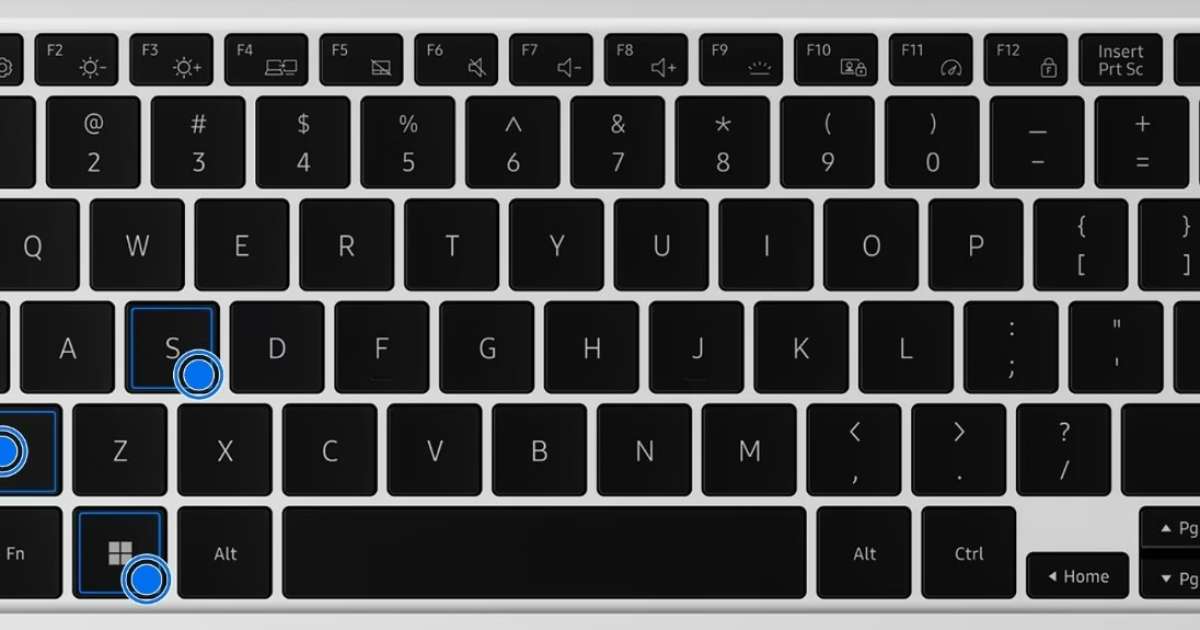
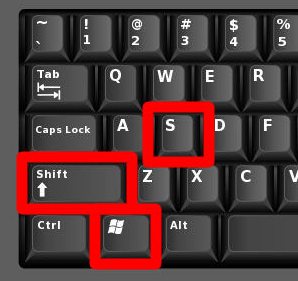
“O atalho Windows + Shift + S abre a Ferramenta de Captura da Microsoft, permitindo selecionar áreas específicas da tela, uma janela ou a tela cheia, enviando a imagem para a área de transferência.”
Tire Print no Notebook: O Guia Completo de 2026
Ficar na mão na hora de capturar uma tela no notebook é um perrengue que ninguém merece, né? Seja para mostrar algo pro amigo, guardar uma informação importante ou para aquele trabalho que precisa de um registro visual, saber como tirar print é essencial. E a boa notícia é que não é nenhum bicho de sete cabeças.
Preparei este guia pensando em você, que busca um jeito rápido e sem complicação de fazer capturas de tela em qualquer notebook. Vamos descomplicar isso de vez e te deixar craque nessa função básica, mas super útil.
| Tempo Estimado | 2 Minutos |
|---|---|
| Nível de Dificuldade | Muito Fácil |
| Custo/Esforço | Grátis |
O Que Você Vai Precisar
- Seu notebook (óbvio!)
- Acesso ao teclado
- Um pouco de curiosidade para testar os atalhos
Passo a Passo Detalhado
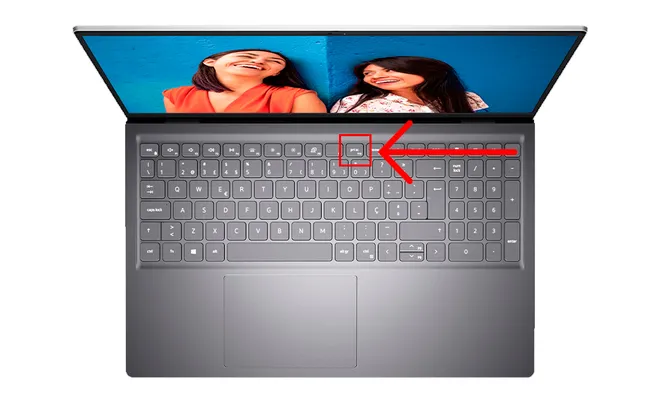
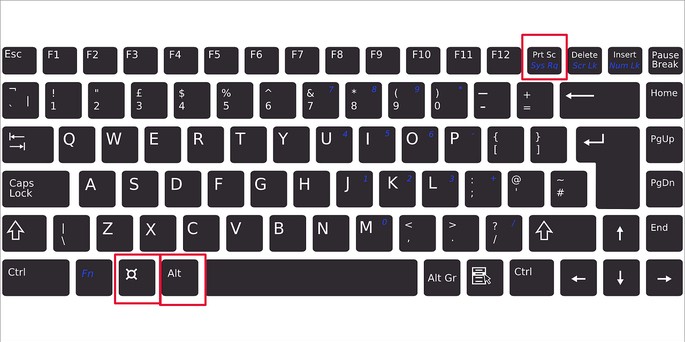
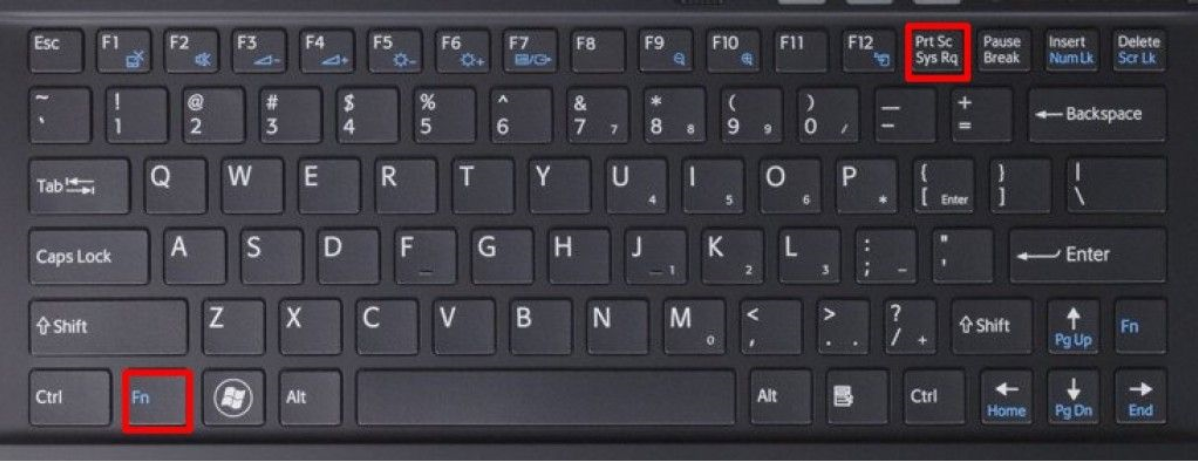
- Identifique a tecla Print Screen (PrtSc): Na maioria dos teclados, ela fica na fileira superior, geralmente entre as teclas de função (F1-F12) e o Num Lock. Em alguns modelos mais compactos, como certos Dell ou Lenovo, pode ser necessário pressionar a tecla Fn junto com a PrtSc para ativá-la.
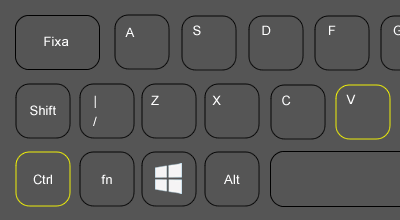
- Teste o atalho básico (PrtSc): Pressione apenas a tecla PrtSc. Isso captura a tela inteira e a copia para a área de transferência. Para ver o resultado, abra um editor de imagem como o Paint ou um editor de texto como o Word e pressione Ctrl + V para colar.
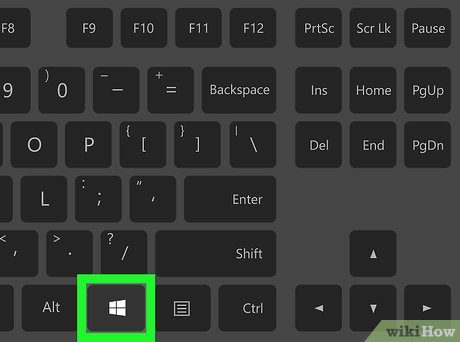
- Capture a tela inteira automaticamente (Windows + PrtSc): Para uma captura que é salva direto no seu notebook, use a combinação Windows + PrtSc. Você verá a tela escurecer levemente por um instante, indicando que o print foi feito. A imagem é automaticamente salva na pasta Imagens > Capturas de Tela.
- Capture apenas a janela ativa (Alt + PrtSc): Está trabalhando em várias janelas e quer capturar só aquela que está em uso no momento? Use Alt + PrtSc. Assim como o PrtSc sozinho, essa imagem vai para a área de transferência, e você precisará colá-la em outro programa.
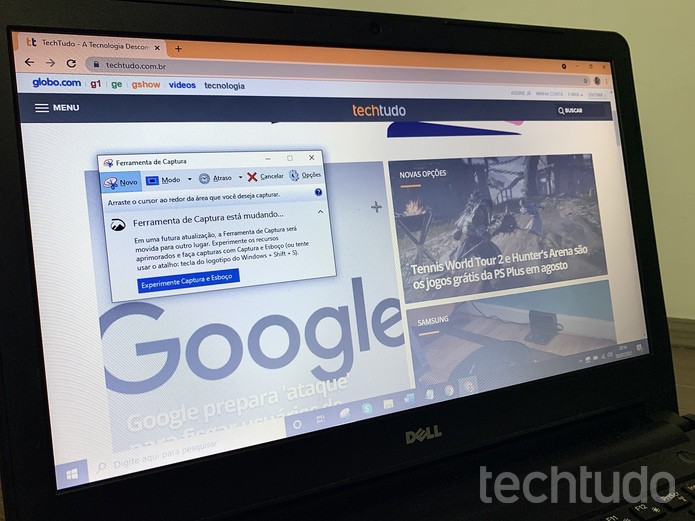
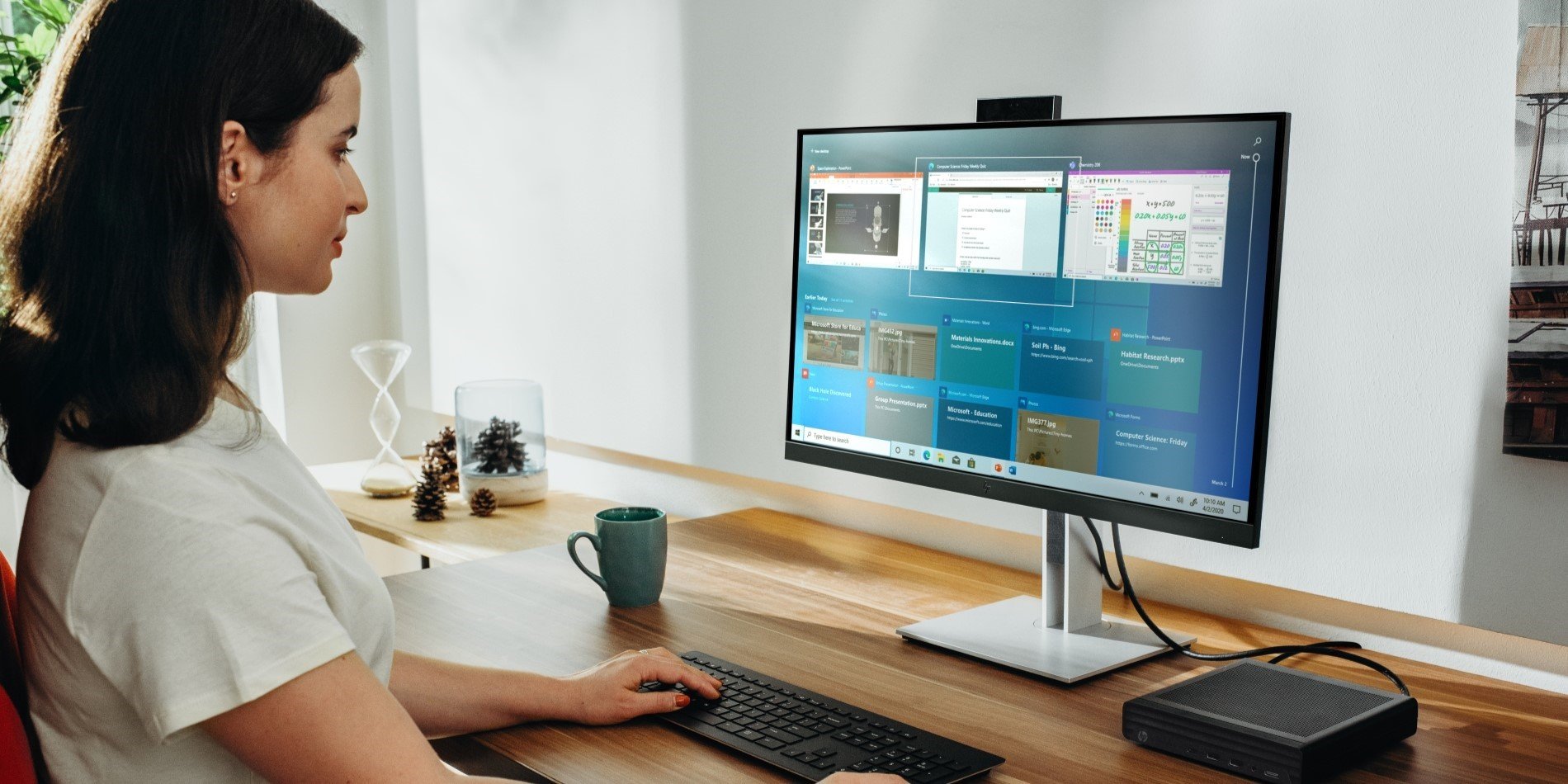
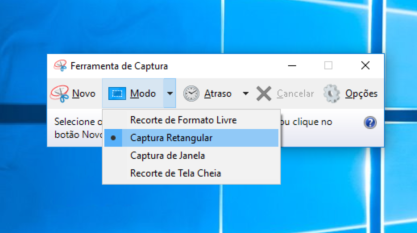
- Explore a Ferramenta de Captura do Windows: Se você quer mais controle, como selecionar uma área específica ou uma janela, use a Ferramenta de Captura. Digite ‘Ferramenta de Captura’ na barra de pesquisa do Windows e abra o aplicativo. Clique em ‘Novo’ e escolha o modo de captura desejado. Essa ferramenta é nativa e muito eficiente. Saiba mais sobre a Ferramenta de Captura.
- Verifique atalhos específicos de marcas: Alguns notebooks têm suas particularidades. Por exemplo, em modelos Lenovo ThinkPad X1 Carbon, se a tecla PrtSc não funcionar, tente Fn + T. Já em notebooks Asus ROG, a tecla F12 pode ser usada para prints, inclusive na BIOS. Para os Chromebooks, o atalho comum é Ctrl + botão de Mostrar Janelas (geralmente localizado onde seria o F5).
Checklist de Sucesso
- Você conseguiu capturar a tela inteira?
- Conseguiu capturar apenas a janela ativa?
- A imagem apareceu na área de transferência ou foi salva automaticamente?
- Testou a Ferramenta de Captura para selecionar áreas específicas?
Resolução de Problemas
Não funcionou nenhum atalho? Verifique se você está apertando as teclas na ordem correta e se precisa usar a tecla Fn em conjunto. Em alguns casos, softwares de terceiros podem interferir; tente fechar programas que rodam em segundo plano. Se a tecla PrtSc estiver literalmente ausente, use a Ferramenta de Captura.
Métodos Universais de Print Screen no Windows
O Windows oferece várias maneiras de capturar sua tela, desde atalhos simples até ferramentas mais robustas. A tecla PrtSc é o ponto de partida, copiando a tela inteira para a área de transferência. Combinada com a tecla Windows, ela salva o arquivo automaticamente. Já a combinação com Alt foca na janela ativa. Para edições e capturas personalizadas, a Ferramenta de Captura é sua aliada.
Como Tirar Print com Atalhos de Teclado (PrtSc, Windows + PrtSc, Alt + PrtSc)
Os atalhos de teclado são a forma mais rápida de fazer capturas. A tecla PrtSc (ou Fn + PrtSc em alguns modelos) captura tudo. O atalho Windows + PrtSc salva direto na pasta ‘Capturas de Tela’. Use Alt + PrtSc para capturar apenas a janela em que você está trabalhando. Esses atalhos funcionam na vasta maioria dos notebooks com Windows.
Particularidades de Captura de Tela por Marca (Dell, Lenovo, Samsung, Asus, Chromebook)
Cada fabricante pode ter um jeitinho especial. Em notebooks Dell e Lenovo, a tecla Fn frequentemente acompanha a PrtSc. A Samsung tem um suporte oficial detalhado para suas capturas, mostrando as particularidades dos seus modelos. Para os Asus ROG, a tecla F12 se destaca, e nos Chromebooks, o atalho Ctrl + Mostrar Janelas é o caminho. Conhecer essas diferenças evita frustrações.
Ferramentas de Terceiros para Prints Avançados (Lightshot, Snagit)
Quando as ferramentas nativas não são suficientes, aplicativos de terceiros entram em cena. O Lightshot é uma opção leve que permite editar a captura logo após fazê-la, antes mesmo de salvar. Para quem precisa de recursos mais profissionais, como gravação de tela, capturas de rolagem ou anotações complexas, o Snagit é uma ferramenta poderosa. A Samsung oferece orientações específicas para seus usuários.
Como Salvar e Editar seu Print (Paint, Word, Ctrl + V)
Após capturar sua tela, o próximo passo é usar essa imagem. Se você usou PrtSc ou Alt + PrtSc, a imagem está na área de transferência. Abra o Paint (ou similar) e use Ctrl + V para colar. A partir daí, você pode cortar, redimensionar ou adicionar anotações. Se você usou Windows + PrtSc, o arquivo já está salvo em ‘Capturas de Tela’. Para relatórios ou documentos, colar direto no Word (Ctrl + V) também funciona perfeitamente.
Print Screen em Notebooks Lenovo (ThinkPad X1 Carbon)
Modelos específicos como o Lenovo ThinkPad X1 Carbon podem ter um teclado com menos teclas dedicadas. Nesses casos, a combinação Fn + T costuma ser a alternativa para acionar a função de print screen, especialmente se a tecla PrtSc não estiver visível ou não funcionar diretamente.
Captura de Tela em Notebooks Samsung (Suporte Oficial)
A Samsung disponibiliza em seu site oficial um guia completo sobre como realizar capturas de tela em seus notebooks. Essas orientações detalhadas ajudam a entender os atalhos específicos e os recursos disponíveis para os modelos da marca, garantindo que você aproveite ao máximo a funcionalidade. Confira o suporte oficial da Samsung.
Prints em Notebooks Asus (Linha ROG e BIOS)
A linha Asus ROG, focada em gamers, e até mesmo a BIOS de notebooks Asus, podem ter funcionalidades de captura de tela um pouco diferentes. Em alguns modelos, a tecla F12 assume a função de print screen, permitindo capturar imagens mesmo em ambientes de sistema mais básicos, como a própria BIOS, o que é útil para documentar configurações.
Dicas Extras
- Use a Ferramenta de Captura para agilizar: Em vez de decorar todos os atalhos, lembre-se que a Ferramenta de Captura do Windows é super acessível. Basta digitar ‘Ferramenta de Captura’ na busca do Windows. Ela permite selecionar áreas específicas, janelas ou a tela toda. Prático, né?
- Explore atalhos para além do básico: Se você usa um notebook mais antigo ou com teclado compacto, pode ser que a tecla ‘PrtSc’ sozinha não funcione. Experimente combiná-la com a tecla ‘Fn’. Em alguns modelos, como certos Lenovo ThinkPad X1 Carbon, um atalho específico como ‘Fn + T’ pode ser a solução.
- Não se esqueça do Chromebook: Para quem usa Chromebook, o comando é diferente. Geralmente, é uma combinação de ‘Ctrl + botão de Mostrar Janelas’. Fique de olho, pois cada sistema tem seu jeito.
- Considere ferramentas de terceiros: Se você precisa de mais recursos, como edição rápida ou capturas em sequências, ferramentas como o Lightshot ou o Snagit podem ser ótimas alternativas. Elas oferecem funcionalidades que vão além do print screen simples.
Dúvidas Frequentes
O que fazer se a tecla Print Screen não funciona?
Se a tecla ‘PrtSc’ não está respondendo, verifique se seu notebook exige a combinação com a tecla ‘Fn’. Em alguns casos, pode ser necessário usar a Ferramenta de Captura do Windows ou até mesmo um programa de terceiros para fazer captura de tela no Windows 10. Se o problema persistir, pode ser uma questão de driver ou hardware.
Como tirar print de uma janela específica no notebook?
Para capturar apenas a janela ativa, o atalho mais comum é ‘Alt + Print Screen’. Isso evita que você precise recortar a imagem depois. Se estiver usando a Ferramenta de Captura, você pode selecionar o modo ‘Janela’ e clicar na área desejada.
Onde ficam salvos os prints que eu tiro no notebook?
Ao usar o atalho ‘Windows + Print Screen’, a captura é salva automaticamente em uma pasta. Geralmente, ela fica dentro de ‘Imagens’ > ‘Capturas de Tela’ no seu explorador de arquivos. Se você apenas usa ‘Print Screen’ ou ‘Alt + Print Screen’, a imagem vai para a área de transferência e você precisa colá-la em um editor de imagem ou documento.
Conclusão
Dominar as formas de tirar print no notebook abre um leque de possibilidades para comunicação e documentação. Desde o print screen em notebook Dell até as particularidades do Chromebook, cada método tem seu valor. Explore os atalhos, conheça a Ferramenta de Captura do Windows e, quem sabe, se aprofunde em como fazer captura de tela no Windows com ferramentas mais avançadas. O importante é encontrar a maneira que otimiza seu fluxo de trabalho.
