

Você já passou o aperto de precisar compartilhar sua tela e ficar com aquele frio na barriga, pensando se algo inesperado não apareceria para todo mundo? Pois é, a busca por dicas para compartilhar tela sem mostrar o que não deve é uma necessidade real em 2026. Um simples clique errado pode expor conversas, documentos pessoais ou até informações sensíveis. Mas fica tranquilo, porque neste post eu vou te mostrar como apresentar tudo sem sustos, mantendo seu controle e sua privacidade intactos.
Como as dicas para compartilhar tela sem mostrar o que não deve protegem sua privacidade e profissionalismo em 2026
Compartilhar tela se tornou essencial no dia a dia, seja para trabalho ou estudo.
Mas o risco de expor informações acidentalmente é grande.
Aplicar as dicas certas garante que apenas o conteúdo desejado seja visto.
Isso preserva sua imagem e evita constrangimentos ou problemas de segurança.
“Para compartilhar sua tela com segurança e evitar gafes ou exposição de dados sensíveis, a regra de ouro é compartilhar apenas a janela específica em vez da área de trabalho inteira.”
O Gancho (Introdução)
Compartilhar tela em reuniões online virou rotina, né? A gente precisa mostrar algo, explicar um projeto, colaborar em tempo real. Mas aí vem o medo: e se algo pessoal aparecer na tela sem querer? Uma notificação, um histórico de navegação, algo que não deveria ser visto por ninguém. Pois é, essa preocupação é super válida e pode gerar momentos de puro constrangimento. Fica tranquilo, porque eu preparei um guia prático para você dominar o compartilhamento de tela em 2026, garantindo profissionalismo e total segurança das suas informações.
Neste artigo, você vai descobrir as melhores práticas e configurações para evitar qualquer vazamento inesperado. Vamos direto ao ponto, com dicas que fazem toda a diferença para que suas apresentações sejam um sucesso, sem sustos. Chega de passar aperto, vamos aprender a compartilhar tela com total confiança!
| Tempo Estimado | Nível de Dificuldade | Custo/Esforço |
|---|---|---|
| 15 minutos | Fácil | Baixo |
A Preparação (O que você vai precisar)
- Conexão estável com a internet
- Plataforma de videoconferência (Google Meet, Zoom, Teams, etc.)
- Conhecimento básico do seu sistema operacional (Windows ou macOS)
- Disposição para seguir os passos e configurar suas preferências
Passo a Passo Detalhado

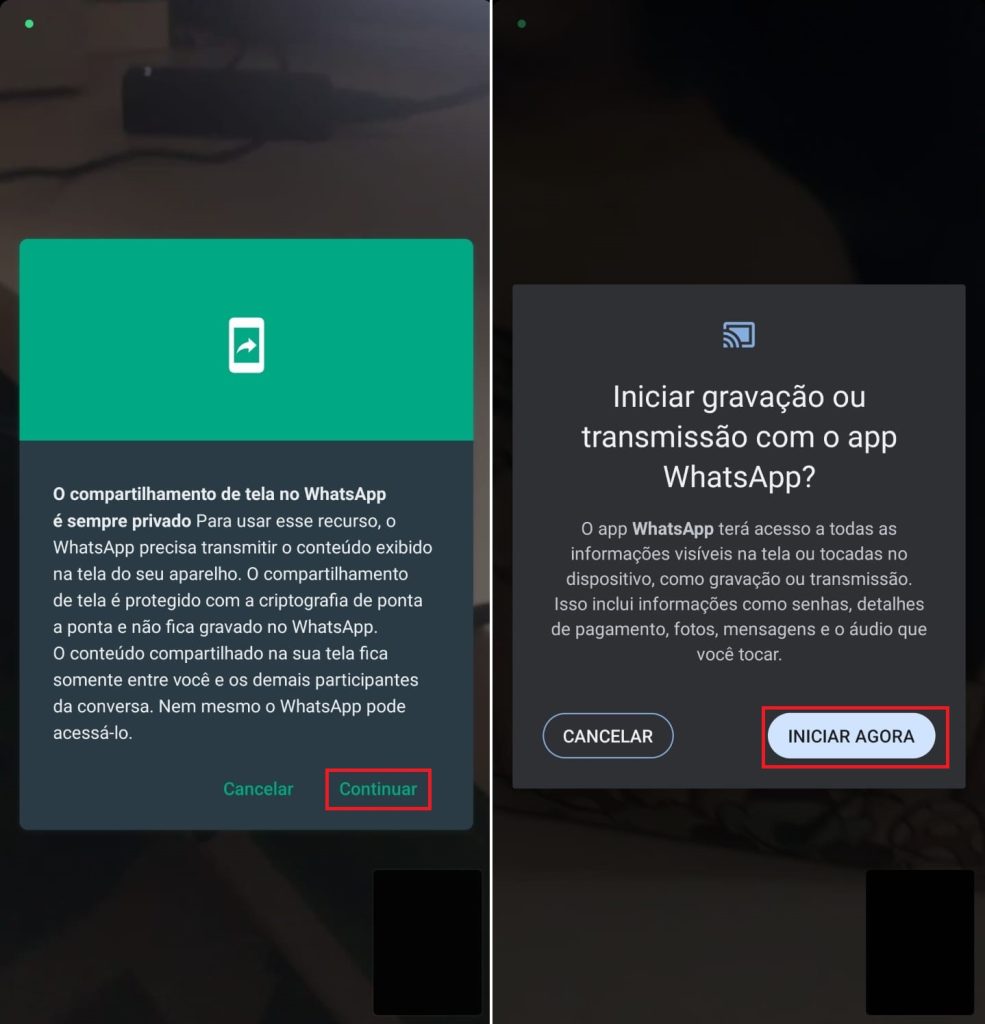
Referência: blog.kabum.com.br Escolha o que Compartilhar: Tela Inteira, Janela ou Guia
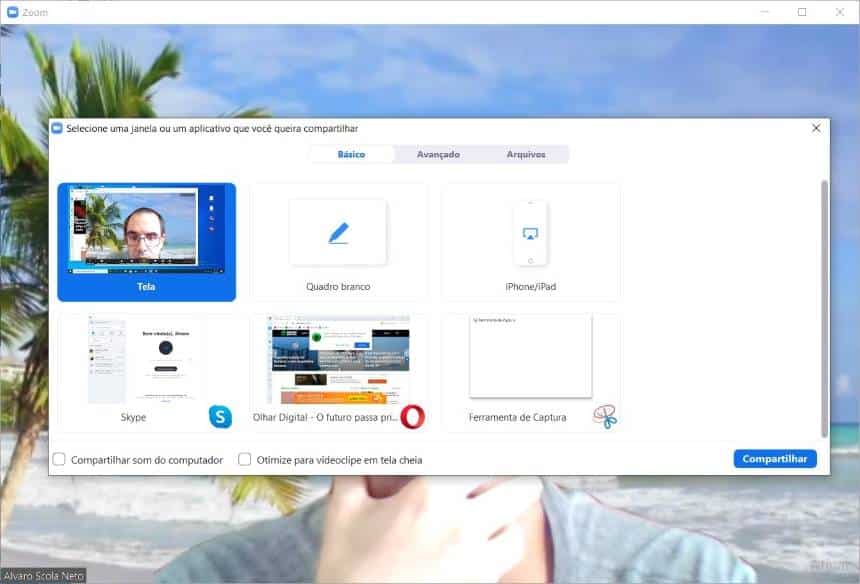
A primeira decisão é crucial: você vai mostrar tudo o que está na sua tela, apenas um aplicativo específico ou uma aba do navegador? A maioria das ferramentas oferece essas opções. Compartilhar uma janela ou um guia é mais seguro, pois limita o que pode ser visto. Se você só precisa mostrar um documento, selecione a janela desse documento. Isso evita que notificações de outros aplicativos ou o seu desktop apareçam.
Por quê? Reduz drasticamente o risco de expor informações privadas ou irrelevantes para a reunião.
[INSERIR_IMAGEM_AQUI]

Referência: pt.wikihow.com Desative Notificações com o Modo ‘Não Perturbe’
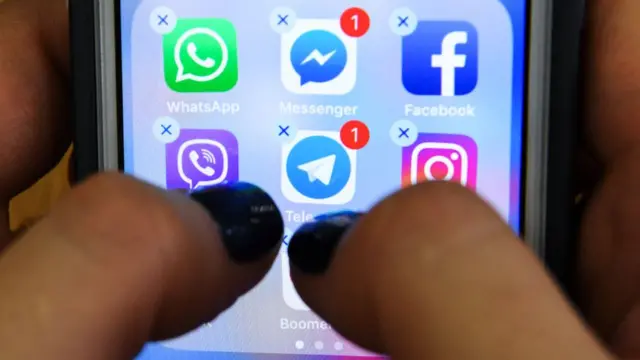
Seu sistema operacional e seu celular podem ser fontes de vazamentos silenciosos. Antes de compartilhar, ative o modo ‘Não Perturbe’ ou ‘Foco’. Isso silencia notificações de e-mails, mensagens e redes sociais que poderiam surgir na tela e chamar atenção indevida. Para o celular, é fundamental configurar isso também. Uma notificação de um aplicativo de namoro ou uma mensagem pessoal pode ser constrangedora.
Por quê? Garante que apenas o conteúdo que você escolheu para apresentar seja visível, mantendo sua privacidade intacta.

Referência: www.mspy.com Prepare o Ambiente Antecipadamente para a Apresentação
Pense no seu desktop como o palco da sua apresentação. Antes de iniciar, feche todos os aplicativos e abas desnecessárias. Organize os ícones ou, melhor ainda, use um papel de parede neutro. Se você tem arquivos com nomes sugestivos salvos na área de trabalho, renomeie-os ou mova-os para uma pasta segura. A preparação evita surpresas de última hora.
Por quê? Um ambiente de trabalho limpo e organizado transmite profissionalismo e minimiza distrações e riscos.

Referência: www.meupositivo.com.br Cuidado Essencial com a Área de Trabalho (Desktop)
A área de trabalho é um dos locais mais comuns de vazamento de informações. Arquivos temporários, downloads recentes ou até mesmo atalhos para programas com nomes que você não quer que sejam vistos podem aparecer. Se você optar por compartilhar a tela inteira, certifique-se de que seu desktop esteja impecável. Uma dica é criar uma pasta específica para a apresentação e colocar ali tudo o que você vai precisar mostrar.
Por quê? Protege informações sensíveis que podem estar visíveis em atalhos ou arquivos deixados na área de trabalho.

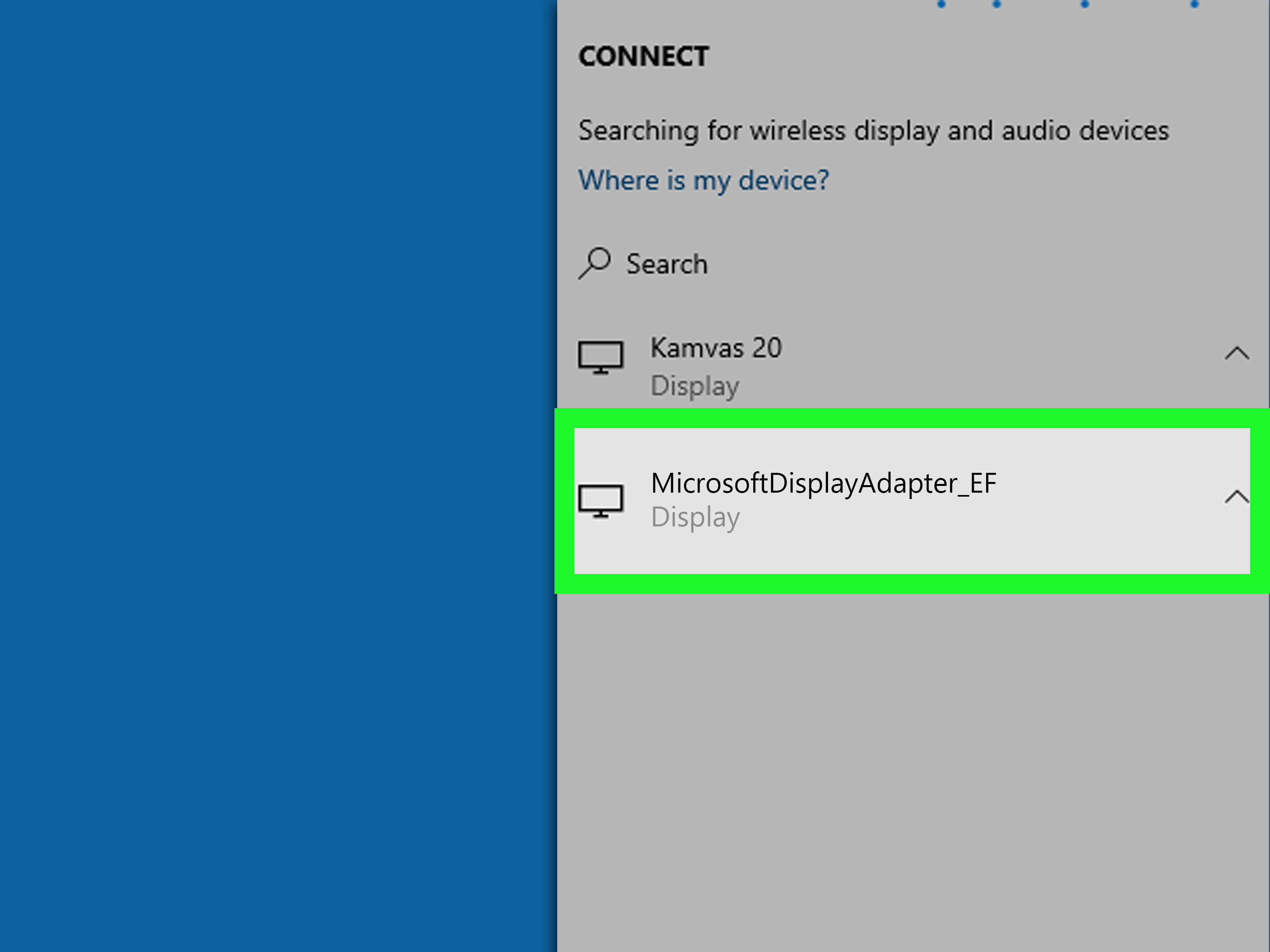
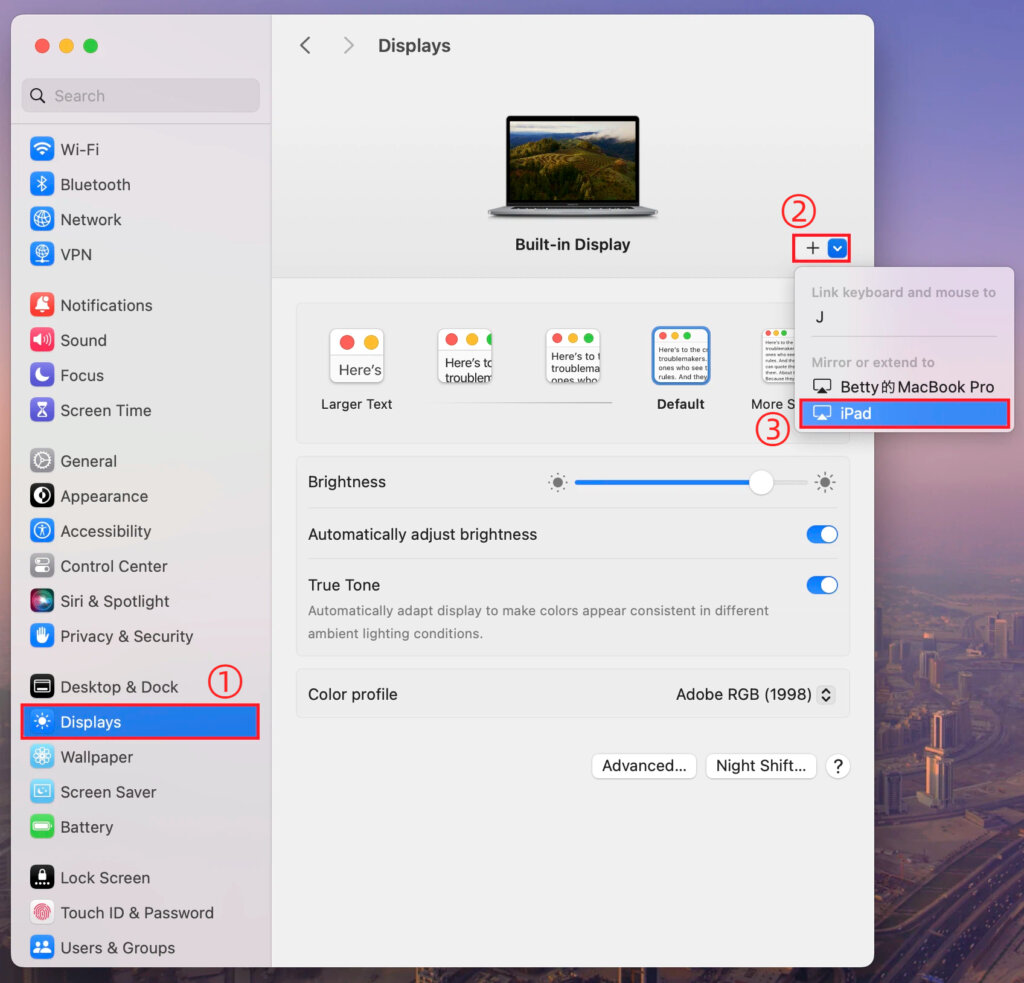
Referência: www.1001tvs.com Aproveite o Uso de Dois Monitores para Maior Segurança
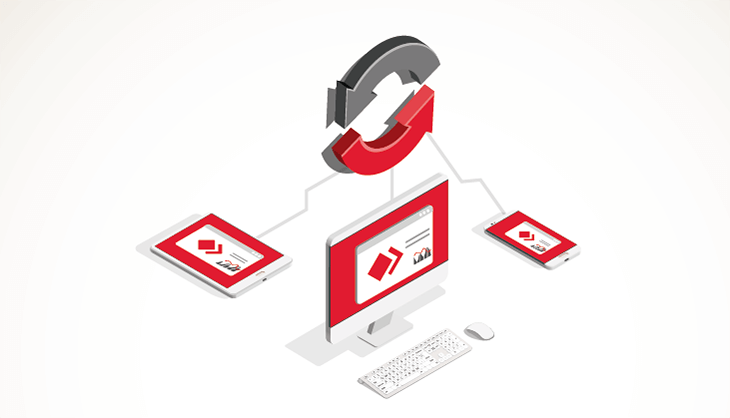
Se você trabalha com múltiplos monitores, essa configuração é uma aliada poderosa para o compartilhamento de tela seguro. Configure sua plataforma de videoconferência para exibir a reunião em um monitor e compartilhe apenas a tela do outro monitor, onde estará o conteúdo da sua apresentação. Assim, suas barras de tarefas, notificações e outros aplicativos ficam isolados.
Por quê? Cria uma barreira física e lógica entre o que você está apresentando e o que está visível apenas para você.

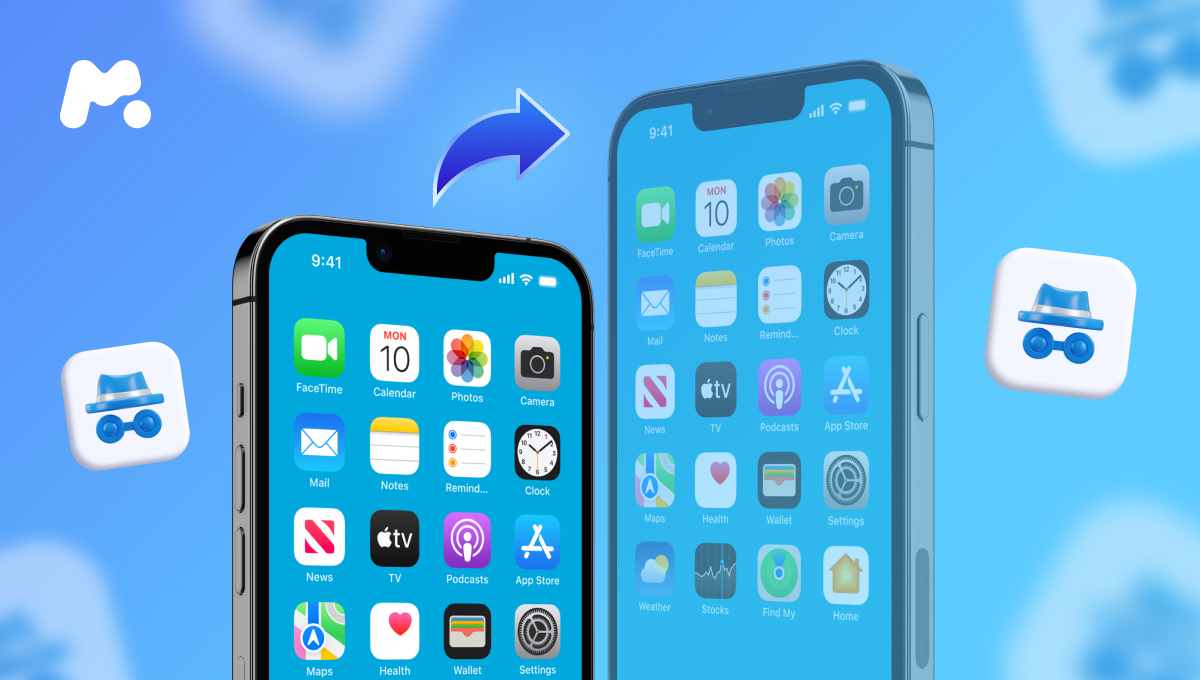
Referência: remotetopc.com Use Janelas Anônimas para Pesquisas Instantâneas
Precisa pesquisar algo rapidamente durante a reunião? Em vez de usar sua janela normal do navegador, que pode ter histórico, cookies e logins salvos, opte por uma janela anônima ou privada. Isso garante que sua pesquisa não seja salva e que informações pessoais não sejam expostas. É uma camada extra de proteção para momentos inesperados.
Por quê? Impede que o histórico de navegação e informações de login sejam compartilhados acidentalmente.

Checklist de Sucesso
- Você escolheu compartilhar apenas a janela necessária ou uma guia específica?
- O modo ‘Não Perturbe’ está ativado no seu computador e celular?
- Sua área de trabalho está limpa e organizada?
- Você fechou todos os aplicativos e abas irrelevantes?
- Se usa múltiplos monitores, está compartilhando apenas a tela correta?
- Para pesquisas rápidas, você utilizou uma janela anônima?
Resolução de Problemas (Troubleshooting)
O que fazer se uma notificação aparecer mesmo com o modo ‘Não Perturbe’ ativado? Verifique as configurações avançadas do seu sistema operacional ou da plataforma de reunião. Algumas permissões específicas podem ter precedência. Se possível, feche o aplicativo que disparou a notificação. Se o problema persistir, pause o compartilhamento rapidamente, resolva a situação e retome.
Contexto e Aprofundamento
Escolha ‘Uma Janela’ ou ‘Uma Guia’ para Compartilhar
A opção mais segura é sempre compartilhar uma janela específica ou uma guia de navegador. Isso isola o conteúdo, evitando que o restante do seu sistema operacional ou outros programas sejam visíveis. Plataformas como Google Meet, Microsoft Teams e Zoom oferecem essa flexibilidade. Saber usar essa função é o primeiro passo para um compartilhamento seguro.
Desative Notificações com o Modo ‘Não Perturbe’
Essa é uma medida de segurança essencial em 2026. Sistemas operacionais modernos e smartphones possuem modos que silenciam alertas. Ative-os antes de qualquer compartilhamento para evitar que pop-ups de mensagens, e-mails ou redes sociais interrompam sua apresentação e exponham dados pessoais.
Prepare o Ambiente Antecipadamente para a Apresentação
Um ambiente de trabalho digital organizado é tão importante quanto um físico. Antes de entrar na reunião, feche todos os programas e abas que não são estritamente necessários para a sua apresentação. Salve documentos importantes em locais de fácil acesso, mas que não estejam expostos na sua área de trabalho.
Cuidado Essencial com a Área de Trabalho (Desktop)
Sua área de trabalho é um dos pontos mais vulneráveis. Arquivos com nomes sugestivos, downloads recentes ou até mesmo lixeiras cheias podem ser visíveis. Mantenha-a limpa, use um papel de parede neutro e, se for compartilhar a tela inteira, certifique-se de que não há nada que você não queira que seja visto.
Aproveite o Uso de Dois Monitores para Maior Segurança
Se você tem a sorte de usar dois ou mais monitores, use essa vantagem a seu favor. Configure a reunião em um monitor e o conteúdo a ser compartilhado em outro. Isso cria uma separação clara, permitindo que você veja suas anotações ou a própria plataforma de reunião sem que elas apareçam para os outros participantes.
Como Configurar o Modo Foco no Windows/macOS
Tanto o Windows quanto o macOS oferecem recursos de foco para minimizar distrações. No Windows, procure por ‘Modo Foco’ nas configurações. No macOS, é o ‘Modo de Foco’. Eles permitem silenciar notificações de aplicativos específicos ou de todos, garantindo que sua tela permaneça limpa e profissional durante o compartilhamento.
Desativando Prévias de Notificações no Celular (Android/iOS)
Se você usa o celular para participar da reunião, é crucial desativar as prévias de notificações. Em ambos os sistemas, você pode configurar para que as mensagens só apareçam quando o celular for desbloqueado, ou desativar completamente as prévias na tela de bloqueio. Isso evita que o conteúdo de mensagens pessoais seja exibido acidentalmente.
Utilize Janelas Anônimas para Pesquisas Instantâneas
Para consultas rápidas durante uma apresentação, o modo anônimo do navegador é seu melhor amigo. Ele não salva histórico, cookies ou informações de formulário. Dessa forma, você pode buscar qualquer informação sem o risco de que seus dados pessoais ou histórico de navegação sejam expostos aos participantes da reunião.
Dicas Extras
- Feche tudo que não for essencial: Antes de iniciar, feche aplicativos, abas do navegador e até mesmo programas em segundo plano que não sejam estritamente necessários para sua apresentação. Isso minimiza o risco de notificações ou janelas inesperadas aparecerem.
- Use um perfil de usuário separado: Se possível, crie um perfil de usuário no seu sistema operacional dedicado apenas para trabalho ou para reuniões. Assim, você pode manter suas notificações e arquivos pessoais completamente isolados.
- Conheça as opções de compartilhamento: Cada plataforma (como Zoom, Microsoft Teams ou Google Meet) oferece diferentes modos de compartilhamento. Explore se pode compartilhar apenas uma janela específica em vez da tela inteira.
- Silencie notificações do celular: Seu celular pode ser um ponto de vazamento. Ative o modo “Não Perturbe” ou configure o controle de notificações no Android para evitar que mensagens privadas apareçam enquanto você compartilha tela.
- Navegação privada é sua amiga: Para pesquisas rápidas ou acesso a sites durante uma reunião, use sempre a janela anônima ou privada do navegador. Isso impede que o histórico e os cookies sejam salvos e, mais importante, evita que apareçam em um compartilhamento de tela acidental.
Dúvidas Frequentes
É seguro compartilhar a tela do meu celular?
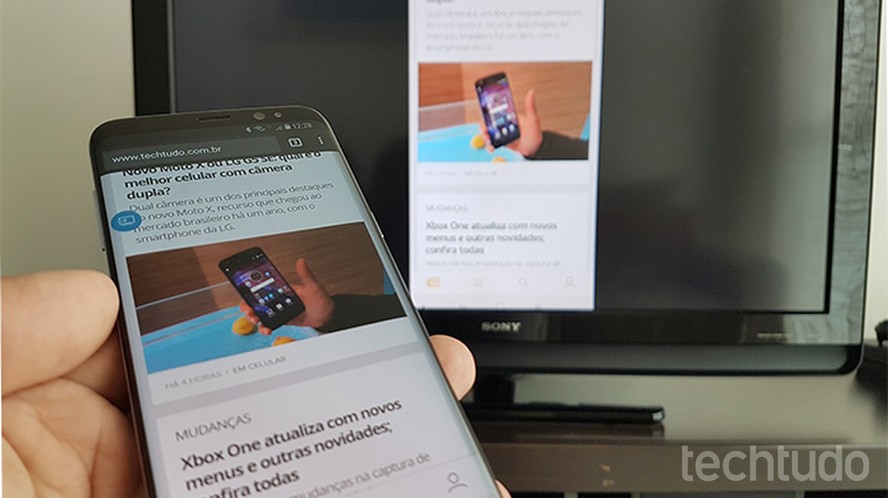
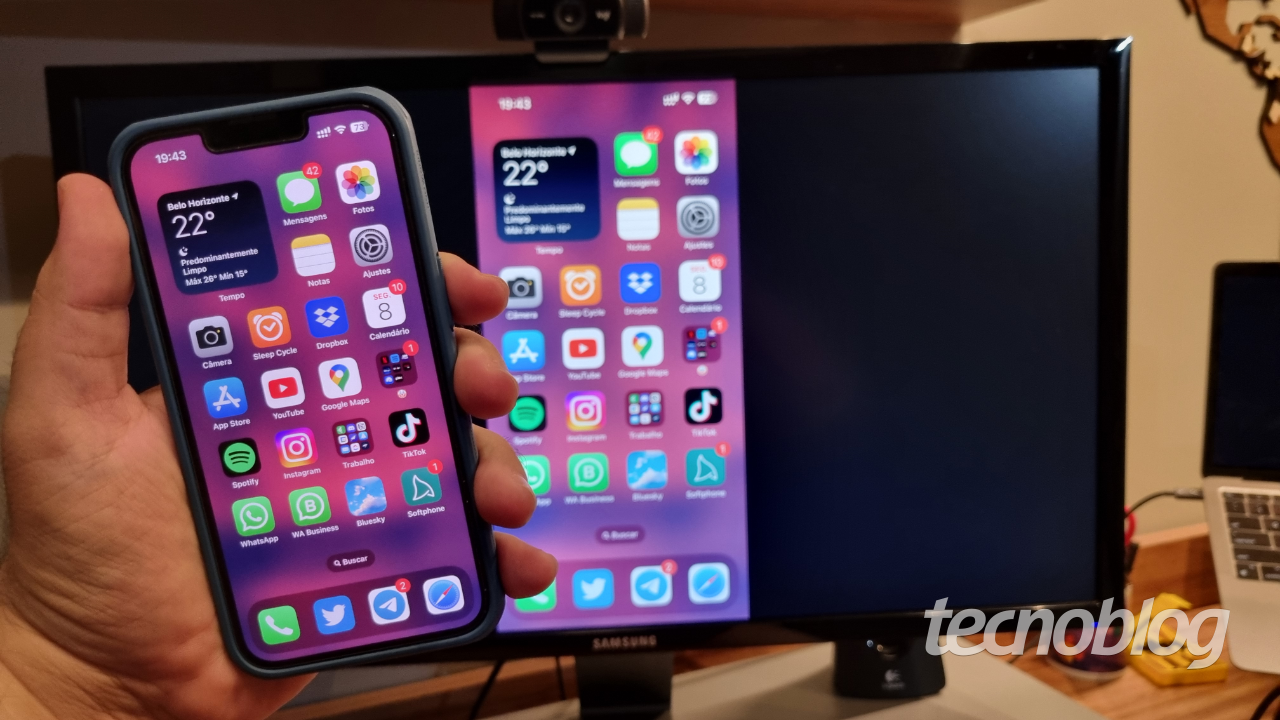
Compartilhar a tela do celular exige atenção redobrada. É fundamental desativar notificações de aplicativos de mensagens e redes sociais. Considere usar o recurso de “modo foco” se disponível, para silenciar temporariamente os alertas. A proteção da sua privacidade no celular é crucial para um compartilhamento de tela seguro.
Posso compartilhar apenas uma parte da minha tela?
Sim, a maioria das ferramentas de videoconferência modernas permite que você escolha compartilhar apenas uma janela específica de um aplicativo, em vez de exibir sua tela inteira. Isso é uma excelente forma de evitar vazamento de dados em reunião online, pois você controla exatamente o que é exibido.
O que fazer se eu acidentalmente mostrar algo indevido?
Mantenha a calma. Se você perceber que mostrou algo que não deveria, pare imediatamente o compartilhamento de tela. Peça desculpas rapidamente e retome. A transparência é importante, e a maioria das pessoas entenderá que foi um lapso. O importante é aprender com o ocorrido para evitar gafes futuras.
Compartilhamento de Tela em 2026: Profissionalismo e Segurança
Dominar o compartilhamento de tela é essencial para a comunicação profissional moderna. Ao aplicar estas dicas, você garante não apenas apresentações impecáveis, mas também protege sua privacidade e a de outros. Lembre-se de explorar as funcionalidades das plataformas e considerar a otimização do seu setup, como o uso de dois monitores para apresentações online profissionais. Pensar em como configurar o modo foco no Windows e macOS para reuniões também eleva seu nível de segurança. Fique atento a essas práticas para um futuro de colaboração digital sem preocupações.
