

Você quer saber como tirar print no Apple Watch em 2026? Capturar um momento direto do seu pulso pode parecer um desafio, mas é mais simples do que você imagina. Muitos se perdem nas configurações, achando que é complicado. Mas relaxa, eu vou te mostrar o caminho exato para registrar qualquer tela do seu relógio sem dor de cabeça. Prepare-se para dominar essa função!
Descobrindo o Processo Para Saber Como Tirar Print no Apple Watch
Habilitar a captura de tela no seu Apple Watch é o primeiro passo fundamental. Você pode fazer isso tanto pelo app Watch no seu iPhone quanto direto nas configurações do relógio.
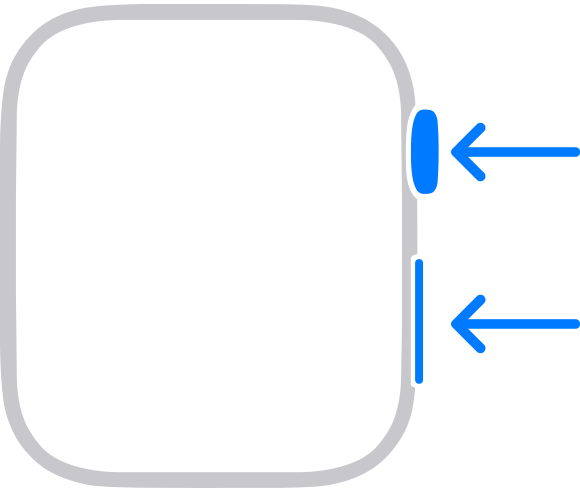
O comando para capturar é super intuitivo: pressione a Digital Crown e o Botão Lateral simultaneamente.
E a melhor parte? As capturas não ficam perdidas no relógio. Elas vão direto para o app Fotos do seu iPhone, já prontas para você usar.
“Para tirar um print no Apple Watch, é necessário primeiro habilitar a função (via iPhone ou no próprio relógio) e, em seguida, pressionar simultaneamente a Digital Crown e o Botão Lateral, com as imagens sendo salvas automaticamente no aplicativo Fotos do iPhone emparelhado.”
Você tem um Apple Watch e quer registrar o que está acontecendo na tela dele, mas não sabe como? Pois é, essa função é super útil, mas nem sempre óbvia de ativar ou usar. Muita gente se perde tentando achar o print depois que tira. Fica tranquilo, eu estou aqui para te guiar nessa jornada e te mostrar que tirar um print no seu Apple Watch é mais simples do que parece.
Neste guia, eu vou te ensinar o passo a passo completo, desde habilitar a função até onde encontrar suas capturas. Vamos descomplicar isso de vez para você registrar tudo o que quiser na tela do seu relógio.
| Tempo Estimado | 2 minutos |
|---|---|
| Nível de Dificuldade | Fácil |
| Custo/Esforço | Gratuito (apenas seu tempo) |
A Preparação (O Que Você Vai Precisar)
- Seu Apple Watch carregado e emparelhado com seu iPhone.
- Acesso às configurações do seu iPhone ou diretamente no Apple Watch.
Passo a Passo Detalhado
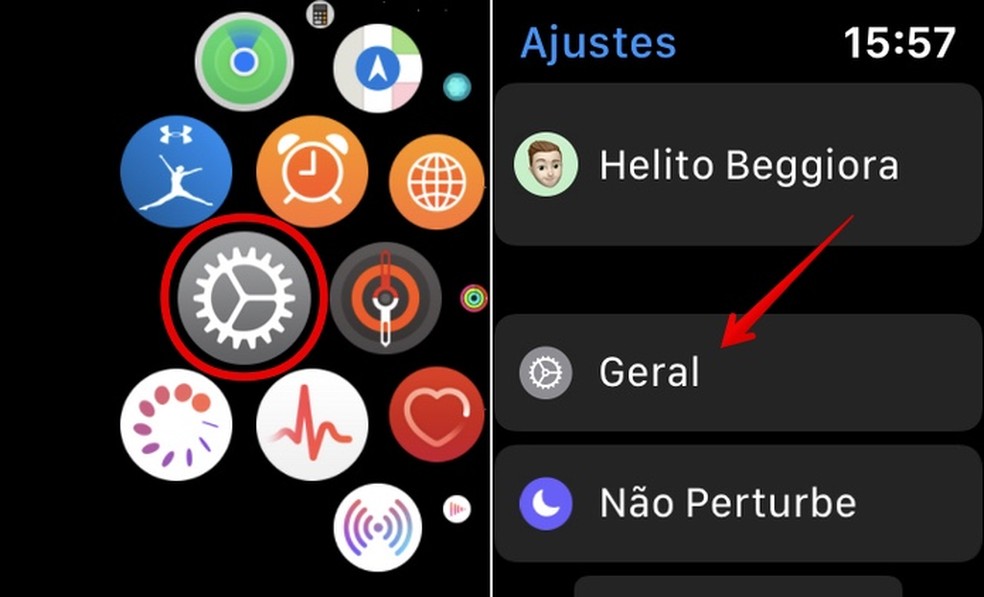
- Ative a Captura de Tela: O primeiro passo crucial é habilitar a função. Você pode fazer isso de duas formas. A mais comum é pelo aplicativo Watch no seu iPhone: vá em Meu Relógio, depois em Geral. A outra opção é diretamente no relógio, acessando Ajustes > Geral > Capturas de Tela. Ative o interruptor para habilitar.
- O Comando Físico: Com a função ativada, para realizar a captura, você precisa pressionar dois botões ao mesmo tempo: a Digital Crown (aquela
Dicas Extras
- Ajuste a Luminosidade: Antes de tirar o print no seu Apple Watch, certifique-se de que a tela esteja bem iluminada. Isso garante que a captura de tela fique nítida e fácil de ler.
- Limpe a Tela: Uma tela limpa evita manchas ou marcas indesejadas na sua captura. Passe um pano de microfibra antes de capturar.
- Esteja Atento ao Conteúdo: Pense no que você quer registrar. Se for uma métrica de treino, por exemplo, garanta que os números estejam visíveis.
- Use o App Fotos no iPhone: Depois de tirar o print, vá direto para o app Fotos no seu iPhone. As capturas de tela do Apple Watch aparecem lá, geralmente na seção ‘Recentes’.
Dúvidas Frequentes
Como ativar a captura de tela no Apple Watch?
Para ativar a captura de tela no Apple Watch, você pode ir em Ajustes no próprio relógio, na seção Geral > Capturas de Tela. Ou, de forma mais prática, abra o app Watch no seu iPhone, vá em Meu Relógio > Geral e ative a opção ‘Capturas de Tela’.
Onde ficam os prints do Apple Watch depois de tirados?
Os prints que você tira no Apple Watch não ficam salvos no relógio. Eles são automaticamente transferidos para o aplicativo Fotos do seu iPhone emparelhado. Procure na pasta ‘Recentes’ ou em um álbum específico de capturas de tela.
Posso personalizar o que aparece no print do Apple Watch?
O Apple Watch captura exatamente o que está na tela no momento em que você pressiona os botões. Não há uma opção para selecionar partes específicas da tela para o print, como em alguns smartphones. Por isso, é importante exibir o conteúdo desejado antes de realizar a captura.
Conclusão
Capturar a tela do seu Apple Watch é uma função simples, mas muito útil. Agora você sabe exatamente como fazer isso e onde encontrar suas capturas. Explore mais as funcionalidades do seu relógio, como a resolução de problemas ao tirar print no Apple Watch, e aproveite ao máximo essa ferramenta. Combinado?
