


Você se deparou com a tela vazia e pensou: “como recuperar conversas apagadas do whatsapp (backup)?” Sei bem como é essa aflição. Perder um papo importante ou uma lembrança querida no WhatsApp é frustrante. Mas fica tranquilo, pois neste guia rápido eu te mostro os caminhos para trazer essas mensagens de volta, utilizando o seu backup. Vamos direto ao ponto e resolver isso!
“Para recuperar conversas apagadas do WhatsApp, é necessário desinstalar e reinstalar o aplicativo, pois a opção de restauração só aparece durante a configuração inicial.”
Como a recuperação de conversas apagadas do WhatsApp via backup realmente funciona?
Para ter suas conversas de volta, o segredo está no backup prévio. Sem ele, a mágica não acontece.
Se você usa Android, o seu backup é salvo no Google Drive. Para quem tem iPhone, a salvação está no iCloud.
A restauração só é possível se você já tiver feito um backup antes de apagar as mensagens.
É crucial entender: mensagens enviadas ou recebidas depois do último backup não estarão disponíveis.
Fique atento: fazer um novo backup apaga permanentemente as informações dos backups antigos. Por isso, a prevenção é o melhor caminho.
Usuários de Android têm uma alternativa: verificar a pasta “Databases” no armazenamento interno se não houver backup no Drive.
Recuperando Conversas Apagadas do WhatsApp com Backup: A Regra de Ouro
| Dificuldade: | Fácil a Intermediária |
| Tempo Estimado: | 5 a 20 minutos |
| Materiais: | Acesso à conta Google Drive (Android) ou iCloud (iPhone), conexão estável com a internet. |
O que você vai precisar
- Conta Google Drive (Android): Essencial para que o WhatsApp salve seus backups. Sem ela, a recuperação fica mais complexa.
- Conta iCloud (iPhone): O equivalente ao Google Drive para usuários de iPhone. O backup é feito automaticamente para lá.
- Conexão Estável com a Internet: O processo de backup e restauração consome dados e precisa de uma conexão confiável.
- WhatsApp Instalado: O aplicativo precisa estar instalado no seu dispositivo para que a restauração ocorra.
O Passo a Passo: Como Recuperar Conversas Apagadas do WhatsApp (Backup)
-
Verifique se há um Backup Existente:
Antes de tudo, é crucial saber se você tem um backup para restaurar. A restauração só é possível se houver um backup anterior. Para Android, o backup é realizado via Google Drive. Para iPhone, o backup é realizado via iCloud. Se você nunca fez um backup, a recuperação se torna muito mais difícil, pois não há onde buscar as mensagens.
-
Desinstale e Reinstale o WhatsApp:
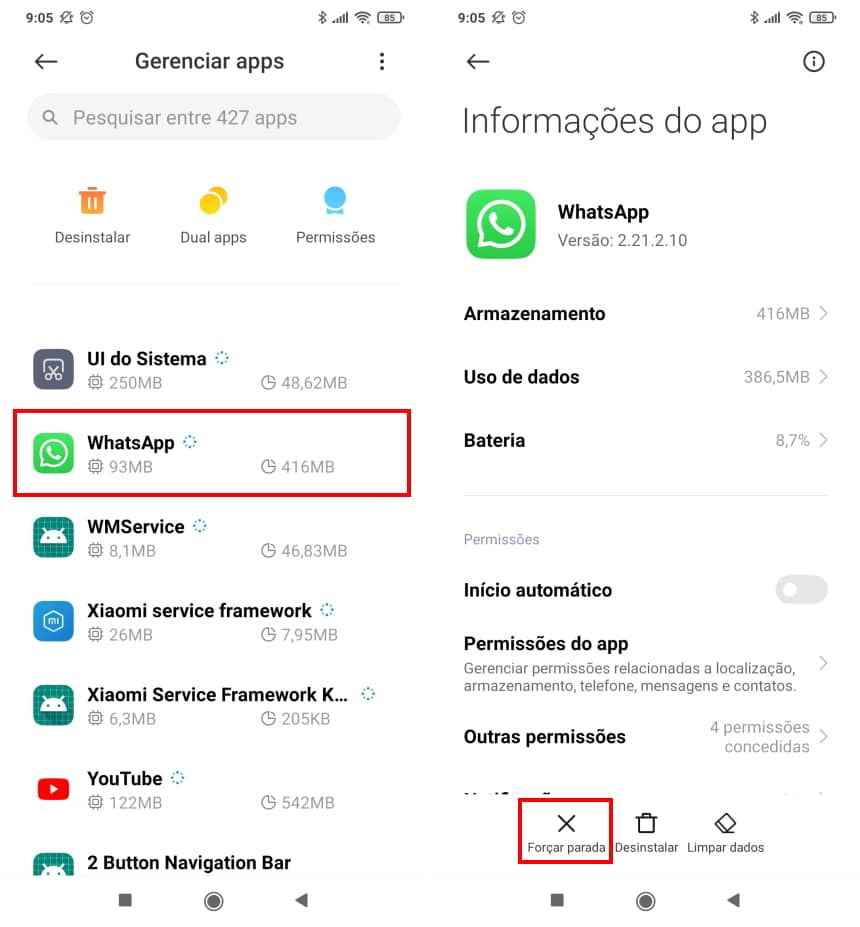
Para iniciar o processo de restauração, você precisa desinstalar o aplicativo do seu celular. Depois, vá até a loja de aplicativos (Google Play Store para Android ou App Store para iPhone) e instale o WhatsApp novamente. É um passo que parece drástico, mas é necessário para que o app reconheça a necessidade de restaurar o backup.
-
Configure o WhatsApp e Inicie a Restauração:
Abra o WhatsApp recém-instalado. Concorde com os termos de serviço e verifique seu número de telefone. Assim que o número for confirmado, o WhatsApp buscará por um backup existente. Se encontrar um backup no Google Drive (Android) ou iCloud (iPhone), ele apresentará a opção de restaurar suas conversas. Toque em ‘Restaurar’ para iniciar o processo.
-
Aguarde a Conclusão da Restauração:
O tempo de restauração varia dependendo do tamanho do seu backup e da velocidade da sua conexão com a internet. É importante não interromper o processo. Após a restauração das mensagens, o WhatsApp pode levar algum tempo para restaurar seus arquivos de mídia (fotos, vídeos, áudios). Deixe o aplicativo em primeiro plano e com a internet ativa.
-
Verifique suas Conversas:
Com a restauração concluída, suas conversas antigas devem aparecer no aplicativo. Lembre-se que mensagens enviadas ou recebidas após o último backup não podem ser recuperadas. Novos backups sobrescrevem os anteriores, perdendo permanentemente mensagens se não houver backup prévio. Por isso, é vital manter backups regulares.
-
Tentativa de Recuperação via Backup Local (Android):
Se você é usuário de Android e não encontra um backup no Google Drive, ainda há uma chance. Usuários de Android podem tentar recuperar via backup local na pasta Databases. Para isso, acesse o gerenciador de arquivos do seu celular, navegue até Armazenamento Interno > Android > media > com.whatsapp > WhatsApp > Databases. Lá você encontrará arquivos de backup com datas. Copie o arquivo de backup desejado para uma pasta segura, desinstale o WhatsApp, renomeie o arquivo copiado para ‘msgstore.db’ e reinstale o WhatsApp. Ele deve detectar o backup local. Essa técnica exige um pouco mais de atenção e conhecimento sobre o sistema de arquivos do celular.
Principais Erros e Como Evitá-los
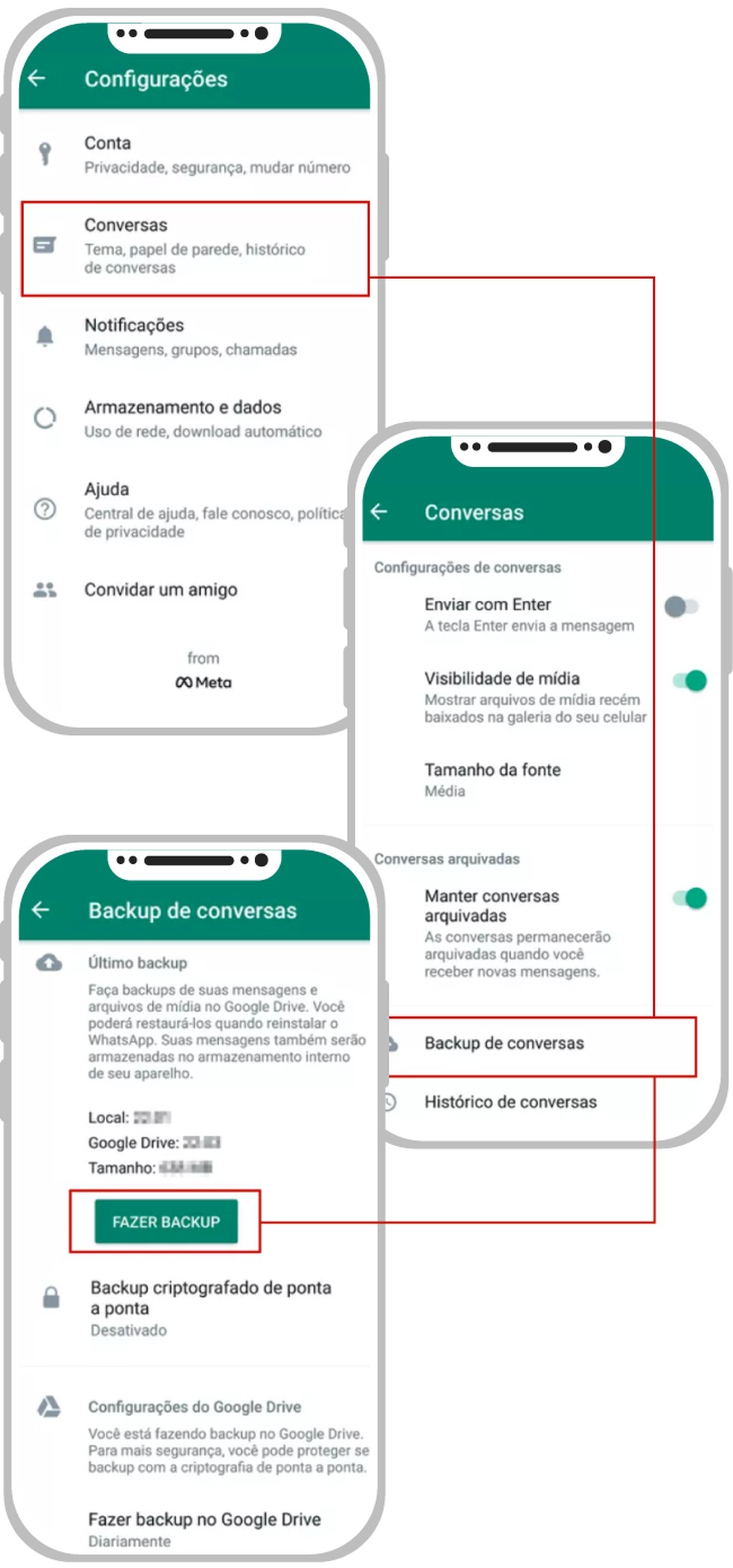
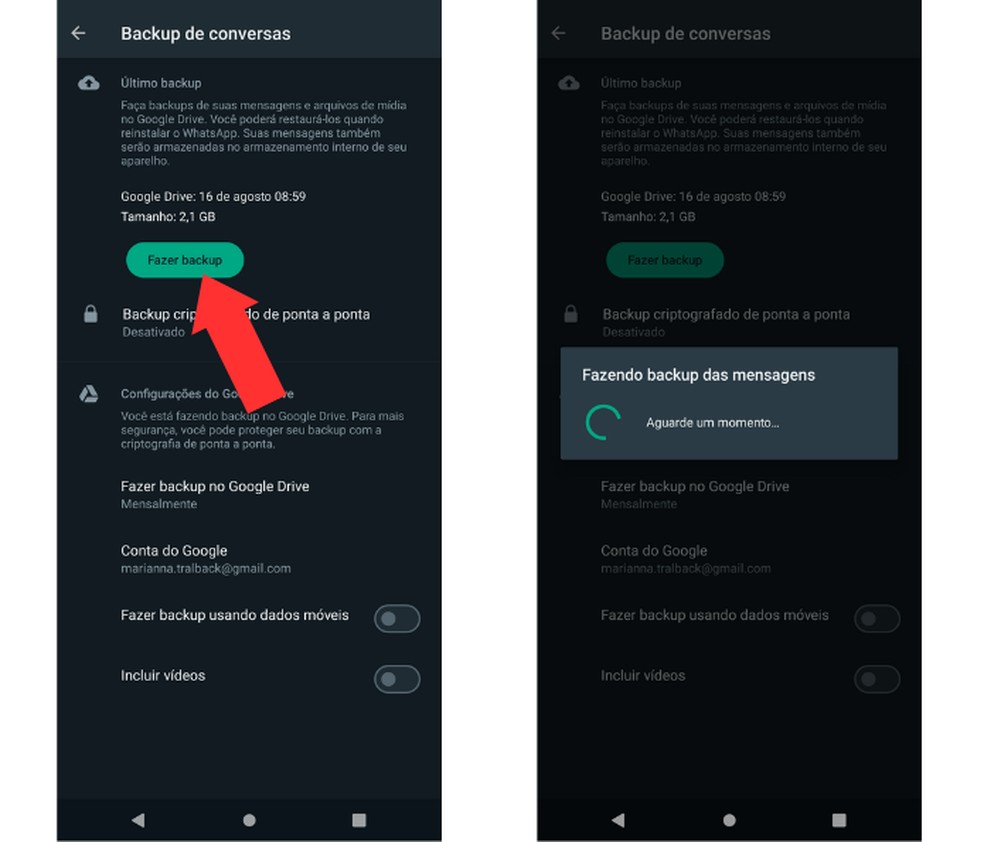
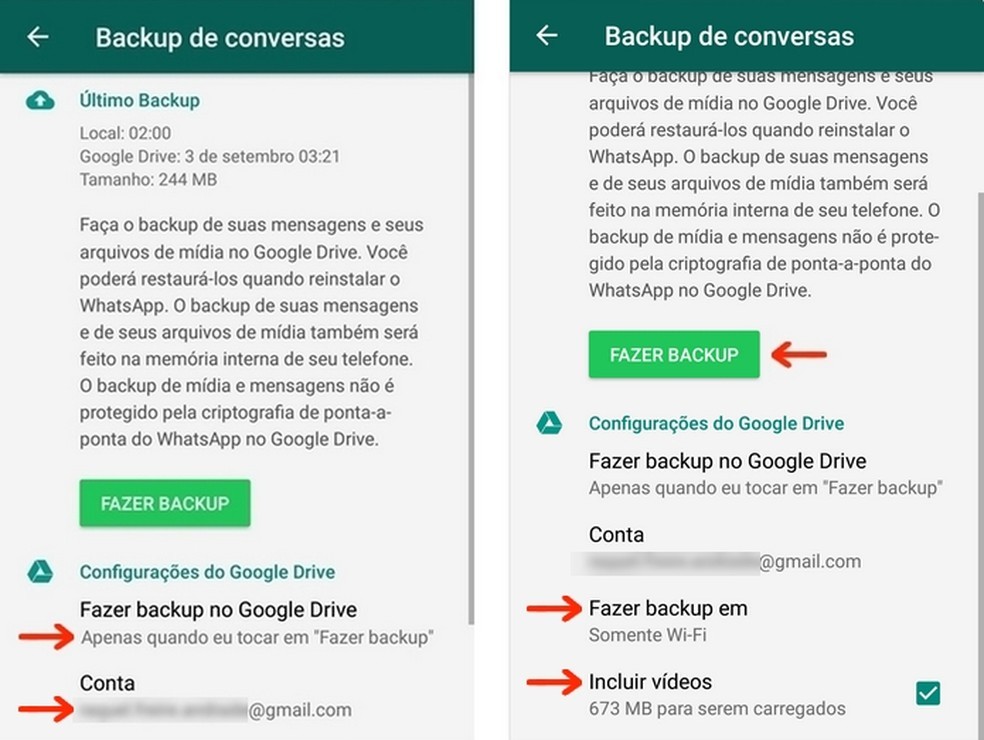
Erro: Tentar restaurar sem ter um backup anterior. A causa mais comum de falha na recuperação é a ausência de um backup. Para evitar isso, configure backups automáticos no WhatsApp. Vá em Configurações > Conversas > Backup de conversas e defina uma frequência (diária, semanal ou mensal) e a conta Google (Android) ou iCloud (iPhone) que será usada. Assim, você garante que sempre terá uma cópia recente das suas conversas.
Erro: Sobrescrever um backup importante sem querer. Se você fizer um novo backup após apagar conversas importantes, o backup antigo será perdido. Para evitar isso, antes de fazer um novo backup, verifique se o backup atual no Google Drive ou iCloud contém as informações que você precisa. Se não tiver certeza, pode ser útil baixar o backup localmente (no caso do Android) ou tirar prints das conversas mais importantes.
Erro: Falha na restauração por conta diferente. Certifique-se de que a conta Google (Android) ou iCloud (iPhone) usada para fazer o backup é a mesma que você está usando no celular para restaurar. O WhatsApp vincula o backup à conta. Se você mudou de conta ou está usando um dispositivo diferente, pode ser necessário acessar a conta correta para que a restauração funcione.
Erro: Falta de espaço no dispositivo ou na nuvem. Tanto o Google Drive quanto o iCloud têm limites de espaço. Se o seu backup for muito grande e você não tiver espaço suficiente na nuvem, o backup pode falhar. Da mesma forma, para restaurar, seu celular precisa ter espaço livre suficiente. Verifique o espaço disponível antes de iniciar o processo.
Dicas Extras
- Verifique o Google Drive ou iCloud: Antes de entrar em pânico, confira se o backup automático não está ativo e se suas conversas já não estão lá. Para Android, acesse as configurações do WhatsApp > Conversas > Backup de conversas. Para iPhone, Configurações > Conversas > Backup de conversas.
- Atenção aos detalhes do backup: Lembre-se que o backup salva o conteúdo das conversas, mas não as mídias (fotos, vídeos) se você não tiver selecionado essa opção.
- Celular novo, WhatsApp novo: Ao trocar de aparelho, o processo de restauração do backup é crucial para trazer suas conversas de volta. Certifique-se de usar o mesmo número de telefone e conta Google/Apple ID.
- Backup local no Android: Se o backup no Google Drive falhar, usuários de Android podem tentar a sorte com o backup local. Ele fica salvo em uma pasta específica no armazenamento interno do celular (geralmente em ‘WhatsApp/Databases’). Você precisaria transferir essa pasta para um novo celular ou para um local seguro.
Dúvidas Frequentes
É possível recuperar conversas apagadas do WhatsApp sem backup?
Se você não realizou nenhum tipo de backup, seja no Google Drive (Android) ou iCloud (iPhone), a chance de recuperar mensagens apagadas do WhatsApp é mínima. Existem ferramentas de terceiros que prometem isso, mas elas geralmente exigem acesso root (Android) ou jailbreak (iPhone) e não há garantia de sucesso. Na maioria dos casos, o que foi perdido, foi perdido sem um backup prévio.
O que acontece se eu formatar meu celular sem fazer backup do WhatsApp?
Se você formatar seu celular e não tiver um backup recente do WhatsApp, todas as suas conversas serão perdidas. Ao reinstalar o aplicativo, ele buscará um backup existente. Sem ele, você começará do zero, como se fosse um novo usuário. Por isso, é fundamental garantir que o backup esteja em dia antes de qualquer procedimento drástico.
Restaurar backup do WhatsApp no Android Google Drive e iPhone iCloud: qual a diferença?
A principal diferença está no serviço de nuvem utilizado: Google Drive para Android e iCloud para iPhone. O processo de restauração é similar em ambos os sistemas operacionais: você precisa reinstalar o WhatsApp e, durante a configuração inicial, o aplicativo detectará o backup existente e oferecerá a opção de restaurá-lo. É essencial usar o mesmo número de telefone e conta (Google ou Apple ID) que foram usados para criar o backup.
Conclusão
Recuperar conversas apagadas do WhatsApp pode ser um alívio, mas a chave para o sucesso está na prevenção. Fazer backup regularmente é a sua rede de segurança. Se você está pensando em como fazer backup do WhatsApp corretamente ou o que acontece se você não fizer backup do WhatsApp, agora tem um norte. Lembre-se que a restauração só funciona se o backup existir, e mensagens enviadas após o último backup se perdem. Explore também o backup local do WhatsApp no Android: Guia completo para não depender apenas da nuvem.
