

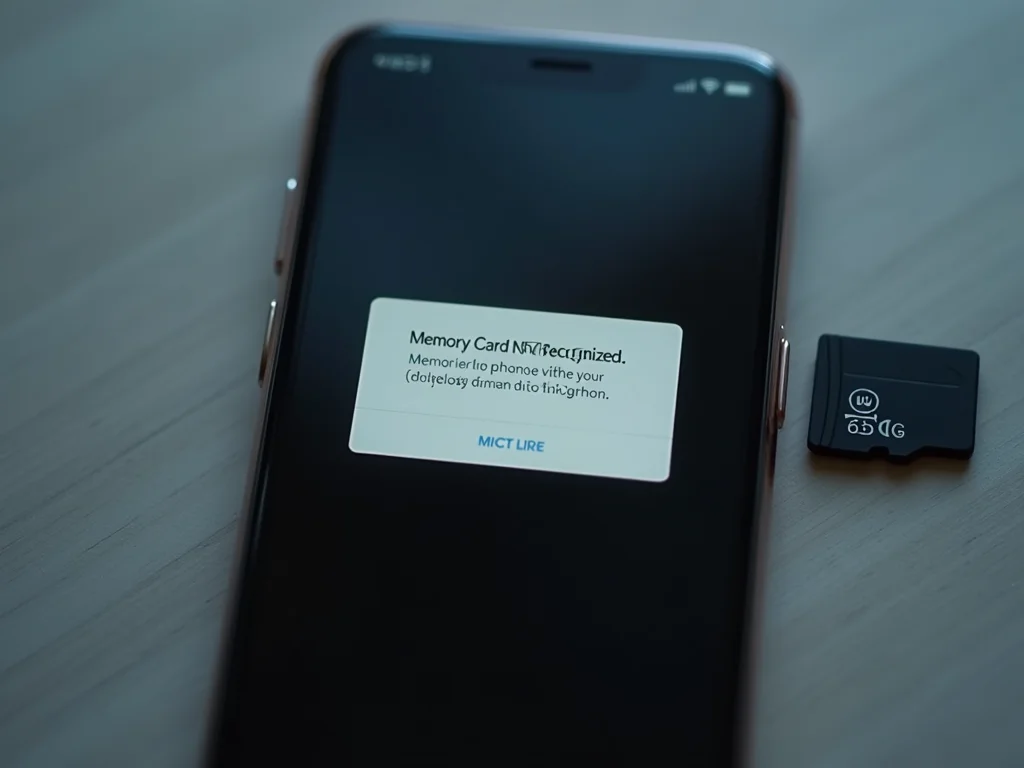
Seu celular não reconhece cartão de memória? Pois é, essa situação frustra muita gente em 2026, principalmente quando você precisa de espaço extra para fotos, vídeos ou apps. Eu sei como é. Mas antes de sair pensando no pior, saiba que muitas vezes a solução é mais simples do que parece. Neste post, eu vou te mostrar exatamente o que fazer para resolver esse problema e fazer seu cartão voltar a funcionar direitinho.
“O problema mais comum de celular não reconhecer cartão de memória (microSD) pode ser mau contato, falha no sistema de arquivos, incompatibilidade de capacidade ou slot danificado.”
Por que meu celular não reconhece cartão de memória? Entendendo as causas mais comuns
Vamos combinar, o celular não reconhece cartão de memória por diversos motivos. A falha pode ser tão simples quanto um mau contato. Às vezes, o problema está até no sistema de arquivos do próprio cartão, que pode ter se corrompido.
A primeira coisa a fazer é testar o básico: reiniciar o celular. Essa atitude simples resolve muita coisa no mundo da tecnologia. Se não resolver, pode ser necessário verificar a conexão física do cartão.
Limpar os contatos metálicos do cartão SD com um pano seco ou até mesmo uma borracha de lápis pode remover sujeiras que impedem o contato. Depois, insira o cartão novamente, garantindo que ele esteja bem encaixado.
Celular Não Reconhece Cartão de Memória: Guia Completo
| Dificuldade: | Fácil a Média |
| Tempo Estimado: | 15-30 minutos |
| Materiais: | Pano seco ou borracha escolar, computador com leitor de cartão (ou adaptador USB), possivelmente outro celular. |
O que você vai precisar
- Pano seco ou borracha escolar: Para limpar os contatos metálicos do cartão de memória, removendo poeira ou resíduos que podem causar mau contato. Uma borracha branca escolar funciona bem para uma limpeza mais profunda, mas use com delicadeza.
- Computador com leitor de cartão ou adaptador USB: Essencial para testar o cartão em outro dispositivo e para realizar formatação ou reparo de arquivos. Se seu PC não tem leitor integrado, um adaptador USB para cartão SD é barato e muito útil.
- Outro celular (opcional): Para confirmar se o problema é com o cartão ou com o seu aparelho principal.
O Passo a Passo: Como Fazer na Prática
-
Reinicie o Celular:
Às vezes, a solução é mais simples do que parece. Um simples reinício pode resolver falhas temporárias no sistema do seu smartphone que impedem o reconhecimento do cartão. Desligue o aparelho completamente, aguarde alguns segundos e ligue-o novamente. Verifique se o cartão é reconhecido após a reinicialização.
-
Remova e Reinsira o Cartão:
Com o celular desligado, retire o cartão de memória com cuidado. Observe a orientação correta para inseri-lo de volta. Certifique-se de que ele esteja bem encaixado no slot. Às vezes, um encaixe frouxo é o culpado.
-
Limpe os Contatos do Cartão:
Se a reinserção não resolveu, é hora de limpar os contatos. Use um pano seco e macio para remover poeira. Se houver sujeira mais persistente, passe uma borracha escolar branca suavemente sobre os contatos dourados do cartão. Depois, limpe qualquer resíduo da borracha com o pano seco. Evite tocar nos contatos com os dedos, pois a oleosidade pode piorar o problema.
-
Verifique nas Configurações do Celular:
Após reinserir o cartão limpo, ligue o celular e vá até as configurações. Procure por opções como ‘Armazenamento’, ‘Memória’ ou ‘Cartão SD’. Veja se o cartão aparece lá. Se aparecer, mas com status de ‘Desmontado’ ou similar, procure a opção ‘Montar’ ou ‘Ativar’ para que o sistema o reconheça.
-
Teste o Cartão em Outro Dispositivo:
Este passo é crucial para diagnosticar o problema. Use um leitor de cartão conectado a um computador ou insira o cartão em outro celular. Se o cartão for reconhecido em outro lugar, o problema provavelmente está no slot do seu celular. Se ele não for reconhecido em nenhum dispositivo, é bem provável que o cartão esteja danificado.
-
Repare Erros no Computador (CHKDSK):
Se o cartão foi reconhecido no PC, mas apresenta erros ou não abre arquivos, você pode tentar repará-lo sem formatar. Conecte o cartão ao computador. Abra o Prompt de Comando como administrador (pesquise por ‘cmd’, clique com o botão direito e selecione ‘Executar como administrador’). Digite o comando
chkdsk [letra_da_unidade_do_cartao]: /f(por exemplo,chkdsk G: /f, substituindo ‘G:’ pela letra que o seu cartão recebeu). Pressione Enter. Este comando tentará corrigir erros no sistema de arquivos do cartão. -
Formate o Cartão (Último Recurso):
Se nada mais funcionar e você confirmou que o cartão não está totalmente danificado, a formatação pode ser a solução. Atenção: A formatação apaga todos os dados do cartão. Faça backup antes, se possível. No computador, clique com o botão direito no ícone do cartão, selecione ‘Formatar’. Para cartões de até 32GB, use o sistema de arquivos FAT32. Para cartões de 64GB ou mais, exFAT é o recomendado. Escolha ‘Formatação Rápida’ a menos que queira uma verificação mais profunda.
-
Verifique a Compatibilidade e o Slot do Celular:
Confira no manual do seu celular qual a capacidade máxima de cartão SD suportada. Alguns modelos mais antigos podem não reconhecer cartões muito grandes. Se o cartão é compatível e ainda assim não funciona em nenhum dispositivo, e você já testou outros cartões no seu celular e eles também não são reconhecidos, o problema pode ser no próprio slot do aparelho. Nesse caso, pode ser necessário procurar assistência técnica para verificar os pinos internos do slot.
Principais Erros e Como Evitá-los
Erro: Cartão SD não reconhecido após inserir em outro aparelho.
Solução: Isso geralmente indica que o cartão está corrompido ou danificado. Tente os passos de limpeza e reparo (CHKDSK) no PC. Se não funcionar, a formatação pode ser a última tentativa, mas esteja ciente da perda de dados. Se mesmo após a formatação ele não funcionar, o cartão provavelmente atingiu o fim de sua vida útil e precisa ser substituído.
Erro: O celular reconhece o cartão, mas não salva arquivos ou diz que está cheio.
Solução: Verifique nas configurações de armazenamento se o cartão está definido como local de gravação padrão para fotos e vídeos. Se ele aparece como cheio, mas você sabe que não tem tantos arquivos, pode ser um problema no sistema de arquivos. Tente o comando CHKDSK no PC ou, como último recurso, formate o cartão.
Erro: Cartão reconhecido, mas com lentidão extrema ou travamentos.
Solução: Isso pode indicar que o cartão é de baixa qualidade, falsificado ou que está começando a falhar. Verifique a velocidade de gravação e leitura do seu cartão (geralmente indicada na embalagem ou nas especificações) e compare com o que o seu celular suporta. Se o cartão for genuíno e compatível, mas ainda assim lento, ele pode estar danificado e precisa ser substituído.
Dicas Extras
- Verifique a compatibilidade: Antes de tudo, confira no manual do seu celular qual a capacidade máxima de cartão de memória suportada. Às vezes, o problema é simplesmente usar um cartão maior do que o aparelho aguenta.
- Limpeza de contatos: Se a limpeza com borracha não resolver, use um pano de microfibra levemente umedecido com álcool isopropílico nos contatos do cartão. Espere secar completamente antes de reinserir.
- Teste em outro dispositivo: Como já mencionei, testar o cartão em outro celular ou em um computador com adaptador é fundamental. Isso te diz se o problema é com o cartão ou com o seu aparelho.
- Atualize o software: Em alguns casos, uma atualização do sistema operacional do seu Android pode corrigir bugs que afetam o reconhecimento de hardware, incluindo o cartão SD.
Dúvidas Frequentes
Meu celular não reconhece cartão micro SD de jeito nenhum, o que fazer?
Se o seu celular não reconhece cartão micro SD, comece reiniciando o aparelho e verificando os contatos. Se não funcionar, tente formatar o cartão em um computador, usando FAT32 para cartões de até 32GB ou exFAT para os maiores. Se o problema persistir, o cartão pode estar danificado ou o slot do celular pode ter algum defeito.
O cartão de memória não aparece no celular, mesmo após formatar. Qual a causa?
Quando o cartão de memória não aparece no celular mesmo depois de formatar, pode ser um problema mais sério. Verifique se o cartão está corretamente encaixado, tente usar um adaptador para PC e veja se ele é reconhecido. Se nem assim funcionar, é provável que o cartão tenha falhado ou o próprio celular esteja com problema no slot.
Como fazer celular reconhecer cartão de memória que está corrompido?
Para tentar fazer o celular reconhecer um cartão de memória corrompido, você pode usar o comando CHKDSK no Windows. Conecte o cartão ao PC com um adaptador e abra o Prompt de Comando. Digite ‘chkdsk [letra_da_unidade_do_cartao]: /f’ e pressione Enter. Isso pode reparar erros no sistema de arquivos sem a necessidade de formatar. Se não der certo, a recuperação de dados pode ser uma opção antes de formatar.
Conclusão
Resolver o problema de um cartão SD não detectado no celular pode exigir um pouco de paciência e investigação, mas geralmente é possível. Lembre-se de testar o cartão em outros dispositivos para isolar a causa. Agora que você já sabe sobre como lidar com problemas de reconhecimento, o próximo passo lógico é entender como funciona o guia completo de recuperação de dados de cartão SD, caso precise resgatar informações importantes. E fique atento aos sinais de que seu cartão SD está morrendo para evitar perdas futuras.
