

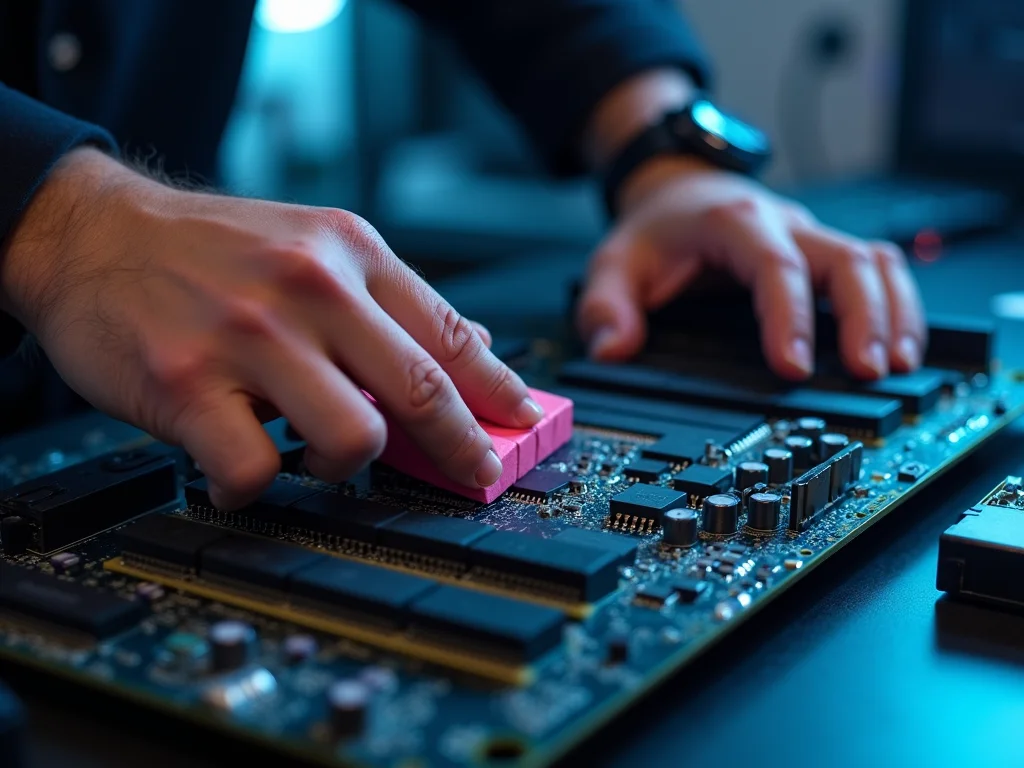
Seu PC liga, a ventoinha gira, mas a tela fica preta? Esse cenário de ‘pc liga ventoinha gira mas não liga’ é um pesadelo comum em 2026. A frustração é real, mas calma! Na maioria das vezes, essa dor de cabeça tem solução sem precisar de um técnico. Neste post, eu vou te guiar pelos passos essenciais para resolver isso rapidamente, desde ajustes simples até verificações mais profundas. Prepare-se para trazer seu computador de volta à vida!
“A falha no POST (Power-On Self-Test) é um problema comum em computadores, onde as ventoinhas giram e a fonte envia energia, mas o sistema não inicia.”
Por que meu PC liga e a ventoinha gira mas não liga nada na tela? Entendendo o POST
Quando seu computador liga as ventoinhas, significa que a fonte de alimentação está mandando energia para os componentes. O problema, na verdade, costuma acontecer antes mesmo do sistema operacional carregar. Isso é o que chamamos de POST (Power-On Self-Test), a autoverificação que o hardware faz ao ligar. Se algo impede essa checagem básica de ser concluída, a tela não recebe sinal. Entender essa sequência é o primeiro passo para o diagnóstico correto.
PC Liga, Ventoinha Gira, Mas Tela Preta: Entendendo a Falha no POST
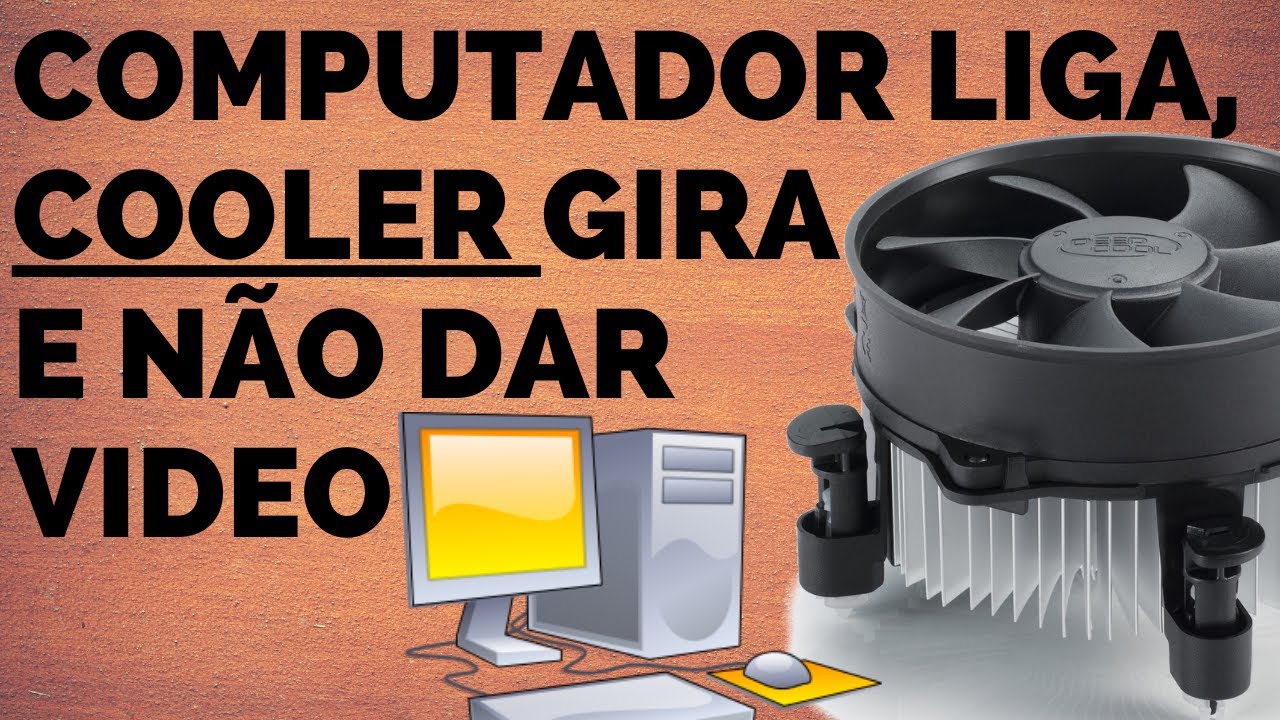
Imagina a frustração: você aperta o botão, o cooler da CPU começa a girar, os LEDs acendem, mas nada aparece na tela. Pois é, esse é um problema clássico que indica uma falha no POST (Power-On Self-Test). Basicamente, a fonte está enviando energia, mas o sistema não consegue completar a autoavaliação inicial para dar partida. Vamos direto ao ponto para resolver isso.
| Sintoma | Ventoinhas giram, LEDs acendem, sem vídeo/imagem. |
|---|---|
| Causa Provável | Falha no POST (Power-On Self-Test). |
| Primeiros Passos | Verificação de memória, conexões, periféricos e descarga estática. |
| Causas Mais Complexas | Fonte de alimentação, processador ou placa-mãe. |
Ferramentas e Materiais Essenciais para o Diagnóstico
Borracha Branca Escolar: Limpeza Delicada dos Contatos

Uma borrachinha branca escolar simples é surpreendentemente eficaz. A ideia é limpar suavemente a oxidação que pode se formar nos contatos dourados dos pentes de memória RAM. Essa oxidação impede o contato elétrico ideal, crucial para o reconhecimento do componente. Use-a com calma, sem aplicar força excessiva, como se estivesse corrigindo um erro no papel, mas com cuidado redobrado.
Pincel Anti-estático ou Ar Comprimido: Remoção Segura de Resíduos
Depois de usar a borracha, é fundamental remover qualquer resíduo dela. Um pincel macio e seco (preferencialmente anti-estático para evitar faíscas) ou uma lata de ar comprimido são ideais para isso. O objetivo é deixar os contatos totalmente limpos e livres de qualquer sujeira que possa interferir. Já vi muita gente simplesmente soprar, mas isso pode deixar umidade. A Kabum tem ótimos kits de limpeza que incluem esses itens.
Chave Phillips e Pinça: Acesso e Manipulação Segura
Você vai precisar de uma chave Phillips básica para abrir o gabinete do seu PC. Se precisar mexer em jumpers ou remover componentes mais delicados, uma pinça (preferencialmente anti-estática também) pode ser muito útil. Essas ferramentas permitem um acesso mais preciso e seguro às partes internas do seu equipamento.
Lanterna: Iluminando os Pontos Críticos
Para inspecionar a placa-mãe em busca de capacitores estufados ou para verificar conexões em áreas de difícil acesso, uma boa lanterna é sua melhor amiga. Uma iluminação adequada evita que você deixe passar detalhes importantes na hora de verificar os componentes.
Preparação: Ambiente e Segurança Primeiro

Antes de começar, certifique-se de que o PC está completamente desligado da tomada. Um passo crucial para evitar curtos-circuitos e acidentes é a descarga estática. Segure o botão de ligar do gabinete por uns 20 segundos com o cabo de força desconectado. Isso drena qualquer energia residual acumulada nos componentes. A segurança vem sempre em primeiro lugar, como ensinam as boas práticas de manutenção de hardware que você encontra em sites como o TerabyteShop.
Como Resolver o PC Liga, Ventoinha Gira, Mas Não Liga: Passo a Passo
Verificação e Limpeza da Memória RAM
Esse é um dos vilões mais comuns. A poeira ou uma leve oxidação nos contatos da memória podem impedir o boot. Primeiro, desligue o PC da tomada e abra o gabinete. Retire os pentes de memória RAM com cuidado. Use uma borracha branca escolar para passar suavemente nos contatos dourados de cada pente. Depois, limpe bem os resíduos com um pincel seco ou ar comprimido. Volte a colocar os pentes, testando um de cada vez em slots diferentes. Isso ajuda a identificar se um pente específico está com defeito ou se um slot da placa-mãe está com problema.
Reset da BIOS/CMOS
Configurações corrompidas na BIOS podem literalmente travar o sistema. Para resetar, retire o PC da tomada e localize a bateria tipo moeda (geralmente uma CR2032) na placa-mãe. Retire-a com cuidado, espere cerca de 30 segundos e recoloque-a. Isso força a placa-mãe a carregar as configurações de fábrica, como se fosse nova. Se sua placa-mãe for mais nova, pode haver um jumper específico para isso, consulte o manual dela. Essa etapa é fundamental e muitas vezes resolve mistérios, como recomendado em guias de Oficina dos Bits.
Checagem de Cabos de Alimentação e Conexões
Verifique se o cabo EPS (o de 4 ou 8 pinos que alimenta o processador, geralmente no topo da placa-mãe) está firmemente encaixado. Faça o mesmo com o cabo principal de 24 pinos da fonte. Um conector solto aqui é um convite para problemas. Se você usa placa de vídeo dedicada, garanta que o monitor esteja conectado nela, e não nas saídas de vídeo da própria placa-mãe. Cabos bem conectados são a base de tudo.
Desconexão de Periféricos e Componentes Não Essenciais
Para isolar o problema, desconecte tudo o que não é estritamente necessário para o boot: HDs, SSDs, drives de DVD, placas de som adicionais, cabos USB frontais e quaisquer outros periféricos conectados. Deixe apenas o essencial: processador, um pente de memória, e, se o seu processador não tiver vídeo integrado, a placa de vídeo. Tente ligar o PC assim. Se ele der vídeo, vá reconectando os componentes um a um até encontrar o que causa o conflito.
Teste de Descarga Estática (Power Cycle)
Às vezes, uma pequena carga estática retida pode impedir o funcionamento. Com o PC desligado da tomada, pressione e segure o botão de ligar por uns 20 segundos. Isso descarrega qualquer energia residual que possa estar impedindo o boot. É uma técnica simples, mas que já me salvou de muita dor de cabeça.
Como Consertar Erros Comuns e Diagnósticos Avançados
Verificação de Luzes de Diagnóstico (LEDs) e Bipes
Muitas placas-mãe modernas possuem LEDs de diagnóstico (rotulados como CPU, DRAM, VGA, BOOT) que se acendem para indicar onde está o problema. Fique atento a eles quando o PC tenta ligar. Se sua placa-mãe tem um buzzer (um pequeno alto-falante interno), preste atenção aos bipes. Um bip curto pode ser normal, mas sequências específicas indicam erros. Se ele não emite nenhum som, nem mesmo um bip de ausência de memória, o problema pode ser mais sério, possivelmente na placa-mãe ou no processador. Manuais de placas-mãe, como os da Gigabyte, explicam esses códigos.
Problemas com a Fonte de Alimentação (PSU)
Uma fonte de alimentação pode parecer estar funcionando porque suas ventoinhas giram, mas ela pode não estar entregando a voltagem correta ou a amperagem necessária para todos os componentes, especialmente para o processador (CPU) ou a placa de vídeo (GPU). Se os passos anteriores não resolveram, a fonte é uma forte suspeita. Testar com outra fonte compatível é a melhor maneira de confirmar isso. Verifique a potência da sua fonte, se ela atende aos requisitos do seu hardware, algo que você pode checar em sites de componentes como o da Asus.
Falha no Processador ou na Placa-Mãe
Se após todos esses testes o problema persistir, as chances de falha no processador ou na placa-mãe aumentam. Inspecione visualmente a placa-mãe em busca de capacitores estufados (parecem pequenas latas inchadas no topo) ou qualquer sinal de queimado. Um processador com defeito raramente dá sinais claros, mas pode ser a causa raiz. Nestes casos, a substituição de um dos componentes para teste é frequentemente o único caminho para o diagnóstico definitivo, a menos que você tenha um setup de testes com peças sobressalentes, como visto em muitos canais de YouTube dedicados a hardware.
Dicas Essenciais Que Eu Uso Para Resolver Esse Perrengue
Se o seu PC liga, as ventoinhas giram, mas a tela fica preta, anota essas dicas que eu garanto que vão te ajudar a economizar uma grana:
- Limpeza de Contato da Memória RAM: Sabe aquela borracha branca escolar? Ela é sua aliada aqui. Desconecte tudo, tire os pentes de memória, passe a borracha nos contatos dourados com cuidado. Depois, limpe qualquer resíduo com um pincel seco. Muitas vezes, o problema é só sujeira mesmo.
- Reset da BIOS (CMOS): Imagina que você quer zerar as configurações do PC. É isso que o reset da BIOS faz. Com o PC desligado da tomada, ache a bateria redondinha na placa-mãe (parece uma moeda grande). Tire ela por uns 30 segundos e coloque de volta. Isso volta a BIOS para as configurações de fábrica.
- Verifique os Cabos de Alimentação: Dois cabos são cruciais: o de 24 pinos (o principal, mais grosso) e o de 8 pinos (geralmente perto do processador, o EPS). Desconecte e reconecte eles com firmeza. Um mal contato aqui é um clássico.
- Monitor na Placa de Vídeo Certa: Parece bobo, mas já vi muita gente conectar o cabo do monitor nas saídas da placa-mãe quando tem uma placa de vídeo dedicada. Sempre conecte na placa de vídeo, a menos que você saiba o que está fazendo.
- Teste sem Periféricos: Desconecte TUDO que não for essencial: teclado, mouse, webcam, impressora. Deixe só o essencial para ligar. Se ele der sinal, um dos periféricos está causando o problema. Vá conectando um por um para achar o culpado.
- Descarregue a Energia Estática: Antes de mexer em qualquer componente, toque em alguma parte metálica do gabinete (com o PC desligado da tomada!) para descarregar qualquer eletricidade estática do seu corpo. Isso protege seus componentes.
FAQ: Dúvidas Comuns Resolvidas
Sei que essas situações geram dúvidas. Separei as mais comuns para te deixar tranquilo:
- O que significa POST?
- POST é a sigla para Power-On Self-Test. É o teste que o computador faz logo que você liga, verificando os componentes essenciais antes de carregar o sistema operacional. Se ele falha, você não vê nada na tela.
- Posso danificar a placa-mãe tirando a bateria da BIOS?
- Fica tranquilo. Se fizer com o PC desligado da tomada, é seguro. É um procedimento padrão para resetar as configurações.
- E se nada disso funcionar?
- Se você fez tudo isso e o PC continua sem dar vídeo, a chance de ser um componente mais sério (fonte, placa-mãe ou processador) com defeito aumenta. Nesse caso, o ideal é procurar um técnico de confiança para um diagnóstico mais aprofundado.
- A limpeza da memória RAM pode estragar os pentes?
- Não se você fizer com cuidado. A borracha é um abrasivo leve, perfeita para remover oxidação. Só evite forçar demais ou usar materiais inadequados.
Pois é, amigo! Ver o PC ligar as ventoinhas e não dar sinal de vida é frustrante, eu sei. Mas como você viu, a solução muitas vezes está em passos simples que você mesmo pode fazer. Com essas dicas, você tem grandes chances de resolver o problema sem precisar gastar com um técnico logo de cara.
Vamos combinar: um pouco de paciência e a atenção aos detalhes podem te salvar de muita dor de cabeça (e de dinheiro!). Se precisar, volte aqui e releia os passos. Você consegue!
