

Saber como saber se o Windows é original é essencial para evitar dor de cabeça. Muita gente instala o sistema e, depois, fica na dúvida se fez tudo certo ou se caiu em alguma cilada. Esse post é pra você que quer ter certeza absoluta de que está usando uma cópia legítima, com todas as atualizações e segurança que só o Windows oficial oferece. Vamos descomplicar isso de vez!
“A verificação pelo Prompt de Comando (CMD) com o comando slmgr /xpr pode indicar se a licença é permanente ou se possui uma data de validade, sugerindo licenças de volume ou ativação não oficial.”
Como saber se o Windows é original e garantir que você não está com uma versão pirata em 2026
Imagina só, você investiu tempo e até dinheiro no seu computador, e de repente descobre que o sistema operacional não é autêntico. Isso te deixa vulnerável a falhas de segurança e impede o recebimento de atualizações importantes. Fica tranquila, pois verificar a autenticidade do seu Windows é mais simples do que parece. Eu vou te mostrar os jeitos mais rápidos e confiáveis de confirmar se tudo está em ordem com a sua licença.
Verificando a Autenticidade do Windows: Guia Definitivo para a sua Licença Original
Imagina você investindo em um software e, depois de um tempo, descobrir que ele não é legítimo? Pois é, isso pode acontecer. Mas fique tranquilo, porque eu vou te mostrar como ter certeza absoluta se o seu Windows é original. Vamos combinar: saber disso é fundamental pra sua segurança e pra garantir que você tá usando tudo que o sistema tem a oferecer. É mais simples do que parece, e eu vou te guiar em cada passo.
| Método de Verificação | O Que Procurar | Indicação de Originalidade |
|---|---|---|
| Configurações do Sistema | Ativação (Windows 10/11) | “O Windows está ativado com uma licença digital” ou “com uma licença digital vinculada à sua conta Microsoft” |
| Prompt de Comando (Admin) | slmgr /xpr | “A máquina está ativada permanentemente” |
| Prompt de Comando (Admin) | slmgr /dli | Canal de licença como “Retail” ou “OEM” |
| Sinais Físicos | Adesivo COA (Modelos Antigos) | Selo com chave de produto e logo da Microsoft no gabinete/notebook |
| Sinais Físicos | Licença Digital (Modelos Modernos) | Gravada na placa-mãe (BIOS/UEFI) |
Ferramentas e Recursos Essenciais para Confirmar a Originalidade
Verificação Direta nas Configurações do Windows
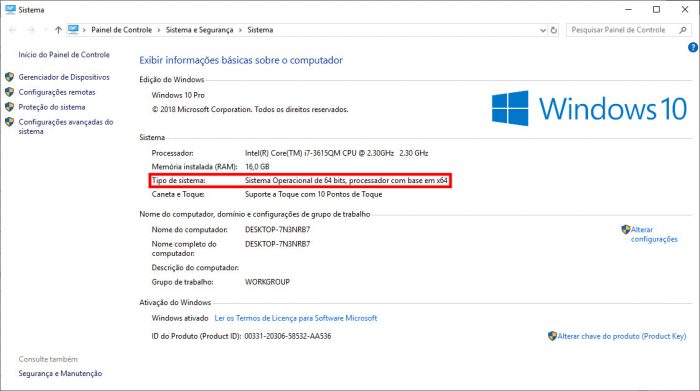
Essa é, sem dúvida, a maneira mais rápida e direta pra você ter uma noção clara do status da sua licença. É prático e não exige nenhum conhecimento técnico avançado. É a primeira coisa que eu recomendo olhar.
Comandos do Prompt de Comando para Detalhes Técnicos
Pra quem gosta de ir um pouco mais a fundo, o Prompt de Comando é um aliado poderoso. Com ele, você consegue extrair informações mais detalhadas sobre o tipo e a validade da sua licença. É nesse ponto que a gente confirma se é uma licença comprada pra valer ou algo temporário.
Atenção aos Sinais Físicos de Autenticidade
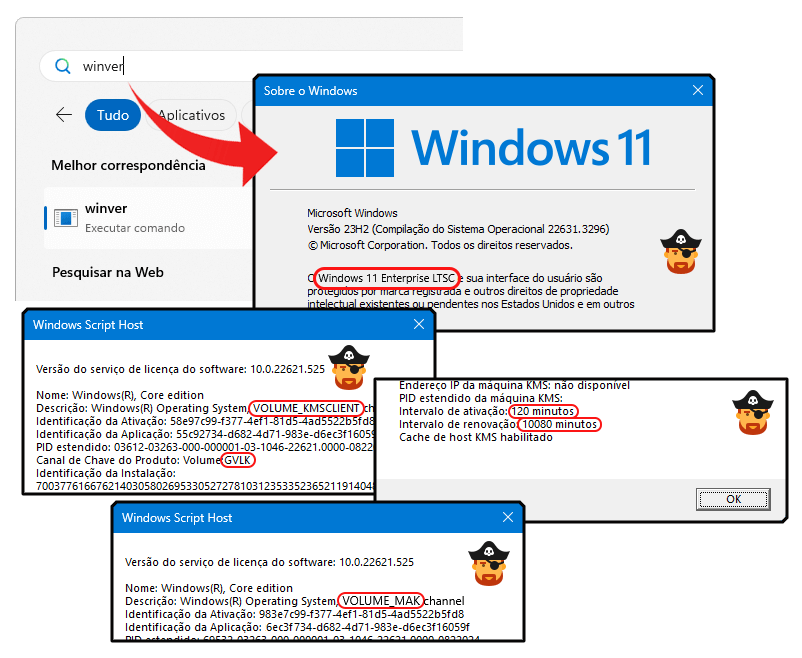
Em computadores mais antigos, o famoso selo COA (Certificado de Autenticidade) era a prova cabal. Hoje em dia, com a tecnologia avançando, a licença digital gravada na placa-mãe é o padrão. Ficar de olho nesses detalhes é crucial, especialmente se você comprou um PC usado ou um modelo mais antigo.
Consulta ao Suporte Oficial da Microsoft
Na dúvida, sempre vale a pena buscar a fonte oficial. O Suporte da Microsoft tem muitas informações valiosas e pode te ajudar a esclarecer qualquer questão sobre a autenticidade do seu Windows.
Preparando-se para a Verificação: O Que Saber Antes
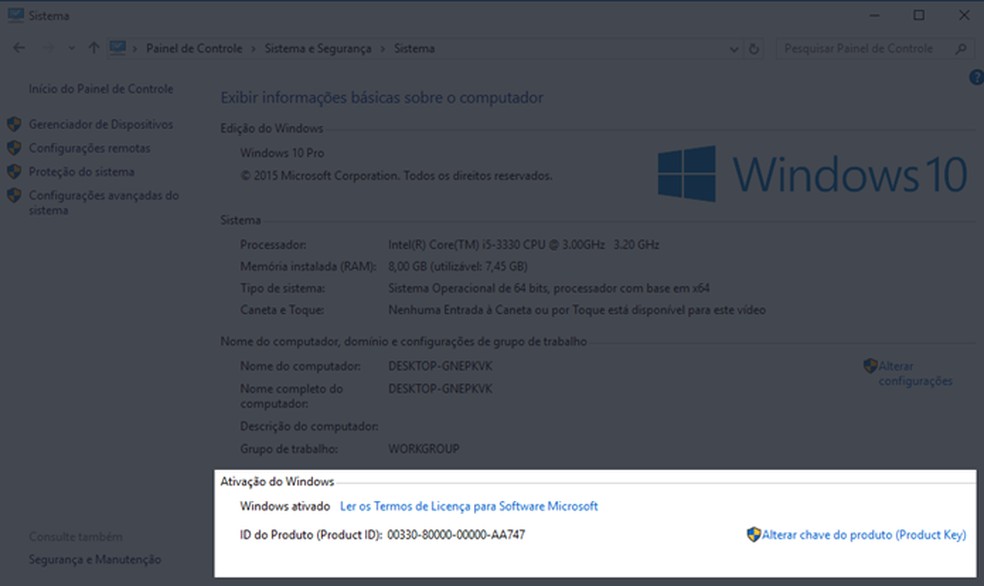
Antes de sair clicando por aí, é bom ter em mente duas coisas importantes: o seu histórico de aquisição do computador e como você obteve o sistema operacional. Saber se o PC veio montado de fábrica ou se você instalou o Windows por conta própria já dá uma pista inicial. Além disso, é fundamental desconfiar de preços absurdamente baixos em sites que não são oficiais. Essas práticas já são um grande sinal de alerta.
Como Saber se o Windows é Original: Passo a Passo Detalhado
Acesse as Configurações de Ativação (Windows 10/11)
Clique no botão Iniciar, depois vá em Configurações. Dentro das Configurações, selecione Sistema e, em seguida, procure por Ativação. É um caminho direto onde o sistema te mostra o status principal da sua licença.
Interprete a Mensagem de Ativação
Na tela de Ativação, procure por mensagens como “O Windows está ativado com uma licença digital” ou “O Windows está ativado com uma licença digital vinculada à sua conta Microsoft”. Se você vir uma dessas, pode respirar aliviado: seu Windows é original.
Abra o Prompt de Comando como Administrador
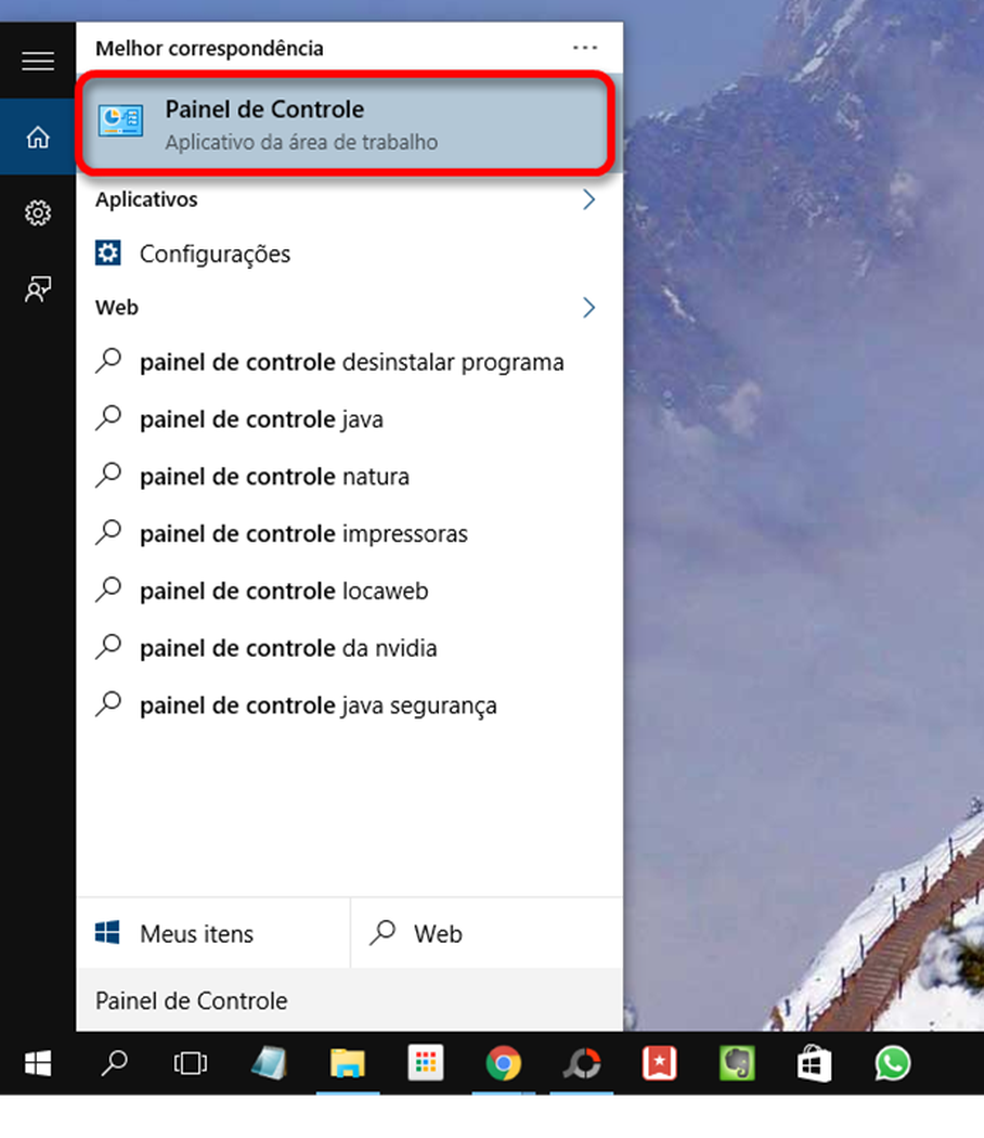
Na barra de busca do Windows, digite
cmd. Clique com o botão direito em “Prompt de Comando” e selecione “Executar como administrador”. Essa etapa garante que você terá permissão para executar os comandos que vêm a seguir.Verifique a Validade da Licença com
slmgr /xprDigite
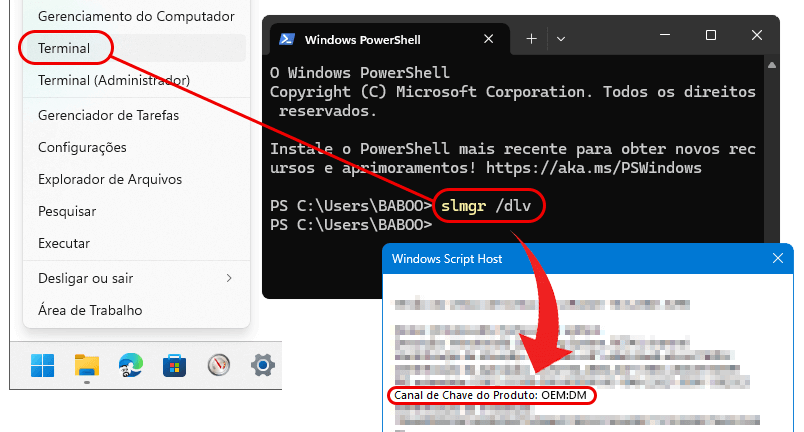
slmgr /xprno Prompt de Comando e pressione Enter. Se aparecer a mensagem “A máquina está ativada permanentemente”, ótimo! Isso confirma que você tem uma licença definitiva. Agora, se surgir uma data de validade, como “expira em 180 dias”, pode ser um sinal de que a licença não é a tradicional, como as de volume (KMS), que são usadas em empresas e não para uso pessoal contínuo. É importante estar atento a isso, como alertam algumas informações sobre licenciamento de software.Confira o Canal da Licença com
slmgr /dliAinda no Prompt de Comando, digite
slmgr /dlie aperte Enter. Este comando vai te mostrar o tipo de licença que está instalada, como “Retail” (comprada avulsa) ou “OEM” (pré-instalada de fábrica). Saber essa informação pode ser útil dependendo do contexto da sua aquisição, algo que você pode entender melhor lendo sobre licenças Windows.Examine o Selo de Autenticidade (COA)
Se você tem um PC ou notebook mais antigo, procure por um adesivo com o logotipo da Microsoft e a chave do produto (Product Key). Geralmente, ele fica na lateral ou embaixo do aparelho em notebooks, e na torre em PCs de mesa. Esse selo é uma garantia física de que o Windows que veio com ele é original.
Identifique a Licença Digital na Placa-Mãe
Para computadores mais recentes, a licença digital costuma vir embutida diretamente na placa-mãe (BIOS/UEFI). Isso significa que o hardware já “sabe” que aquele Windows é legítimo. Essa é uma prática comum em produtos de marcas como a Dell ou a HP.
Como Consertar Erros Comuns de Ativação do Windows
Às vezes, mesmo com uma licença original, você pode se deparar com mensagens de erro de ativação. Isso pode ocorrer por diversos motivos, como falhas de hardware ou problemas temporários nos servidores da Microsoft. Nesses casos, o primeiro passo é verificar sua conexão com a internet e tentar novamente. Se o problema persistir, você pode usar a ferramenta de solução de problemas de ativação do próprio Windows, disponível nas Configurações de Ativação. Em situações mais complexas, procurar o solucionador de problemas de ativação é o caminho. Lembre-se, nunca confie em softwares de terceiros que prometem ativar o Windows, pois eles podem conter malware e comprometer seu sistema, algo que deve ser evitado a todo custo, como explicado em orientações sobre pirataria de software.
Dicas de Ouro para Garantir seu Windows Original
Fica tranquilo, saber se o seu Windows é original é mais fácil do que parece. Eu já passei por isso e compilei umas dicas que realmente funcionam:
- Preço: Se o valor estiver bom demais para ser verdade, desconfie. Licenças originais têm um custo, então ofertas mirabolantes geralmente indicam problemas.
- Onde comprou: Dê preferência a revendedores autorizados ou lojas oficiais da Microsoft. Evite marketplaces desconhecidos ou vendedores com pouca reputação.
- Ativação: Se o vendedor pede para você desativar o antivírus ou seguir passos complicados para ativar, é um sinal vermelho. A ativação de um Windows original é direta.
- Selos e Etiqueta: Em máquinas mais antigas, procure pelo selo COA na carcaça do computador. Em notebooks mais novos, a licença geralmente vem gravada na BIOS/UEFI e a confirmação é feita pelo próprio Windows.
Perguntas Frequentes (FAQ) sobre Autenticidade do Windows
Eu sei que podem surgir dúvidas, por isso separei as mais comuns:
- O que acontece se eu usar um Windows não original?
- Olha, além de não receber atualizações de segurança importantes, você corre o risco de ter seu sistema bloqueado e pode até ter problemas com vírus e malwares, já que a integridade do seu sistema fica comprometida.
- Minha licença digital é permanente?
- Se você ativou seu Windows com uma licença digital vinculada à sua conta Microsoft ou que veio com o seu PC, sim, ela é permanente. O comando
slmgr /xprno Prompt de Comando vai confirmar isso para você. - Comprei um PC usado, como sei se o Windows é original?
- Verifique as configurações de ativação do Windows como eu expliquei antes. Se ele estiver ativado com uma licença digital e você não tiver problemas, provavelmente é original. Se tiver dúvidas, procure por um selo COA visível ou consulte o fabricante.
Windows Original: Segurança e Tranquilidade para Você
Vamos combinar, ter um Windows original faz toda a diferença. É a garantia de que seu computador está seguro, funcionando a todo vapor e recebendo todas as atualizações que a Microsoft lança. Usando as dicas que eu te dei, você verifica a autenticidade do seu sistema de forma rápida e sem dor de cabeça. Não caia em armadilhas e invista na sua segurança digital. Um sistema original é um investimento que vale a pena!
